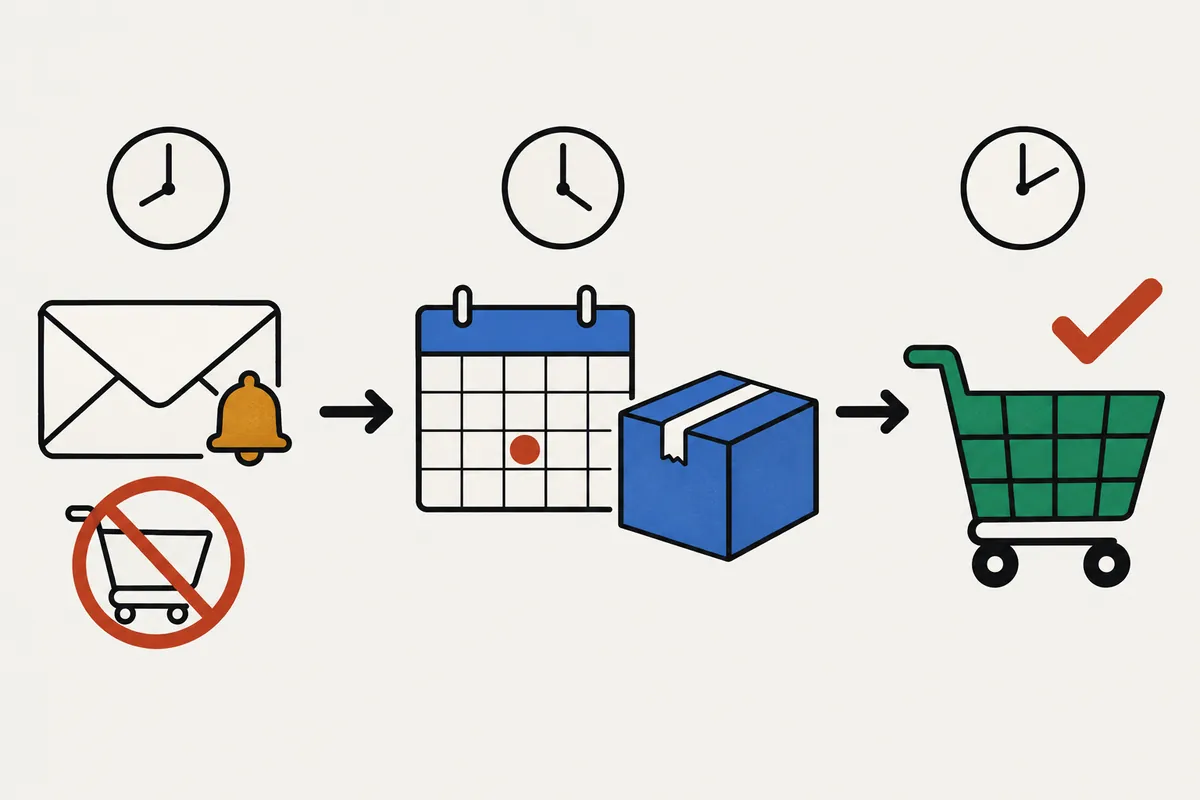
Votre nouveau produit sort à 8 heures du soir. Gardez-vous ce créneau libre pour attendre, interface d’administration ouverte ? Préparer l’annonce et les expéditions fait partie du lancement, mais rester devant l’écran uniquement pour changer le bouton d’achat ajoute une contrainte.
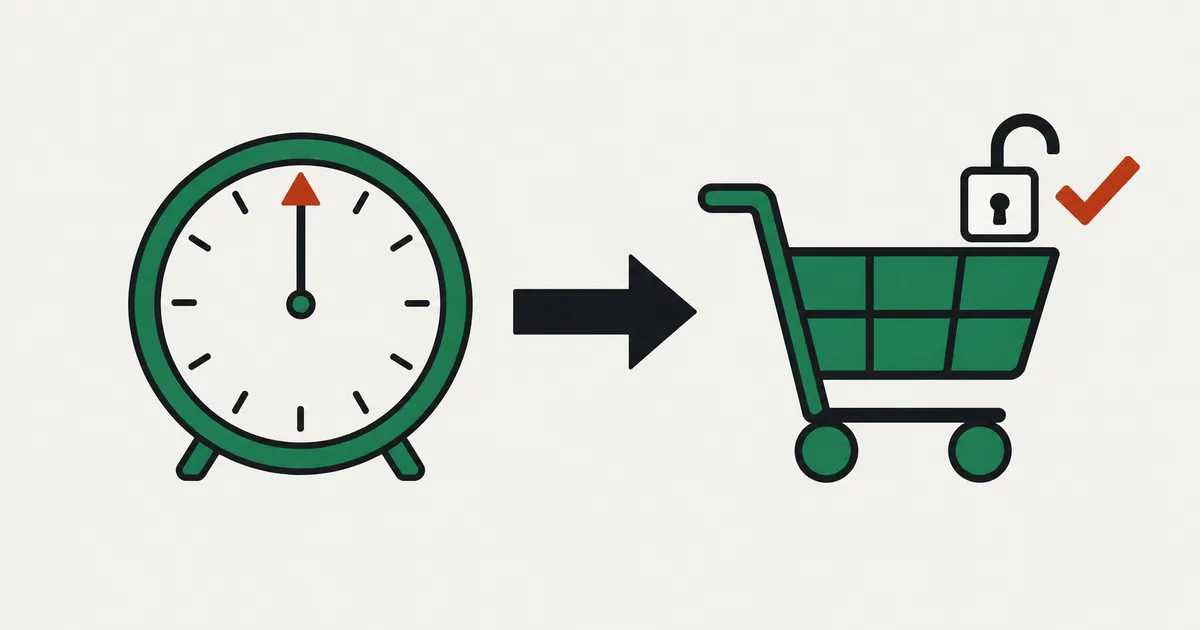
Vous pouvez confier ce changement à l’application en saisissant les dates à l’avance. Choisissez « Bientôt disponible » dans SellRules si vous ne prenez pas de commandes avant le lancement, ou « Précommande » si vous en acceptez avant. Le bouton d’achat changera à l’heure prévue. Si vous voulez seulement cacher le produit jusqu’au lancement, la publication programmée de Shopify suffit.
Nous allons comparer ces 3 possibilités, choisir entre Bientôt disponible et Précommande, saisir les dates, voir ce qui se passe sur l’écran du client au changement de phase, puis examiner les précautions à prendre en cas de modification. Pour décider de l’ensemble des conditions de vente, consultez comment organiser vos ventes en avant-première et limitées.
Cacher le produit ou le montrer sans permettre l’achat
La fonction à utiliser dépend de ce que vous voulez montrer avant le lancement. La publication programmée de Shopify cache le produit ; Bientôt disponible de SellRules laisse sa page visible et bloque l’achat ; Précommande de SellRules accepte les commandes avant le lancement.
| Solution | Ce que voit le client avant le lancement | Ce qui se passe à l’heure prévue | Commandes avant le lancement | E-mail d’ouverture |
|---|---|---|---|---|
| Publication programmée de Shopify | Le produit n’apparaît pas dans la boutique en ligne | Le produit est publié | Non | Aucun |
| Bientôt disponible de SellRules | La page produit et « Bientôt disponible » désactivé ; un formulaire d’inscription si vous l’activez | Le bouton d’achat revient et la vente normale commence | Non | Si le formulaire est activé, 1 envoi au début des ventes |
| Précommande de SellRules | Avec une période d’annonce, « Me prévenir » et le formulaire ; sans elle, « Précommander » dès le début | « Précommander » à l’ouverture des précommandes, puis le bouton habituel du thème au début de la vente normale | Oui, en précommande | Avec une période d’annonce, 1 envoi à l’ouverture des précommandes |
L’aide Shopify présente la publication programmée comme un moyen de cacher certaines parties de la boutique en ligne jusqu’à une date et une heure données. Le produit doit avoir le statut « Actif » pour être publié, et vous ne pouvez pas choisir de dates par variante. Cette solution ne convient pas si vous voulez montrer la page produit à l’avance pour faire connaître le lancement.
Le calendrier des ventes de SellRules laisse la page produit publiée et change uniquement le bouton d’achat selon les dates. Les clients peuvent donc consulter les photos et la description en amont. Le lien partagé sur les réseaux sociaux mène à une page « Bientôt disponible ».
Choisir selon que vous acceptez ou non les commandes avant le lancement
La différence entre Bientôt disponible et Précommande tient à la prise de commandes avant le lancement. Si le stock sera prêt et que vous vendrez dans l’ordre d’arrivée à partir de l’heure prévue, choisissez Bientôt disponible. Si vous prenez des commandes avant l’arrivée du produit ou la fin de sa fabrication, choisissez Précommande.
Voici 2 exemples fictifs pour illustrer ce choix.
- Vous lancez 30 pièces d’un nouveau modèle de boucles d’oreilles le vendredi à 20:00 : le stock sera déjà disponible. Vous n’avez pas besoin de prendre de réservations. Choisissez Bientôt disponible et fixez le « Début de vente » au vendredi à 20:00. Pour prévenir les clients qui attendent, cochez « Accepter les inscriptions aux alertes pendant l'annonce ».
- Vous prenez des précommandes pour de la vaisselle qui arrive le mois prochain : vous connaissez la date et la quantité attendues. Choisissez Précommande, ajoutez une période d’annonce pour recueillir les inscriptions, ouvrez les commandes à la date fixée, puis passez en vente normale à l’arrivée du stock.
La période d’annonce est facultative en précommande. L’écran de création précise « Ajoutez-la uniquement si vous souhaitez recueillir des adresses e-mail avant le lancement et annoncer l’ouverture des précommandes ». Sans cette période, les commandes sont acceptées dès la date de début des précommandes. Les plafonds, les dates d’expédition et le paiement sont expliqués dans comment lancer les précommandes sur Shopify.
Avec Bientôt disponible, les achats se font dans l’ordre d’arrivée après l’heure de lancement. Si vous devez fixer à l’avance la quantité totale disponible ou le maximum par client, configurez aussi les limites de quantité par commande et par client.
Noter les dates dans le fuseau horaire de la boutique, dans l’ordre des phases
Avant de saisir le calendrier dans SellRules, notez les dates de changement sur papier ou dans une note. Vous repérerez plus facilement une erreur. Les dates sont enregistrées dans le fuseau horaire de la boutique et doivent suivre l’ordre annonce, ouverture des précommandes, vente normale pour pouvoir être sauvegardées.
Pour l’exemple de la vaisselle, vous pourriez noter ceci.
| Phase | Date et heure de la boutique | Bouton sur la page produit |
|---|---|---|
| Début de l’annonce | Le 10 à 12:00 | « Me prévenir » et le formulaire d’adresse e-mail |
| Début des précommandes | Le 17 à 20:00 | « Précommander » et l’expédition estimée |
| Début de la vente normale | Le lendemain de l’arrivée prévue, à 0:00 | Bouton d’achat habituel du thème |
L’écran de création indique « Les dates et heures sont enregistrées dans le fuseau horaire de la boutique (…) ». Si « Paramètres → Général » dans Shopify affiche encore le fuseau d’un autre pays, les changements n’auront pas lieu à l’heure souhaitée. Vérifiez avant la saisie qu’il correspond à la région où vous vendez.
Si les dates ne se suivent pas, le message « Les dates sont dans le désordre. Placez l'annonce, l'ouverture, puis la vente normale dans cet ordre » empêche l’enregistrement. Pour Bientôt disponible, le début de vente doit être fixé dans le futur.
Créer le calendrier dans SellRules
Ouvrez « Calendrier des ventes » dans le menu de gauche de SellRules. Bientôt disponible et Précommande ont chacun leur bouton de création, mais dans les deux cas vous choisissez le produit et saisissez les dates. Commencez par mettre le produit au statut « Actif » dans Shopify et le publier sur la boutique en ligne.
Pour Bientôt disponible
- Dans « Calendrier des ventes », cliquez sur « Créer Bientôt disponible » et choisissez le produit. Vous pouvez appliquer le calendrier au produit entier ou à certaines variantes seulement.
- Dans « Début de l’annonce », indiquez quand la page doit afficher « Bientôt disponible ». Si vous laissez le champ vide, l’annonce commence dès l’enregistrement.
- Dans « Début de vente », saisissez la date et l’heure du lancement. La vente normale commence à cet instant.
- Pour recueillir les adresses des clients qui attendent, cochez « Accepter les inscriptions aux alertes pendant l'annonce ». Le formulaire apparaît sur la page et chaque inscrit reçoit 1 e-mail au début des ventes.
- Cliquez sur « Créer ».
Si le début de l’annonce est dans le futur, le produit reste achetable jusque-là. L’écran précise « L’achat reste possible jusqu’au début de l’annonce. Laissez ce champ vide pour bloquer l’achat dès maintenant ». Pour arrêter les achats d’un produit déjà publié jusqu’à son lancement, laissez donc ce champ vide.
Pour Précommande
- Dans « Calendrier des ventes », cliquez sur « Créer une précommande » et choisissez le produit.
- Si vous voulez recueillir des inscriptions avant le lancement, cliquez sur « Ajouter une période d’annonce » et indiquez sa date de début.
- Dans « Prise de précommandes », saisissez la date d’ouverture, l’expédition estimée et, si nécessaire, la « Limite de commandes ». Avec « fin mars » dans « Expédition estimée (texte) », le bouton est suivi de « 📦 Expédition estimée : fin mars ». N’ajoutez pas « Expédition estimée » dans le champ, sinon le texte se répète.
- Dans « Quand la précommande se termine », choisissez « Passer à la vente normale », « Terminer la vente avec l’affichage « Vente terminée » » ou « Pas d’échéance (continuer les précommandes) ». Si vous passez en vente normale, saisissez aussi sa date de début. Pour une vente limitée dans le temps, ajoutez la date de fin dans « Fixer aussi la fin de la vente normale (vente à durée limitée) ».
- Si vous avez ajouté une période d’annonce et voulez aussi bloquer les achats depuis un lien direct vers le panier, cochez « Empêcher l'achat pendant la période d'annonce ».
- Vérifiez les boutons et badges de chaque phase dans « Exemple de ce que voient les clients », puis cliquez sur « Créer ».
Les calendriers créés sont consultables dans la liste et dans la vue calendrier. Lorsque plusieurs lancements approchent, cette vue vous aide à repérer les changements prévus le même jour pour préparer les expéditions et les réponses aux clients.
Bientôt disponible est limité à 1 produit avec Free. À partir du 2e produit, passez à Standard ou Pro. Si un produit a encore des précommandes non expédiées ou des articles fabriqués à la commande en attente d’expédition, vous ne pouvez pas le passer à Bientôt disponible : terminez d’abord les expéditions.
Ce que voit le client à l’heure du lancement
SellRules change l’affichage de la page et la prise de commandes aux heures prévues pour le début de l’annonce, l’ouverture des précommandes, le début des ventes et leur clôture. Si un changement n’est pas exécuté à son heure pour une raison quelconque, un traitement périodique le reprend ensuite. L’effet à l’écran dépend du type de calendrier et du fait que la page soit déjà ouverte ou non.
| Type | Pendant l’annonce | Page ouverte après l’heure prévue | Page restée ouverte au changement de phase |
|---|---|---|---|
| Bientôt disponible | « Bientôt disponible » désactivé et le formulaire si activé | Bouton d’achat habituel du thème | Le bouton d’achat réapparaît à l’heure prévue sans rechargement si, à l’ouverture de la page, il reste au maximum 24 heures avant le début des ventes |
| Précommande avec période d’annonce | « Me prévenir » et le formulaire | « Précommander » et l’expédition estimée | « Me prévenir » reste affiché. Le bouton de précommande apparaît après rechargement |
| Précommande au début de la vente normale | ― | Bouton d’achat habituel du thème | Le changement apparaît après rechargement |
Pour Bientôt disponible, le bouton revient sans rechargement si, à l’ouverture de la page, il reste au maximum 24 heures avant le début des ventes. Une page ouverte plus de 24 heures avant le début des ventes reste inchangée à l’heure prévue : il faut la recharger pour retrouver le bouton d’achat. Pour les précommandes, une page restée ouverte ne change pas, que ce soit à l’ouverture des précommandes ou au passage à la vente normale. Ajouter « Rechargez la page à l’heure du lancement » à votre annonce évite aux clients d’attendre inutilement.
Le blocage des achats pendant l’annonce diffère aussi selon le type.
- Bientôt disponible : le bouton est caché et l’achat est également bloqué dans le panier et au paiement. Le panier affiche « L’achat n’est pas encore possible. Vous ne pouvez pas passer commande de ce produit avant le début des ventes. ».
- Période d’annonce de Précommande : par défaut, seul le bouton de la page produit est remplacé par le formulaire. Un produit en stock pourrait encore être acheté depuis un lien direct vers le panier ou un bouton d’une autre page. Cochez « Empêcher l'achat pendant la période d'annonce » pour empêcher aussi l’achat depuis un accès direct au panier ou au paiement. Le blocage est levé exactement à l’ouverture des précommandes.
Les e-mails sont envoyés après le changement de phase. Si vous avez activé le formulaire de Bientôt disponible, chaque inscrit reçoit 1 « Avis de début des ventes » ; avec une période d’annonce de Précommande, il reçoit l’« Avis d’ouverture des précommandes ». Le message utilise la langue de la boutique au moment de l’inscription et contient un lien pour ne plus recevoir d’alertes. Pour préparer le formulaire et les e-mails, consultez comment recueillir les inscriptions avant le lancement.
Vérifier le changement sur un produit de test avant le lancement
Avant de programmer le produit réel, vérifiez avec un produit de test que les phases changent à l’heure prévue. Utilisez la page produit de la boutique publiée, celle que vos clients consultent, ainsi que votre propre boîte de réception.
- Préparez 1 produit de test qui ne puisse pas être confondu avec vos articles en vente. Publiez-le dans la boutique en ligne avec un stock de 1 ou plus. Avec un stock à 0, le retour en vente normale afficherait un produit épuisé au lieu du bouton d’achat.
- Créez une précommande avec une annonce immédiate, une ouverture des commandes dans quelques minutes, puis une vente normale quelques minutes plus tard. Pour tester Bientôt disponible, laissez le début de l’annonce vide et fixez la vente dans quelques minutes.
- Ouvrez la page et vérifiez l’annonce. Inscrivez-vous avec votre adresse et vérifiez le message « Inscription confirmée ! Nous vous préviendrons dès que possible. ».
- Attendez l’ouverture des précommandes, puis rechargez la page produit et vérifiez que « Précommander » apparaît. Une page restée ouverte ne change pas automatiquement.
- Vérifiez la réception de l’avis d’ouverture des précommandes ou des ventes, y compris dans les courriers indésirables.
- Après le début de la vente normale, vérifiez le retour du bouton habituel du thème, puis supprimez le calendrier de test.
Free ne comprend ni l’envoi d’e-mails de test ni le journal d’envois. Vérifiez votre boîte de réception et le passage de votre inscription au statut « Envoyé » dans « Inscrits aux alertes de retour en stock » de SellRules. Free autorise 15 e-mails au total depuis l’installation, essais envoyés à vous-même compris. Les messages au-delà du plafond restent en attente et partent lorsque vous passez à Standard ou Pro.
Modifier les dates ne suffit pas à prévenir les clients
Si vous reportez le lancement, la page produit adopte le nouveau calendrier dès que vous enregistrez les dates. Cela ne prévient pas les clients du report et ne modifie pas les dates d’expédition des commandes déjà reçues. Avant d’enregistrer, consultez « Effets de l’enregistrement » dans l’écran de modification pour voir où les changements s’appliqueront.
| Élément modifié | Effet de l’enregistrement | Action à votre charge |
|---|---|---|
| Affichage de la page produit | Le bouton, les badges et l’expédition estimée suivent immédiatement les nouvelles dates | Aucune |
| Inscrits pendant l’annonce | L’avis d’ouverture part à la nouvelle date de début des précommandes. Aucun avis de report n’est envoyé | Prévenir les inscrits du report depuis votre boutique |
| Enregistrement après la date d’ouverture des précommandes | Le message « La date d’ouverture est passée. Aucun avis d’ouverture ne sera envoyé automatiquement après cet enregistrement. » apparaît | Prévenir les inscrits depuis votre boutique |
| Date d’expédition des précommandes reçues | La date enregistrée pour chaque commande reste inchangée | Modifier la date dans l’écran de la commande et choisir la notification |
La pause demande aussi de l’attention. « Suspendre les ventes » conserve vos réglages mais bloque les achats, avec un affichage de fin de vente pour les clients. Aucun avis d’ouverture ne part pendant la pause. Si l’heure d’ouverture des précommandes passe entre-temps, reprendre les ventes ne déclenche pas non plus cet avis automatiquement. Repoussez donc d’abord la date d’ouverture si la pause risque de durer au-delà.
Après l’heure de lancement, Bientôt disponible passe en vente normale. Pour recommencer avec une annonce, saisissez de nouvelles dates depuis « Relancer l’annonce avec de nouvelles dates » dans l’écran de détail.
Prévoyez également la rupture de stock après le lancement. La bascule en cas de rupture ne fonctionne pas tant qu’un calendrier manuel couvrant le produit entier existe. Même après le passage en vente normale, cette bascule reste bloquée si la ligne est toujours présente. Si vous voulez ensuite passer automatiquement à « Notification de réapprovisionnement uniquement » en cas de rupture, vérifiez la liste des calendriers après le début de la vente normale et supprimez la ligne du produit si elle y est encore.
Si un produit réglé sur « Notification de réapprovisionnement uniquement » via la bascule en cas de rupture passe ensuite à « Précommande », les inscrits ne reçoivent pas automatiquement l’avis d’ouverture. Exportez-les en CSV depuis « Inscrits aux alertes de retour en stock », retirez les lignes au statut « Exclu » et prévenez-les depuis votre boutique. La marche à suivre est détaillée dans précommande ou alerte de retour en stock pour un produit épuisé.
Ce que vous devez préparer en dehors du calendrier
SellRules programme le bouton d’achat, la prise de commandes et les avis d’ouverture. Les tâches suivantes restent à décider et à préparer de votre côté.
- Publier la page produit : le calendrier de SellRules ne publie pas le produit dans la boutique en ligne. Mettez-le au statut « Actif » et publiez-le avant de créer le calendrier.
- Annoncer le lancement : les publications sur les réseaux sociaux et les newsletters sont à votre charge. SellRules prévient uniquement les personnes inscrites par le formulaire.
- Prévoir la quantité en stock : le stock Shopify détermine combien d’unités peuvent être vendues à l’ouverture. Ajustez-le avec les limites d’achat si vous souhaitez limiter les quantités servies dans l’ordre d’arrivée.
- Vérifier l’intégration d’application : si SellRules est désactivé dans les intégrations du thème publié, la page produit ne change pas même si le calendrier avance. Si l’heure est passée sans changement visible, suivez les vérifications de l’article sur le bouton de précommande absent.
Questions fréquentes
Le changement se fait-il exactement à l’heure du lancement ?
SellRules prévoit les changements aux heures prévues pour le début de l’annonce, l’ouverture des précommandes, le début des ventes et leur clôture. Si un changement n’est pas exécuté à son heure pour une raison quelconque, un traitement périodique le reprend ensuite. Les pages déjà ouvertes chez les clients réagissent différemment selon le type. Avec Bientôt disponible, le bouton d’achat réapparaît à l’heure prévue sans rechargement si, à l’ouverture de la page, il reste au maximum 24 heures avant le début des ventes. Les pages ouvertes plus de 24 heures avant le début des ventes et les pages de précommande ne changent pas automatiquement à l’heure prévue : il faut les recharger pour afficher le nouveau bouton.
Ai-je besoin de SellRules pour cacher le produit jusqu’au lancement ?
Non. Si vous voulez simplement cacher le produit jusqu’à une date et une heure puis le publier, la publication programmée de Shopify suffit. SellRules sert à montrer la page à l’avance tout en bloquant l’achat jusqu’au lancement, ou à recueillir des inscriptions et des précommandes.
Un client peut-il acheter pendant l’annonce avec un lien direct vers le panier ?
Avec Bientôt disponible, l’achat est bloqué pendant l’annonce, y compris dans le panier et au paiement. Pendant l’annonce d’une précommande, le réglage initial remplace seulement le bouton de la page produit par le formulaire : un produit en stock pourrait donc être acheté par un lien direct vers le panier. Pour l’empêcher, cochez « Empêcher l'achat pendant la période d'annonce » sur l’écran de création. Le blocage est levé exactement à l’ouverture des précommandes.
Si je reporte le lancement, les inscrits et les clients ayant précommandé sont-ils prévenus automatiquement ?
Modifier les dates n’envoie pas d’avis de report. Les inscrits pendant l’annonce reçoivent l’avis d’ouverture à la nouvelle date de début des précommandes ou des ventes ; vous devez donc les prévenir vous-même du report. L’enregistrement ne modifie pas non plus les dates d’expédition des précommandes reçues : changez la date dans l’écran de la commande et envoyez la notification.
Puis-je tester le changement à l’heure du lancement avec Free ?
Oui. Vous pouvez créer des calendriers de précommande dès Free et utiliser Bientôt disponible pour 1 produit. Les avis d’ouverture sont limités à 15 e-mails au total depuis l’installation, y compris vos essais envoyés à vous-même. Free ne comprend ni l’envoi d’e-mails de test ni le journal d’envois : inscrivez-vous avec votre adresse et vérifiez votre boîte de réception.
Après le test : choisir un forfait pour vos prochains lancements
Les calendriers Bientôt disponible et Précommande sont disponibles dès Free. Choisissez 1 produit de votre prochain lancement, vérifiez d’abord le changement sur un produit de test, puis créez le calendrier réel.
SellRules : formules et tarifs
| Prix mensuel | LaunchToutes les fonctionnalités incluses |
|---|---|
| Prix mensuel | 7,99 $US par mois |
| Essai gratuit | 10 jours |
| Commandes en précommande et sur commande | Illimité |
| E-mails de retour en stock et d’ouverture des ventes (Notify Me) | Illimité |
| Limites d’achat | Pas de limite de produits |
| E-mails de notification personnalisables | Oui |
| Acompte et paiement du solde | Oui |
Précommandes, fabrication sur commande, alertes de retour en stock, restrictions d’achat, bascule en cas de rupture de stock, acomptes et traitement des commandes sont inclus dans la formule Launch.
Les 10 premiers jours sont gratuits. Si vous désinstallez l’application pendant l’essai, rien ne vous sera facturé.
Les e-mails de retour en stock et d’ouverture des ventes n’ont pas de limite d’envoi. Il en va de même pour les messages obligatoires, comme les confirmations de commande, les informations d’expédition et les rappels de solde.
Les formules Free, Standard et Pro ne sont plus ouvertes aux nouvelles souscriptions. Les boutiques déjà abonnées conservent leurs conditions actuelles.
Standard et Pro n’ont pas d’essai gratuit : Free permet de tester l’application. Si vous voulez utiliser Bientôt disponible à partir du 2e produit ou envoyer des avis à chaque lancement, passez à Standard à 9,90 $US par mois. Vous pourrez aussi modifier les e-mails, envoyer des tests et consulter le journal d’envois. Pour encaisser uniquement un acompte lors de la précommande, passez à Pro.
Découvrir le calendrier des ventes de SellRules
Si vous savez déjà comment vous allez l’utiliser, essayez Free depuis le Shopify App Store. Les étapes de chaque écran figurent dans le guide d’utilisation de SellRules.
Fonctions vérifiées le 25 octobre 2026 par JizaiDev, développeur de SellRules, à partir du code de l’application publiée à cette date et des textes des écrans de réglage et des pages produit. La publication programmée est décrite d’après l’aide Shopify, consultée le 25 octobre 2026. Les produits et dates sont des exemples fictifs, et non des cas de boutiques réelles. Consultez les tarifs actuels sur la fiche du Shopify App Store.