
Dès que vous prenez des précommandes avec SellRules, des commandes « En attente » apparaissent dans la liste des commandes Shopify. Impossible de cliquer pour expédier, et elles ne figurent pas dans la liste des commandes non traitées.
SellRules met en attente le traitement Shopify uniquement pour les produits en précommande ou en fabrication à la commande, pour éviter de les expédier par mégarde avant la sortie ou avant la fabrication. Quand tout est prêt, cliquez sur « Préparer l’expédition » (« Démarrer la production » pour la fabrication à la commande) dans « Progression des commandes » de SellRules : la mise en attente est levée et la commande peut être expédiée dans Shopify. Depuis la mise à jour du 1er octobre 2026 (1.2.0), les produits classiques de la même commande ne sont plus mis en attente : ils peuvent partir d'abord.
Cet article explique dans l'ordre pourquoi et sur quoi la mise en attente est posée, comment la lever, comment expédier d'abord les produits classiques, comment repérer les commandes qui n'ont pas pu être mises en attente, le cas des commandes avec acompte et solde, et les précautions avant de désinstaller l'app.
La mise en attente du traitement empêche d'expédier « trop tôt » précommandes et fabrication à la commande
La mise en attente du traitement est un mécanisme Shopify qui suspend temporairement le traitement d'une commande. Un produit en attente ne peut pas être expédié tant que la mise en attente n'est pas levée (Aide Shopify : mettre des traitements en attente).
Quand une commande en précommande ou en fabrication à la commande arrive, SellRules met ce produit en attente. Le but : qu'un produit en précommande avant sa sortie, ou un produit sur mesure pas encore fabriqué, ne parte pas en traitement avec les autres commandes. Le motif de la mise en attente s'affiche sur la page de commande Shopify, sous cette forme :
- Précommande : « 予約販売: 発送準備を始めるまで出荷を保留中(SellRules の「注文進行」で発送準備を始めると解除されます)/ Pre-order: on hold until you start preparing shipment »
- Fabrication à la commande : « 受注生産: 制作開始まで出荷を保留中(SellRules の「注文進行」で制作開始すると解除されます)/ Made to order: on hold until production starts »
Le motif est affiché en japonais et en anglais côte à côte ; la partie anglaise dit « en attente jusqu'au début de la préparation de l'expédition » pour une précommande, et « en attente jusqu'au début de la fabrication » pour une fabrication à la commande. Ce texte suffit donc à savoir de quel type de commande il s'agit.
Quels produits sont mis en attente
| Contenu de la commande | Mise en attente | Expédition possible |
|---|---|---|
| Produits en précommande uniquement | Oui | Après « Préparer l’expédition » |
| Produits en fabrication à la commande uniquement | Oui | Après « Démarrer la production » |
| Précommande ou fabrication à la commande et produits classiques | Seulement les produits en précommande ou en fabrication | Produits classiques tout de suite, précommande ou fabrication après l'action |
| Acompte et solde, solde non payé | Toute la commande, produits classiques compris | Après le paiement du solde. Pour la précommande ou la fabrication, en plus, après « Préparer l’expédition » ou « Démarrer la production ». Les points à vérifier sont détaillés dans la section sur l'acompte et le solde |
| Produits classiques uniquement | Non | Tout de suite |
Quand tout est prêt, lever la mise en attente dans « Progression des commandes »
La mise en attente se lève depuis « Progression des commandes » de SellRules. Le bouton ne porte pas le même nom en précommande et en fabrication à la commande, mais dans les deux cas, il lève la mise en attente dans Shopify et rend la commande expédiable.
Commandes en précommande
- Ouvrez « Progression des commandes » dans SellRules et filtrez sur « Précommande » dans « Type de commande ». Les commandes en progression « À démarrer » sont celles dont la préparation d'expédition n'a pas commencé (celles qui n'ont pas pu être mises en attente y figurent aussi).
- Cliquez sur « Préparer l’expédition » pour les commandes prêtes à partir.
- La confirmation « Cela lance la préparation d’expédition de cette précommande. Le blocage d’expédition dans Shopify est levé et la commande peut être expédiée. Continuer ? » s'affiche : validez.
- Quand « La commande peut maintenant être expédiée dans Shopify » s'affiche et que la progression passe à « Préparation d’expédition », c'est terminé.
Le jour de la sortie, pour traiter beaucoup de précommandes d'un coup, sélectionnez les commandes et cliquez sur « Lancer production / préparation d’expédition » : toutes les mises en attente sont levées en une fois. Une confirmation s'affiche avant l'exécution.
Commandes en fabrication à la commande
- Dans « Progression des commandes », filtrez sur « Fabrication à la commande » dans « Type de commande » et choisissez les commandes « À démarrer ».
- Pour une commande, cliquez sur « Démarrer la production » ; pour plusieurs, sélectionnez-les et cliquez sur « Lancer production / préparation d’expédition ».
- La progression passe à « En production » et la mise en attente est levée dans Shopify. En action groupée, une confirmation s'affiche avant l'exécution.
En fabrication à la commande, attention : la mise en attente est levée dès le début de la fabrication. La commande devient expédiable dans Shopify avant même que le produit soit terminé ; pour ne pas expédier par erreur une commande inachevée, comparez avec la progression affichée dans « Progression des commandes » avant de lancer le traitement. L'ordre de fabrication et le suivi des délais sont traités dans notre article sur la gestion des commandes en fabrication à la commande jusqu'à l'expédition.
Attention aux commandes qui mêlent des dates de sortie différentes
La levée de la mise en attente agit à l'échelle de la commande. Si une commande contient deux produits en précommande aux dates de sortie différentes, ou un produit en précommande et un produit en fabrication à la commande, cliquer sur « Préparer l’expédition » (ou « Démarrer la production ») pour une seule ligne lève toutes les mises en attente posées par SellRules sur cette commande. L'autre produit reste affiché « À démarrer » dans « Progression des commandes » : l'affichage ne correspond plus à l'état réel.
Pour ces commandes, attendez que tous les produits soient prêts avant d'agir ; si vous levez la mise en attente avant, prévenez la personne chargée des expéditions : « les autres produits de cette commande ne partent pas encore ».
Expédier
Une fois la mise en attente levée, traitez la commande avec « Expédier en masse dans Shopify » ou depuis la page de commande Shopify. Dès que l'expédition est enregistrée, SellRules envoie l'avis d'expédition et la commande sort de la liste de « Progression des commandes ».
Les produits classiques de la même commande partent d'abord, sans lever la mise en attente
Quand une précommande et un produit classique sont dans la même commande, SellRules sépare, dans la commande Shopify, les produits en précommande ou en fabrication à la commande dans un traitement distinct et ne met en attente que celui-ci. Les produits classiques restent hors de la mise en attente : ils peuvent partir sans attendre la date d'expédition de la précommande. Ces commandes apparaissent aussi « Non traité » dans la liste des commandes Shopify.
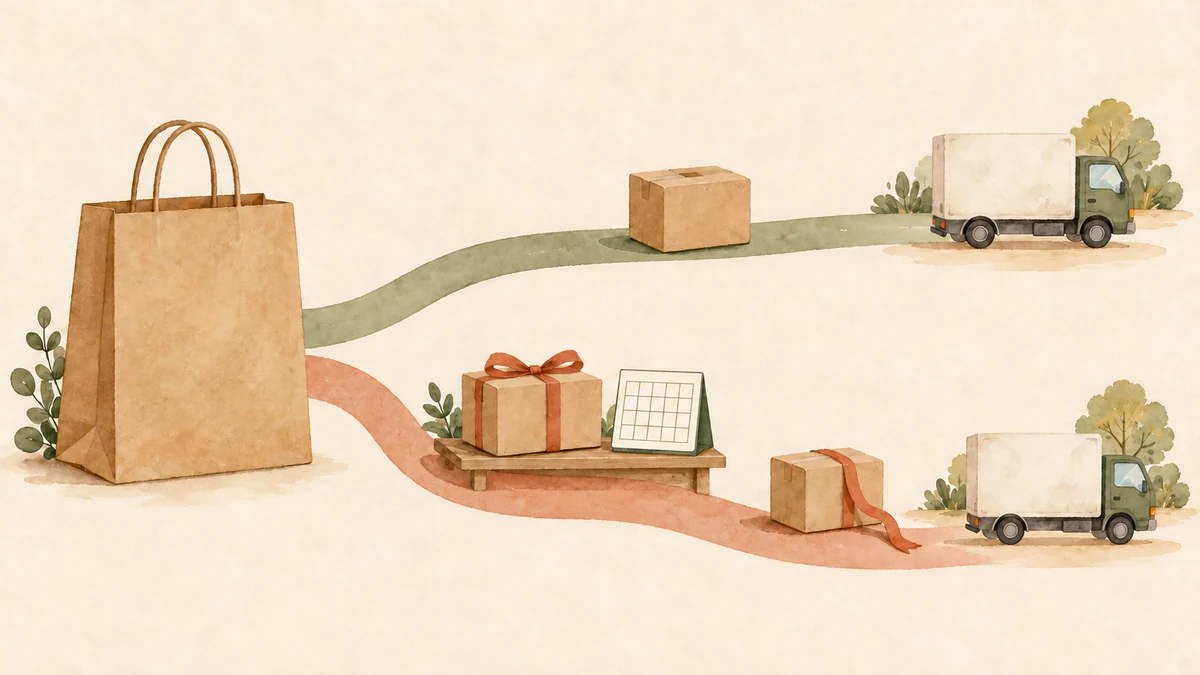
Prenons une commande avec un produit A en précommande, qui sort le 10 décembre, et un produit classique B en stock.
- À l'arrivée de la commande, seul A est mis en attente. B est non traité et peut être expédié tout de suite.
- Quand vous traitez B depuis la page de commande Shopify, la commande passe en « Partiellement traité ».
- À l'approche du 10 décembre, cliquez sur « Préparer l’expédition » pour cette commande dans « Progression des commandes » afin de lever la mise en attente de A.
- Une fois A expédié, toute la commande est traitée.
Attention : expédier d'abord les produits classiques, c'est faire deux colis, et payer le port en conséquence. Le client n'a payé qu'une fois les frais de port au checkout : décidez à l'avance si la boutique prend en charge le second envoi. Le choix entre envoi groupé et fractionné, et des exemples de textes à afficher avant l'achat, sont dans notre article sur l'achat conjoint d'une précommande et d'un produit classique.
Repérer par le tag de commande les commandes non mises en attente
Pour certaines commandes, il n'est pas possible de séparer précommande et produits classiques dans des traitements distincts. Dans ce cas, pour ne pas bloquer aussi les produits classiques, SellRules ne pose pas de mise en attente et vous prévient par un tag de commande.
Le tag ajouté est « SellRules: 通常商品と同梱のため出荷保留できず(要手動保留)» ; il signifie « mise en attente impossible car groupée avec des produits classiques (mise en attente manuelle requise) ». Pour une commande qui porte ce tag, le produit en précommande n'est pas en attente non plus : en l'état, il peut être expédié même avant sa sortie.
Si vous en trouvez une :
- Filtrez la liste des commandes Shopify par ce tag.
- Pour ne pas expédier la précommande trop tôt, mettez le produit en précommande en attente à la main depuis la page de commande, ou prévenez la personne chargée des expéditions : « cette commande ne part pas avant la date de sortie de la précommande ».
- À la date de sortie, levez la mise en attente posée à la main et expédiez.
Dans les premiers temps de vos précommandes, filtrez une fois par semaine les commandes par ce tag pour vérifier qu'il n'y en a pas.
Si la mise en attente n'a pas pu être levée ou reste en place : l'ordre des vérifications
Si la mise en attente reste après un clic sur « Préparer l’expédition », regardez ce qu'affiche l'écran de SellRules et vérifiez qu'aucune autre mise en attente ne subsiste.
| Ce qui se passe | Cause | Que faire |
|---|---|---|
| Le message « le blocage d’expédition dans Shopify n’a pas pu être levé » s'affiche | Échec de communication avec Shopify, etc. | Lever la mise en attente depuis la page de commande Shopify |
| Vous avez cliqué, mais la commande Shopify reste en attente | Une mise en attente du solde est posée (elle ne l'est pas pendant quelques minutes juste après la levée de la mise en attente de précommande ou de fabrication, puis elle est reposée) | Attendre le paiement du solde : la mise en attente est levée automatiquement. Même levée, le solde peut ne pas être payé : vérifier « Paiement » avant de traiter la commande |
| La mise en attente de SellRules est levée, mais la commande reste en attente | Une mise en attente posée par une autre app ou par l'équipe de la boutique subsiste | Lire le motif sur la page de commande et la faire lever par qui l'a posée |
SellRules ne lève que les mises en attente qu'il a lui-même posées. Celles posées par d'autres apps ou par l'équipe de la boutique restent en place. S'il y en a plusieurs, vérifiez le motif de chacune sur la page de commande Shopify avant de les lever.
Commandes avec acompte et solde : pas d'expédition avant le paiement du solde
Les commandes avec acompte et solde reçoivent, en plus de la mise en attente de précommande ou de fabrication à la commande, une mise en attente « solde non payé ». Elle sert à ce que rien ne puisse partir, produits classiques compris, tant que le solde n'est pas payé.
Pour un traitement de précommande ou de fabrication à la commande, c'est la mise en attente de précommande ou de fabrication qui est posée en premier dès la commande : aucune mise en attente du solde n'est alors ajoutée. Quand vous la levez avec une action comme « Préparer l’expédition », la commande peut être expédiée même si le solde n'est pas payé, jusqu'au prochain rapprochement automatique (toutes les quelques minutes) qui pose la mise en attente du solde. Avant de traiter la commande, vérifiez toujours que la colonne « Paiement » de « Progression des commandes » indique « Payé ».
Ces deux mises en attente sont gérées séparément.
- « Préparer l’expédition » et « Démarrer la production » peuvent être utilisés sans attendre le paiement du solde. Juste après, la commande peut être expédiée même si le solde n'est pas payé, jusqu'à ce que le prochain rapprochement automatique pose la mise en attente du solde. Pour une commande avec acompte et solde, avant de la traiter dans Shopify, vérifiez toujours que la colonne « Paiement » de « Progression des commandes » indique « Payé ».
- La mise en attente du solde est levée automatiquement au paiement du solde ou à l'annulation de la commande. Vous n'avez rien à faire.
Ainsi, quand un produit avec acompte est acheté avec un produit classique, le produit classique ne peut pas partir d'abord. Pour les clients pressés, indiquez sur la page produit qu'il vaut mieux passer des commandes séparées. Le choix de l'acompte et de l'échéance, ainsi que la marche à suivre quand le solde n'a pas pu être encaissé, sont expliqués dans comment vendre vos précommandes avec acompte et solde.
Avant de désinstaller l'app, vérifier les mises en attente qui resteront
Même si vous désinstallez SellRules, les mises en attente qu'il a posées restent sur les commandes. Après la désinstallation, levez-les une par une depuis la page de commande Shopify.
Avant de désinstaller, la section « Avant de désinstaller l'application » de l'écran de réglages indique les données supprimées immédiatement, ce qui reste dans Shopify (les mises en attente et les valeurs de réglage enregistrées sur les produits), ainsi que le nombre de commandes avec un solde non encaissé et leur total. Si beaucoup de commandes sont en attente, lancez la préparation d'expédition dans « Progression des commandes » avant de désinstaller : vous n'aurez pas à lever chaque mise en attente ensuite. Pour passer à une autre app de précommande, les précautions sont réunies dans notre checklist avant de changer d'app de précommande.
Questions fréquentes
Puis-je lever la mise en attente depuis la page de commande Shopify ?
Oui. Mais dans « Progression des commandes » de SellRules, la commande reste en progression « À démarrer », et le suivi des dates d'expédition ne correspond plus à la réalité. En temps normal, levez-la avec « Préparer l’expédition » ou « Démarrer la production » dans « Progression des commandes ». Ne passez par la page de commande Shopify que si SellRules n'a pas pu la lever ou après avoir désinstallé l'app : c'est plus sûr.
Les commandes en attente n'apparaissent pas dans la liste des commandes non traitées de Shopify.
Dans Shopify, une commande dont tous les produits sont en attente sort de la liste des commandes non traitées. Une commande avec des produits classiques reste affichée « Non traité », puisque ces produits ne sont pas encore traités. Pour retrouver les commandes en attente, filtrez la liste des commandes Shopify par statut de traitement. Les commandes en précommande et en fabrication à la commande en attente figurent aussi dans « Progression des commandes » de SellRules.
La mise en attente est-elle levée automatiquement à la date d'expédition prévue ?
Non. La mise en attente des précommandes et de la fabrication à la commande est levée quand vous cliquez sur « Préparer l’expédition » ou « Démarrer la production » dans « Progression des commandes ». Une commande ne s'affiche pas « En retard » du seul fait que sa date d'expédition prévue est dépassée : agissez en regardant la date d'expédition prévue dans « Progression des commandes ». Seule la mise en attente liée au solde d'un paiement avec acompte est levée automatiquement, au paiement du solde ou à l'annulation de la commande.
Que deviennent les mises en attente si je désinstalle l'app ?
Les mises en attente posées par SellRules restent sur les commandes. Après la désinstallation, levez-les depuis la page de commande Shopify.
Tarif et ce que nous avons vérifié pour cet article
La mise en attente du traitement et le suivi dans « Progression des commandes » sont inclus dans le plan Launch de SellRules (7,99 USD par mois, tarif de lancement), sans supplément par fonction. Le tarif peut évoluer : vérifiez le montant à jour sur la fiche Shopify App Store. Un essai gratuit de 10 jours est proposé, et la facturation passe par votre facture Shopify.
Pour essayer, passez une commande test avec un produit en précommande et un produit classique dans le panier, puis vérifiez sur la page de commande Shopify que seul le produit en précommande est en attente et que « Préparer l’expédition » lève la mise en attente : vous verrez vite si cela convient à votre boutique. La façon de décider précommandes et prises de commande dans leur ensemble est traitée dans notre vue d'ensemble des ventes anticipées et limitées, et l'écran « Progression des commandes » est décrit dans le guide d'utilisation de SellRules (les captures et tableaux du guide datent d'avant la mise à jour du 1er octobre 2026 : dans la colonne « Phase », désormais « Progression », la valeur « En attente » s'affiche « À démarrer » ; « Lancer la fabrication » est devenu « Démarrer la production » et « En fabrication » « En production »).
Fonctions et tarifs vérifiés le 9 octobre 2026, à partir des nouveautés de SellRules, du guide d'utilisation, de la FAQ, de la fiche Shopify App Store et de l'Aide Shopify (mettre des traitements en attente).