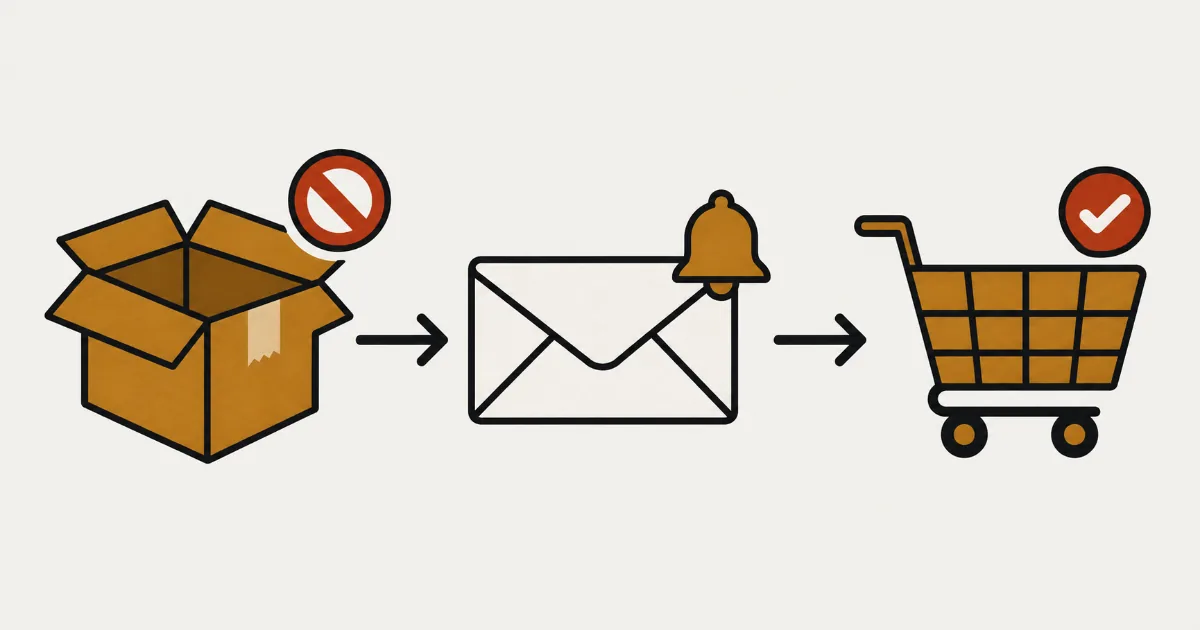
Lorsqu'un produit apprécié est épuisé, notez-vous chaque demande « Prévenez-moi quand il revient » pour y répondre plus tard ? Avec les alertes de retour en stock, les clients laissent leur adresse sur la page du produit épuisé. Vous pouvez ainsi prévenir les inscrits quand le stock revient.
Pour commencer avec SellRules, activez l'application dans les intégrations d'applications du thème, puis créez une bascule en cas de rupture de stock en mode « Notification de réapprovisionnement uniquement ». Le formulaire apparaît lorsque le stock est à 0. Quand la même variante revient à 1 ou plus, les inscrits reçoivent l'e-mail « [De nouveau en stock] Nom du produit ». Tout cela est disponible dès Free.
Commencez par tester le parcours complet avec votre adresse et 1 produit de test. Vous pourrez ensuite adapter les textes du formulaire et des e-mails, comprendre qui reçoit les alertes, puis savoir quoi faire avant de changer de mode ou si quelque chose ne fonctionne pas. Si vous hésitez entre précommandes et alertes, consultez d'abord précommande ou alerte de retour en stock pour un produit épuisé. Pour organiser précommandes, alertes et périodes de vente ensemble, consultez comment lancer des ventes anticipées et limitées.
Une alerte de retour en stock ne réserve pas le produit
L'inscription permet de recevoir un e-mail quand le stock revient. Elle ne crée ni commande, ni paiement, ni réservation d'article.
Voici le parcours côté client, avec les textes affichés par défaut dans une boutique en français.
- Sur la page du produit épuisé, le bouton d'achat est remplacé par « Nous vous enverrons un e-mail dès qu’il sera disponible. », un champ e-mail et le bouton « Me prévenir ».
- Après l'inscription, le message « Inscription confirmée ! Nous vous préviendrons dès que possible. » s'affiche.
- Au retour en stock, le client reçoit un e-mail dont l'objet est « [De nouveau en stock] Nom du produit ».
- Il clique sur « Acheter maintenant → » pour ouvrir la page produit et acheter normalement.
Le malentendu le plus courant consiste à croire que l'inscription met un article de côté. Par exemple, si 3 articles reviennent en stock pour 20 inscrits, les 20 personnes reçoivent l'alerte et les 3 premiers acheteurs épuisent le stock. Il s'agit d'un exemple. Ajouter « Cette alerte ne réserve pas le produit » au texte du formulaire peut réduire les demandes de clients inscrits qui n'ont pas pu acheter. La modification de ce texte est expliquée plus loin.
Les 3 points à vérifier avant de commencer
Ces 3 vérifications évitent de chercher ensuite pourquoi le formulaire ne s'affiche pas ou pourquoi la bascule ne se déclenche pas.
| Point à vérifier | Pourquoi | Où vérifier |
|---|---|---|
| « SellRules » est activé dans les intégrations d'applications du thème | Sinon, ni le formulaire ni le changement de bouton n'apparaissent | Éditeur de thème Shopify → « Intégrations d'applications » à gauche |
| Le stock du produit est suivi | Les produits sans suivi du stock, les cartes-cadeaux, les produits sans expédition et les produits créés par d'autres applications pour facturer des frais avec un tag d'exclusion sont considérés comme sans suivi ; ils ne basculent pas même à 0 | Section Stock de la fiche produit Shopify |
| Aucune planification de précommande ou de fabrication à la commande n'a été créée manuellement pour le produit | Une planification manuelle couvrant le produit entier empêche sa bascule en cas de rupture de stock | « Calendrier des ventes » dans SellRules ; un avertissement apparaît aussi à la création |
Vous pouvez faire l'essai avec Free. La bascule, le formulaire de la page produit et l'écran « Inscrits aux alertes de retour en stock » sont tous disponibles dès ce forfait.
Tester le parcours de l'inscription à l'e-mail avec 1 produit
Utilisez d'abord 1 produit de test et votre adresse e-mail. Si vous testez un produit auquel des clients sont déjà inscrits, ils recevront une véritable alerte quand vous remettrez du stock.
1. Activer l'intégration SellRules dans le thème
Dans l'administration Shopify, ouvrez l'éditeur de thème. Activez « SellRules » dans « Intégrations d'applications » à gauche, puis enregistrez. Si vous utilisez déjà SellRules pour les précommandes, par exemple, et que ses boutons apparaissent sur les pages produit, cette étape est déjà faite.
2. Créer une bascule en mode « Notification de réapprovisionnement uniquement »
Ouvrez « Restrictions d'achat et rupture » dans le menu de gauche de SellRules. Dans l'onglet « Bascule en cas de rupture de stock », cliquez sur « Créer une règle ». Si aucune règle n'existe, utilisez le bouton « Créer une règle » au centre de l'écran.
- Dans « Sélectionner le produit pour la bascule en cas de rupture de stock », choisissez le produit puis « Produit entier » ou « Variantes spécifiques ». Pour recueillir les inscriptions par couleur ou taille, choisissez une variante.
- Dans « Créer une bascule en cas de rupture de stock », réglez « Mode de basculement » sur « Notification de réapprovisionnement uniquement ». Les champs de limite de précommande et de date d'expédition ne servent pas pour ces alertes.
- Cliquez sur « Créer ».
La bascule s'applique variante par variante. Si seule la tasse blanche est épuisée, le formulaire n'apparaît que sur sa page ; la tasse noire en stock reste achetable normalement. Si le produit entier et une variante ont chacun une règle, celle de la variante est utilisée.
Si le stock est déjà à 0 lors de la création, la bascule se fait peu après. Elle se déclenche lorsque SellRules vérifie périodiquement le stock ou reçoit sa modification. Le formulaire peut donc mettre quelques minutes à apparaître.
3. S'inscrire avec son adresse sur la page produit à stock 0
Passez le stock du produit de test à 0 et ouvrez sa page. Quand le formulaire « Me prévenir » remplace le bouton d'achat, inscrivez-vous avec votre adresse e-mail.
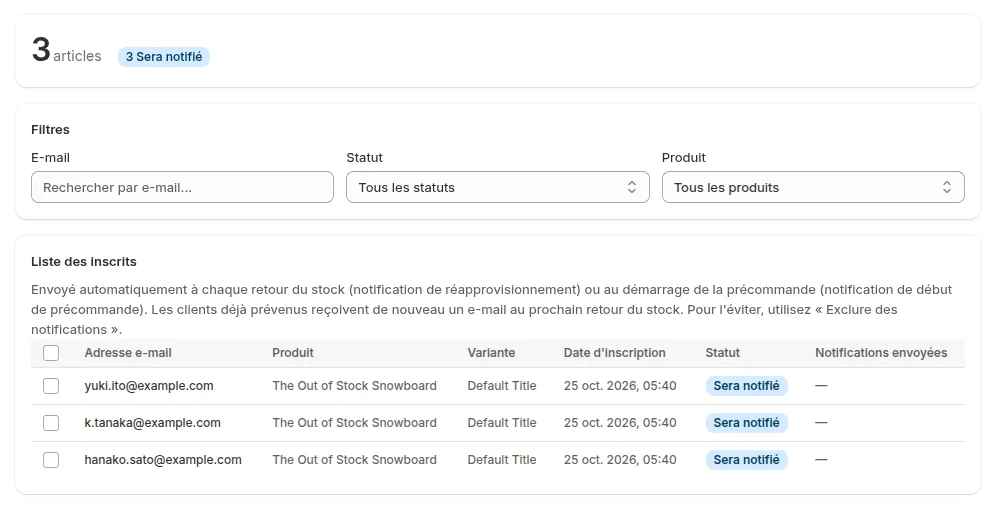
Ouvrez ensuite « Inscrits aux alertes de retour en stock » dans le menu de gauche. Votre inscription est enregistrée si une ligne affiche votre adresse, le produit, la variante, la date d'inscription et le statut « Sera notifié ».
4. Remettre le stock de la même variante à 1 ou plus
Remettez le stock de la variante choisie à 1 ou plus. Si vous vous êtes inscrit pour la tasse blanche, réapprovisionnez la blanche. Ajouter seulement des tasses noires ne prévient pas les inscrits pour la blanche.
Au retour en stock, la page retrouve le bouton d'achat habituel et l'e-mail « [De nouveau en stock] Nom du produit » part aux inscrits. L'alerte passe d'abord par une file d'attente ; elle peut mettre quelques minutes à arriver. Dans « Inscrits aux alertes de retour en stock », le statut « Notifié » et la mention « Envoyée 1 fois » sous « Notifications envoyées » indiquent que l'alerte a été prise en charge pour l'envoi. Cet affichage apparaît dès la mise en attente, sans garantir la réception. Le test est terminé lorsque vous trouvez l'e-mail dans votre boîte de réception. À partir de Standard, le « Journal d'envois » indique aussi le résultat de chaque e-mail.
5. Ouvrir la page produit depuis l'e-mail reçu
Cliquez sur « Acheter maintenant → » dans l'e-mail et vérifiez que la page de la variante choisie s'ouvre. En bas de l'e-mail, le lien « Se désinscrire » permet d'arrêter les prochaines alertes.
Vous pouvez ensuite appliquer la configuration aux produits vendus. Pour ne pas confondre votre essai avec les vraies inscriptions, sélectionnez et supprimez votre ligne dans « Inscrits aux alertes de retour en stock ».
Adapter le formulaire et les e-mails au ton de votre boutique
Vous pouvez modifier le texte du formulaire avec tous les forfaits. La modification de l'objet et du corps des e-mails est disponible à partir de Standard.
Pour les textes du formulaire, ouvrez « Paramètres » → « Texte des boutons et des libellés » → « Modifier et traduire le texte ». Voici les champs qui concernent les alertes de retour en stock.
| Champ | Texte par défaut en français | Exemple de modification |
|---|---|---|
| Bouton d'inscription aux alertes de retour en stock | Me prévenir | Prévenez-moi du retour en stock |
| Texte indicatif du champ e-mail | Saisissez votre e-mail | Le texte par défaut suffit souvent |
| Texte d'introduction au-dessus du formulaire | Nous vous enverrons un e-mail dès qu’il sera disponible. | Nous vous préviendrons par e-mail du retour en stock. Cette alerte ne réserve pas le produit. |
| Message de confirmation d'inscription | Inscription confirmée ! Nous vous préviendrons dès que possible. | Vous êtes inscrit. Nous vous préviendrons au retour en stock. |
Si vous laissez le champ d'introduction vide, l'application utilise son texte par défaut dans la langue du client, lorsqu'elle dispose de cette traduction. Si vous vendez à l'étranger, vérifiez aussi les onglets des autres langues après une modification. Consultez adapter les messages de précommande à plusieurs langues pour les réglages par langue.
Pour le contenu de l'e-mail, ouvrez « Notification de réapprovisionnement » dans « Paramètres » → « Modèles d'e-mail ». Le texte par défaut contient « * Les quantités sont limitées. Commandez tôt pour garantir le vôtre. ». Même si vous modifiez l'objet ou le corps, le lien de désinscription est ajouté automatiquement à l'envoi. À partir de Standard, « Envoyer un test » dans l'éditeur vous envoie un e-mail dont l'objet commence par « [Test] ». Ce test utilise cependant des données d'exemple, notamment pour le nom du produit. Pour vérifier le rendu avec votre véritable produit, recevez une vraie alerte en suivant les étapes précédentes.
Avec Free, la liste des modèles est visible, mais vous ne pouvez pas les modifier. Le modèle par défaut contient déjà l'objet, le nom du produit, le bouton d'achat et le lien de désinscription : vous pouvez commencer avec ce texte.
Qui reçoit une alerte, et combien d'e-mails sont envoyés ?
Les inscrits à la variante réapprovisionnée et ceux qui se sont inscrits sans choisir de variante, par exemple avant le lancement, reçoivent chacun un e-mail. Les inscriptions au statut « Exclu » ne reçoivent rien.
| Situation | Résultat |
|---|---|
| La tasse blanche revient en stock | Les inscrits à la blanche et ceux sans variante reçoivent l'alerte ; les inscrits à la noire ne la reçoivent pas |
| Une personne est inscrite à la blanche et possède aussi une inscription sans variante | Un seul e-mail part pour ce retour en stock. L'autre ligne passe aussi à « Notifié », mais cet envoi n'est pas compté dans ses « Notifications envoyées » |
| Un produit pour lequel une alerte a déjà été envoyée s'épuise puis revient en stock | Les inscrits sont prévenus à nouveau. Pour arrêter les alertes d'une inscription, utilisez « Exclure des notifications » |
| Le client clique sur « Se désinscrire » | L'inscription passe à « Désinscrit par le client » et ne reçoit plus rien. Le lien fonctionne pendant 365 jours après l'envoi. Une nouvelle inscription sur la page produit remet le statut à « Sera notifié » |
| Vous utilisez « Exclure des notifications » | Le statut devient « Exclu manuellement » et les alertes s'arrêtent. Si le client se réinscrit depuis la page produit, le statut revient à « Sera notifié » |
| Le quota cumulé d'e-mails de retour en stock et d'ouverture des ventes de Free est atteint | Les e-mails restent retenus. Après passage à Standard ou Pro, l'application revérifie stock, état des ventes et désinscriptions avant l'envoi. Si le stock est épuisé, l'envoi est annulé et l'inscription attend le prochain retour en stock |
Le stock n'est pas revérifié juste avant l'envoi. Si le produit s'épuise pendant les quelques minutes qui séparent le retour en stock de la réception, le client peut ouvrir la page sans pouvoir acheter. Pour les petits réapprovisionnements, précisez dans la description ou dans l'e-mail que les quantités sont limitées.
Prévenir les inscrits vous-même si vous changez de mode ou supprimez la règle
Si vous remplacez « Notification de réapprovisionnement uniquement » par « Précommande » et enregistrez, ou si vous supprimez la règle, les anciens inscrits ne reçoivent plus d'e-mails automatiques. Contactez-les depuis votre boutique.
Vous pouvez, par exemple, recueillir les inscriptions pendant que la date de réapprovisionnement reste inconnue, puis passer aux précommandes lorsque le fournisseur vous la confirme. Si vous enregistrez le mode « Précommande » alors que le stock est à 0, le formulaire est remplacé par « Précommander ». Mais ce changement n'envoie aucun avis d'ouverture des précommandes. Aucun avis de retour en stock ne part non plus lorsque le stock revient ensuite : les inscrits restent au statut « Sera notifié ».
La suppression de la règle a le même effet. Elle supprime le formulaire d'inscription mis en place automatiquement par la règle, mais les inscrits restent dans « Inscrits aux alertes de retour en stock » et ne sont pas prévenus au retour en stock.
Dans les deux cas, procédez ainsi pour les contacter.
- Dans « Inscrits aux alertes de retour en stock », filtrez par produit et utilisez « Export CSV ».
- Retirez les lignes dont le statut CSV est « Exclu ». Elles correspondent aux désinscriptions et aux personnes exclues par la boutique.
- Prévenez les destinataires restants de l'ouverture des précommandes ou du retour en stock avec la messagerie de votre boutique, par exemple.
Pour décider quand passer des alertes aux précommandes, consultez précommande ou alerte de retour en stock pour un produit épuisé.
Le formulaire ne s'affiche pas ou l'e-mail n'arrive pas
Si le formulaire est absent, vérifiez d'abord l'intégration d'application, le suivi du stock et les planifications manuelles. Si un e-mail n'arrive pas, le statut de la ligne dans « Inscrits aux alertes de retour en stock » permet de situer le blocage.
| Ce que vous voyez | Cause possible | Où vérifier | Que faire |
|---|---|---|---|
| Le stock est à 0, mais la page reste sur « Épuisé » sans formulaire | L'intégration est désactivée, ou la règle vient d'être créée | « Intégrations d'applications » dans l'éditeur de thème ; rouvrez la page après quelques minutes | Activez l'intégration et enregistrez |
| La bascule ne se déclenche jamais | Le produit est considéré comme sans suivi du stock : stock non suivi, carte-cadeau, absence d'expédition, etc. | Avertissement « Ce produit ne suit pas le stock, la bascule en cas de rupture de stock ne s’appliquera donc pas. » à la création ; section Stock dans Shopify | Pour un produit physique à vendre, activez le suivi du stock et indiquez qu'il nécessite une expédition |
| La création affiche « Ce produit a un réglage de précommande ou de fabrication à la commande, la bascule en cas de rupture de stock ne s’appliquera donc pas. » | Une planification manuelle existe pour ce produit | « Calendrier des ventes » dans SellRules | Retirez cette planification ou utilisez-la pour accepter les commandes |
| Le stock est revenu, mais la ligne reste « Sera notifié » | Vous avez réapprovisionné une autre variante, changé le mode en précommande, supprimé la règle, ou SellRules n'a pas encore reçu le changement de stock | Comparez les variantes et vérifiez le mode de la règle ; rouvrez après quelques minutes | Réapprovisionnez la même variante. Après passage en précommande ou suppression, utilisez l'export CSV pour prévenir les inscrits |
| La ligne est « Notifié », mais l'e-mail est absent | Envoi encore en attente, quota Free atteint, modèle « Notification de réapprovisionnement » désactivé, échec d'envoi ou dossier spam | Bandeau en haut de l'administration, « Journal d'envois » à partir de Standard, puis dossier spam | Suivez les vérifications lorsqu'une alerte n'arrive pas |
| Le bandeau affiche « Les e-mails de retour en stock et d'ouverture des ventes ont atteint la limite du quota. » | Le quota cumulé Free est épuisé et les e-mails sont retenus | Bandeau en haut de l'administration | Passez à Standard ou Pro ; les envois reprennent après vérification |
Si vous ne savez pas si le problème vient de la boutique ou du produit, contactez l'assistance avec l'URL de la boutique, le nom du produit et de la variante, la date et l'heure du réapprovisionnement et le statut de l'inscription. Il n'est pas nécessaire d'envoyer une capture laissant apparaître les adresses e-mail des clients.
Ce que cet article ne couvre pas
Cet article explique comment afficher les alertes sur un produit épuisé et recevoir le premier e-mail. Les sujets suivants sont traités séparément.
- Recueillir des inscriptions avant le lancement : utilisez la période d'annonce d'une planification de vente, pas la bascule en cas de rupture. Consultez recueillir des inscriptions avant le lancement.
- Un e-mail annoncé comme envoyé n'arrive pas, ou vous voulez le renvoyer : les vérifications lorsqu'une alerte n'arrive pas expliquent chaque statut du journal d'envois.
- Choisir entre précommande et alerte : utilisez le tableau de précommande ou alerte de retour en stock.
- Filtre antispam du client ou refus par son service de messagerie : les réglages de votre boutique ou de SellRules ne peuvent pas les modifier. Demandez au client de vérifier ses paramètres de réception.
Questions fréquentes
L'inscription à une alerte de retour en stock réserve-t-elle le produit ?
Non, elle ne réserve aucun article. Elle sert à recevoir un e-mail au retour en stock, sans commande ni paiement. Tous les inscrits sont prévenus, puis les premiers à acheter prennent les articles disponibles. Le stock n'est pas revérifié juste avant l'envoi : le produit peut donc être épuisé lorsque l'e-mail arrive.
Combien d'alertes un même client reçoit-il ?
Il reçoit 1 e-mail à chaque retour en stock. Un même réapprovisionnement d'une variante ne déclenche pas 2 e-mails pour la même personne. Même si elle est inscrite au produit entier et à la variante, elle ne reçoit que 1 e-mail. Si le produit s'épuise puis revient en stock, elle sera prévenue à nouveau. Pour arrêter les alertes, le client utilise le lien de désinscription dans l'e-mail, ou vous utilisez « Exclure des notifications » dans « Inscrits aux alertes de retour en stock ».
Les alertes de retour en stock sont-elles disponibles avec Free ?
Oui. La bascule en cas de rupture de stock, le formulaire sur la page produit, l'écran « Inscrits aux alertes de retour en stock » et la modification des textes du formulaire sont disponibles dès Free. Le quota d'e-mails de retour en stock et d'ouverture des ventes de Free est cumulé depuis l'installation. Au-delà, les e-mails sont retenus sans être envoyés. La modification de l'objet et du corps des e-mails ainsi que le journal d'envois sont disponibles à partir de Standard.
Puis-je prévenir les inscrits que les précommandes sont ouvertes ?
Passer de « Notification de réapprovisionnement uniquement » à « Précommande » dans la bascule en cas de rupture de stock ne prévient pas automatiquement les inscrits de l'ouverture des précommandes. Aucun avis de retour en stock ne part non plus si le stock revient ensuite. Après le changement, exportez les inscrits en CSV depuis « Inscrits aux alertes de retour en stock », retirez les lignes au statut « Exclu », puis annoncez l'ouverture des précommandes avec la messagerie de votre boutique.
Tarifs et essai : commencez avec 1 produit de test
Les alertes de retour en stock sont disponibles avec Free. Préparez 1 produit de test, inscrivez votre adresse en suivant les étapes et vérifiez que l'e-mail arrive.
SellRules : formules et tarifs
| Prix mensuel | LaunchToutes les fonctionnalités incluses |
|---|---|
| Prix mensuel | 7,99 $US par mois |
| Essai gratuit | 10 jours |
| Commandes en précommande et sur commande | Illimité |
| E-mails de retour en stock et d’ouverture des ventes (Notify Me) | Illimité |
| Limites d’achat | Pas de limite de produits |
| E-mails de notification personnalisables | Oui |
| Acompte et paiement du solde | Oui |
Précommandes, fabrication sur commande, alertes de retour en stock, restrictions d’achat, bascule en cas de rupture de stock, acomptes et traitement des commandes sont inclus dans la formule Launch.
Les 10 premiers jours sont gratuits. Si vous désinstallez l’application pendant l’essai, rien ne vous sera facturé.
Les e-mails de retour en stock et d’ouverture des ventes n’ont pas de limite d’envoi. Il en va de même pour les messages obligatoires, comme les confirmations de commande, les informations d’expédition et les rappels de solde.
Les formules Free, Standard et Pro ne sont plus ouvertes aux nouvelles souscriptions. Les boutiques déjà abonnées conservent leurs conditions actuelles.
Free comprend jusqu'à 15 e-mails de retour en stock et d'ouverture des ventes cumulés depuis l'installation ; ce quota ne se renouvelle pas chaque mois. Quand vous envoyez des alertes pour davantage de produits, passez à Standard à 9,90 $US par mois, avec jusqu'à 1 000 e-mails par mois. Standard permet aussi d'adapter l'objet et le corps au ton de votre boutique et de consulter le résultat de chaque envoi dans le journal. Standard et Pro n'ont pas d'essai gratuit : Free sert à essayer l'application.
Découvrir les alertes de retour en stock de SellRules
Pour commencer maintenant, installez le forfait Free depuis le Shopify App Store.
Fonctionnement vérifié le 25 octobre 2026 par JizaiDev, développeur de SellRules, dans le code de l'application publiée à cette date, ses données de traduction et l'écran « Inscrits aux alertes de retour en stock ». Les produits et quantités cités sont des exemples fictifs, pas les données d'une boutique réelle. Consultez les tarifs à jour sur la fiche du Shopify App Store.