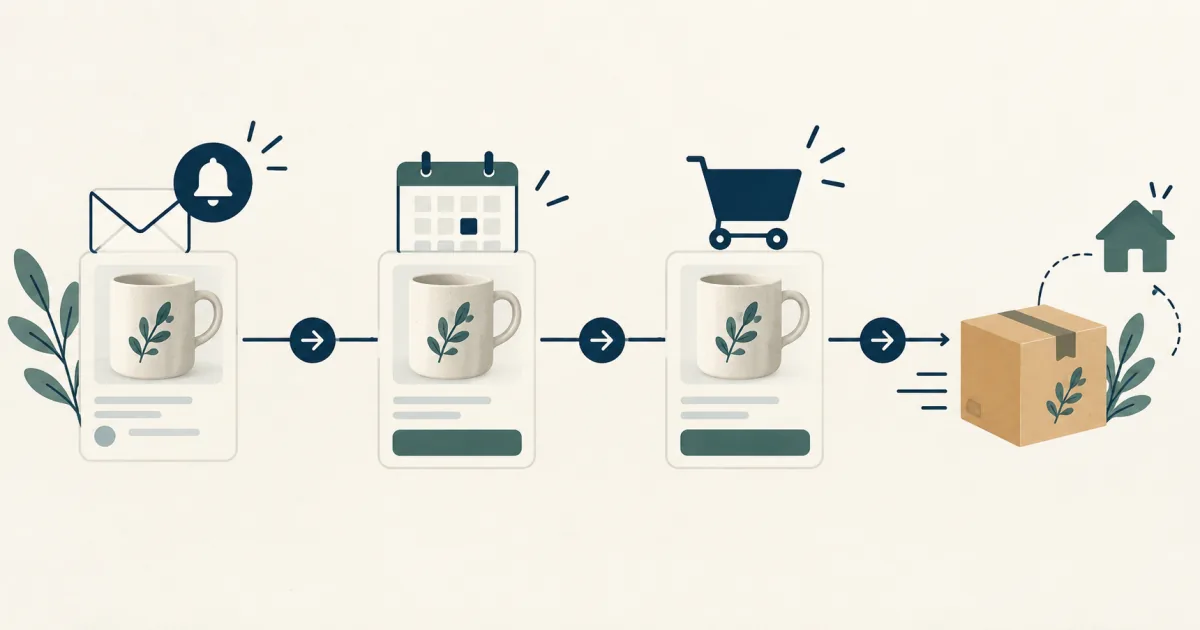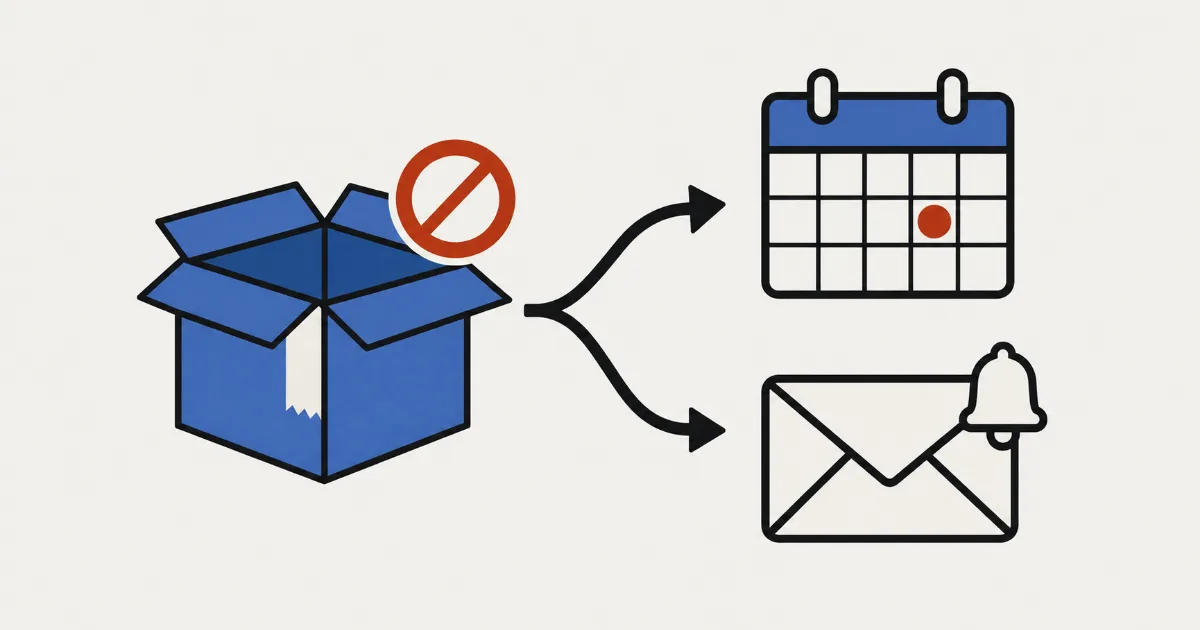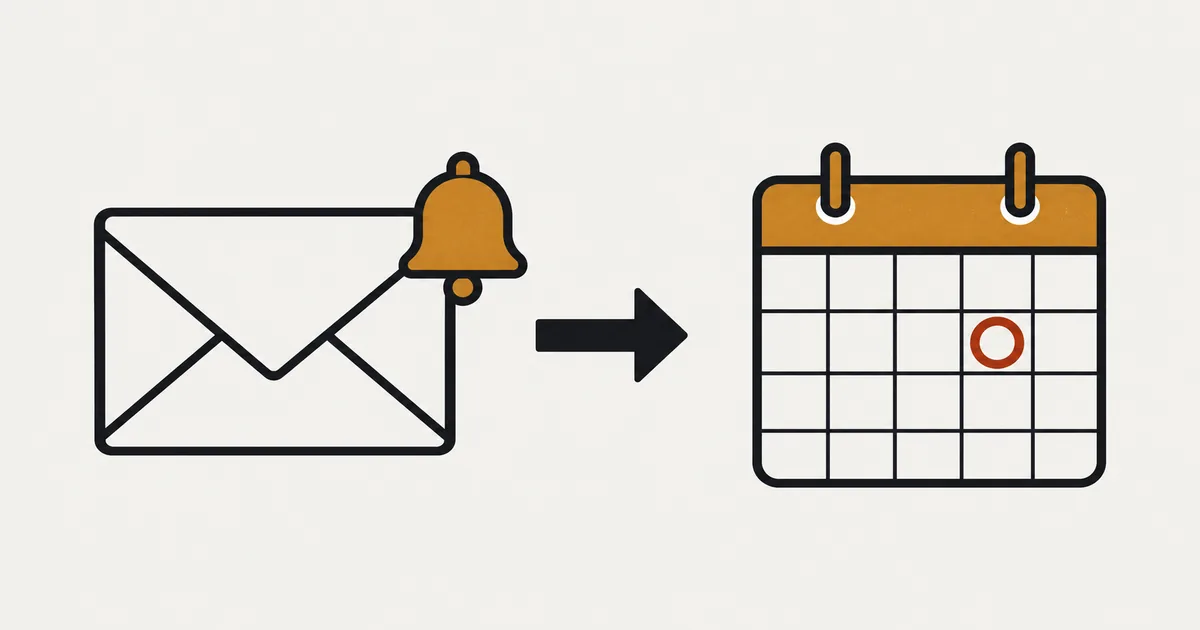
À l'approche du lancement d'un nouveau produit, les mêmes questions reviennent par e-mail ou sur les réseaux sociaux : « Quand pourra-t-on l'acheter ? » Répondre à chacun prend du temps, et vous ne pouvez pas encore accepter de commandes. Un formulaire sur la page produit permet aux clients de laisser leur adresse e-mail et d'attendre votre avis d'ouverture.
L'inscription avant le lancement ne promet qu'une chose : prévenir lorsque les commandes ouvrent. Elle ne réserve ni un article ni un droit d'achat. Dans SellRules, ajoutez une période d'annonce à une précommande ou activez les inscriptions dans « Bientôt disponible » : un formulaire apparaît sur la page produit. À l'ouverture des précommandes ou des ventes, chaque inscrit reçoit un avis. Attention au badge affiché pendant l'annonce d'une précommande : son texte standard est « Liste d’attente », ce qui peut évoquer un retour en stock. Avant de lancer l'annonce d'un nouveau produit, adaptez le texte du formulaire pour préciser de quelle ouverture il s'agit.
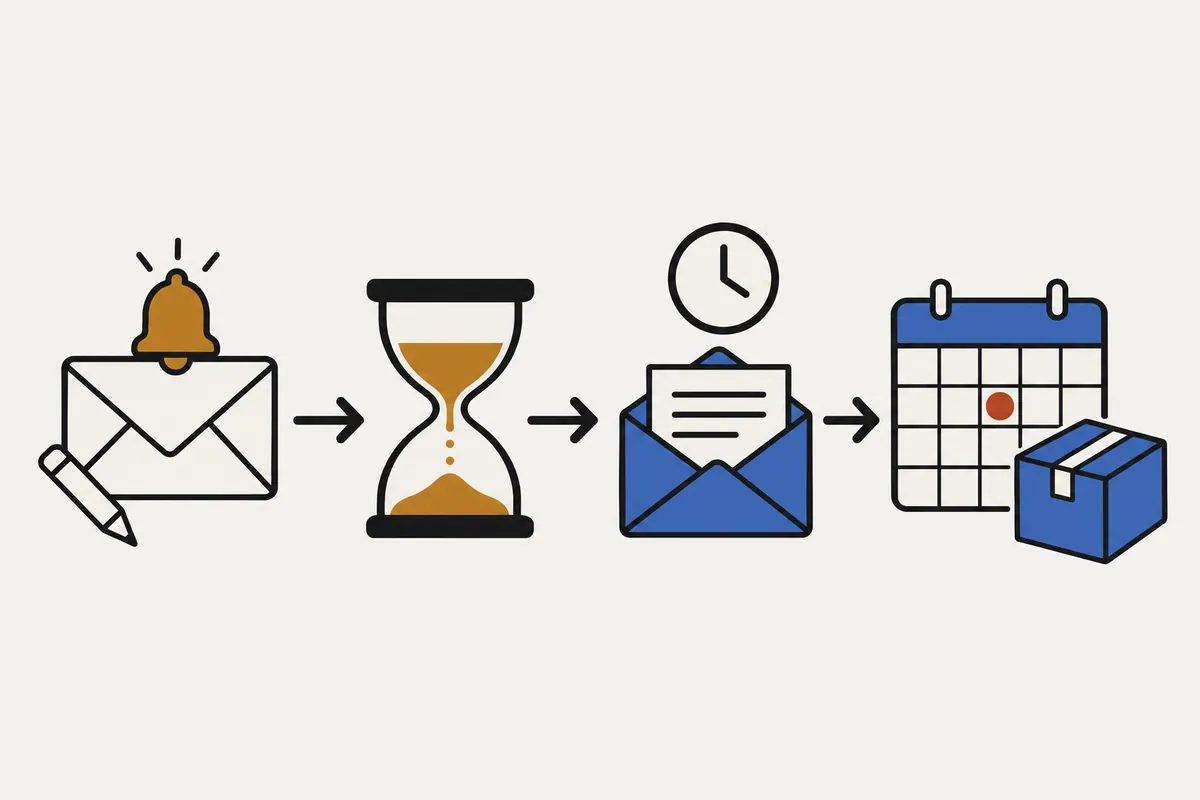
Nous verrons ce que l'inscription permet de promettre, comment modifier le formulaire, quel e-mail part, comment créer le calendrier, le tester avec Free et consulter les inscrits après l'ouverture. Le changement du bouton à l'heure prévue est détaillé dans programmer le lancement des ventes sur Shopify.
Une inscription promet un avis d'ouverture, pas un article réservé
L'inscription sert à recueillir une adresse e-mail pour prévenir à l'ouverture. Ce n'est ni une commande ni une réservation : elle ne garantit pas que le client pourra acheter. Précisez-le dans la description du produit et près du formulaire pour éviter les réclamations du type « Je m'étais inscrit, mais je n'ai pas pu acheter ».
| Ce que le client veut savoir | Ce qu'il faut écrire sur la page produit ou près du formulaire |
|---|---|
| Quand pourra-t-il acheter ? | La date et l'heure prévues pour l'ouverture des précommandes ou des ventes. Si elles restent à fixer, indiquez par exemple « prévu début… » |
| Que recevra-t-il en s'inscrivant ? | Un e-mail annonçant l'ouverture des précommandes ou des ventes |
| L'inscription lui garantit-elle un achat ? | L'inscription n'est ni une commande ni une réservation ; si la quantité est limitée, les premiers acheteurs sont servis |
| Quand recevra-t-il le produit ? | Une estimation de l'expédition |
| Comment arrêter les avis ? | Il peut se désinscrire à tout moment depuis le lien dans l'e-mail |
Prenons une boutique qui ouvre les précommandes de nouvelles bougies artisanales le 8 novembre à 20 h (exemple fictif). Écrire seulement « Nous vous préviendrons au lancement » peut laisser croire que l'inscription vaut réservation. Préférez : « Les précommandes ouvrent le 8 novembre à 20 h. Si vous vous inscrivez, nous vous préviendrons par e-mail à cette heure-là. L'inscription ne vaut pas précommande. »
Le nombre d'inscrits donne une indication de l'intérêt pour le produit. Tous n'achèteront pas après réception de l'avis : décidez des quantités à acheter ou à fabriquer en tenant aussi compte de vos ventes passées.
Si vous voulez seulement masquer le produit jusqu'au lancement, aucun formulaire n'est nécessaire : la publication programmée native de Shopify suffit. L'inscription est utile quand vous souhaitez montrer la page produit à l'avance pour recueillir l'intérêt des clients. Pour décider de votre façon de vendre, consultez organiser les ventes en avant-première et les ventes limitées.
Le badge affiche « Liste d’attente » : adapter le formulaire au nouveau produit
SellRules utilise le même formulaire pour les inscriptions avant le lancement et les alertes de retour en stock. Sans modification, les textes ci-dessous s'affichent aussi pour un nouveau produit. Le badge d'annonce concerne la période d'annonce d'une précommande ; un calendrier « Bientôt disponible » affiche à la place son message « Bientôt disponible ».
| Emplacement | Texte standard | Exemple pour un lancement |
|---|---|---|
| Badge d'annonce | Liste d’attente | Précommandes bientôt ouvertes |
| Bouton d'inscription | Me prévenir | Me prévenir à l'ouverture des précommandes |
| Texte au-dessus du formulaire | Nous vous enverrons un e-mail dès qu’il sera disponible. | Nous vous enverrons un seul e-mail à l'ouverture des précommandes le 8 novembre à 20 h. L'inscription ne vaut pas précommande. |
| Champ e-mail (texte grisé) | Saisissez votre e-mail | Vous pouvez le conserver |
| Confirmation d'inscription | Inscription confirmée ! Nous vous préviendrons dès que possible. | Votre inscription est enregistrée. Nous vous préviendrons par e-mail à l'ouverture des précommandes. |
Dans « Paramètres » de SellRules, ouvrez « Texte des boutons et des libellés », puis « Modifier et traduire le texte ». Modifiez la section « Formulaire d'inscription aux alertes de retour en stock ». Le texte de « Bientôt disponible » se modifie dans le champ Message « Bientôt disponible » du même écran. Si vous videz un champ, le texte intégré à SellRules s'affiche dans la langue du client.
Ces modifications s'appliquent aussi au formulaire des produits épuisés. Si vous utilisez également les alertes de retour en stock, choisissez une formulation qui convient aux deux cas, comme « dès que le produit pourra être acheté », plutôt que de parler uniquement de précommandes.
Autre point à connaître : le lien de désinscription de l'e-mail ouvre une page intitulée « Votre désinscription est confirmée ». Cette page est la même pour une inscription avant le lancement. Si un client vous interroge, confirmez-lui qu'il a bien arrêté les avis.
Un e-mail d'ouverture des précommandes ou des ventes
Le type de calendrier détermine l'e-mail reçu. Dans les deux cas, chaque inscrit reçoit un seul avis après le changement d'étape.
| Calendrier | Période d'affichage du formulaire | E-mail reçu (objet standard) | Bouton de l'e-mail |
|---|---|---|---|
| Précommande avec une période d'annonce | Du début de l'annonce à l'ouverture des précommandes | Avis d'ouverture des précommandes ([Précommande disponible] Nom du produit) | Précommander maintenant → |
| Bientôt disponible avec « Accepter les inscriptions aux alertes pendant l’annonce » activé | Du début de l'annonce à l'ouverture des ventes | Avis de début des ventes ([Maintenant en vente] Nom du produit) | Acheter maintenant → |
L'e-mail est envoyé dans la langue de la boutique utilisée lors de l'inscription. Il contient un lien pour arrêter les prochains avis. Un même changement d'étape n'envoie pas deux avis à la même personne.
L'avis d'ouverture n'est pas envoyé automatiquement dans les cas suivants.
- La précommande n'a pas de période d'annonce : aucun formulaire n'apparaît, donc aucune inscription n'est recueillie.
- Vous enregistrez le calendrier après l'heure d'ouverture des précommandes : l'écran affiche « La date d'ouverture est déjà passée, donc aucun avis d'ouverture ne sera envoyé automatiquement après cet enregistrement. »
- Le calendrier est en pause : aucun avis ne part pendant la pause. Si l'heure d'ouverture passe pendant la pause, la reprise ne déclenche pas non plus d'envoi automatique.
- L'avis est désactivé dans les réglages de notifications (Standard et Pro) : l'écran affiche « L'avis d'ouverture est désactivé dans les réglages de notifications et ne sera pas envoyé. »
- Le quota cumulé du forfait Free est dépassé : les avis sont mis en attente sans être envoyés. Si vous passez à Standard ou Pro avant la fin du calendrier, ils partent après une nouvelle vérification.
Si l'envoi automatique n'a pas eu lieu, exportez les inscriptions en CSV depuis « Inscrits aux alertes de retour en stock » et prévenez les clients depuis votre boutique. La section « Après l'ouverture, vérifier les destinataires dans la liste des inscrits » ci-dessous explique la marche à suivre.
Créer un calendrier avec une période d'annonce dans SellRules
Les calendriers se créent dans « Calendrier des ventes ». Les dates sont enregistrées dans le fuseau horaire de la boutique. Pour enregistrer, le début de l'annonce, l'ouverture des précommandes et le début de la vente normale doivent se suivre dans cet ordre. Notez-les avant de remplir les champs pour repérer les erreurs.
- Passez le produit au statut « Actif » et publiez-le sur la boutique en ligne. Un calendrier SellRules ne publie pas le produit.
- Cliquez sur « Créer une précommande » si vous acceptez des précommandes, ou sur Créer un « Bientôt disponible » si vous vendez directement à l'heure du lancement, puis choisissez le produit.
- Pour une précommande, cliquez sur « Ajouter une période d'annonce » et saisissez son début. À cette heure, le bouton d'achat est remplacé par le bouton d'inscription (« Me prévenir » par défaut) et le formulaire. Pour « Bientôt disponible », activez « Accepter les inscriptions aux alertes pendant l’annonce ».
- Saisissez l'ouverture des précommandes (ou des ventes pour « Bientôt disponible ») et ce qui doit se passer après la précommande. Pour les précommandes, renseignez aussi l'expédition estimée : elle apparaîtra près du bouton d'achat pendant la prise de commandes.
- Avant d'enregistrer, consultez « Ce qui se passe à l'enregistrement » dans l'écran de modification pour vérifier quand les inscrits recevront l'avis, puis enregistrez.
Le réglage « Empêcher l'achat pendant la période d'annonce » et le changement à l'heure exacte sont expliqués dans l'article sur la bascule automatique au lancement.
Si l'intégration d'application SellRules est désactivée dans le thème publié, le formulaire ne s'affiche pas même avec un calendrier. Si le début de l'annonce est passé sans que le formulaire apparaisse, vérifiez les intégrations d'applications dans l'éditeur de thème.
Avec Free, vérifier la boîte de réception et la liste des inscrits
Avant le vrai lancement, testez tout le parcours sur un produit de test, de l'inscription à la réception de l'avis. Les vérifications possibles dépendent du forfait.
| Point à vérifier | Forfait Free | Forfaits Standard et Pro |
|---|---|---|
| Texte de l'e-mail | Texte standard, non modifiable | Modification de l'« Avis d'ouverture des précommandes » et de l'« Avis de début des ventes », avec envoi de test |
| Réception | Vérifiez votre boîte de réception. Le statut dans « Inscrits aux alertes de retour en stock » et l'« Historique des notifications » indiquent si l'avis a été pris en charge pour l'envoi | Vous pouvez aussi consulter le résultat de chaque envoi dans le journal d'envois |
| Nombre d'envois | 15 au total depuis l'installation, alertes de retour en stock et avis à votre propre adresse compris | 1 000 par mois avec Standard, 5 000 par mois avec Pro |
Voici comment faire le test.
- Préparez et publiez un produit de test qui ne risque pas d'être confondu avec un article en vente.
- Créez un calendrier de précommande dont l'annonce commence maintenant et les précommandes quelques minutes plus tard.
- Ouvrez la page produit et vérifiez le formulaire et ses nouveaux textes. Inscrivez-vous avec votre adresse e-mail et vérifiez que le message de confirmation s'affiche.
- Dans « Inscrits aux alertes de retour en stock », vérifiez que votre adresse apparaît au statut « Sera notifié ».
- Après l'heure d'ouverture des précommandes, regardez si l'avis est arrivé dans votre boîte de réception, y compris dans les indésirables. C'est la réception dans votre messagerie qui confirme l'arrivée.
- Une fois le test terminé, supprimez le calendrier de test et retirez le produit de la publication.
Les alertes de retour en stock et les tests envoyés à votre adresse comptent dans le quota cumulé de Free. Au-delà, les avis sont mis en attente ; si vous passez à Standard ou Pro avant la fin du calendrier, ils partent après une nouvelle vérification. Si vous attendez plus d'inscriptions que ce quota ne le permet, passez à Standard avant de lancer l'annonce pour que les avis partent ensemble à l'ouverture des précommandes.
Les réponses des clients arrivent à l'« Adresse e-mail de contact » renseignée dans « Paramètres ». Utilisez une adresse que vous consultez régulièrement. Une messagerie gratuite convient, mais évitez une adresse noreply@, qui ne reçoit pas leurs réponses.
Si l'e-mail n'arrive pas, suivez les vérifications de l'article sur les alertes de retour en stock non reçues.
Après l'ouverture, vérifier les destinataires dans la liste des inscrits
Une fois les précommandes ouvertes, consultez « Inscrits aux alertes de retour en stock » pour voir à qui l'avis a été envoyé. Vous pouvez filtrer la liste par adresse e-mail, statut et produit.
| Statut | Signification | Que faire dans la boutique ? |
|---|---|---|
| Sera notifié | L'avis n'a pas encore été envoyé | Si ce statut reste après l'ouverture, vérifiez le calendrier et une éventuelle pause |
| Notifié | L'avis d'ouverture est entré dans le traitement d'envoi ; cela ne prouve pas sa réception | Si un client ne l'a pas reçu, demandez-lui de vérifier les indésirables. Avec Standard ou Pro, consultez le résultat dans le journal d'envois |
| Exclu (Désinscrit par le client) | Le client a utilisé le lien de désinscription de l'e-mail | Ne pas le contacter |
| Exclu (Exclu manuellement) | La boutique a utilisé « Exclure des notifications » | Ne pas le contacter |
Les avis retenus parce que le quota cumulé de Free est dépassé affichent eux aussi le statut « Notifié ». Pour un lancement avec beaucoup d'inscriptions, ce statut seul ne prouve donc pas la réception. Lorsque le quota cumulé de Free est atteint, la boutique reçoit un e-mail signalant la mise en attente. Vous pouvez aussi consulter le nombre envoyé dans « Utilisation de la période », sur l'écran « Forfait et facturation ».
Pour ne plus envoyer à une inscription, sélectionnez-la et cliquez sur « Exclure des notifications ». Cette action est irréversible. La suppression l'est aussi. Si vous hésitez, laissez l'inscription en place sans utiliser ces actions. Si la personne exclue se réinscrit depuis la page produit, elle revient au statut « Sera notifié ».
Pour annoncer un report ou une ouverture dont l'avis automatique n'est pas parti, utilisez « Export CSV ». Le fichier contient notamment l'adresse e-mail, le nom du produit, la variante, la date d'ouverture des précommandes, la date d'expédition estimée, la date d'inscription et le statut. Avant d'envoyer, retirez les lignes « Exclu » : elles correspondent aux désinscriptions des clients ou aux exclusions faites par la boutique.
Si vous passez un produit épuisé de « Notification de réapprovisionnement uniquement » à « Précommande » dans la bascule en cas de rupture de stock, les personnes déjà inscrites ne reçoivent pas automatiquement d'avis d'ouverture des précommandes. Exportez aussi ces inscriptions en CSV, retirez les lignes « Exclu » et prévenez les clients depuis votre boutique. Consultez précommande ou alerte de retour en stock pour un produit épuisé pour les détails.
Ce que cet article et l'application ne prennent pas en charge
SellRules prend en charge le formulaire sur la page produit et l'e-mail d'ouverture. Les points suivants restent à préparer par votre boutique.
- L'annonce du lancement : publiez vous-même sur les réseaux sociaux ou dans votre newsletter. SellRules envoie les avis uniquement aux personnes inscrites depuis le formulaire de la page produit.
- Les messages particuliers aux inscrits : un report, une annulation ou un changement de quantité ne déclenche aucun message automatique. Exportez le CSV et contactez les clients depuis la boutique.
- Le stock disponible après réception de l'avis : la quantité achetable dépend du stock et du plafond de précommandes. Aucun article n'est mis de côté pour chaque inscrit. Des commandes simultanées peuvent dépasser légèrement le plafond : si vous ne pouvez livrer qu'une quantité précise, fixez-le 1 à 2 unités plus bas.
- Les alertes de retour en stock pour un produit épuisé : le formulaire est le même, mais les réglages répondent à un autre besoin. Consultez configurer les alertes de retour en stock.
Questions fréquentes
Quelle différence entre s'inscrire pour recevoir un avis et passer une précommande ?
L'inscription recueille seulement une adresse e-mail pour prévenir à l'ouverture ; ce n'est ni une commande ni une réservation. Une précommande est un achat que le client paie après avoir pris connaissance de l'expédition prévue. C'est à lui de décider d'acheter ou non après réception de l'avis.
Peut-on utiliser le nombre d'inscrits pour décider des quantités à acheter ou à fabriquer ?
Évitez de le reprendre tel quel. Une inscription n'est pas un engagement d'achat, et tous les inscrits n'achètent pas après réception de l'avis. Considérez ce nombre comme une indication d'intérêt et tenez aussi compte des ventes passées pour fixer les achats et le plafond de précommandes.
Peut-on modifier le texte « Liste d’attente » sur la page produit ?
Oui. Dans « Paramètres », ouvrez « Texte des boutons et des libellés », puis « Modifier et traduire le texte ». Dans « Formulaire d'inscription aux alertes de retour en stock », adaptez le champ Badge « Bientôt disponible », le bouton, le « Texte d'introduction au-dessus du formulaire » et le « Message de confirmation d'inscription » au lancement. En laissant un champ vide, vous rétablissez le texte intégré dans la langue du client.
Peut-on vérifier la réception d'un avis avec le forfait Free ?
Oui. Créez un calendrier pour un produit de test, inscrivez-vous avec votre adresse e-mail et consultez votre boîte de réception à l'heure prévue. Free ne propose ni envoi de test ni journal d'envois : c'est donc votre messagerie qui permet de vérifier la réception. Les avis envoyés à votre adresse comptent aussi dans le quota cumulé de 15 e-mails de Free.
Peut-on prévenir automatiquement les inscrits d'un report du lancement ?
Non, aucun avis de report n'est envoyé automatiquement. Si vous changez le calendrier, les inscrits reçoivent l'avis d'ouverture à la nouvelle heure de début des précommandes ou des ventes, mais pas d'annonce du report lui-même. Pour les prévenir, exportez un CSV depuis « Inscrits aux alertes de retour en stock », retirez les lignes au statut « Exclu » et contactez-les depuis votre boutique.
Passer au lancement : tarifs et choix du forfait
L'inscription aux avis et les e-mails d'ouverture sont disponibles dès Free. Choisissez le prochain produit que vous lancerez, puis vérifiez le parcours sur un produit de test, de l'inscription à la réception, avant de commencer la vraie annonce.
SellRules : formules et tarifs
| Prix mensuel | LaunchToutes les fonctionnalités incluses |
|---|---|
| Prix mensuel | 7,99 $US par mois |
| Essai gratuit | 10 jours |
| Commandes en précommande et sur commande | Illimité |
| E-mails de retour en stock et d’ouverture des ventes (Notify Me) | Illimité |
| Limites d’achat | Pas de limite de produits |
| E-mails de notification personnalisables | Oui |
| Acompte et paiement du solde | Oui |
Précommandes, fabrication sur commande, alertes de retour en stock, restrictions d’achat, bascule en cas de rupture de stock, acomptes et traitement des commandes sont inclus dans la formule Launch.
Les 10 premiers jours sont gratuits. Si vous désinstallez l’application pendant l’essai, rien ne vous sera facturé.
Les e-mails de retour en stock et d’ouverture des ventes n’ont pas de limite d’envoi. Il en va de même pour les messages obligatoires, comme les confirmations de commande, les informations d’expédition et les rappels de solde.
Les formules Free, Standard et Pro ne sont plus ouvertes aux nouvelles souscriptions. Les boutiques déjà abonnées conservent leurs conditions actuelles.
Standard et Pro n'ont pas d'essai gratuit ; Free en tient lieu. Si vous envoyez des avis à chaque lancement ou souhaitez rédiger les e-mails avec les mots de votre boutique, passez à Standard à 9,90 $US par mois. Ce forfait permet aussi de modifier les textes, d'envoyer des tests et de consulter le journal d'envois.
Voir le calendrier des ventes SellRules
Si vous savez déjà comment vous souhaitez l'utiliser, essayez le forfait Free depuis le Shopify App Store. Les étapes écran par écran figurent dans le guide d'utilisation de SellRules.
Fonctions vérifiées le 25 octobre 2026 par JizaiDev, développeur de SellRules, à partir du code de l'application publiée à cette date et des textes qu'il définit pour les réglages, la page produit et les e-mails. Les produits et dates donnés en exemple sont fictifs et ne correspondent pas à une boutique réelle. Consultez les tarifs actuels sur la fiche Shopify App Store.