Avec une précommande à acompte, vos clients paient d'une façon inhabituelle : une partie maintenant, le reste débité automatiquement plus tard. Avec SellRules, ils voient d'abord l'acompte et l'échéance du solde sur la page produit, puis ne paient que l'acompte lors du paiement. Quand l'échéance est à moins de 3 jours, un rappel du solde arrive, et le jour de l'échéance un autre e-mail leur indique le résultat du prélèvement.
Les textes standard laissent pourtant des trous. La Confirmation de précommande envoyée juste après la commande ne mentionne pas l'acompte, et si vous fixez l'acompte en pourcentage, la page produit n'affiche aucun montant. Cet article reprend les écrans et e-mails dans l'ordre où vos clients les reçoivent, avec pour chacun ce qu'il dit, ce qui peut dérouter et ce que vous avez intérêt à ajouter.
L'acompte et le paiement du solde sont une fonction du plan Pro (19,90 $US par mois). La mise en place et le suivi au quotidien sont traités dans notre article sur la mise en place de l'acompte et l'encaissement du solde, le choix du pourcentage et de l'échéance dans notre article sur le choix du pourcentage d'acompte et de la date de facturation du solde.
Tous les messages reçus par le client, de l'achat au paiement du solde
Vos clients découvrent l'acompte et le solde sur la page produit, au paiement, par e-mail (jusqu'à 6 types selon les cas) et sur la page d'annulation. Regarder d'abord l'ensemble permet de repérer où l'explication manque.
| Quand | Ce que voit le client | Ce qui est dit sur l'acompte et le solde | Pouvez-vous modifier le texte ? |
|---|---|---|---|
| Avant l'achat | Page produit (juste sous le bouton d'achat) | L'acompte payé aujourd'hui et la date du prélèvement automatique du solde | Non (à compléter dans la description du produit) |
| À l'achat | Page de paiement | L'acompte et la date de prélèvement du solde, sous forme de nom de l'option d'achat | Non |
| Juste après la commande | Confirmation de précommande (Confirmation de fabrication à la commande pour le sur-mesure) | Rien dans le texte standard | Oui |
| Quand l'échéance est à moins de 3 jours | Rappel de solde restant | Montant du solde, date de paiement prévue, prélèvement automatique à l'échéance, lien pour payer plus tôt et lien pour annuler | Oui |
| À l'échéance (après le prélèvement) | Solde réglé, ou Échec du paiement du solde | Paiement terminé, ou prélèvement impossible avec un lien de paiement | Oui |
| Quand aucun moyen de paiement n'était enregistré | E-mail « Merci de régler le solde de votre commande » | Le solde n'a pas pu être payé automatiquement, avec un lien de paiement | Non |
| Quand l'échéance du solde change | Date d'échéance modifiée | Ancienne et nouvelle échéance, et un lien pour annuler | Oui |
| Quand le client annule | Page d'annulation | Le remboursement estimé et le solde qui ne sera plus débité | Non |
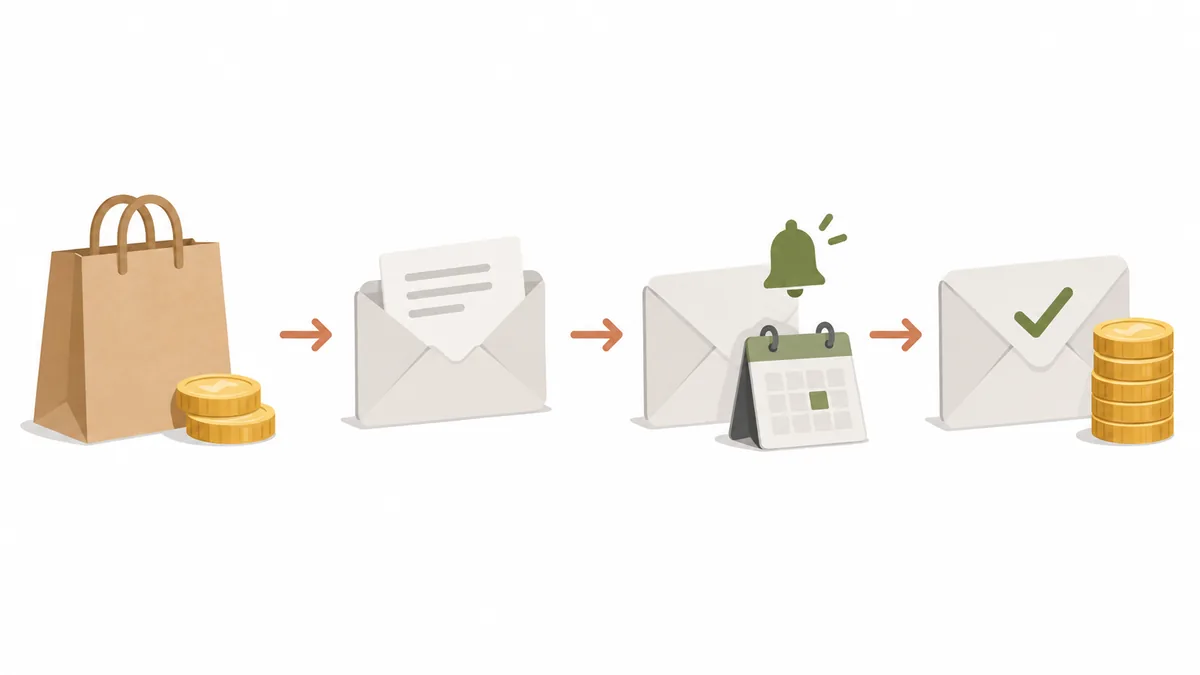
Les e-mails partent dans la langue du client. Pour ceux marqués « Oui » dans le tableau, vous pouvez réécrire l'objet et le corps dans « Paramètres → Modèles d'e-mail », et choisir pour chaque type s'il est envoyé ou non. Les e-mails liés au solde sont des messages transactionnels et ne sont pas décomptés du volume d'e-mails de votre plan.
La ligne à surveiller est « Juste après la commande ». Si l'acompte n'y est pas expliqué, la prochaine fois que le client entend parler du solde, c'est avec le rappel 3 jours avant l'échéance. Pour une précommande où plusieurs mois séparent la commande de l'échéance, certains clients auront peut-être oublié qu'ils n'ont versé qu'un acompte.
Page produit : la ligne « À payer aujourd’hui » sous le bouton d'achat
Sur les produits réglés en acompte et solde, une ligne indiquant le montant du jour et l'échéance du solde apparaît juste sous le bouton de précommande ou de fabrication à la commande. C'est là que le client apprend pour la première fois que le produit se paie avec un acompte.
Pour un client qui achète en français, cela donne :
- Acompte en pourcentage : « À payer aujourd’hui : acompte de 30 % · Solde : prélevé automatiquement 14 jours après la commande, avec le moyen de paiement utilisé »
- Acompte en montant fixe : « À payer aujourd’hui : acompte de 5 000 ¥ · Solde : prélevé automatiquement le 1 décembre 2026, avec le moyen de paiement utilisé »
Si l'échéance est une date, elle s'affiche dans le fuseau horaire de votre boutique ; si c'est un nombre de jours, la ligne indique « N jours après la commande ».
À retenir : avec un pourcentage, seul le pourcentage s'affiche, pas le montant. Pour un sac à 36 000 ¥ avec 30 % d'acompte, le client doit calculer lui-même qu'il paie 10 800 ¥. Si vous préférez donner les montants, ajoutez à la description du produit une phrase comme « Vous réglez un acompte de 10 800 ¥ à la commande, puis le solde de 25 200 ¥ le 1er décembre ».
Le texte de cette ligne n'est pas modifiable. « Texte des boutons et des libellés » de SellRules permet de modifier 14 éléments, comme les badges, les boutons et le formulaire d'alerte de retour en stock, mais la ligne « À payer aujourd’hui » n'en fait pas partie. Ce que vous voulez dire avec vos mots va dans la description du produit.
Tant que les réglages de paiement ne sont pas encore parvenus à Shopify, par exemple juste après l'enregistrement, le bouton est inactif et la page affiche « Ce plan de paiement est en préparation ; l’achat n’est pas encore possible. Veuillez recharger la page dans quelques minutes. » L'écran des paramètres indique une prise en compte « sous 5 minutes environ » : attendez donc environ 5 minutes après l'enregistrement, vérifiez que la ligne est passée à « À payer aujourd’hui », et seulement ensuite annoncez le produit.
Trois points qui déroutent les clients au paiement
La page de paiement appartient à Shopify, et SellRules n'y ajoute aucun texte. Shopify affiche la répartition entre acompte et solde à partir de l'« option d'achat » que SellRules associe au produit. Selon l'aide de Shopify (Configurer les précommandes), le client doit confirmer à l'étape du paiement qu'il achète un produit avec une option d'achat, et ne peut pas finaliser l'achat sans donner son accord. Trois choses déroutent souvent.
1. Le nom de l'option d'achat s'affiche en japonais. SellRules compose ce nom pour qu'on y lise l'acompte et la date de prélèvement.
- Acompte en pourcentage, échéance sous forme de date : un nom japonais signifiant « acompte de 30 %, solde prélevé le 2026/12/1 »
- Acompte en pourcentage, échéance en nombre de jours : un nom japonais signifiant « acompte de 30 %, solde prélevé 14 jours après l'achat »
- Acompte en montant fixe : un nom japonais signifiant « acompte de 5 000 ¥ (par article), solde … »
Ce nom est en japonais quelle que soit la langue du client. La ligne « À payer aujourd’hui » de la page produit s'affiche, elle, dans la langue du client, parmi 9 langues : un client à l'étranger lit donc sa langue sur la page produit, puis du japonais au paiement. Si vous vendez à l'étranger, expliquez l'acompte dans sa langue dans la description du produit ; il ne perdra pas le fil en voyant du japonais au paiement.
2. Le client ne peut pas payer comme d'habitude. Les produits avec acompte ne s'achètent qu'avec des paiements capables d'enregistrer le moyen de paiement à l'achat. L'écran des paramètres de SellRules classe comme « Non compatibles » les paiements manuels comme le paiement à la livraison ou le virement bancaire, ainsi que les modes de paiement locaux. Pour le paiement à la livraison, l'écran des paramètres précise que Shopify le rend automatiquement indisponible. La façon dont le virement et les autres paiements manuels apparaissent à l'étape du paiement dépend de vos réglages de paiement, mais quel que soit celui que choisit le client, il ne pourra pas acheter un produit avec acompte. Selon la même aide de Shopify, les produits en précommande ne peuvent pas non plus être achetés via les boutons de paiement accéléré Shop Pay, Apple Pay ou Google Pay : le client passe par le paiement standard et saisit par exemple ses données de carte. Dans aucun de ces cas le client ne voit d'explication sur ce qui bloque. Si beaucoup de vos clients paient d'ordinaire à la livraison ou par virement, écrivez dans la description du produit « Cet article se règle uniquement par carte bancaire ou moyen équivalent ». Le détail des paiements compatibles se trouve dans notre article sur les paiements compatibles ou non avec l'acompte.
3. Le client peut devoir remettre l'article dans son panier. Les produits qui étaient déjà dans un panier avant votre passage à l'acompte, ou qui y sont entrés sans passer par la page produit, n'ont pas l'option d'achat de l'acompte. Le paiement affiche alors « Ce produit nécessite un plan de paiement avec acompte. Retirez-le et ajoutez-le à nouveau depuis la page produit », et l'article n'est jamais acheté au prix plein. Ce message s'affiche dans la langue du client. Juste après le passage d'un produit à l'acompte, les clients qui l'avaient déjà dans leur panier peuvent tomber dessus.
Juste après la commande : la confirmation standard ne parle pas de l'acompte
Dans son texte standard, la Confirmation de précommande de SellRules indique que la précommande a été reçue, donne le numéro de commande et la date d'expédition estimée, et annonce un message quand l'article sera prêt à partir. Elle ne dit ni que l'acompte a été reçu, ni quand le solde sera débité. Il en va de même pour la Confirmation de fabrication à la commande.
Si vous utilisez l'acompte, ajouter un paragraphe à cette confirmation est ce qui a le plus d'effet : le client vient de payer l'acompte, c'est le moment de lui rappeler le solde.
Les modèles d'e-mail se règlent par type d'e-mail, pas par produit : rédigez une phrase valable pour tous vos produits avec acompte. Par exemple :
Si vous avez commandé un produit réglé en acompte et solde, le paiement d'aujourd'hui correspond à l'acompte. Le solde sera débité automatiquement à la date d'échéance indiquée sur la page produit, avec le moyen de paiement utilisé pour votre commande. Environ 3 jours avant l'échéance, nous vous enverrons un e-mail avec le montant et la date du solde.
Si votre boutique vend à la fois des précommandes payées en totalité et des produits avec acompte, ajoutez la condition « Si vous avez commandé un produit réglé en acompte et solde » pour ne pas semer le doute chez ceux qui ont tout payé. Le contenu des modèles est enregistré séparément pour chaque langue : saisissez le même texte pour chaque langue dans laquelle vous vendez (pour harmoniser les langues, voir notre article sur les messages de précommande multilingues).
Si vous avez choisi, dans « Qui envoie les e-mails aux clients », d'envoyer la Confirmation de précommande depuis Klaviyo, la confirmation de SellRules n'est pas envoyée et le client reçoit l'e-mail de votre flux Klaviyo. Mettez alors le même paragraphe dans l'e-mail Klaviyo (l'intégration Klaviyo est elle aussi une fonction du plan Pro).
La façon dont l'e-mail de confirmation de commande de Shopify présente l'acompte et le solde dépend de vos paramètres de notification Shopify. Avant le lancement, passez une commande test, recevez l'e-mail de SellRules et celui de Shopify, et lisez les deux.
Quand le rappel du solde arrive-t-il, et que contient-il ?
Pour chaque commande dont l'échéance est à moins de 3 jours, SellRules envoie un e-mail « Rappel de solde restant ». C'est le message central pour que le solde ne passe pas pour un prélèvement inconnu.
L'objet est « [Solde restant] Votre solde pour la commande #1001 », et le corps contient :
- Le montant du solde et la date de paiement prévue
- La phrase « Le solde sera automatiquement débité sur votre moyen de paiement d'origine à la date d'échéance. »
- Un lien « Payer le solde » pour ceux qui veulent payer plus tôt (il mène à la page de paiement de Shopify)
- Un lien « Annuler cette commande »
Dans cet e-mail, « Payer le solde » est un lien dans le texte, pas un bouton. L'e-mail sert d'abord à annoncer le prélèvement automatique ; payer en avance n'est qu'une possibilité en plus.
Trois points sont à connaître sur le moment de l'envoi.
- S'il y a 3 jours ou moins entre la commande et l'échéance, il arrive juste après la commande. SellRules vérifie régulièrement les échéances et envoie le rappel aux commandes dont l'échéance est à moins de 3 jours. Si le solde est dû « 2 jours après la commande », le client reçoit le rappel aussitôt l'acompte payé. Pour laisser un délai entre le rappel et le prélèvement, fixez l'échéance au moins 4 jours après la commande.
- Une échéance fixée à une date compte à partir de minuit au début de ce jour (dans le fuseau horaire de votre boutique). Avec une échéance au 1er décembre, le rappel part lors de la première vérification après minuit le 28 novembre, et le prélèvement a lieu après minuit le 1er décembre. Le client a lu « prélevé le 1er décembre », donc rien ne se contredit, mais l'heure d'arrivée de l'e-mail n'a aucun lien avec vos horaires d'ouverture.
- Un seul e-mail par échéance. Les clients qui ont réglé le solde avant l'échéance ne le reçoivent pas. Si l'échéance change, le client reçoit l'e-mail « Date d'échéance modifiée », puis un nouveau rappel quand la nouvelle échéance est à moins de 3 jours.
Si SellRules n'a pas pu obtenir de lien de page de paiement auprès de Shopify, le lien est remplacé par la phrase « Si le prélèvement n'a pas abouti après la date d'échéance, veuillez contacter la boutique. », suivie d'un lien « Voir le statut de la commande » s'il existe une page de statut. Le client ne peut alors pas payer en avance : préparez une réponse type aux questions pour ne pas être pris de court.
Après l'échéance, le client reçoit l'un de trois e-mails
À l'échéance, SellRules débite le solde sur le moyen de paiement enregistré à l'achat. Le client n'a rien à faire. Selon le résultat, il reçoit l'un des trois e-mails suivants.
| Résultat | E-mail reçu | Objet | Contenu principal |
|---|---|---|---|
| Débité | Solde réglé | [Paiement reçu] Nous avons reçu le solde de la commande #1001 | Solde reçu, commande entièrement réglée, nouveau message quand les articles seront prêts à partir |
| Non débité | Échec du paiement du solde | [Action requise] Le paiement du solde pour la commande #1001 n'a pas abouti | Causes possibles, pas de nouvelle tentative automatique, bouton « Payer le solde » |
| Aucun moyen de paiement enregistré | Merci de régler le solde de votre commande | Solde de votre commande #1001 | Le solde n'a pas pu être payé automatiquement, bouton « Régler le solde » et un lien si le bouton ne s'ouvre pas |
L'e-mail Solde réglé est le même quand le client paie en avance via le lien.
L'e-mail Échec du paiement du solde cite comme causes possibles « une carte expirée, des fonds insuffisants ou une authentification incomplète » et précise : « Ce prélèvement ne sera pas retenté automatiquement. » Avec le bouton « Payer le solde », le client accède à la page de paiement de Shopify et peut payer à nouveau, par exemple avec une autre carte. Si aucun lien n'a pu être préparé, le bouton est remplacé par « Pour toute question concernant le paiement, veuillez contacter la boutique. » et un bouton « Voir le statut de la commande » (si la page existe). Côté client, sa carte n'est donc pas débitée à répétition après un échec. Si vous relancez le prélèvement avec « Relancer l'encaissement », il reçoit selon le résultat l'e-mail de réussite ou d'échec.
L'e-mail Merci de régler le solde de votre commande part pour les commandes qui ne peuvent pas être débitées automatiquement faute de moyen de paiement enregistré (affichées « Prélèvement auto impossible » dans l'écran des commandes de SellRules). Comme on ne peut pas parler d'un « échec du paiement », c'est un e-mail distinct de l'Échec du paiement du solde. Ce n'est pas un modèle que vous modifiez, et il n'apparaît pas dans la liste de « Paramètres → Modèles d'e-mail ». Il est envoyé à condition que le client ait une adresse e-mail, que vos modèles d'e-mail soient activés ou non.
Ce que fait votre boutique après un prélèvement refusé (s'en apercevoir, contacter le client, fixer un délai, annuler) est traité dans notre article sur ce qu'il faut faire quand le solde n'est pas payé.
Quand vous changez l'échéance, ou quand le client veut annuler
Si la fabrication prend du retard et que vous repoussez l'échéance du solde, le client reçoit un e-mail avec l'objet « [Échéance modifiée] La date d'échéance du solde pour la commande #1001 a changé ». Le corps montre l'ancienne échéance barrée à côté de la nouvelle, rappelle le prélèvement automatique à la nouvelle date et contient un lien d'annulation. Tant que cet e-mail reste activé, la date de prélèvement ne change jamais à l'insu du client. Pour repousser l'échéance commande par commande, voir notre article sur la mise en place de l'acompte et l'encaissement du solde.
Le client ouvre la page d'annulation depuis le lien « Annuler cette commande » des e-mails « Rappel de solde restant » et « Date d'échéance modifiée ». Cette page affiche :
- Le titre « Annuler cette commande ? » et l'explication « Vous êtes sur le point d'annuler cette précommande. Le montant déjà payé sera remboursé sur votre moyen de paiement d'origine et le solde restant ne sera pas débité. »
- Les montants « Remboursement estimé » et « Solde restant (non débité) »
- Un bouton « Annuler cette commande » et la mention « Cette action est irréversible. Si la boutique a déjà commencé à préparer votre commande, contactez-la directement. »
Ouvrir la page n'annule rien. Quand le client appuie sur le bouton, la commande est annulée et le montant déjà payé est remboursé sur le moyen de paiement d'origine. Le lien reste valable 365 jours, et l'annulation peut se faire depuis cette page même après le paiement du solde. Une fois la commande annulée, Shopify envoie son e-mail d'annulation. Pour éviter deux e-mails, la « Confirmation d'annulation » de SellRules n'est pas envoyée dans ce cas. Si un paiement du solde est en cours de traitement, la page indique « La commande sera annulée une fois le résultat confirmé. » et l'annulation a lieu une fois le traitement terminé. Un lien ouvert après ces 365 jours affiche « Ce lien a expiré. Veuillez contacter la boutique pour annuler cette commande. »
Les commandes qui contiennent un produit avec acompte et d'autres produits ne peuvent pas être annulées depuis cette page. Le client voit « Cette commande ne peut pas être annulée depuis cette page car elle contient d'autres articles. Veuillez contacter la boutique. » et doit passer par vous.
Attention à l'écart entre la mention et ce que fait vraiment la page. La mention invite à contacter la boutique si elle a commencé à préparer la commande, mais l'annulation elle-même reste possible une fois la fabrication lancée. SellRules n'a aucun réglage pour désactiver cette page d'annulation pour un produit ou pour toute la boutique. Même après le paiement du solde, si le client appuie sur le bouton, le montant payé est remboursé. Si votre politique est de refuser les annulations une fois la fabrication à la commande commencée ou le solde payé, écrivez ces conditions dans la description du produit et dans l'e-mail « Rappel de solde restant ». Si vous voulez retirer au client la possibilité d'annuler lui-même, enlevez des e-mails la variable « URL d'annulation » présentée dans la section suivante. Les liens des e-mails déjà envoyés restent toutefois utilisables pendant 365 jours.
Ce qu'il ne faut pas supprimer en réécrivant les e-mails
Quand vous réécrivez les e-mails liés au solde dans « Paramètres → Modèles d'e-mail », veillez à ne pas supprimer les variables du corps. Deux d'entre elles, surtout, empêchent le client d'agir si elles disparaissent.
| Variable (nom à l'écran) | E-mails concernés | Effet si vous la supprimez |
|---|---|---|
Bloc de paiement du solde ({{balancePaymentBlock}}) | Rappel de solde restant, Échec du paiement du solde | Le lien ou le bouton « Payer le solde » disparaît, et le client ne peut plus payer lui-même |
URL d'annulation ({{cancelUrl}}) | Rappel de solde restant, Date d'échéance modifiée | Le lien « Annuler cette commande » disparaît, et l'annulation ne passe plus que par une demande auprès de vous (une boutique qui ne veut pas accepter d'annulations peut la retirer volontairement) |
L'éditeur liste les « Variables disponibles (cliquez pour copier) » : si vous en supprimez une par erreur, copiez-la depuis cette liste pour la remettre. « Réinitialiser au modèle par défaut » permet aussi de revenir au texte standard.
Après la réécriture, vérifiez le rendu dans l'aperçu de l'éditeur (« Affichage avec des données d'exemple »), puis utilisez « Envoyer un test » pour vous l'envoyer et voir s'il se lit bien aussi dans l'application mail d'un smartphone. Les e-mails de test portent « [Test] » au début de l'objet.
Un dernier point quand vous désactivez un e-mail : tant qu'il est désactivé, les e-mails de ce type en attente ne partent pas, et ils ne sont pas renvoyés si vous le réactivez. Le « Rappel de solde restant » et l'« Échec du paiement du solde » font partie des rares messages qui permettent au client de repérer à temps une échéance ou un problème de carte : laissez-les activés tant que vous utilisez l'acompte.
Les textes à préparer pour que le solde ne passe pas pour un prélèvement inconnu
Ramené à des actions pour votre boutique, tout ce qui précède tient en 4 points. Pour chacun, il suffit d'ajouter du texte à quelques endroits.
- Donner les montants de l'acompte et du solde dans la description du produit. Avec un pourcentage, la page produit n'affiche que le pourcentage : indiquez le montant de l'acompte, celui du solde et la date de prélèvement du solde. Mettez-y aussi les moyens de paiement acceptés et vos conditions d'annulation. Si vous vendez à l'étranger, écrivez-le aussi dans ces langues.
- Ajouter un paragraphe sur le solde à la Confirmation de précommande (à la Confirmation de fabrication à la commande pour le sur-mesure). Le texte standard ne parle pas de l'acompte : c'est là que l'explication manque le plus souvent.
- Ajouter votre politique et une vérification de carte au Rappel de solde restant. Si, par exemple, vous refusez les annulations une fois la fabrication lancée, écrivez-le ici. Un simple « Pensez à vérifier la date d'expiration de votre carte » aide le client à repérer une carte expirée avant l'échéance.
- Préparer des réponses aux questions des clients. « Puis-je payer avant l'échéance ? », « Je veux changer de carte » et « Je veux annuler » se règlent avec les liens des e-mails. Pour les cas où les liens ne suffisent pas (pas de lien de page de paiement, annulation d'une commande contenant d'autres produits), décidez aussi par où le client vous contacte.
Voici un exemple de description de produit (produit et chiffres fictifs).
Cet article se règle en acompte et solde. Vous payez un acompte de 10 800 ¥ (30 %) à la commande, et le solde de 25 200 ¥ est débité automatiquement le 1er décembre avec le moyen de paiement utilisé pour votre commande. Environ 3 jours avant l'échéance, nous vous enverrons un e-mail avec le montant et la date du solde. Le paiement se fait uniquement par carte bancaire ou moyen équivalent ; le paiement à la livraison et le virement bancaire ne sont pas acceptés. Aucune annulation n'est possible une fois la fabrication commencée.
SellRules envoie automatiquement le rappel avant l'échéance, mais pour une précommande où plusieurs mois séparent la commande de l'échéance, un rappel 3 jours avant ne suffit pas toujours pour que le client se souvienne de ce qu'on lui débite. Si vous lui donnez le montant et la date du solde dès la commande, le rappel se lit comme la confirmation d'une échéance qu'il connaissait déjà.
Avant le lancement, recevez vous-même tout ce que recevra le client
Avant le lancement, passez une commande test avec votre propre adresse e-mail et recevez dans l'ordre tout ce que recevra le client. La commande test de notre article de mise en place vérifie l'affichage et le statut de la commande ; ici, le but est de lire les textes que voit le client.
- Sur un produit de test, réglez l'échéance du solde à « 1 jour après la commande ». L'échéance est alors à moins de 3 jours : le Rappel de solde restant arrive juste après la commande.
- Sur la page produit, lisez la ligne « À payer aujourd’hui » sous le bouton d'achat. Vérifiez aussi qu'elle ne contredit pas les montants de votre description.
- Au paiement, regardez le nom de l'option d'achat et la répartition entre paiement du jour et solde. Si vous acceptez le paiement à la livraison ou le virement, vérifiez aussi qu'ils ne sont pas proposés.
- Vérifiez que la Confirmation de précommande contient le paragraphe sur le solde que vous avez ajouté. Regardez aussi l'e-mail de confirmation de commande de Shopify.
- Lisez le montant et l'échéance dans le Rappel de solde restant, puis ouvrez les liens « Payer le solde » et « Annuler cette commande ». Ouvrir la page d'annulation n'annule pas la commande.
- Payez via « Payer le solde » et vérifiez que l'e-mail « Solde réglé » arrive.
Ensuite, remettez l'échéance du produit à son réglage réel et annulez la commande test dans l'écran des commandes de Shopify.
Ce que les messages de SellRules ne couvrent pas
Les e-mails et l'affichage de SellRules indiquent le montant de l'acompte et du solde, l'échéance, le fait que le prélèvement est automatique, ainsi que des liens pour payer et pour annuler. Votre boutique doit communiquer elle-même ce qui suit.
- Le montant de l'acompte (s'il est fixé en pourcentage) : la page produit n'affiche que le pourcentage.
- Une explication non japonaise de l'option d'achat au paiement : son nom est uniquement en japonais.
- Pourquoi certains moyens de paiement ne sont pas disponibles : la page de paiement ne l'explique pas.
- Vos conditions d'annulation : la mention de la page d'annulation est générale et ne reprend pas la politique de votre boutique.
- Ce qui se passe si le solde n'est pas payé : combien de temps attendre et s'il faut ensuite annuler, seule votre boutique peut en décider.
Par ailleurs, la page de paiement et l'e-mail de confirmation de commande de Shopify appartiennent à Shopify : SellRules ne peut pas modifier leur texte. Leur présentation peut changer avec les mises à jour de Shopify, vérifiez-la donc par une commande test.
Questions fréquentes
Le rappel de solde arrive-t-il toujours 3 jours avant l'échéance ?
La vérification périodique de SellRules envoie un e-mail à chaque commande dont l'échéance est à moins de 3 jours. S'il y a 3 jours ou moins entre la commande et l'échéance, il arrive juste après la commande. Par exemple, si le solde est dû « 2 jours après la commande », le client reçoit le rappel aussitôt l'acompte payé. Les clients qui ont déjà réglé le solde avant l'échéance ne le reçoivent pas.
Le client peut-il payer le solde avant l'échéance ?
Oui. L'e-mail « Rappel de solde restant » contient le lien « Payer le solde », qui mène à la page de paiement de Shopify : le client peut payer sans attendre l'échéance. Une fois le paiement fait, il reçoit l'e-mail « Solde réglé ».
Peut-on modifier le texte de la ligne « À payer aujourd’hui » sur la page produit ?
Non. Cette ligne ne fait pas partie des 14 éléments modifiables dans « Texte des boutons et des libellés » de SellRules. Pour indiquer le montant de l'acompte ou vos conditions d'annulation, ajoutez-les à la description du produit.
Dans quelle langue les clients à l'étranger voient-ils les textes ?
La ligne « À payer aujourd’hui » de la page produit et les e-mails liés au solde s'affichent dans la langue du client, parmi les 9 langues prises en charge par SellRules. Seul le nom de l'option d'achat affiché au paiement est en japonais, quelle que soit la langue du client. Si vous vendez à l'étranger, expliquez l'acompte dans cette langue dans la description du produit.
Peut-on désactiver les e-mails liés au solde ?
Vous pouvez désactiver chaque type dans « Paramètres → Modèles d'e-mail », mais il est plus sûr de laisser actifs le « Rappel de solde restant » et l'« Échec du paiement du solde ». Tant qu'un e-mail est désactivé, ceux qui attendaient d'être envoyés ne partent pas, et ils ne sont pas renvoyés si vous le réactivez. Le client risque alors d'être débité sans connaître l'échéance, ou de ne pas voir un échec : le solde reste impayé, la mise en attente de l'expédition n'est pas levée et vous ne pouvez pas expédier.
Préparez vos textes avant de prendre des acomptes
Avec l'acompte et le paiement du solde, SellRules communique automatiquement l'essentiel : sur la page produit, au paiement, avec le rappel avant l'échéance et avec les e-mails de résultat. Votre boutique ajoute un paragraphe dans la confirmation envoyée juste après la commande, ainsi que les montants, les moyens de paiement et les conditions d'annulation dans la description du produit. Préparez ces deux endroits en premier : le prélèvement du solde ne prendra plus vos clients par surprise.
L'acompte et le paiement du solde sont disponibles avec le plan Pro. Commencez par un seul produit, recevez vous-même tout le parcours ci-dessus avec une commande test, puis étendez aux autres produits.
SellRules : formules et tarifs
| Prix mensuel | FreeCommencer avec un produit | StandardUtiliser à pleine échelle | ProAvec acompte et paiement du solde |
|---|---|---|---|
| Prix mensuel | gratuit | 9,90 $US par mois | 19,90 $US par mois |
| Commandes en précommande et sur commande | Jusqu’à 10 au total | Illimité | Illimité |
| E-mails de retour en stock et d’ouverture des ventes (Notify Me) | Jusqu’à 15 au total (non renouvelé chaque mois) | 1 000 par mois | 5 000 par mois |
| Limites d’achat | Jusqu’à 1 produit | Pas de limite de produits | Pas de limite de produits |
| E-mails de notification personnalisables | Non | Oui | Oui |
| Acompte et paiement du solde | Non | Non | Oui |
| Envois supplémentaires (e-mail) | Non | Oui (dans la limite du budget que vous approuvez) | Oui (dans la limite du budget que vous approuvez) |
Précommandes, commandes sur commande, inscriptions aux alertes de retour en stock, limites d’achat, bascule en cas de rupture de stock et traitement des commandes sont inclus dès la formule Free.
Standard et Pro n’ont pas d’essai gratuit ; la formule Free en tient lieu.
Les chiffres de la formule Free sont des totaux depuis l’installation. Les messages obligatoires, comme la confirmation de commande, l’expédition et les rappels de solde, ne sont pas comptés.
L’ancienne formule Launch n’est plus proposée aux nouveaux clients ; si vous l’avez déjà, vos conditions actuelles restent inchangées.
La mise en place de l'acompte est expliquée dans notre article sur la mise en place de l'acompte et l'encaissement du solde, le choix du pourcentage et de l'échéance dans notre article sur le choix du pourcentage d'acompte et de la date de facturation du solde, les paiements compatibles dans notre article sur les paiements compatibles ou non avec l'acompte, et la marche à suivre quand le solde n'a pas pu être encaissé dans notre article sur ce qu'il faut faire quand le solde n'est pas payé. Pour l'organisation d'ensemble des précommandes et prises de commande, voir notre vue d'ensemble des ventes anticipées et limitées, et pour la mise en attente de l'expédition jusqu'au paiement du solde, notre article sur la levée de la mise en attente des précommandes. L'écran des paramètres est expliqué dans le guide de SellRules.
Fonctions vérifiées le 19 octobre 2026 par JizaiDev, l'éditeur de SellRules, à partir du code de l'application publiée et des textes affichés sur la page produit, dans le message au paiement, dans les e-mails et sur la page d'annulation. Pour les dernières informations, consultez les mises à jour de SellRules et la fiche sur le Shopify App Store.