La précommande et la fabrication à la commande créent un temps d'attente entre la prise de commande et l'expédition. Une nouvelle précommande arrive, ou un réapprovisionnement tardif vous oblige à repousser la date d'expédition, mais personne ne le remarque avant d'ouvrir SellRules. Ce manque d'information gêne surtout les boutiques qui confient la fabrication ou l'expédition à quelqu'un d'autre.
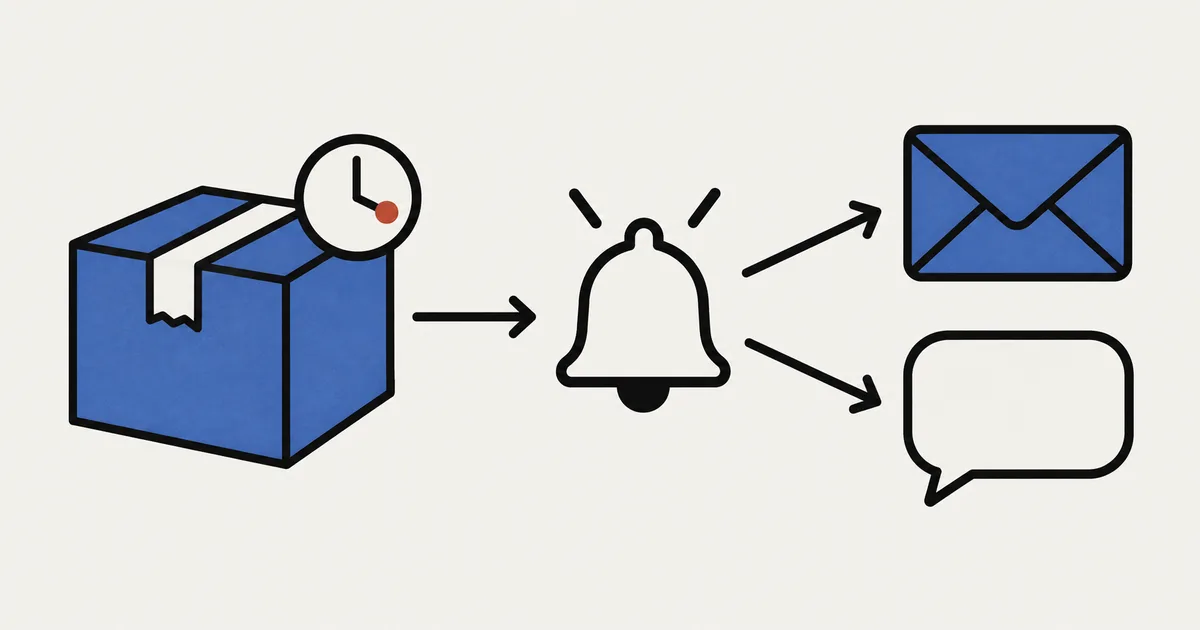
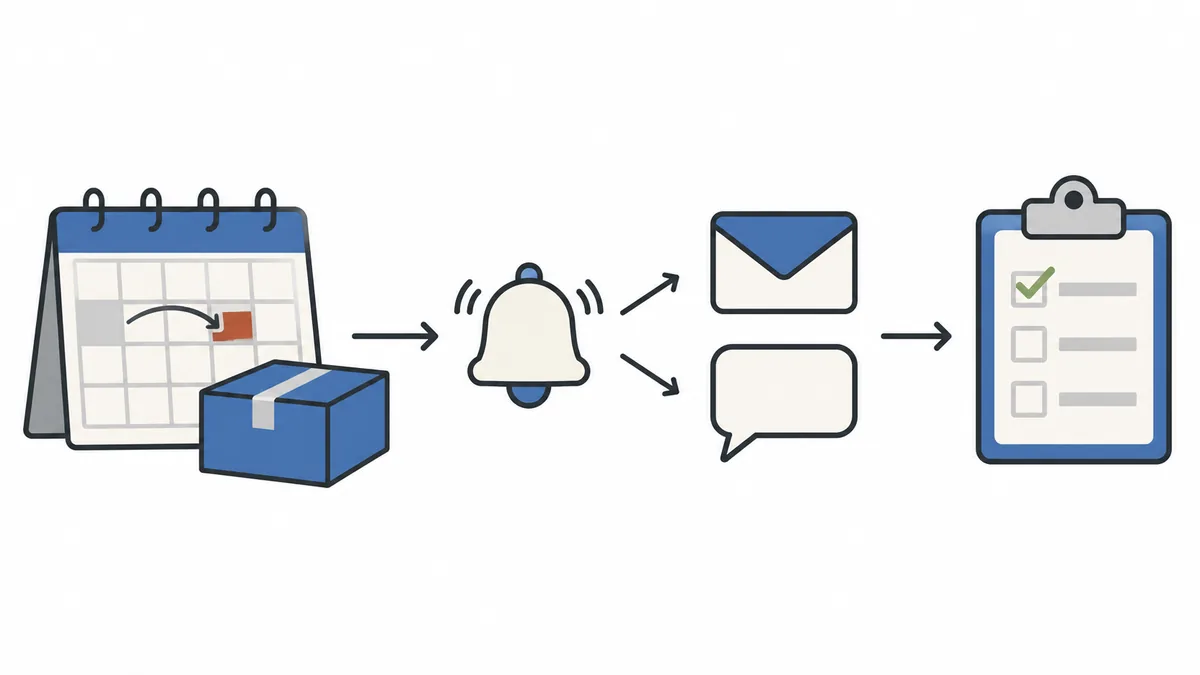
SellRules n'envoie pas d'e-mail à l'équipe de la boutique pour annoncer une nouvelle précommande ou un retard d'expédition. La plupart de ses e-mails s'adressent aux clients ; ceux destinés à la boutique concernent notamment l'encaissement du solde ou l'approche des limites d'utilisation. Pour prévenir l'équipe, utilisez Shopify Flow, l'application gratuite de Shopify. SellRules peut lui transmettre 4 événements. Pour commencer, choisissez 1 événement à ne pas manquer et créez 1 workflow qui envoie un e-mail interne ou un message Slack.
Nous allons voir quand ces 4 événements se déclenchent ou non, les prérequis et le choix du destinataire, la création et le test d'une alerte de retard, puis les doublons, les échecs et les vérifications à conserver après l'automatisation. Pour définir l'ensemble de vos précommandes et ventes limitées, vous trouverez les décisions à prendre dans Organiser les ventes anticipées et limitées.
Choisir 1 événement à ne pas manquer
Décidez d'abord de ce que vous voulez signaler. Si vous envoyez une notification pour tout, elles risquent de ne plus être lues. Pour une boutique qui vend en précommande ou fabrique à la commande, commencez par les retards d'expédition ou la réception d'une précommande ou d'une commande à fabriquer.
Voici les 4 événements, ou déclencheurs, que SellRules transmet à Flow. Dans la liste de Flow, leur nom apparaît au format « nom japonais / nom anglais ». Leur configuration ne garantit pas qu'ils se déclenchent dans toutes les situations : lisez aussi les cas où ils ne se déclenchent pas.
| Déclencheur | Se déclenche quand | Ne se déclenche pas quand | Principales données transmises |
|---|---|---|---|
| Delivery delay detected | Vous repoussez la date d'expédition du calendrier au-delà de celle annoncée à la commande, et la vérification périodique de SellRules parvient à transmettre la commande au traitement d'envoi de l'e-mail de retard. Un nouveau report le déclenche à nouveau | La date est simplement dépassée. Vous décalez une commande avec « Modifier la date d'expédition » dans la Progression des commandes. La commande n'a pas d'adresse e-mail ou pas de date d'expédition précise | Numéro de commande, e-mail du client, date d'expédition annoncée, nouvelle date, jours de retard |
| Pre-order or made-to-order received | SellRules reçoit une commande contenant un article en précommande ou fabriqué à la commande. 1 fois par commande | La commande ne contient aucun article en précommande ou fabriqué à la commande | Numéro de commande, nom du premier article en précommande ou fabriqué à la commande, précommande ou fabrication à la commande, date d'expédition prévue (vide si inconnue), e-mail du client |
| Sales phase changed | Le produit passe d'une phase à une autre parmi annonce, précommande, fabrication à la commande, vente normale et fin : changement à l'heure prévue, enregistrement dans l'administration, entrée en précommande ou sortie de précommande par la bascule en cas de rupture de stock | Le changement vient de l'action Flow « Changer la phase de vente ». Pour un produit épuisé, vous enregistrez un changement du réglage de bascule entre « Notification de réapprovisionnement uniquement » et « Précommande » | Produit, ancienne et nouvelle phases de vente, expédition estimée (texte affiché et date, vides si non renseignés) |
| Back-in-stock signup | Une inscription à l'alerte de retour en stock ou de lancement est enregistrée depuis la page produit. Une réinscription de la même personne le déclenche aussi | L'inscription n'a pas été enregistrée | Produit, e-mail inscrit, variante choisie (vide pour une inscription au produit entier), nombre d'inscrits en attente, inscription actuelle comprise |
Le déclencheur « Delivery delay detected » mérite une attention particulière. Son nom peut laisser penser qu'il signale les commandes dont la date d'expédition est dépassée. Il réagit en réalité aux commandes retardées parce que vous avez repoussé la date d'expédition du calendrier. Il ne signale pas une commande dont la date est arrivée sans que la préparation de l'expédition ait commencé. Pour trouver ces commandes, utilisez la Progression des commandes, décrite plus loin.
Prenons des mugs précommandés pour une expédition fin mars. Leur livraison prend du retard et vous changez la date d'expédition du calendrier pour le 10 avril. Lorsque la vérification périodique détecte ce changement, les clients ayant précommandé reçoivent un e-mail de retard et le déclencheur Flow « Delivery delay detected » s'active. La personne prévenue peut alors harmoniser les réponses aux clients ou revoir l'ordre de fabrication.
Décidez aussi qui doit recevoir le message. Si vous gérez seul la boutique, indiquez votre adresse e-mail. Si quelqu'un s'occupe de la fabrication ou de l'expédition, choisissez le canal Slack que cette personne consulte habituellement. Le message doit dire ce qui s'est passé et quel écran ouvrir. Le destinataire pourra examiner les détails en ouvrant la commande.
Prérequis et choix entre e-mail interne et Slack
Il vous faut les 2 applications : SellRules et Shopify Flow. Les déclencheurs d'une application sont disponibles lorsque cette application et Flow sont toutes deux installées dans la boutique.
D'après la page Shopify Flow de l'aide Shopify, Flow est une application gratuite disponible avec les forfaits Basic, Grow, Advanced et Plus (vérifié le 25 octobre 2026). SellRules ne limite pas la transmission des événements à Flow selon le forfait : ses 4 déclencheurs sont disponibles dès Free.
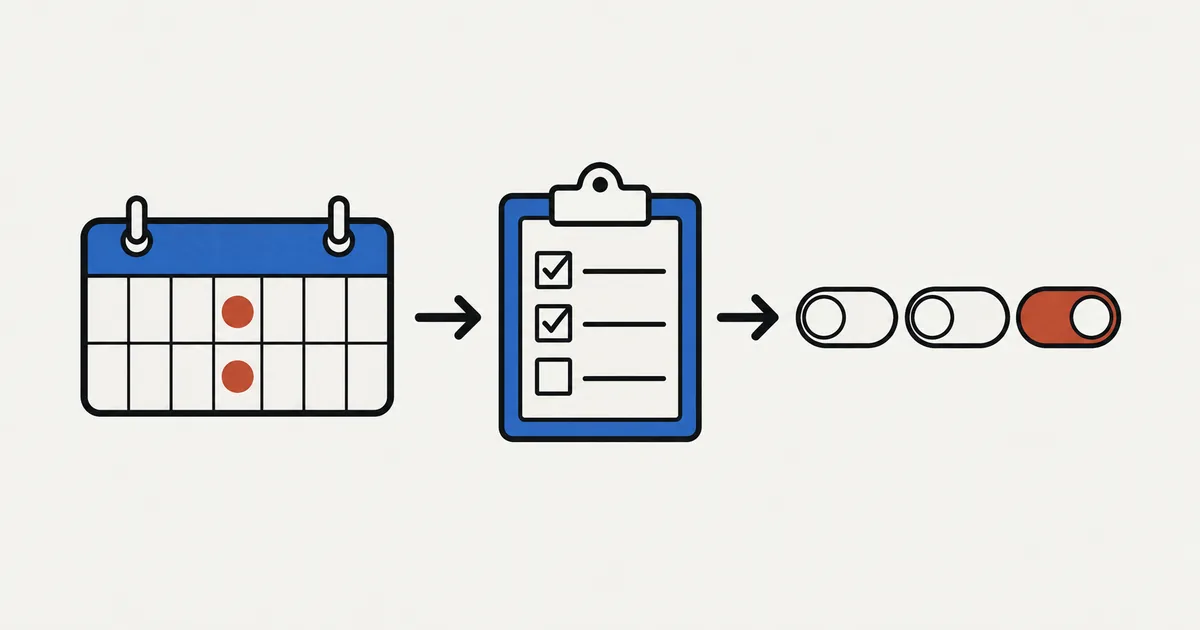
Un workflow suit l'ordre « déclencheur → condition → action ». Les 2 principales actions pour prévenir les personnes concernées sont les suivantes.
| Action de notification | Quand la choisir | Prérequis et précautions |
|---|---|---|
| Send internal email (e-mail interne) | Pour vous prévenir ou joindre un petit groupe de responsables | Saisissez les adresses e-mail. Vous pouvez en séparer plusieurs par des virgules, mais les destinataires ne peuvent pas être des variables. Cette action s'adresse à l'équipe, pas aux clients |
| Send Slack message (message Slack) | Pour partager l'information à plusieurs dans un canal | Connectez un compte Slack à Flow et ajoutez FlowBot au canal destinataire (détails du canal → Intégrations → Ajouter des applications) |
L'aide Shopify décrit les actions Send internal email et Send Slack message (toutes deux vérifiées le 25 octobre 2026). Avec Grow ou un forfait supérieur, « Send HTTP request » permet aussi de contacter directement un service externe. Pour commencer, les 2 actions standard suffisent.
SellRules propose aussi l'action « Changer la phase de vente », qui reçoit des instructions de Flow. Elle fait passer un produit en annonce, en précommande ou en vente normale, mais pas en fabrication à la commande. Elle ne sert pas à prévenir l'équipe et n'est donc pas traitée ici.
Créer une alerte de retard d'expédition avec Shopify Flow
Pour signaler un retard d'expédition à votre équipe, créez un workflow avec le déclencheur « Delivery delay detected » et une action d'envoi par e-mail interne ou Slack. La procédure reste la même pour les autres déclencheurs.
1. Créer le workflow et choisir le déclencheur
Ouvrez Shopify Flow et créez un workflow. Dans le choix du déclencheur, sélectionnez « Delivery delay detected » de SellRules.
Si les déclencheurs SellRules n'apparaissent pas, vérifiez que SellRules est installé dans la boutique. Cette étape est terminée une fois le déclencheur sélectionné.
2. Ajouter l'action de notification
Ajoutez une action après le déclencheur : « Send internal email » pour l'e-mail interne ou « Send Slack message » pour Slack. Renseignez l'adresse e-mail du responsable ou le canal Slack destinataire.
Dans l'objet et le message, indiquez ce que la personne doit faire ensuite. Par exemple, l'objet peut être « L'expédition d'une précommande est retardée » et le message « Dans la Progression des commandes de SellRules, vérifiez les commandes marquées En retard ».
Pour insérer le numéro de commande, par exemple, utilisez une variable. D'après l'explication des variables dans l'aide Shopify, les champs de texte munis du lien « Add a variable » acceptent les variables. La liste ne contient que les données renvoyées par les étapes précédentes, dont le déclencheur (vérifié le 25 octobre 2026). Ouvrez « Add a variable » sous le champ et vérifiez que le numéro de commande ou le nombre de jours de retard est proposé avant de l'insérer.
3. Filtrer avec une condition si nécessaire
Une condition entre le déclencheur et l'action permet de limiter les notifications. Vous pouvez par exemple ne prévenir l'équipe que si le retard est d'au moins 7 jours.
Commencez sans condition et filtrez seulement si les notifications deviennent trop nombreuses : il sera plus facile de comprendre ce qui fonctionne. Après avoir ajouté une condition, vérifiez à l'étape suivante qu'elle ne bloque pas aussi des notifications utiles.
4. Vérifier que la notification arrive
Activez le workflow, provoquez réellement l'événement et vérifiez que la notification arrive. Enregistrer le workflow ne suffit pas à prouver qu'un message sera reçu.
Flow propose une fonction de test. Mais d'après l'aide Shopify sur le test des workflows, elle n'exécute pas réellement les actions et ses tests n'apparaissent pas dans l'historique des exécutions (vérifié le 25 octobre 2026). Pour vérifier la réception, utilisez un événement réel.
Pour tester « Delivery delay detected », procédez ainsi.
- Préparez un produit et un calendrier de test distincts des produits en vente. Fixez une date d'expédition précise.
- Passez 1 commande de ce produit avec votre adresse e-mail. Pour éviter une facturation réelle, utilisez un moyen de paiement de test ou le mode test de Shopify Payments, comme décrit dans les commandes de test Shopify.
- Repoussez la date d'expédition du calendrier et enregistrez.
- Attendez la vérification périodique de SellRules, puis vérifiez qu'une exécution apparaît dans Flow et que la notification arrive.
Vous recevrez à votre adresse e-mail la confirmation de commande, puis l'e-mail de retard après le report. Aucun mécanisme n'exclut les commandes de test : avec Free, cette commande compte aussi dans le total cumulé des précommandes et commandes à fabriquer. Même si vous réinstallez l'application, ce total n'est pas réinitialisé. Ne faites pas ce test sur le calendrier d'un produit en vente. Repousser sa date d'expédition enverrait un e-mail de retard à tous les clients qui l'ont précommandé.
Pour vérifier d'abord uniquement la destination, canal Slack ou adresse e-mail, vous pouvez créer un workflow avec « Back-in-stock signup » et la même action, puis vous inscrire à une alerte de retour en stock avec votre adresse. Le formulaire apparaît seulement sur les produits épuisés qui acceptent les alertes de retour en stock, ou sur les produits en phase d'annonce avant lancement qui acceptent les inscriptions. Pour votre produit de test, réglez la bascule en cas de rupture sur « Notification de réapprovisionnement uniquement », mettez le stock à 0, puis inscrivez-vous. L'inscription seule n'envoie pas d'e-mail au client. En revanche, si vous remettez ensuite ce produit en stock, vous recevrez l'alerte et utiliserez 1 e-mail du total autorisé avec Free.
Prévoir les doublons et les notifications manquantes
Pour vérifier que vos notifications fonctionnent après l'automatisation, consultez l'historique des exécutions de Shopify Flow. D'après l'aide Shopify sur le suivi des exécutions, les exécutions sont enregistrées et peuvent être filtrées pour ne voir que celles en erreur. Elles sont conservées pendant 14 jours après leur fin (vérifié le 25 octobre 2026). Une fois par semaine, vérifiez qu'aucune exécution n'a été arrêtée par une erreur.
Pourquoi la même notification arrive-t-elle 2 fois ?
Les doublons surviennent surtout dans les 4 situations suivantes.
| Ce qui se passe | Cause | Que faire |
|---|---|---|
| Le même retard arrive par e-mail interne et par Slack | Vous avez créé des workflows distincts avec le même déclencheur | Pour ajouter une destination, placez 2 actions dans 1 workflow |
| Après avoir relancé une exécution en échec, le même message arrive à nouveau | La relance reprend les données de l'exécution d'origine | Avant de relancer, vérifiez si la première notification est malgré tout arrivée |
| L'inscription du même client à une alerte revient plusieurs fois | « Back-in-stock signup » se déclenche aussi lors d'une réinscription | S'il est inutile de signaler chaque inscription, utilisez le nombre d'inscrits en attente comme condition et ne prévenez qu'à certains seuils |
| Le retard de la même commande est signalé 2 fois | Un nouveau report de la date d'expédition déclenche une nouvelle notification | La seconde correspond à un nouveau retard : vérifiez la nouvelle date et adaptez votre réponse |
Les conditions de relance figurent dans l'aide Shopify sur la relance manuelle. Le workflow doit être activé, et l'exécution à relancer ne doit être ni en cours ni en attente. Une modification du contenu du déclencheur empêche la relance.
« Pre-order or made-to-order received » se déclenche 1 fois par commande. Toutefois, si la transmission de SellRules à Flow échoue et que l'importation de la commande est reprise, il peut se déclencher à nouveau. Si une notification arrive 2 fois, comparez les numéros de commande pour vérifier s'il s'agit bien de la même.
Que faire si la notification n'arrive pas ?
Vérifiez les points suivants dans l'ordre.
- Une exécution apparaît-elle dans l'historique de Flow ? Sinon, vérifiez que le workflow est activé et que l'événement correspond à la colonne « Se déclenche quand » du tableau.
- L'exécution s'est-elle arrêtée sur une erreur ? Lisez le message, corrigez la cause, puis relancez.
- L'exécution a réussi mais rien n'arrive ? Vérifiez la destination : FlowBot n'a pas été retiré du canal Slack, l'adresse e-mail interne ne contient pas de faute et le message n'est pas dans les indésirables.
Pour arrêter les notifications, désactivez simplement le workflow dans Flow. Les réglages de SellRules et les e-mails envoyés aux clients ne changent pas.
Garder une vérification quotidienne de la Progression des commandes
La notification attire votre attention ; elle ne traite pas la commande. Même après l'automatisation, gardez une vérification humaine des commandes. Pour les boutiques dont le forfait ne permet pas Flow, cette routine reste le principal moyen de suivi.
La « Progression des commandes » de SellRules affiche les précommandes et commandes à fabriquer non encore expédiées, avec les compteurs « À démarrer », « En production » et « En retard » en haut. Les commandes dont le retard a été détecté portent la mention « En retard ». Prenez l'habitude d'ouvrir cet écran le matin ou avant de préparer les expéditions pour repérer les oublis, même les jours où aucune notification n'arrive.
- Accueil : si des commandes sont en retard, un message en indique le nombre et « Voir les commandes en retard » mène à la Progression des commandes. Les produits avec peu de stock, ainsi que ceux qui sont épuisés sans bascule définie, sont aussi comptés parmi les points à vérifier.
- Journal d'envoi : les e-mails aux clients y figurent selon leur état, par exemple envoyés, échoués ou en attente d'envoi. C'est ici que vous vérifiez si un avis de retard a réellement été envoyé.
Pour réserver chaque semaine un moment à l'examen des chiffres et aux décisions qui en découlent, consultez la revue hebdomadaire des précommandes. La fabrication après la prise de commande et les échanges en cas de retard sont décrits dans la gestion des commandes à fabriquer jusqu'à l'expédition.
Ce que cet article ne couvre pas et ce que Flow ne signale pas
Cet article porte sur les workflows qui préviennent l'équipe de la boutique. Les situations suivantes demandent une autre méthode.
- Les messages aux clients : SellRules envoie les e-mails de retour en stock et de lancement. Retrouvez les réglages et les vérifications dans la configuration des e-mails de retour en stock.
- Un changement du réglage de bascule en cas de rupture : pour un produit épuisé, passer de « Notification de réapprovisionnement uniquement » à « Précommande » et enregistrer ne déclenche pas « Sales phase changed ». Les inscrits ne reçoivent pas non plus d'avis d'ouverture des précommandes, ni d'alerte lors du retour en stock ultérieur. Après ce changement, exportez les inscrits en CSV depuis « Inscrits aux alertes de retour en stock » et annoncez l'ouverture des précommandes, par exemple par e-mail depuis la boutique. Le CSV contient aussi les personnes désinscrites : excluez les lignes au statut « Exclu » avant l'envoi. Pour les détails, consultez précommande ou alerte de retour en stock pour un produit épuisé.
- Une commande dont la date d'expédition est simplement dépassée : « Delivery delay detected » ne la signale pas. Vérifiez-la dans la Progression des commandes.
- Une boutique dont le forfait ne permet pas Flow : suivez la routine décrite plus haut dans la Progression des commandes et l'Accueil.
Après la première notification, que mettre en place ?
Une fois la notification du premier workflow reçue, vous pouvez en ajouter un deuxième ou organiser la routine qui suit sa réception.
- Prévenir la personne qui fabrique : pour la fabrication à la commande, envoyez « Pre-order or made-to-order received » vers son canal afin qu'elle sache aussitôt qu'une commande est arrivée.
- Partager les changements de vente : utilisez « Sales phase changed » si plusieurs personnes doivent savoir que les précommandes ouvrent ou que le produit passe en vente normale. La préparation du calendrier est décrite dans la programmation du changement à l'heure du lancement.
- Alimenter la revue hebdomadaire : revenez une fois par semaine sur le nombre et le contenu des notifications reçues.
Questions fréquentes
Quels forfaits Shopify permettent d'utiliser Shopify Flow ?
D'après l'aide Shopify, Shopify Flow est une application gratuite disponible avec les forfaits Basic, Grow, Advanced et Plus (vérifié le 25 octobre 2026). L'action « Send HTTP request », qui contacte directement un service externe, nécessite Grow ou un forfait supérieur. Les notifications par e-mail interne et Slack sont disponibles avec tous les forfaits compatibles avec Flow.
Les déclencheurs Flow sont-ils disponibles avec le forfait Free de SellRules ?
Oui. La transmission des événements de SellRules à Flow ne dépend pas du forfait. Avec Free, les commandes en précommande et en fabrication à la commande sont toutefois limitées à 10 au total depuis l'installation, et les e-mails de retour en stock et de lancement à 15 au total.
Quelle différence entre l'e-mail de retard au client et la notification Flow ?
Le destinataire est différent. SellRules envoie l'e-mail de retard au client, même si vous n'utilisez pas Flow. Les e-mails internes et messages Slack de Flow sont destinés à l'équipe de la boutique, pas aux clients. Désactiver Flow n'arrête pas les e-mails aux clients.
Que vérifier quand une notification n'arrive pas ?
Ouvrez d'abord l'historique des exécutions du workflow dans Shopify Flow pour voir s'il s'est exécuté et si une erreur l'a arrêté. Sans exécution, vérifiez que le workflow est activé et que les conditions du déclencheur étaient réunies. Si l'exécution a réussi mais que rien n'arrive, vérifiez que FlowBot est présent dans le canal Slack destinataire ou, pour l'e-mail interne, contrôlez l'adresse et les indésirables.
Tarifs et premiers pas : commencer par 1 alerte de retard
Les déclencheurs Flow de SellRules sont disponibles dès le forfait Free. Sur un produit de test, créez 1 workflow qui transmet « Delivery delay detected » par e-mail interne et vérifiez que le message arrive.
SellRules : formules et tarifs
| Prix mensuel | LaunchToutes les fonctionnalités incluses |
|---|---|
| Prix mensuel | 7,99 $US par mois |
| Essai gratuit | 10 jours |
| Commandes en précommande et sur commande | Illimité |
| E-mails de retour en stock et d’ouverture des ventes (Notify Me) | Illimité |
| Limites d’achat | Pas de limite de produits |
| E-mails de notification personnalisables | Oui |
| Acompte et paiement du solde | Oui |
Précommandes, fabrication sur commande, alertes de retour en stock, restrictions d’achat, bascule en cas de rupture de stock, acomptes et traitement des commandes sont inclus dans la formule Launch.
Les 10 premiers jours sont gratuits. Si vous désinstallez l’application pendant l’essai, rien ne vous sera facturé.
Les e-mails de retour en stock et d’ouverture des ventes n’ont pas de limite d’envoi. Il en va de même pour les messages obligatoires, comme les confirmations de commande, les informations d’expédition et les rappels de solde.
Les formules Free, Standard et Pro ne sont plus ouvertes aux nouvelles souscriptions. Les boutiques déjà abonnées conservent leurs conditions actuelles.
Standard et Pro n'ont pas d'essai gratuit : le forfait Free en tient lieu. Quand le total des précommandes, commandes à fabriquer ou e-mails de notification approche de la limite, passez au forfait Standard à 9,90 $US par mois. Pour prendre des précommandes avec acompte et solde, passez à Pro.
Découvrir la précommande et la gestion des commandes avec SellRules
Si vous savez déjà comment vous souhaitez l'utiliser, essayez le forfait Free depuis le Shopify App Store.
Fonctionnalités vérifiées le 25 octobre 2026 par JizaiDev, développeur de SellRules, à partir du code de l'application en production et des textes affichés à cette date. Les conditions d'utilisation de Shopify Flow, ses actions, son historique, ses relances et ses tests reposent sur l'aide Shopify, consultée le même jour. Les produits et les dates sont des exemples fictifs destinés à l'explication. Pour les tarifs à jour, consultez la fiche du Shopify App Store.