Jusqu'ici, vous preniez vos précommandes avec paiement intégral. Mais pour les articles plus chers, ou les précommandes dont l'expédition est lointaine, vous aimeriez désormais n'encaisser qu'un acompte au départ. À ce moment-là, deux questions reviennent : que deviennent les précommandes en cours, et le changement va-t-il gêner les clients qui ont déjà acheté ?
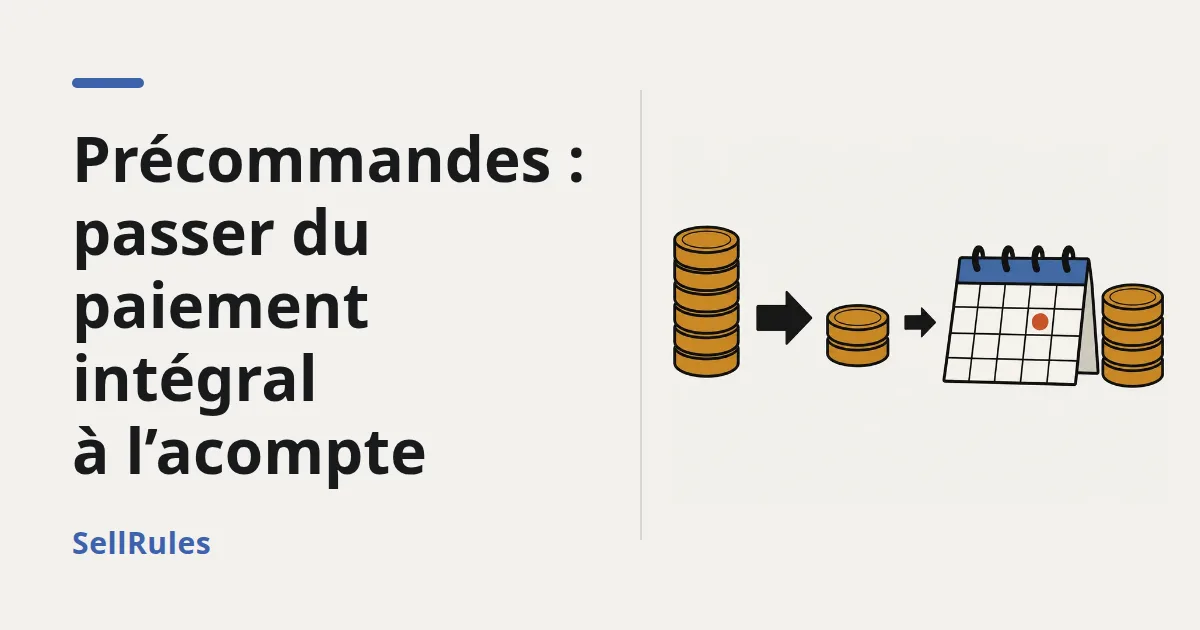
En bref : quand vous passez à l'acompte dans SellRules, seules les commandes passées après le changement sont concernées. Les commandes déjà payées en totalité restent telles quelles, et aucune fonction ne permet de les transformer après coup en commandes avec acompte et solde. L'acompte et le paiement du solde sont une fonction du plan Pro (19,90 $US par mois) : les boutiques sur Free ou Standard passent donc à Pro avant de les configurer. Les boutiques sur Launch, l'ancien plan, peuvent les utiliser sans changer de plan.
Le fonctionnement de l'acompte et du solde en lui-même (ce que reçoivent les clients et quand le solde est prélevé) est expliqué dans prendre un acompte sur les précommandes Shopify. Cet article traite de ce qu'une boutique qui prend des précommandes payées en totalité doit décider et vérifier au moment de « basculer ».
Que deviennent les précommandes en cours quand vous passez à l'acompte ?
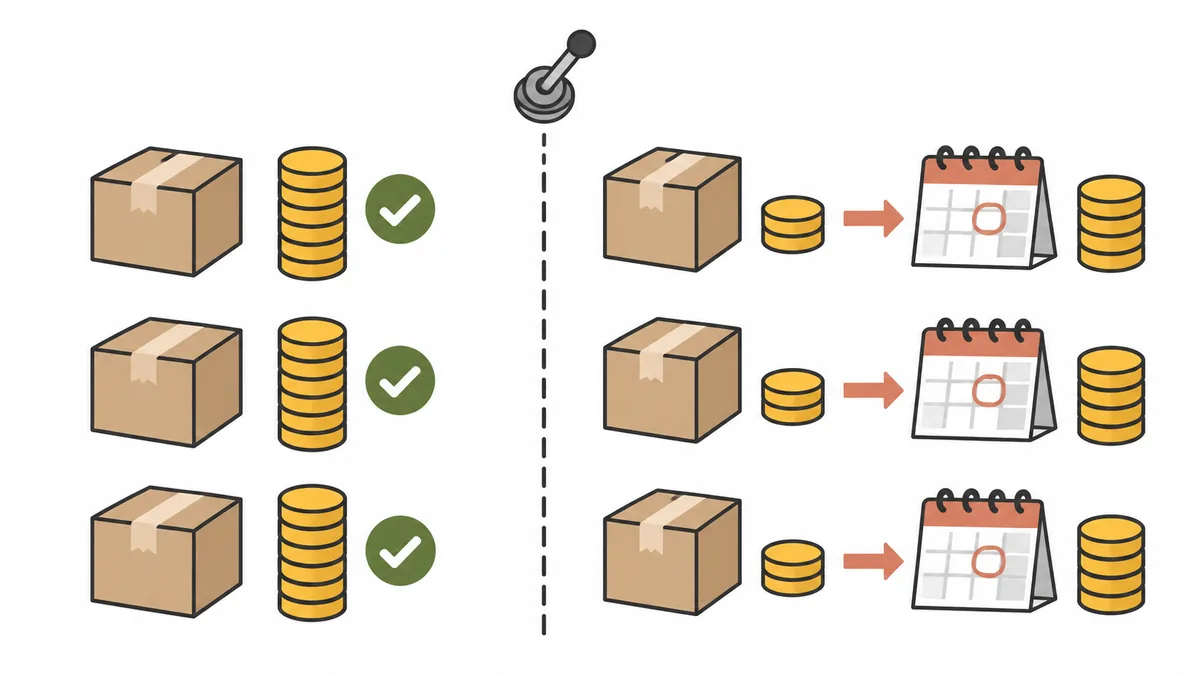
Rien ne change pour les précommandes déjà acceptées. Une commande est avec acompte ou non selon que le client a choisi l'option d'achat avec acompte au moment du paiement, commande par commande. SellRules n'enregistre d'ailleurs comme commandes avec un solde à encaisser que celles achetées avec cette option.
| Commande | Ce qui se passe après le changement |
|---|---|
| Commandes payées en totalité avant le changement | Restent payées en totalité. Aucun solde n'est prélevé ni planifié. La mise en attente du traitement (jusqu'au début de la préparation de l'envoi pour les précommandes, jusqu'au lancement de la fabrication pour la fabrication à la commande) était déjà en place avant le changement et reste inchangée. Aucune action ne permet de les passer à l'acompte après coup |
| Commandes passées après le changement | Seul l'acompte est payé à l'achat. Le solde est prélevé automatiquement à l'échéance fixée, sur le moyen de paiement enregistré par le client, et la commande reste en attente de traitement jusqu'au paiement |
| Clients qui avaient mis le produit dans leur panier avant le changement | Le paiement affiche « Ce produit nécessite un plan de paiement avec acompte. Retirez-le et ajoutez-le à nouveau depuis la page produit ». Une fois le produit ajouté à nouveau, ils peuvent acheter avec acompte |
| Vous modifiez le pourcentage ou l'échéance après avoir pris des acomptes | Les commandes avec acompte déjà passées gardent l'acompte et l'échéance du moment de l'achat. Les nouvelles conditions s'appliquent aux commandes suivantes |
Après l'enregistrement, il faut un peu de temps pour que la page produit et le paiement soient mis à jour. L'écran de réglages de SellRules indique une prise en compte « sous 5 minutes environ ». Les clients qui arrivent pendant ce délai achètent soit avec paiement intégral comme avant, soit sont bloqués au paiement par « Le plan de paiement de ce produit est en préparation. Veuillez réessayer bientôt ». En changeant en dehors de vos heures les plus chargées, vous distinguerez plus facilement ensuite les commandes payées en totalité de celles avec acompte.
Que faire selon votre plan actuel ?
L'acompte est disponible avec le plan Pro et avec Launch (l'ancien plan). Avec Free et Standard, la section « Paiement » de la programmation affiche « Le paiement par acompte et solde (encaisser d'abord un acompte, puis le solde plus tard) est disponible avec le plan Pro. » et vous ne pouvez pas choisir l'acompte.
| Plan actuel | Ce qu'il faut faire pour l'acompte | Ce qui change aussi |
|---|---|---|
| Free | Passer à Pro | La limite de 10 commandes en précommande et en fabrication à la commande au total disparaît. Les e-mails de retour en stock et de lancement passent de 15 au total à 5 000 par mois. Les limites de 1 produits chacune pour les limites d'achat et « bientôt disponible » disparaissent, et vous pouvez modifier le texte des e-mails de notification. Vous pouvez aussi utiliser l'intégration Klaviyo |
| Standard | Passer à Pro | Les e-mails de retour en stock et de lancement passent de 1 000 à 5 000 par mois, et vous pouvez utiliser l'intégration Klaviyo. Les autres fonctions restent les mêmes |
| Launch (ancien plan) | Ne pas changer de plan. Activer l'acompte pour la boutique | Rien |
| Pro | Activer l'acompte pour la boutique (inutile si c'est déjà fait) | Rien |
Si vous êtes sur Launch, arrêtez-vous ici. Le guide d'utilisation présente l'acompte et le paiement du solde comme une fonction réservée à la formule Pro et ne mentionne pas l'ancien plan Launch. Dans le code de l'application, les boutiques sur Launch peuvent aussi utiliser l'acompte. Comme l'indique aussi l'écran des plans de l'application, si vous passez à un nouveau plan, vous ne pourrez plus revenir à vos conditions actuelles (le tarif de Launch et toutes les fonctions). Launch permet d'utiliser l'acompte sans changer de plan : faites les vérifications de la section suivante, puis commencez à la deuxième étape.
Standard et Pro n'ont pas d'essai gratuit. Le montant facturé lors d'un changement de plan est celui qu'affiche l'écran d'approbation de Shopify.
Trois points à vérifier avant de changer
Avant de passer à Pro, faites trois vérifications, qui ne coûtent rien. Si l'une d'elles pose problème, vous ne pourrez pas utiliser l'acompte même avec Pro, ou vous rencontrerez des difficultés une fois lancé.
- Vos moyens de paiement acceptent-ils l'acompte ? L'acompte et le solde ne fonctionnent qu'avec les prestataires capables d'enregistrer le moyen de paiement du client à l'achat. L'écran de réglages de SellRules cite comme compatibles « Shopify Payments, PayPal Express, Adyen, Stripe (pour certaines boutiques seulement), etc. » et comme incompatibles « paiements manuels comme le paiement à la livraison ou le virement bancaire, modes de paiement locaux ». La raison : la fonction s'appuie sur le mécanisme de précommande de Shopify, qui enregistre le moyen de paiement à l'achat et prélève le reste plus tard. Si beaucoup de vos clients paient à la livraison ou par virement, ils ne pourront plus utiliser ces moyens pour les produits passés à l'acompte. Pour voir les moyens de paiement de vos dernières commandes, consultez les paiements compatibles ou non avec l'acompte. Pour retirer le paiement à la livraison des produits en précommande, voyez désactiver le paiement à la livraison pour les précommandes.
- Combien de précommandes sont en cours, et quand partent-elles ? Après le changement, un même produit aura des commandes payées en totalité et des commandes avec acompte. Notez le nombre de commandes acceptées et les dates d'expédition des produits concernés, depuis la liste des commandes de Shopify ou « Progression des commandes » dans SellRules. Ces chiffres vous serviront pour la décision de la section suivante.
- Comment adapter ce que vous annoncez aux clients ? Si vos fiches produit ou votre FAQ indiquent « paiement intégral à l'achat », corrigez-les en même temps que le changement. Avec l'acompte, les clients reçoivent l'e-mail « Rappel de solde restant » à partir de 3 jours avant l'échéance, et le solde est prélevé sur le moyen de paiement enregistré le jour de l'échéance. Le parcours côté client est résumé dans l'acompte du point de vue du client.
Changer en pleine période de précommande, ou attendre la suivante ?
Tout dépend de la façon dont vous gérez l'écart avec les clients qui ont déjà acheté. Si vous changez en cours de route, pour un même produit, les premiers acheteurs auront payé en totalité et les suivants seulement un acompte. Si vous pouvez expliquer cet écart à chacun, changez en cours de route. Sinon, attendez la période suivante.
| Situation de votre boutique | Moment adapté | Pourquoi |
|---|---|---|
| La période vient de commencer, quelques commandes seulement | Changer en cours de route | Peu de clients concernés, vous pouvez leur expliquer individuellement |
| La période est bien avancée, beaucoup de commandes | À partir de la période suivante (produit suivant ou prochain réassort) | Beaucoup de clients concernés, répondre aux questions demande plus de travail |
| Fabrication à la commande, lancée commande par commande | Les deux conviennent | Chaque commande a sa propre date d'expédition, les clients comparent moins |
| Pas de marge pour placer l'échéance du solde avant l'expédition | À partir de la période suivante | Avec une échéance juste avant l'expédition, si le prélèvement du solde échoue, le client n'a pas le temps de corriger son moyen de paiement |
Par exemple, imaginons que vous preniez depuis octobre des précommandes payées en totalité pour un manteau en laine (48 000 ¥) expédié mi-décembre, et que 15 commandes soient déjà arrivées. Si vous passez maintenant à un acompte de 30 %, les clients à partir de la 16e commande peuvent réserver en payant 14 400 ¥, alors que les 15 premiers ont payé 48 000 ¥. Si l'un de ces premiers clients demande à passer lui aussi à l'acompte, aucune action ne permet de transformer sa commande.
Pour cette boutique, le plus simple est de clore la période en cours avec paiement intégral et de passer à l'acompte pour la prochaine couleur ou le prochain réassort. Si vous changez malgré tout en cours de route, décidez à l'avance de vos réponses. En principe, vous indiquez que les commandes payées en totalité sont expédiées telles quelles. Pour un client qui tient vraiment à racheter avec acompte, vous pouvez aussi annuler la commande, la rembourser intégralement et le laisser racheter avec acompte. Lors de l'annulation, toutefois, vous choisissez de remettre ou non les articles en stock (ils y retournent par défaut) : vérifiez donc que vos quantités en stock sont justes. Et comme l'explique l'aide Shopify sur l'annulation des commandes, les frais de traitement des cartes de crédit ne sont pas rendus lors d'un remboursement : cette solution ne convient pas à un grand nombre de commandes.
Si vous changez en cours de route, choisissez plutôt « Date précise » pour l'échéance du solde. Avec « Jours après la commande », plus une commande arrive tard, plus son échéance est tardive, au risque de dépasser la date d'expédition. Placez la date après le jour de clôture de la période. Les commandes passées après l'échéance passent au prélèvement du solde juste après la commande. Le choix du pourcentage et de l'échéance est détaillé dans fixer le pourcentage d'acompte et l'échéance du solde.
Passer à Pro et régler une programmation sur l'acompte
Il y a trois temps : changer de plan, activer l'acompte pour la boutique, puis modifier l'encaissement de la programmation. Les boutiques sur Launch ou déjà sur Pro commencent à l'étape 2.
- Passer à Pro. Ouvrez la programmation que vous voulez passer à l'acompte. La section « Paiement » affiche la mention indiquant que l'acompte est disponible avec le plan Pro, avec le lien « Voir les forfaits » (sur l'écran de création d'une programmation, il apparaît après avoir cliqué sur « Afficher les réglages supplémentaires »). Le lien ouvre l'écran « Forfait et facturation » (accessible aussi depuis « Forfait et facturation » dans le menu de gauche de l'application). Sur cet écran, cliquez sur « Changer de forfait dans Shopify » (ou « Choisir un forfait » si votre boutique n'en a pas encore choisi), sélectionnez Pro sur l'écran des plans de Shopify et approuvez. C'est terminé quand « Forfait et facturation » affiche Pro comme plan actuel. L'affichage peut mettre un peu de temps à changer après l'approbation : s'il n'a pas changé, patientez un instant et rouvrez l'écran.
- Activer l'acompte pour la boutique. Dans « Paramètres → Acompte et paiement du solde », cliquez sur « Activer » et approuvez l'écran d'autorisations de Shopify. C'est terminé quand le statut indique « Activé ». Si vous fermez l'écran sans approuver, rien n'est activé : cliquez à nouveau sur « Activer ». Vous pouvez aussi activer l'acompte avec le bouton « Activer les acomptes » qui apparaît quand vous choisissez l'acompte dans la programmation.
- Modifier l'encaissement de la programmation. Ouvrez une programmation de précommande ou de fabrication à la commande, et dans la section « Paiement », passez « Encaissement du paiement » de « Paiement intégral à la commande » à « Acompte maintenant, solde plus tard (paiement partiel) ».
- Saisir l'acompte et l'échéance du solde. L'acompte se règle en « Pourcentage du prix du produit » (0,01–99,99 %) ou en « Montant fixe », et l'échéance du solde en « Jours après la commande » (1–365 jours plus tard) ou en « Date précise ». Un montant fixe s'entend par article et doit être inférieur au prix du produit.
- Enregistrer. La page produit et le paiement sont mis à jour sous 5 minutes environ.
Pour modifier plusieurs programmations à la fois, vous pouvez aussi utiliser l'édition en masse des programmations : cochez la ligne « Paiement » et modifiez-la. Si vous utilisez une règle qui passe les produits en précommande quand ils sont en rupture, l'écran de cette règle comporte la même section : modifiez-la aussi. Si la règle reste sur le paiement intégral, les produits en rupture qui passent en précommande seront vendus avec paiement intégral.
Vérifier l'affichage et les commandes juste après le changement
Une fois les réglages enregistrés, passez vous-même une commande test avant l'arrivée des vraies commandes. Pendant un temps, commandes payées en totalité et commandes avec acompte vont coexister : mieux vaut voir d'abord à quoi ressemble chacune.
- Attendez environ 5 minutes, ouvrez la page produit et vérifiez que l'acompte et l'échéance du solde s'affichent, par exemple « acompte de 30 %, solde prélevé 30 jours après l'achat ».
- Passez au paiement et vérifiez que le montant à payer maintenant et le solde à payer plus tard apparaissent séparément. Regardez aussi comment les moyens de paiement incompatibles avec l'acompte, comme le paiement à la livraison ou le virement, apparaissent à l'étape du paiement (cela dépend des réglages de paiement de votre boutique).
- Une fois l'achat terminé, vérifiez dans « Progression des commandes » de SellRules que la colonne « Paiement » de la commande indique « Planifié » et une échéance.
- Sur la page de la commande dans Shopify, vérifiez que l'état du paiement de la commande test est « Partiellement payé » et que le traitement est en attente.
La mise en attente ne permet pas de distinguer une commande payée en totalité d'une commande avec acompte. Les précommandes et la fabrication à la commande sont mises en attente même payées en totalité (les précommandes jusqu'au début de la préparation de l'envoi, la fabrication à la commande jusqu'au lancement de la fabrication). Deux points permettent de les distinguer : une commande payée en totalité a l'état de paiement « Payé » dans Shopify, et Progression des commandes n'affiche aucun encaissement de solde prévu pour elle. Pour lever la mise en attente, voyez précommandes Shopify en attente : pourquoi et comment lever la mise en attente.
Si la page produit n'affiche pas d'acompte, vérifiez que « Paramètres → Acompte et paiement du solde » est sur « Activé » et qu'environ 5 minutes se sont écoulées depuis l'enregistrement. Pour examiner la commande test plus en détail, voyez la section sur l'achat test dans prendre un acompte sur les précommandes Shopify.
Ce que les réglages de SellRules ne peuvent pas changer
Certains problèmes rencontrés lors du changement ne se règlent pas, même en fouillant les réglages de l'application. Les connaître à l'avance vous évite d'hésiter sur l'interlocuteur à contacter.
- Le mode de paiement des commandes payées en totalité. SellRules n'a aucune action pour transformer une commande acceptée en commande avec acompte et solde. Si vous voulez le changer, la seule solution est celle décrite plus haut : annuler, rembourser et faire racheter le client.
- Les moyens de paiement compatibles. La possibilité d'utiliser l'acompte dépend du prestataire de paiement de votre boutique et de la capacité de Shopify à enregistrer le moyen de paiement. Si un prestataire que vous voulez utiliser n'est pas compatible, renseignez-vous auprès de lui ou du support Shopify.
- Les frais de remboursement et le montant facturé lors d'un changement de plan. Le remboursement des frais de traitement dépend des conditions de votre prestataire, et le montant facturé lors d'un changement de plan suit l'écran d'approbation de Shopify.
- La migration depuis une autre application de précommande. Reprendre les précommandes prises dans une autre application est un chantier distinct de ce changement. Consultez ce qu'il faut vérifier avant de changer d'application de précommande.
Si ça ne convient pas, revenir au paiement intégral ou à Standard
Si l'acompte ne vous convient pas, vous pouvez revenir au paiement intégral à tout moment. Même dans ce cas, le solde des commandes déjà prises avec acompte est encaissé à l'échéance : vous ne perdez pas de vue les commandes en cours.
| Façon de revenir | Opération | Commandes suivantes |
|---|---|---|
| Produit par produit | Régler l'« Encaissement du paiement » de la programmation sur « Paiement intégral à la commande » | Ce produit repasse au paiement intégral |
| Arrêter pour toute la boutique | Cliquer sur « Désactiver » dans « Paramètres → Acompte et paiement du solde » | Tous les produits concernés repassent au paiement intégral |
| Revenir à Standard ou Free | Ouvrir « Forfait et facturation » dans le menu de gauche de l'application, cliquer sur « Changer de forfait dans Shopify », puis choisir Standard ou Free sur l'écran des plans de Shopify et approuver. Si l'application ne s'ouvre pas, vous atteignez le même écran des plans en ouvrant admin.shopify.com/store/(identifiant de la boutique)/charges/sellrules/pricing_plans dans l'interface administrateur Shopify (l'identifiant est la partie après /store/ dans l'URL de l'interface) | L'acompte est retiré des produits, qui repassent au paiement intégral. Les réglages d'acompte sont conservés : si vous revenez à Pro, les produits se vendent de nouveau avec le même acompte |
Après le retour à Standard ou Free, l'ouverture d'une programmation affiche « Votre offre actuelle ne permet pas de configurer de nouveaux acomptes. » Les réglages d'acompte enregistrés sont conservés, les autres réglages restent modifiables, et « Revenir au paiement intégral » permet de repasser au paiement intégral.
Quand vous descendez de plan, vérifiez aussi ce que vous perdez en plus de l'acompte. L'intégration Klaviyo n'existe qu'avec Pro et l'ancien plan Launch : si vos e-mails aux clients étaient envoyés depuis Klaviyo, ils seront envoyés par SellRules après le retour à Standard ou Free. Free comporte un quota de 10 commandes en précommande et en fabrication à la commande au total, et ce total compte aussi les commandes passées pendant la période sur un plan payant. Une boutique qui a pris beaucoup de précommandes peut avoir déjà atteint le quota au moment du retour à Free, et la prise de précommandes et de commandes en fabrication à la commande peut alors s'arrêter. Pour continuer à prendre des précommandes, revenez plutôt à Standard.
La suite après le changement
Une fois l'acompte en place, le travail court jusqu'à l'encaissement du solde. Réglez ces deux points avant la première échéance pour ne pas être pris de court.
- Décider de la marche à suivre quand un solde ne peut pas être encaissé. Si la carte est refusée à l'échéance, le prélèvement n'est pas retenté automatiquement et la commande passe en « Échec de l'encaissement ». Le client reçoit un e-mail avec un lien de paiement, et vous une notification. La suite est expliquée dans que faire quand le solde n'est pas payé.
- Relire l'e-mail de rappel du solde. Le « Rappel de solde restant », envoyé à partir de 3 jours avant l'échéance, se modifie dans « Paramètres → Modèles d'e-mail », comme vos autres notifications. Ajouter la date d'expédition prévue et le moyen de vous contacter, avec vos propres mots, rassure les clients.
Questions fréquentes
Peut-on passer à l'acompte une précommande déjà payée en totalité ?
Non. Une commande est avec acompte ou non selon que le client a choisi l'option d'achat avec acompte au moment du paiement, commande par commande. SellRules n'a aucune fonction pour transformer après coup une commande acceptée en commande avec acompte et solde. Les commandes déjà passées restent payées en totalité jusqu'à l'expédition.
Si je passe à l'acompte en pleine période de précommande, les premiers clients reçoivent-ils quelque chose ?
Si vous changez seulement le mode de paiement, SellRules n'envoie aucun e-mail aux clients qui ont déjà acheté, car rien ne change sur les commandes acceptées. Certains peuvent tout de même vous contacter en apprenant que les acheteurs suivants n'ont payé qu'un acompte. Décidez donc de votre réponse avant de changer.
Si je modifie ensuite le pourcentage d'acompte ou l'échéance du solde, que deviennent les commandes déjà prises avec acompte ?
Les commandes déjà prises avec acompte sont encaissées avec l'acompte et l'échéance en vigueur au moment de l'achat. Les nouvelles conditions ne s'appliquent qu'aux commandes passées ensuite. Pour repousser l'échéance d'une seule commande, ouvrez « Détails de l'encaissement du solde » dans « Progression des commandes », saisissez une « Nouvelle échéance » puis cliquez sur « Modifier l'échéance ». Le client reçoit un e-mail l'informant du changement d'échéance. Le choix du pourcentage et de l'échéance est expliqué dans fixer le pourcentage d'acompte et l'échéance du solde.
J'utilise Launch, l'ancien plan. Dois-je passer à Pro pour prendre un acompte ?
Non. Les boutiques sur Launch peuvent utiliser l'acompte avec leur plan actuel. Si vous passez à un nouveau plan, vous ne pourrez plus revenir aux conditions de Launch. Gardez votre plan et commencez par activer l'acompte dans « Paramètres → Acompte et paiement du solde ».
Si je passe à Pro et que l'acompte ne me convient pas, comment revenir en arrière ?
Il y a trois façons : remettre l'encaissement de la programmation sur le paiement intégral, désactiver l'acompte pour toute la boutique, ou revenir à Standard ou Free. Quelle que soit l'option, le solde des commandes déjà prises avec acompte est encaissé à son échéance. Les opérations figurent dans le tableau de la section « Si ça ne convient pas, revenir au paiement intégral ou à Standard » plus haut.
Testez d'abord l'acompte sur un seul produit de la prochaine période
Pour commencer, ne passez à l'acompte qu'un seul produit : un produit avec peu de commandes acceptées, ou dont la période de précommande n'a pas encore commencé. Vérifiez la page produit, le paiement et Progression des commandes avec une commande test. Une fois que vous savez distinguer les commandes avec acompte de celles payées en totalité, étendez le changement aux autres produits. Vos précommandes en cours ne seront pas perturbées.
SellRules : formules et tarifs
| Prix mensuel | FreeCommencer avec un produit | StandardUtiliser à pleine échelle | ProAvec acompte et paiement du solde |
|---|---|---|---|
| Prix mensuel | gratuit | 9,90 $US par mois | 19,90 $US par mois |
| Commandes en précommande et sur commande | Jusqu’à 10 au total | Illimité | Illimité |
| E-mails de retour en stock et d’ouverture des ventes (Notify Me) | Jusqu’à 15 au total (non renouvelé chaque mois) | 1 000 par mois | 5 000 par mois |
| Limites d’achat | Jusqu’à 1 produit | Pas de limite de produits | Pas de limite de produits |
| E-mails de notification personnalisables | Non | Oui | Oui |
| Acompte et paiement du solde | Non | Non | Oui |
| Envois supplémentaires (e-mail) | Non | Oui (dans la limite du budget que vous approuvez) | Oui (dans la limite du budget que vous approuvez) |
Précommandes, commandes sur commande, inscriptions aux alertes de retour en stock, limites d’achat, bascule en cas de rupture de stock et traitement des commandes sont inclus dès la formule Free.
Standard et Pro n’ont pas d’essai gratuit ; la formule Free en tient lieu.
Les chiffres de la formule Free sont des totaux depuis l’installation. Les messages obligatoires, comme la confirmation de commande, l’expédition et les rappels de solde, ne sont pas comptés.
L’ancienne formule Launch n’est plus proposée aux nouveaux clients ; si vous l’avez déjà, vos conditions actuelles restent inchangées.
Pro coûte 19,90 $US par mois et n'a pas d'essai gratuit. Si l'acompte ne vous convient pas, vous pouvez revenir à Standard ou Free comme indiqué dans le tableau plus haut. Pour une vue d'ensemble de l'organisation des précommandes et des périodes de vente, voyez organiser les ventes anticipées et limitées, et pour les écrans de réglages, le guide d'utilisation de SellRules.
Fonctions vérifiées le 19 octobre 2026 (par JizaiDev, développeur de SellRules, à partir du code de l'application en production et du guide d'utilisation). Dans une boutique de développement, avec la version de test qui précède la mise en production (elle présente une petite différence dans l'import des acomptes, sans effet sur le parcours décrit ici), nous avons aussi testé sur les vrais écrans et avec des commandes en paiement test : prendre une commande payée en totalité, passer à l'acompte, puis prendre la commande suivante. Nous avons également testé à l'écran le retour à Standard avec l'acompte toujours réglé, puis le retour à Pro. Aucune commande n'a été créée à ce moment-là : le fait que les soldes des commandes avec acompte restent encaissés après un changement de plan a donc été vérifié dans le code de l'application et dans les textes de l'écran de réglages. Le message affiché aux clients qui avaient mis le produit dans leur panier avant le changement et le message « plan de paiement en préparation » juste après l'enregistrement n'ont pas pu être déclenchés lors de ce test : ils ont été vérifiés dans le code de l'application. Le mécanisme de Shopify qui enregistre le moyen de paiement pour le prélever plus tard s'appuie sur l'aide Shopify (précommandes). Les prix correspondent aux nouveaux tarifs du 18 octobre 2026 (Free, Standard, Pro). Pour les informations les plus récentes, consultez les mises à jour de SellRules et la fiche sur le Shopify App Store.