
En précommande comme en fabrication à la commande, le dilemme revient souvent : « Si je demande tout le montant d'avance, les clients hésitent. Si je laisse payer plus tard, j'ai peur de ne jamais être payé. » Plus le produit est cher, ou plus il met de mois à arriver, plus la question pèse.
Depuis la mise à jour du 27 septembre 2026 (1.1.0), SellRules permet de vendre les produits en précommande ou en fabrication à la commande avec acompte et solde. Seul l'acompte est facturé à l'achat ; le solde est encaissé automatiquement à l'échéance que vous avez fixée, sur le moyen de paiement enregistré lors de l'achat. Le client reçoit un e-mail de rappel 3 jours avant l'échéance, et si l'encaissement échoue (carte refusée, par exemple), le client comme la boutique sont prévenus par e-mail.
En contrepartie, un produit avec acompte ne peut plus être acheté en paiement à la livraison, par virement bancaire, ni avec Shop Pay, Apple Pay, etc. Cet article passe en revue les produits qui s'y prêtent, le choix de l'acompte et de l'échéance, les réglages, la vérification par un achat test, puis la conduite à tenir en cas d'échec d'encaissement ou d'annulation. Pour lancer une précommande elle-même, voir notre article sur le démarrage d'une précommande.
Produits faits pour l'acompte, produits à laisser en paiement intégral
Le paiement avec acompte et solde sert les produits pour lesquels « tout payer d'avance est lourd pour le client, mais une réservation sans aucun paiement pose problème ». À l'inverse, pour un produit peu cher qui arrive vite, le paiement intégral reste plus simple pour tout le monde.
Voici des repères pour décider.
| Votre situation | Mode de paiement adapté | Pourquoi |
|---|---|---|
| Précommande chère, expédiée dans plus d'un mois | Acompte et solde | L'engagement initial est plus léger, moins de clients hésitent à réserver |
| Fabrication à la commande avec achat des matières après la commande | Acompte et solde | Vous recevez le coût des matières avant de commencer |
| Produit peu cher, ou expédié sous quelques jours à 2 semaines | Paiement intégral | Encaissements et rappels en plus, pour un bénéfice client faible |
| Beaucoup de clients paient à la livraison ou par virement | Paiement intégral (ou proposer les deux) | Un produit avec acompte ne s'achète pas avec ces moyens |
| Beaucoup d'achats via Shop Pay ou Apple Pay | Garder le paiement intégral, ou mesurer l'impact d'abord | Ces paiements rapides ne sont pas disponibles pour un produit avec acompte |
Par exemple, un cabas en cuir fabriqué à la commande (36 000 yens, 6 semaines de fabrication) se prête bien à l'acompte et solde. Une précommande d'objet à environ 2 000 yens, disponible dans 10 jours environ, reste mieux en paiement intégral.
À noter : pour scinder le paiement d'une précommande, il faut une app de précommande qui utilise les « options d'achat » de Shopify. Les fonctions standard de Shopify ne permettent pas, seules, de recevoir le paiement en acompte puis solde (Aide Shopify : précommandes).
De l'achat à l'encaissement du solde : ce que vivent le client et la boutique
Avec l'acompte et solde, le client paie en deux fois : l'acompte à l'achat, le solde à l'échéance. Il n'a rien à refaire pour le solde : il est encaissé automatiquement sur le moyen de paiement enregistré lors de l'achat.
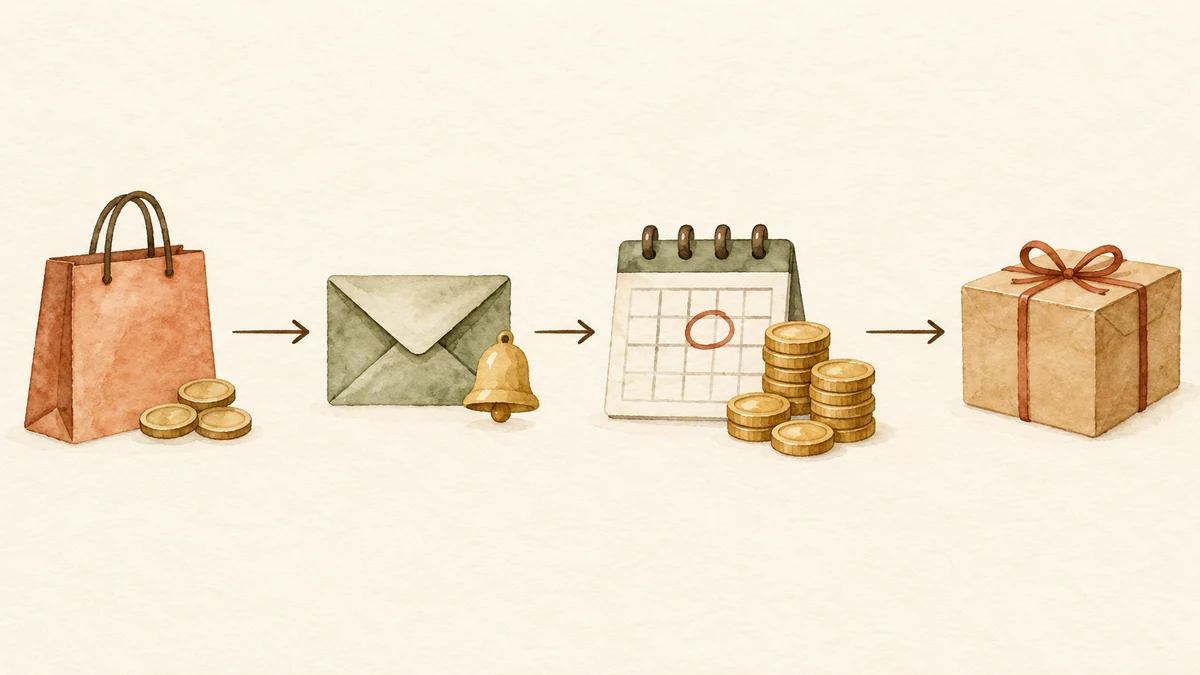
Le déroulé est le suivant (guide SellRules : Acompte maintenant, solde plus tard (paiement partiel)).
| Moment | Côté client | Côté boutique |
|---|---|---|
| À l'achat | Ne paie que l'acompte. La page produit affiche l'acompte du jour et l'échéance du solde ; le checkout sépare le montant payé aujourd'hui et le solde dû à l'échéance | La commande Shopify est enregistrée avec seulement l'acompte payé |
| 3 jours avant l'échéance | Reçoit l'e-mail « Rappel de solde restant », avec le montant et la date du solde, un lien pour payer le solde et un lien pour annuler la commande | Aucune action |
| À l'échéance | Le solde est prélevé sur le moyen de paiement enregistré et l'e-mail « Solde réglé » arrive | La commande est entièrement payée |
| En cas d'échec (carte refusée, limite de nouvelles tentatives atteinte, etc.) | Reçoit l'e-mail « Échec du paiement du solde » avec un lien de paiement | La boutique reçoit aussi un e-mail. L'encaissement peut être relancé depuis « Progression des commandes » |
| Si vous changez l'échéance | Reçoit l'e-mail « Date d'échéance modifiée » | — |
Les e-mails au client partent dans la langue qu'il utilise. Leur texte se modifie dans « Paramètres → Modèles d'e-mail », comme les autres notifications.
Autre point à retenir : la mise en attente du traitement. Tant que le solde n'est pas payé, la commande Shopify est mise en attente et ne peut pas être expédiée. La mise en attente est levée automatiquement au paiement du solde ou à l'annulation de la commande. C'est un garde-fou contre l'expédition par erreur avant l'encaissement du solde. Toutefois, pour un traitement de précommande ou de fabrication à la commande, c'est la mise en attente de précommande ou de fabrication qui est posée en premier dès la commande : aucune mise en attente du solde n'est alors ajoutée. Quand vous la levez avec une action comme « Préparer l’expédition », la commande peut être expédiée même si le solde n'est pas payé, jusqu'au prochain rapprochement automatique (toutes les quelques minutes) qui pose la mise en attente du solde. Avant de traiter la commande, vérifiez toujours que la colonne « Paiement » de « Progression des commandes » indique « Payé ». Les mises en attente en général sont détaillées dans notre article sur la levée de la mise en attente des précommandes.
Avant de commencer : passerelles compatibles et moyens de paiement exclus
Pour encaisser le solde automatiquement, l'acompte et solde exige une passerelle capable d'enregistrer le moyen de paiement lors de l'achat. Si la condition n'est pas remplie, vous ne pourrez pas vendre avec acompte même après le réglage : vérifiez-le en premier.
L'Aide Shopify cite Shopify Payments et PayPal Express comme passerelles compatibles avec le paiement des précommandes (Aide Shopify : précommandes). L'écran de réglages de SellRules affiche aussi d'autres passerelles compatibles, comme Adyen ou Stripe (certaines boutiques seulement). La compatibilité dépend du prestataire, du pays et du moyen de paiement : une fois la fonction activée, faites un achat test.
Les produits avec acompte sont ensuite soumis à ces contraintes (Aide Shopify : configurer les précommandes) :
- Moyens de paiement indisponibles : les paiements rapides Shop Pay, Apple Pay et Google Pay, ainsi que les moyens de paiement locaux comme Klarna.
- Canaux de vente : uniquement la boutique en ligne et les vitrines personnalisées (custom storefronts).
- Personnalisation du checkout : indisponible pour les boutiques qui ont refait leur page de paiement (checkout personnalisé).
- Réductions : les réductions du type « X achetés, Y offerts » ne sont pas utilisables.
- Consentement du client : sur la page de paiement, le client doit accepter d'acheter un produit avec option d'achat pour finaliser la commande.
Par ailleurs, les moyens de paiement manuels comme le paiement à la livraison ou le virement bancaire ne permettent pas d'encaisser le solde automatiquement : ils ne fonctionnent pas non plus pour un produit avec acompte (rubrique « Non compatibles : » de l'écran de réglages SellRules). Pour savoir si les autres moyens de paiement habituels de votre boutique (paiement en espèces en magasin, etc.) restent proposés, regardez la page de paiement d'un achat test.
En clair, passer un produit en acompte, c'est fermer ce produit aux clients qui veulent payer avec un paiement rapide ou à la livraison. Si ces moyens de paiement pèsent dans votre boutique, commencez par un seul produit, observez les commandes, puis élargissez.
Configurer l'acompte et le solde
Le réglage se fait en deux temps : une activation unique pour la boutique, puis l'acompte et l'échéance de chaque produit. D'après le guide, comptez environ 2 minutes pour l'activation, puis environ 3 minutes par produit. Prérequis : le produit doit avoir un calendrier de précommande ou de fabrication à la commande.
- Activer pour la boutique. Dans SellRules, ouvrez « Paramètres → Acompte et paiement du solde » et cliquez sur « Activer ». Shopify ouvre un écran d'approbation pour les autorisations sur les échéances de paiement et les moyens de paiement enregistrés. Une fois approuvé, le statut passe à « Activé ». Si vous fermez sans approuver, rien n'est activé : cliquez de nouveau sur « Activer ».
- Choisir le mode d'encaissement dans la planification. Ouvrez la planification de précommande ou de fabrication à la commande et, dans la section « Paiement », réglez « Encaissement du paiement » sur « Acompte maintenant, solde plus tard (paiement partiel) ». Le même champ existe à la création et à la modification d'une bascule en cas de rupture de stock vers la précommande ou la fabrication à la commande.
- Fixer l'acompte. Choisissez « Pourcentage du prix du produit » ou « Montant fixe ». Le montant fixe s'entend par article et doit être inférieur au prix du produit.
- Fixer l'échéance du solde. Choisissez « Jours après la commande » (de 1 à 365 jours) ou « Date précise ». La date suit le fuseau horaire de la boutique.
- Enregistrer. La page produit et le checkout sont mis à jour à la synchronisation automatique suivante, environ toutes les 5 minutes selon le guide.
Si vous choisissez l'acompte dans une planification avant l'étape 1, le message « Les paiements partiels sont actuellement désactivés pour cette boutique » s'affiche. Le réglage est enregistré, mais tant que la fonction n'est pas activée pour la boutique, le client paie la totalité à l'achat.
Une fois le réglage terminé, visez ces quatre points :
- Le statut de « Paramètres → Acompte et paiement du solde » est « Activé »
- La page du produit affiche l'acompte du jour et l'échéance du solde
- Le checkout sépare le montant payé aujourd'hui et le solde dû à l'échéance
- Après l'achat, la colonne « Paiement » de « Progression des commandes » affiche l'état et l'échéance du solde
Fixer l'acompte et l'échéance à rebours de la date d'expédition
Pour l'acompte, deux questions : couvre-t-il l'argent nécessaire avant de commencer, et reste-t-il assez léger pour que le client s'engage facilement ? Pour l'échéance : l'encaissement du solde arrive-t-il à temps pour l'expédition ? Dans les deux cas, partir de la date d'expédition prévue et du coût de revient du produit simplifie la décision.
Un point d'abord : l'acompte ne protège pas contre les pertes liées aux annulations. Quand une commande est annulée dans SellRules, que ce soit par le client ou par la boutique, l'acompte payé est intégralement remboursé. Le rôle de l'acompte est de confirmer l'intention d'achat dès la réservation et de recevoir à l'avance de quoi financer matières ou approvisionnement.
Acompte en pourcentage ou en montant fixe
| Mode | Adapté quand | Exemple de calcul (chiffres fictifs) |
|---|---|---|
| Pourcentage du prix du produit | Vous voulez appliquer la même logique à des produits ou variantes de prix différents | Sac à 36 000 yens avec 30 % : acompte de 10 800 yens, solde de 25 200 yens |
| Montant fixe (par article) | Vous voulez annoncer un montant simple, du type « arrhes de 5 000 yens » | 5 000 yens par article, 2 articles achetés : acompte de 10 000 yens |
En pourcentage, les variantes de prix différents (couleur, matière) reçoivent un acompte au même taux. Le montant fixe s'annonce facilement (« réservation contre X yens »), mais sur une variante moins chère, il représente une part plus grande du prix.
Échéance du solde : « Date précise » ou « Jours après la commande »
- Précommande avec date de sortie connue : « Date précise » convient. Si l'expédition est prévue le 10 décembre, une échéance au 1er décembre garantit que tous les soldes sont réglés avant l'envoi.
- Fabrication à la commande lancée commande par commande : « Jours après la commande » convient. Avec 6 semaines de fabrication, une échéance à 35 jours après la commande boucle l'encaissement environ une semaine avant la fin de la fabrication.
Ne collez pas l'échéance à la date d'expédition : gardez de la marge. Tous les articles de la commande restent en attente de traitement jusqu'au paiement du solde, et en cas d'échec, le client a besoin de temps pour mettre à jour son moyen de paiement. Le « une semaine avant » de l'exemple est un repère : adaptez-le à votre organisation d'expédition.
Vérifier l'affichage et l'état de la commande par un achat test
Une fois le réglage enregistré, faites vous-même un achat test avant les vraies commandes. Deux choses à vérifier : ce que voit le client, et l'état de la commande enregistrée dans Shopify.
- Page produit : attendez environ 5 minutes après l'enregistrement, ouvrez la page produit et vérifiez que le montant de l'acompte et l'échéance du solde s'affichent.
- Checkout : ajoutez le produit au panier et avancez ; vérifiez que le montant payé aujourd'hui et le solde dû à l'échéance sont séparés. Vérifiez aussi que la page de paiement demande d'accepter l'option d'achat.
- Commande Shopify : une fois l'achat terminé, vérifiez que seul l'acompte est payé sur la commande Shopify.
- Progression des commandes : dans « Progression des commandes » de SellRules, ouvrez « Détails » et vérifiez que l'échéance du solde et un état comme « Planifié » s'affichent.
Si l'acompte ne s'affiche pas, vérifiez d'abord que « Paramètres → Acompte et paiement du solde » est sur « Activé » et que plus de 5 minutes se sont écoulées depuis l'enregistrement. Si rien de SellRules n'apparaît sur la page produit, suivez notre procédure quand le bouton de précommande ne s'affiche pas.
Quand le solde n'a pas pu être encaissé
Si le prélèvement du solde échoue pour une erreur passagère, SellRules réessaie automatiquement. Vous n'avez à intervenir que pour les commandes affichées « Échec de l'encaissement » ou « Action requise », et celles qui portent la mention « Encaissement suspendu ».
Dans la colonne « Paiement » de « Progression des commandes », « Détails » montre l'état du solde, l'échéance et l'historique des tentatives. Selon l'état affiché :
| Affichage dans « Paiement » | Cause | Ce que fait la boutique |
|---|---|---|
| Nouvelle tentative prévue | Erreur passagère de la carte, etc. | Rien. Attendre la nouvelle tentative automatique |
| Action requise (moyen de paiement à mettre à jour) | Une action du client est nécessaire, comme l'authentification de la carte | Demander au client de le mettre à jour depuis la page d'état de commande ou l'e-mail de confirmation d'achat, puis cliquer sur « Relancer l'encaissement » |
| Action requise (paiement non confirmé) | Impossible de confirmer dans Shopify que le paiement du solde a abouti | Pour éviter un double débit, aucune nouvelle demande automatique. Vérifier dans la commande Shopify que le solde est bien impayé, puis cliquer sur « Relancer l'encaissement » |
| Échec de l'encaissement | Limite de nouvelles tentatives automatiques atteinte, etc. | Suivre la cause et l'étape suivante indiquées dans « Détails ». Même si la limite est atteinte, le client reçoit automatiquement un e-mail avec un lien de paiement. Si le solde reste impayé, demander au client de vérifier son moyen de paiement, puis cliquer sur « Relancer l'encaissement » |
| Mention « Encaissement suspendu » (aucun moyen de paiement enregistré) | Pas de moyen de paiement enregistré | Demander le solde depuis la commande dans Shopify, ou annuler la commande. L'encaissement reprend automatiquement dès qu'un moyen de paiement est enregistré |
| À vérifier | Le résultat de l'encaissement n'a pas été reçu de Shopify | Rien. SellRules vérifie et met à jour l'état automatiquement. Si rien ne bouge au bout d'un moment, consulter l'état du paiement dans la commande Shopify |
Que l'encaissement échoue à cause d'une carte refusée, par exemple, ou parce que les nouvelles tentatives automatiques après des erreurs passagères ont atteint leur limite et que la commande est passée en « Échec de l'encaissement », le client reçoit automatiquement un e-mail avec un lien pour payer le solde, et vous recevez aussi un e-mail de notification. Vous n'avez donc pas besoin de contacter le client. Si vous le faites, inutile de répéter l'e-mail automatique : précisez simplement ce qui se passe si le solde n'est pas réglé à l'échéance. Une exception : si la commande ne comporte pas d'adresse e-mail, ou si vous avez désactivé le modèle d'e-mail « Échec du paiement du solde », le client ne reçoit aucun e-mail. Dans ce cas, contactez-le vous-même pour lui demander de régler le solde.
Le solde peut aussi être encaissé depuis la commande dans Shopify. Avant chaque encaissement, SellRules vérifie l'état du paiement de la commande Shopify et ne redemande jamais un solde déjà payé.
Annulation et remboursement : la marche à suivre dépend de qui annule
Une commande avec acompte et solde peut être annulée par le client lui-même ou par la boutique. Dans les deux cas, l'acompte payé est remboursé sur le moyen de paiement d'origine et le solde n'est pas débité.
- Le client annule : le lien d'annulation de l'e-mail de rappel du solde lui permet d'annuler lui-même. En revanche, une commande achetée avec d'autres produits ne peut pas être annulée par ce lien : le client doit contacter directement la boutique.
- La boutique annule : dans « Progression des commandes », ouvrez « Détails » et cliquez sur « Annuler cette commande ». Vous voyez le remboursement estimé (montant reçu moins ce qui est déjà remboursé) avant de confirmer. L'annulation porte sur toute la commande : si des produits classiques ont été achetés avec, ils sont eux aussi annulés et remboursés.
Quand la boutique annule, elle peut choisir de remettre ou non en stock les articles annulés. Cette option est arrivée avec la mise à jour du 1er octobre 2026 (1.2.0) ; « Remettre les articles annulés en stock » est coché par défaut. En fabrication à la commande, si les matières sont déjà utilisées et que ce stock ne peut pas servir au client suivant, décochez la case avant d'annuler. Le client reçoit un e-mail d'annulation de Shopify (SellRules n'en envoie pas d'autre).
L'annulation est irréversible. Si un encaissement du solde est en cours, l'annulation n'est exécutée qu'une fois le résultat confirmé. Le choix de remettre en stock n'existe que quand la boutique annule : pour une commande annulée par le client via le lien, si vous voulez proposer ce stock au client suivant, corrigez la quantité en stock dans Shopify.
En fabrication à la commande, un point de plus à vérifier. La page du lien d'annulation indique « Si la boutique a déjà commencé à préparer votre commande, contactez-la directement. », mais le client peut quand même aller au bout de l'annulation via le lien, même une fois la fabrication commencée. Si vous n'acceptez pas les annulations après le début de la fabrication, écrivez cette condition sur la page produit et revoyez aussi le texte de l'e-mail de rappel du solde dans « Paramètres → Modèles d'e-mail ».
Arrêter la fonction, et à vérifier avant de désinstaller l'app
Le paiement avec acompte et solde s'arrête produit par produit ou pour toute la boutique. Dans les deux cas, le solde des commandes déjà reçues continue d'être encaissé à l'échéance.
- Pour un produit : remettez « Encaissement du paiement » sur « Paiement intégral à la commande » dans la planification.
- Pour toute la boutique : cliquez sur « Désactiver » dans « Paramètres → Acompte et paiement du solde ». Les nouvelles commandes ne peuvent plus être réglées par acompte et les produits concernés repassent en paiement intégral à l'achat.
Attention si vous désinstallez l'app alors que des soldes ne sont pas encore encaissés. Après la désinstallation, plus aucun encaissement automatique n'a lieu et l'historique des encaissements est supprimé. La section « Avant de désinstaller l'application » de l'écran de réglages indique le nombre de commandes avec un solde non encaissé et le total : vérifiez-la impérativement avant de désinstaller. Les soldes restants s'encaissent ensuite à la main via « Encaisser le paiement » dans la commande Shopify.
Questions fréquentes
Quel montant d'acompte fixer ?
Il n'y a pas de bonne réponse unique. Deux critères décident : l'acompte couvre-t-il l'argent nécessaire avant de commencer (matières premières, arrhes chez le fournisseur) et reste-t-il assez léger pour que le client s'engage sans hésiter ? Si, en fabrication à la commande, les matières coûtent environ 30 % du prix, un acompte du même niveau vous donne de quoi les acheter à l'avance. Attention : l'acompte est intégralement remboursé si la commande est annulée, il ne protège donc pas contre les pertes liées aux annulations.
Les clients qui paient à la livraison ou par virement peuvent-ils acheter un produit avec acompte ?
Non. Pour encaisser le solde automatiquement, il faut une passerelle capable d'enregistrer le moyen de paiement lors de l'achat. L'Aide Shopify indique que le paiement des précommandes fonctionne avec Shopify Payments et PayPal Express ; Shop Pay, Apple Pay, Google Pay et les moyens de paiement locaux comme Klarna ne sont pas disponibles non plus. Si ces moyens de paiement sont très utilisés dans votre boutique, gardez certains produits en paiement intégral.
Que se passe-t-il si un produit avec acompte est acheté avec un produit classique ?
Le tout est enregistré comme une seule commande, et tous les articles de la commande sont mis en attente du traitement jusqu'au paiement du solde (sauf pendant quelques minutes juste après la levée de la mise en attente de précommande ou de fabrication à la commande). Le produit classique ne peut pas partir avant non plus : si un client veut recevoir rapidement un article urgent, indiquez sur la page produit qu'il vaut mieux passer des commandes séparées.
Peut-on arrêter après avoir activé la fonction ?
Oui. Pour un produit, remettez « Encaissement du paiement » sur « Paiement intégral à la commande » dans la planification. Pour toute la boutique, cliquez sur « Désactiver » dans « Paramètres → Acompte et paiement du solde ». Dans les deux cas, le solde des commandes déjà reçues continue d'être encaissé à l'échéance.
Tarif et ce que nous avons vérifié pour cet article
Le paiement avec acompte et solde est inclus dans le plan Launch de SellRules (7,99 USD par mois, tarif de lancement), sans supplément par fonction. Le tarif peut évoluer : vérifiez le montant à jour sur la fiche Shopify App Store. Un essai gratuit de 10 jours est proposé, et la facturation passe par votre facture Shopify. Les frais de transaction sur l'acompte et le solde dépendent des conditions de votre prestataire de paiement.
Pour essayer, passez un produit de précommande de test en acompte et solde, puis vérifiez la page produit, le checkout et « Progression des commandes » : vous verrez vite si cela convient à votre boutique. La façon de décider précommandes et prises de commande dans leur ensemble est traitée dans notre vue d'ensemble des ventes anticipées et limitées, et le suivi des commandes sur mesure jusqu'à l'expédition dans notre article sur la gestion de la fabrication à la commande. L'écran de réglages est détaillé dans le guide d'utilisation de SellRules.
Fonctions et tarifs vérifiés le 9 octobre 2026, à partir des nouveautés de SellRules, du guide d'utilisation, de la FAQ, de la fiche Shopify App Store et de l'Aide Shopify (précommandes, configurer les précommandes).