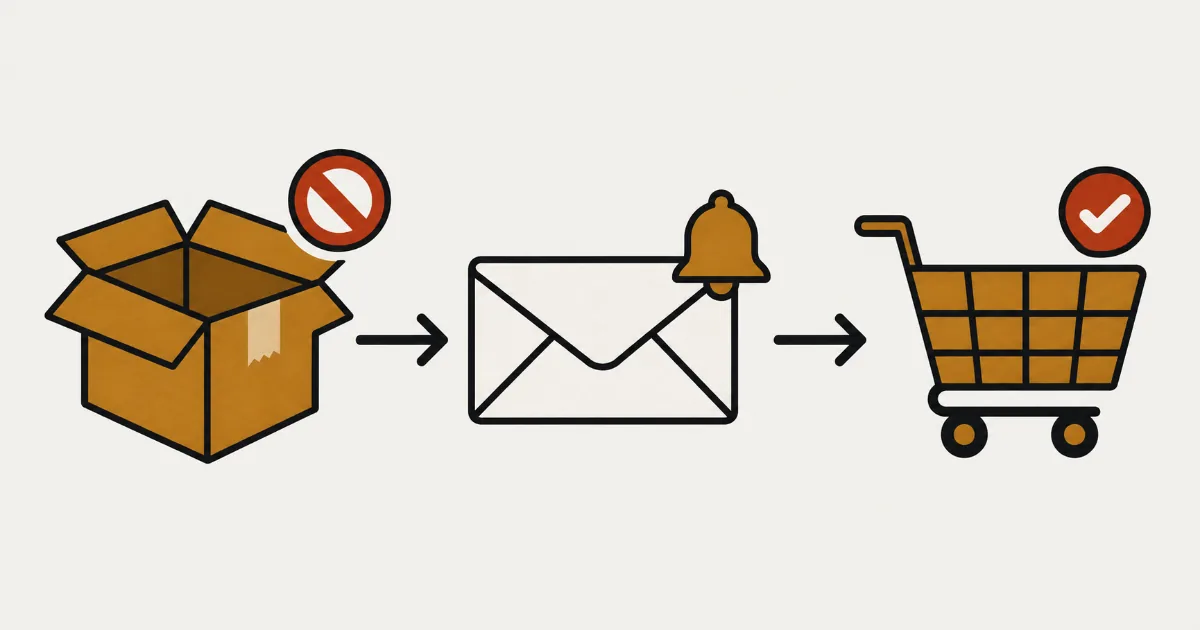
Un client vous écrit qu'il n'a jamais été prévenu du retour en stock, et vous voilà à vous demander ce qui cloche dans vos réglages et si vous pouvez renvoyer l'e-mail sans risque. La cause se trouve à l'un de ces quatre endroits : l'inscription, le stock et la bascule, l'envoi ou la réception. Avec SellRules, deux écrans suffisent pour voir où cela a bloqué.
Ouvrez d'abord « Inscrits aux alertes de retour en stock ». Si la ligne du client indique « Sera notifié », la notification n'a pas encore atteint l'étape d'envoi : vérifiez le stock et la bascule. Si elle indique « Notifié », elle a été transmise pour envoi, et l'étape suivante est le « Journal d'envois », où vous voyez ce qu'il est advenu de l'e-mail (le journal d'envois est disponible à partir de Standard ; avec Free, vérifiez dans votre boîte de réception ou celle du client). C'est là que la confusion est fréquente : « Notifié » dans la liste des inscrits indique seulement que la notification a été transmise pour envoi. C'est « Envoyé » dans le journal d'envois qui confirme que le service d'e-mail l'a acceptée.

Cet article s'adresse aux boutiques qui utilisent déjà les notifications de retour en stock et veulent comprendre pourquoi l'une d'elles n'est pas arrivée. La mise en place du formulaire d'inscription et la configuration initiale sont traitées dans configurer les notifications de réapprovisionnement, et la collecte d'inscriptions avant le lancement avec la « notification de début de précommande » dans l'article sur les inscriptions avant le lancement.
Repérer où cela a bloqué d'après ce qu'affichent les écrans
Avant d'aller plus loin, trouvez dans le tableau la ligne qui correspond à votre écran : elle vous indique la section à lire. « Inscrits aux alertes de retour en stock » et le « Journal d'envois » se trouvent tous deux dans le menu de gauche de SellRules. La liste des inscrits est accessible avec tous les forfaits, mais le journal d'envois nécessite Standard ou supérieur ; avec Free, l'ouvrir vous redirige vers l'écran des forfaits. Avec Free, vérifiez le statut de l'inscrit, le bandeau sur le quota en haut de l'interface d'administration et votre boîte de réception.
| Ce que vous voyez | Où cela bloque | Causes possibles | Que faire ensuite |
|---|---|---|---|
| Aucune ligne pour cette adresse dans « Inscrits aux alertes de retour en stock » | Inscription | Un filtre est encore actif, le client s'est inscrit sur un autre produit ou une autre variante, l'inscription a été supprimée, ou le formulaire d'inscription ne s'affichait pas | Effacer les filtres et chercher à nouveau. Toujours rien : vérifier le formulaire sur la page produit |
| La ligne reste sur « Sera notifié » | Stock et bascule | Le stock de la couleur ou de la taille choisie n'est pas revenu, le produit a un calendrier manuel sur le produit entier, ou la bascule automatique n'était pas en place | Comparer le stock, les calendriers et les conditions de bascule |
| La ligne indique « Exclu » (avec « Désinscrit par le client » ou « Exclu manuellement » en dessous) | Inscription | Désinscription, ou exclusion de l'envoi par la boutique | Ne pas envoyer. Si le client le souhaite, il se réinscrit |
| La ligne indique « Notifié » et le journal d'envois affiche « Planifié », « Nouvel essai planifié » ou « Envoi en cours » | Envoi | L'e-mail attend son tour, ou un échec temporaire attend un nouvel essai | Attendre. Utiliser « Annuler » seulement pour l'arrêter |
| Le journal d'envois affiche « Échoué » | Envoi | Adresse invalide, saturation de l'envoi, panne du service d'e-mail | Lire l'erreur sur la ligne ; si l'adresse est correcte, cliquer sur « Réessayer » |
| Le journal d'envois affiche « Remise non confirmée » | Envoi | Le service d'e-mail n'a pas répondu | Ne pas renvoyer. Demander au client s'il l'a reçu |
| Le journal d'envois affiche « held » | Envoi | Le quota d'e-mails du forfait est épuisé, l'e-mail est mis en attente au lieu d'être envoyé | Vérifier le quota et le budget d'envois supplémentaires |
| Le journal d'envois affiche « Annulé » | Envoi | Le modèle est désactivé, le destinataire a été exclu de l'envoi, ou l'abonnement actuel ne permet pas d'envoyer des e-mails de notification | Lire le motif affiché sur la ligne |
| Le journal d'envois affiche « Envoyé par Klaviyo » | Envoi | L'expéditeur est réglé sur Klaviyo | Vérifier le flux dans Klaviyo |
| Le journal d'envois affiche « Envoyé » mais rien n'est arrivé | Réception | Faute de frappe dans l'adresse, classement en spam | Vérifier côté réception et contacter le client directement si besoin |
Trouver la ligne du client dans « Inscrits aux alertes de retour en stock »
Commencez par vérifier si l'adresse concernée est toujours inscrite, et avec quel statut. Vous saurez ainsi si cela a bloqué avant l'envoi ou après la transmission de la notification pour envoi.
- Ouvrez « Inscrits aux alertes de retour en stock » dans SellRules.
- Dans « Filtres » en haut, saisissez l'adresse e-mail et lancez la recherche. Si vous connaissez le produit, filtrez aussi par « Produit ».
- Sur la ligne trouvée, regardez « Statut » et « Notifications envoyées ».
Il existe trois statuts :
- Sera notifié : la notification de retour en stock n'a pas encore été transmise pour envoi. Passez à la section suivante sur le stock et la bascule.
- Notifié : la notification a été transmise pour envoi ; la date et l'heure s'affichent en petit en dessous. Pour savoir si le service d'e-mail l'a acceptée, consultez le journal d'envois (Standard ou supérieur ; avec Free, vérifiez dans la boîte de réception).
- Exclu : rien ne sera envoyé. En dessous s'affiche soit « Désinscrit par le client » (le client a ouvert le lien de désinscription d'un e-mail), soit « Exclu manuellement » (quelqu'un dans la boutique a utilisé « Exclure des notifications »).
Cliquez sur une mention comme « Envoyée 1 fois » dans la colonne « Notifications envoyées » pour ouvrir l'« Historique des notifications ». Il liste, pour chaque rupture (« Envoi n°1 », « Envoi n°2 »), quelle notification est partie et quand. Comme l'écran l'indique lui-même : « Les clients déjà prévenus reçoivent de nouveau un e-mail au prochain retour du stock. » Une personne déjà notifiée recevra donc l'e-mail suivant si l'article est de nouveau épuisé puis revient.
Supposons qu'un même client se soit inscrit à la fois sur le « Produit entier » et sur la taille M. Quand la taille M revient, il reçoit un seul e-mail. Les deux lignes passent à « Notifié », mais seule la ligne pour laquelle l'e-mail est parti reçoit une entrée d'historique. Si « Notifications envoyées » affiche toujours « — » sur l'autre ligne, rien n'a été oublié.
Si vous ne trouvez pas la ligne, vérifiez dans cet ordre :
- Cliquez sur « Effacer les filtres » pour retirer les filtres de statut et de produit.
- Cherchez par nom de produit pour voir si le client s'est inscrit sur une autre couleur, une autre taille ou un autre produit.
- Demandez-vous si l'inscription a été supprimée. Comme le précise la confirmation de suppression : « Cette action est irréversible. » Une inscription supprimée ne peut pas être récupérée.
- Si la page produit n'affiche pas de champ pour l'adresse e-mail, les inscriptions n'étaient tout simplement pas possibles. Vérifiez l'intégration d'app dans le thème et les réglages de bascule avec configurer les notifications de réapprovisionnement.
Toujours « Sera notifié » ? Comparez le stock et les conditions de bascule
Une inscription qui reste sur « Sera notifié » signifie que les conditions d'envoi ne sont pas encore toutes réunies. SellRules envoie la notification de retour en stock lorsqu'une variante basculée automatiquement sur « Notification de réapprovisionnement uniquement » au moment de la rupture retrouve un stock de 1 ou plus.
Par exemple, un t-shirt en S, M et L est épuisé dans toutes les tailles et bascule sur « Notification de réapprovisionnement uniquement ». Seule la taille M est réapprovisionnée, et vous mettez le stock à jour. La notification part alors vers les personnes inscrites sur M et celles inscrites sur le produit entier sans choisir de taille. Les inscrits sur S ou L restent sur « Sera notifié » jusqu'au retour de leur taille.
Vérifiez dans cet ordre :
- Le stock de la couleur ou de la taille choisie est-il de 1 ou plus ? Regardez le stock de cette variante dans la fiche produit de l'interface d'administration Shopify.
- Le produit a-t-il un calendrier manuel sur le produit entier ? Cherchez le produit dans « Calendrier des ventes ». Un calendrier manuel couvrant tout le produit suspend toutes les bascules automatiques en cas de rupture : même quand le stock revient, aucune notification de retour en stock ne part.
- Le produit a-t-il vraiment basculé sur « Notification de réapprovisionnement uniquement » lors de la rupture ? Dans « Restrictions d'achat et rupture », ouvrez « Bascule en cas de rupture de stock » et vérifiez que la règle est « Activé » et que « Basculer vers » est réglé sur « Notification de réapprovisionnement uniquement ». Si vous avez supprimé à la main le calendrier créé automatiquement, ou l'avez remplacé par un autre mode de vente avant le retour du stock, aucune notification ne part non plus au retour du stock.
- S'agit-il d'un produit dont le stock n'est pas compté ? Les produits dont le stock n'est pas suivi dans Shopify, les cartes-cadeaux et les produits sans expédition sont exclus des bascules en cas de rupture par SellRules. Le formulaire d'inscription ne s'affiche pas non plus pour eux : activez d'abord le suivi du stock.
- Venez-vous tout juste de remettre du stock ? SellRules est informé des changements de stock par les notifications de mise à jour de stock de Shopify, et une synchronisation toutes les 5 minutes rattrape celles qui ne sont pas arrivées. Si vous venez de réapprovisionner, attendez environ cinq minutes, puis rechargez l'écran.
Si vous avez remis du stock via le PDV, une app de gestion d'entrepôt ou une importation CSV en masse, tout dépend de la bonne remontée du stock Shopify jusqu'à SellRules. Si Shopify affiche le stock revenu mais que la ligne reste sur « Sera notifié » plus de cinq minutes après, contactez-nous avec les informations listées dans la section support plus bas.
La section sur les ruptures de stock du guide d'utilisation explique aussi comment les conditions s'articulent.
Vérifier dans le journal d'envois si l'e-mail a atteint le service d'envoi
Le journal d'envois est disponible à partir de Standard. Dès qu'un inscrit affiche « Notifié », chaque notification de retour en stock apparaît sur sa propre ligne dans le journal d'envois. Le statut vous indique si le service d'e-mail a accepté l'e-mail, s'il est encore en attente ou si l'envoi a échoué.
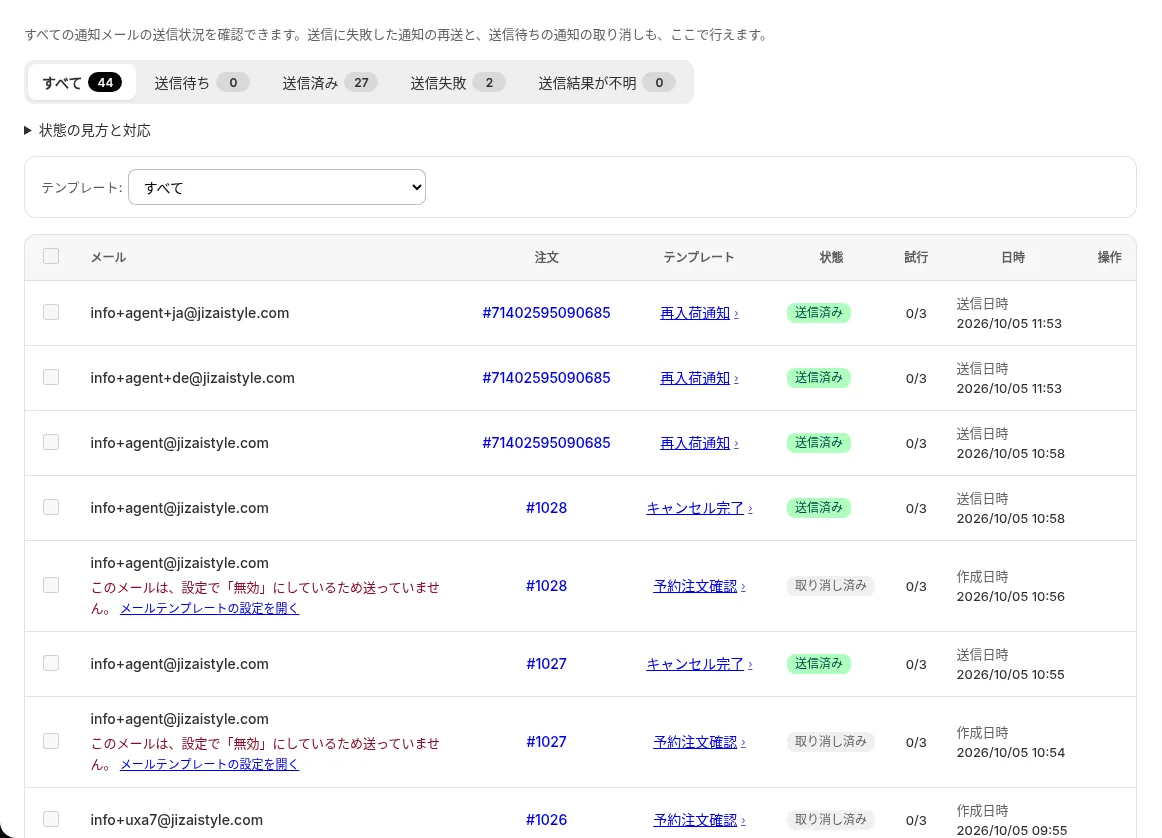
En haut du journal d'envois figurent les onglets « Tous », « Planifié », « Envoyé », « Échoué » et « Remise non confirmée », chacun avec son nombre. Choisissez « Notification de réapprovisionnement » dans « Modèle » juste en dessous pour n'afficher que ces e-mails. Voici ce que signifie chaque statut et ce qu'il faut faire :
- Planifié : l'e-mail part automatiquement à l'heure indiquée dans « Prévu le ». Rien à faire. Seulement si vous voulez l'arrêter avant l'envoi, sélectionnez-le et utilisez « Annuler ».
- Nouvel essai planifié : l'e-mail n'a pas pu partir pour une raison temporaire et sera renvoyé automatiquement à l'heure indiquée dans « Prévu le ». Là encore, il suffit d'attendre.
- Envoi en cours : l'e-mail est en train de partir. Le statut change sous peu.
- Envoyé : le service d'e-mail l'a accepté. S'il n'arrive toujours pas, vérifiez la réception comme décrit dans la section suivante.
- Échoué : les nouveaux essais automatiques ont atteint leur limite sans que l'e-mail puisse partir. Le motif s'affiche sous la ligne (voir le tableau ci-dessous).
- Remise non confirmée : le service d'e-mail n'a renvoyé aucune réponse, donc rien ne confirme que l'e-mail est arrivé. Pour éviter les doublons, SellRules ne le renvoie pas automatiquement et aucun bouton de renvoi n'est proposé.
- Annulé : l'e-mail ne partira pas. Le motif s'affiche sous la ligne.
- held : le quota d'e-mails du forfait est épuisé, la notification est donc mise en attente au lieu d'être envoyée. C'est le seul statut sans libellé traduit : il s'affiche tel quel, « held ». Il n'a pas d'onglet à lui ; cherchez-le dans « Tous ». S'il n'a plus besoin de partir, vous pouvez aussi le sélectionner et utiliser « Annuler ». Voir la section « Vérifier si le quota retient des e-mails » plus bas.
- Envoyé par Klaviyo : l'expéditeur est réglé sur Klaviyo, SellRules n'a donc pas envoyé cet e-mail lui-même. Ce n'est pas un échec : l'e-mail part de votre flux Klaviyo. L'intégration Klaviyo est une fonction du forfait Pro (y compris l'ancien forfait Launch).
Voici les motifs qui peuvent s'afficher sur une ligne « Échoué », et ce qu'il faut faire :
| Motif affiché sur la ligne | Que faire |
|---|---|
| L'adresse e-mail du destinataire n'est pas valide, l'envoi a échoué | Renvoyer donnera le même résultat. Demandez au client de se réinscrire avec la bonne adresse |
| L'envoi était temporairement saturé | Patientez un peu, puis cliquez sur « Réessayer » |
| Le service d'envoi a rencontré une panne temporaire | Patientez un peu, puis cliquez sur « Réessayer » |
| L'envoi a échoué à cause d'un problème de configuration d'envoi des e-mails | Signalez-le via « Signaler un bug » en bas de l'écran |
Une ligne « Annulé » qui affiche « Cet e-mail n’a pas été envoyé, car il est désactivé dans les réglages. » a été bloquée parce que son modèle d'e-mail était désactivé. Utilisez « Ouvrir les réglages des modèles d’e-mail » sur la ligne et vérifiez si le modèle de notification de réapprovisionnement affiche « Arrêté ». Réactiver le modèle n'envoie pas après coup les e-mails bloqués pendant qu'il était désactivé. Les envois reprennent avec les notifications du prochain retour en stock.
Une ligne qui affiche « Non envoyé : le destinataire a été exclu de l’envoi ou s’est désabonné. » correspond à une inscription dont le client s'est désabonné juste avant l'envoi, ou que la boutique a exclue de l'envoi. Ne rien envoyer est le bon résultat. Une ligne qui affiche « Non envoyé : votre abonnement actuel n’inclut pas les e-mails de notification. Vérifiez votre forfait. » s'explique par l'état de votre abonnement. Vérifiez votre forfait actuel dans « Forfait et facturation ».
Cliquez sur le nom du modèle d'une ligne pour afficher le destinataire, l'objet, la langue et un aperçu du contenu. Cet aperçu n'est pas une copie conservée de l'e-mail envoyé : il est recréé avec le modèle actuel et la langue du panneau d'administration. Si vous avez modifié l'objet ou le contenu du modèle après l'envoi, l'aperçu diffère de l'e-mail reçu par le client. Pour savoir dans quelle langue l'e-mail a été envoyé, consultez « Langue ». La langue indiquée en premier est celle de l'aperçu affiché. Si la langue d'envoi était différente, elle apparaît ensuite sous la forme « (Envoyé en: en) ». Sans cette mention, l'e-mail a été envoyé dans la langue affichée. Avant de donner un objet au client pour qu'il retrouve l'e-mail, vérifiez que vous n'avez pas modifié l'objet du modèle depuis l'envoi. La section sur les e-mails de notification du guide d'utilisation explique aussi comment lire le journal d'envois.
Le journal d'envois affiche « Envoyé » mais rien n'est arrivé : vérifiez la réception
« Envoyé » dans le journal d'envois signifie que le service d'e-mail a accepté l'e-mail, rien de plus. Ce statut ne dit pas que l'e-mail est arrivé dans la boîte de réception du client ; à partir d'ici, vous regardez donc du côté de la réception.
- Comparez le destinataire indiqué dans le journal d'envois avec l'adresse que vous donne le client. En cas de faute de frappe, demandez-lui de se réinscrire avec la bonne adresse.
- Demandez au client de regarder dans ses spams et dans les autres onglets de sa boîte de réception, comme Promotions. Le nom de l'expéditeur est celui de votre boutique : une recherche sur ce nom aide à retrouver l'e-mail.
- Vérifiez la langue de l'e-mail envoyé. La notification de retour en stock part dans la langue de la page produit que le client consultait au moment de son inscription. Si cette langue n'est pas connue, elle part dans la langue par défaut des e-mails définie dans « Paramètres ». L'harmonisation des textes est traitée dans l'article sur les notifications en plusieurs langues.
L'« Adresse e-mail de contact » des paramètres sert d'adresse de réponse (Reply-To) quand un client répond à un e-mail, et d'adresse de réception pour les e-mails d'alerte adressés à votre boutique. Ce n'est pas l'adresse d'expédition de l'e-mail : la modifier ne change rien à la délivrabilité. Comme l'indique l'écran, une adresse de messagerie gratuite convient. Évitez seulement une adresse noreply@ qui ne peut pas recevoir de réponses.
Quand renvoyer, et quand surtout ne pas le faire
Une fois que vous savez où cela a bloqué, décidez s'il faut renvoyer. Deux choses sont à éviter : envoyer un doublon à quelqu'un qui a déjà reçu l'e-mail, et écrire à quelqu'un qui s'est désabonné.
- Seul « Échoué » peut être renvoyé : dans le journal d'envois, sélectionnez les lignes « Échoué » et utilisez « Réessayer ». Vous pouvez en sélectionner plusieurs et les renvoyer en une fois. Quand « Renvoi programmé. Il sera envoyé sous peu. » s'affiche, les e-mails sont dans la file de renvoi.
- Ne renvoyez pas « Remise non confirmée » : vérifiez l'adresse et demandez au client si l'e-mail est arrivé, spams compris. S'il n'est pas arrivé, écrivez directement au client.
- Un e-mail « Envoyé » ne peut pas être renvoyé : si le client dit ne rien avoir reçu, vérifiez la réception puis contactez-le directement.
- N'écrivez jamais à un inscrit « Désinscrit par le client » : la boutique n'a aucun moyen de lui envoyer quoi que ce soit. S'il veut de nouveau être prévenu, il se réinscrit depuis la page produit.
Pour rassembler les personnes à contacter directement, utilisez « Export CSV » dans « Inscrits aux alertes de retour en stock ». La colonne de statut du CSV n'a que trois valeurs, « Sera notifié », « Notifié » et « Exclu », et ne distingue pas « Désinscrit par le client » d'« Exclu manuellement ». Pour ne pas écrire à une personne désabonnée, retirez les lignes « Exclu » de votre liste de contacts. Le CSV est encodé en UTF-8 : dans Excel, importez-le via « Données → À partir d'un fichier texte/CSV » en choisissant UTF-8.
Vérifier si le quota retient des e-mails
Les e-mails de retour en stock et de début de vente (Notify Me) disposent d'un quota d'envoi qui dépend de votre forfait. Une fois ce quota épuisé, les notifications de retour en stock suivantes sont mises en attente au lieu d'être envoyées, et le journal d'envois (Standard ou supérieur) affiche « held ». Avec Free, le journal d'envois n'est pas accessible ; le bandeau en haut de l'interface d'administration décrit ci-dessous vous avertit. La ligne de l'inscrit peut indiquer « Notifié » alors que l'e-mail n'est pas encore parti.
- Forfait Free : jusqu'à 15 e-mails au total depuis l'installation ; le quota ne se renouvelle pas chaque mois. Passer à Standard ou Pro relance les e-mails en attente.
- Standard et Pro : Standard inclut 1 000 e-mails par mois, Pro 5 000 par mois. Si vous avez approuvé un « Budget d'envois supplémentaires » dans « Forfait et facturation », les e-mails au-delà du quota partent dans la limite de ce montant et ce qui est envoyé vous est facturé. Sans approbation, ils sont mis en attente et repartent au début de la période suivante ou dès que vous approuvez un budget. Les e-mails qui dépassent un budget approuvé déjà épuisé sont eux aussi mis en attente. Le motif et le nombre d'e-mails en attente s'affichent dans « Forfait et facturation ».
À 80 % du quota, un bandeau en haut de l'interface d'administration indique « Les e-mails de retour en stock et d'ouverture des ventes ont atteint 80 % du quota. », puis, à la limite, « Les e-mails de retour en stock et d'ouverture des ventes ont atteint la limite du quota. » Un e-mail d'avertissement est aussi envoyé à votre boutique. Sur Standard et Pro, la rubrique « Budget d'envois supplémentaires » de « Forfait et facturation » affiche le nombre, par exemple « N notifications sont en attente. »
Avant d'envoyer les e-mails en attente, SellRules revérifie le stock, l'état de vente et les désabonnements. Si la couleur ou la taille est de nouveau épuisée entre-temps, la notification est annulée et l'inscription repasse à « Sera notifié » en attendant le prochain retour en stock.
Les cas que cet article ne règle pas, et comment nous contacter
Si ces vérifications ne révèlent pas la cause, ou si la cause se situe en dehors de SellRules, affinez ainsi :
- Le chiffre du stock lui-même est faux : SellRules s'appuie sur le stock enregistré dans Shopify. Si le stock a été modifié par un autre moyen, comme le PDV, une app de gestion d'entrepôt ou une importation CSV, corrigez d'abord le stock dans la fiche produit de l'interface d'administration Shopify.
- Les e-mails de Klaviyo n'arrivent pas : si le journal d'envois affiche « Envoyé par Klaviyo », c'est votre flux Klaviyo qui envoie l'e-mail. Vérifiez dans Klaviyo que le flux tourne.
- Cela bloque dans la messagerie du client : le tri de la boîte de réception et les filtres du fournisseur de messagerie du client ne peuvent pas être vérifiés depuis SellRules. Seul le client peut confirmer s'il a reçu l'e-mail.
Si SellRules vous semble mal fonctionner, contactez-nous via « Signaler un bug » en bas de l'interface d'administration ou via le formulaire de contact, avec les informations ci-dessous. Plus nous avons d'éléments pour reproduire le problème, plus vite nous trouvons la cause.
- L'URL de votre boutique (votre-boutique.myshopify.com)
- Le nom du produit et la variante choisie à l'inscription (couleur, taille)
- La date et l'heure du réapprovisionnement
- Le statut de la ligne dans « Inscrits aux alertes de retour en stock » et son historique de notifications
- Avec Standard ou supérieur, le statut, la date et l'heure, le nom du modèle et le motif affiché sous la ligne correspondante du journal d'envois
La section « En cas de problème » du guide liste aussi les vérifications par symptôme.
Une fois réglé, éviter que cela se reproduise au prochain retour en stock
Une fois la cause trouvée, vérifiez seulement deux points avant le prochain réapprovisionnement. D'abord, qu'aucun calendrier manuel sur le produit entier ne reste sur les produits qui utilisent les notifications de retour en stock. Ensuite, que le modèle de notification de réapprovisionnement n'est pas « Arrêté ». Ces deux causes passent généralement inaperçues jusqu'au moment où vous remettez du stock.
Avec Standard ou supérieur, le jour d'un réapprovisionnement, ouvrez le journal d'envois sur les onglets « Échoué » et « Remise non confirmée », vérifiez que les deux nombres sont à 0, et cherchez dans « Tous » d'éventuelles lignes « held ». Vous repérerez ainsi les problèmes avant que vos clients ne vous les signalent. Lorsqu'il existe des notifications « Remise non confirmée », un message comme « N notifications doivent être vérifiées » apparaît en haut du journal d'envois.
Quand le volume de vos notifications de retour en stock augmente, c'est le moment de revoir votre forfait. Free compte les e-mails au total depuis l'installation, Standard et Pro par mois. Sur Standard et Pro, approuver un budget d'envois supplémentaires permet d'envoyer aussi les e-mails au-delà du quota mensuel, dans la limite du montant approuvé.
SellRules : formules et tarifs
| Prix mensuel | LaunchToutes les fonctionnalités incluses |
|---|---|
| Prix mensuel | 7,99 $US par mois |
| Essai gratuit | 10 jours |
| Commandes en précommande et sur commande | Illimité |
| E-mails de retour en stock et d’ouverture des ventes (Notify Me) | Illimité |
| Limites d’achat | Pas de limite de produits |
| E-mails de notification personnalisables | Oui |
| Acompte et paiement du solde | Oui |
Précommandes, fabrication sur commande, alertes de retour en stock, restrictions d’achat, bascule en cas de rupture de stock, acomptes et traitement des commandes sont inclus dans la formule Launch.
Les 10 premiers jours sont gratuits. Si vous désinstallez l’application pendant l’essai, rien ne vous sera facturé.
Les e-mails de retour en stock et d’ouverture des ventes n’ont pas de limite d’envoi. Il en va de même pour les messages obligatoires, comme les confirmations de commande, les informations d’expédition et les rappels de solde.
Les formules Free, Standard et Pro ne sont plus ouvertes aux nouvelles souscriptions. Les boutiques déjà abonnées conservent leurs conditions actuelles.
Questions fréquentes
J'ai remis du stock, mais la notification de retour en stock n'est jamais arrivée. Que vérifier en premier ?
Cherchez l'adresse e-mail du client dans « Inscrits aux alertes de retour en stock » dans SellRules. S'il est toujours « Sera notifié », vérifiez que le stock de la couleur ou de la taille choisie est revenu à 1 ou plus et que le produit n'a pas de calendrier manuel. S'il est « Notifié », avec Standard ou supérieur, vérifiez dans le journal d'envois le statut de la notification adressée à cette adresse. Avec Free, demandez au client de chercher l'e-mail, y compris dans ses spams. Si vous ne trouvez pas la ligne, effacez les filtres et vérifiez s'il s'est inscrit sur une autre variante ou sur le produit entier.
Le journal d'envois affiche « Envoyé », mais le client dit n'avoir rien reçu. Que faire ?
« Envoyé » dans le journal d'envois signifie que le service d'e-mail a accepté l'e-mail. Vérifiez qu'il n'y a pas de faute de frappe dans l'adresse et demandez au client de chercher le nom de votre boutique dans ses spams et dans les autres onglets comme Promotions. S'il ne le trouve toujours pas, écrivez-lui directement.
Peut-on renvoyer une notification de retour en stock qui n'est pas arrivée ?
Avec Standard ou supérieur, seules les notifications « Échoué » du journal d'envois peuvent être sélectionnées et renvoyées avec « Réessayer ». Vous pouvez aussi en sélectionner plusieurs et les renvoyer en une fois. Les notifications « Envoyé » et « Remise non confirmée » n'ont pas de bouton de renvoi. Si elles ne sont pas arrivées, écrivez directement aux clients, sauf à ceux qui se sont désabonnés.
Un client s'est désabonné des notifications de retour en stock. Peut-on quand même lui en envoyer une ?
Pas depuis la boutique. Quand un client ouvre le lien de désinscription d'un e-mail, son inscription passe à « Exclu », avec « Désinscrit par le client » en dessous. L'envoi automatique comme le renvoi depuis le journal d'envois s'arrêtent. S'il veut de nouveau être prévenu, demandez-lui de se réinscrire depuis la page produit.
Comment tester soi-même la réception d'une notification de retour en stock ?
Sur un produit dont la bascule en cas de rupture est réglée sur « Notification de réapprovisionnement uniquement », mettez le stock à 0, puis inscrivez-vous avec votre propre adresse e-mail dès que le formulaire apparaît sur la page produit. Remettez ensuite le stock à 1 ou plus, vérifiez que votre ligne dans « Inscrits aux alertes de retour en stock » passe à « Notifié » et cherchez l'e-mail dans votre boîte de réception. Avec Standard ou supérieur, vérifiez aussi le statut de la ligne correspondant à votre adresse dans le journal d'envois. Avec le forfait Free, les notifications que vous vous envoyez comptent aussi dans le quota d'e-mails.
La liste des inscrits et le journal d'envois montrent où cela a bloqué
Quand une notification de retour en stock n'arrive pas, regardez le statut de la ligne dans « Inscrits aux alertes de retour en stock ». S'il est « Sera notifié », examinez le stock et la bascule ; s'il est « Notifié », le journal d'envois ; et si le journal d'envois affiche aussi « Envoyé », la réception. En suivant cet ordre, vous arrivez à l'endroit où cela a bloqué. Vérifier le statut avant de renvoyer évite aussi les doublons et les envois à des personnes désabonnées.
SellRules permet de recueillir les inscriptions aux alertes de retour en stock et d'envoyer les notifications automatiquement dès le forfait Free. Commencez par un seul produit et parcourez, avec votre propre adresse, tout le chemin de l'inscription à la réception. Les résultats de chaque e-mail sont consultables dans le journal d'envois à partir de Standard. Pour décider de vos règles de vente dans leur ensemble, voyez la vue d'ensemble des ventes en avant-première et limitées.
Fonctions vérifiées le 19 octobre 2026 par JizaiDev, l'éditeur de SellRules, à partir du code de l'application publiée à cette date et des textes des écrans « Inscrits aux alertes de retour en stock », journal d'envois et paramètres. Les forfaits donnant accès au journal d'envois et la façon dont les aperçus d'e-mail y sont générés ont été revérifiés le 25 octobre 2026 dans le code de l'application publiée. Les tarifs et les quotas d'e-mails suivent le tableau des tarifs de cet article (les nouveaux tarifs publiés le 18 octobre 2026). Pour les tarifs à jour, consultez la fiche Shopify App Store.