Quand vous envisagez de prendre un acompte sur vos précommandes, la première question est souvent de savoir si cela fonctionne avec les moyens de paiement de votre boutique. Si beaucoup de vos clients paient à la livraison ou par virement bancaire, mieux vaut le savoir dès le départ.
En bref : sur Shopify, l'acompte et le paiement du solde fonctionnent avec quatre prestataires, Shopify Payments, PayPal Express, Adyen et Stripe (Stripe pour certaines boutiques seulement). Avec chacun d'eux, Shopify peut enregistrer le moyen de paiement utilisé à l'achat et y prélever le solde à l'échéance. Quand un produit avec acompte est dans le panier, les moyens de paiement manuels comme le paiement à la livraison et le virement bancaire disparaissent de la liste, et les boutons Shop Pay, Apple Pay et Google Pay ne sont plus utilisables non plus.
Dans SellRules, l'acompte et le paiement du solde font partie du forfait Pro (19,90 $US par mois), et Pro n'a pas d'essai gratuit. Cet article présente les paiements compatibles et incompatibles, ce qui change au paiement quand vous vendez des produits avec acompte, comment vérifier votre boutique avant de passer à Pro, et les solutions de rechange si vos paiements ne sont pas compatibles. Pour la configuration complète de l'acompte, consultez Prendre un acompte sur les précommandes Shopify.
Les moyens de paiement compatibles avec l'acompte, et ceux qui ne le sont pas
Un moyen de paiement fonctionne avec l'acompte s'il peut être enregistré à l'achat pour que le solde soit prélevé plus tard. Shopify enregistre le moyen de paiement du client quand l'acompte est payé, puis, à l'échéance, SellRules demande à Shopify de prélever le solde sur ce moyen de paiement. Si le moyen de paiement ne peut pas être enregistré, il n'y a rien sur quoi prélever le solde.
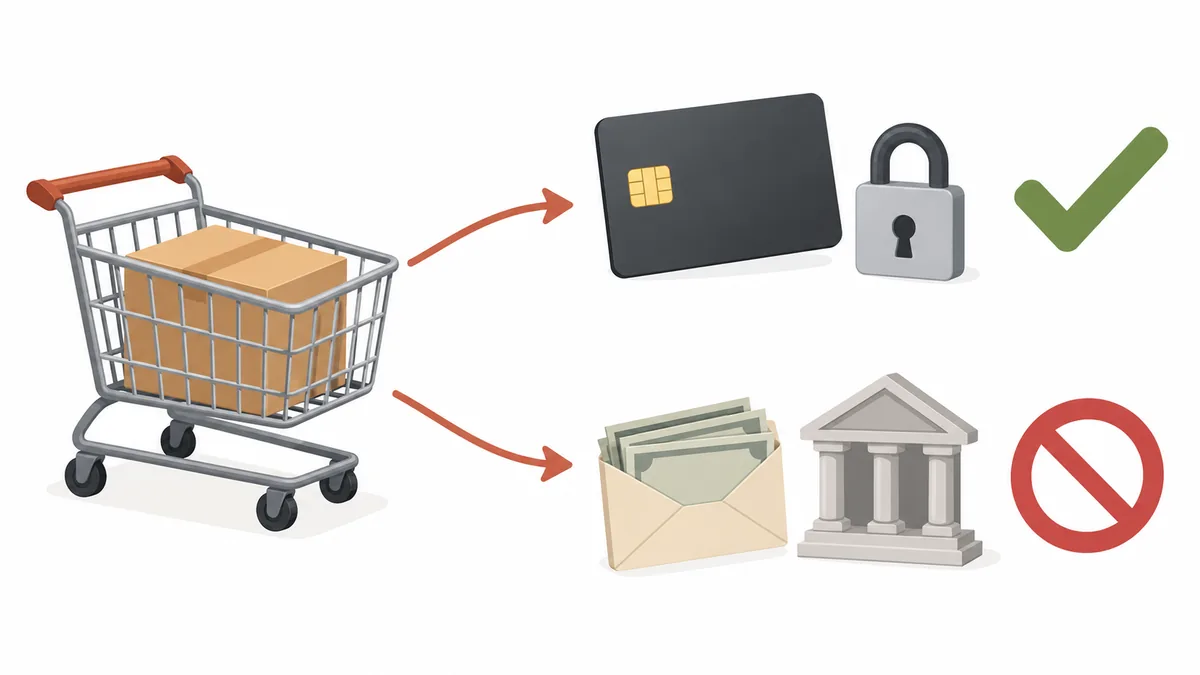
| Prestataire ou moyen de paiement | Pour les produits avec acompte | Remarques |
|---|---|---|
| Shopify Payments (carte bancaire) | Compatible | Le client saisit sa carte dans le paiement classique |
| PayPal Express | Compatible | Le bouton PayPal au paiement et PayPal dans la liste des moyens de paiement restent affichés |
| Adyen | Compatible | Réservé aux entreprises déjà approuvées par Adyen |
| Stripe | Certaines boutiques seulement | Les conditions qui déterminent quelles boutiques y ont droit ne sont pas publiées |
| Moyens de paiement manuels comme le paiement à la livraison et le virement bancaire | Incompatible | Ne s'affichent plus au paiement, y compris les moyens de paiement manuels créés par votre boutique |
| Moyens de paiement locaux comme Klarna | Incompatible | L'aide Shopify indique qu'ils ne peuvent pas servir à acheter des précommandes |
| Shop Pay, Apple Pay et Google Pay (paiement accéléré) | Incompatible | Ce sont les boutons de paiement en un geste. La saisie de la carte dans le paiement classique est distincte |
| Prestataires autres que les quatre ci-dessus | Incompatible (en octobre 2026) | La documentation de Shopify pour les développeurs ne cite que les quatre prestataires ci-dessus pour les options d'achat avec acompte et paiement différé |
Cette liste s'appuie sur la documentation de Shopify pour les développeurs (Deferred purchase options), l'aide Shopify (Précommandes, Configurer des précommandes, Adyen on Shopify) et les indications de l'écran de paramètres de SellRules. À noter : la page de l'aide Shopify sur les précommandes ne cite que deux paiements compatibles, Shopify Payments et PayPal Express. Adyen et Stripe figurent dans la documentation pour les développeurs.
Les données de paiement enregistrées sont conservées par Shopify, et votre boutique ne voit pas les numéros de carte complets. SellRules ne reçoit pas non plus les numéros de carte : il prélève le solde en désignant le moyen de paiement enregistré par Shopify. Les règles que Shopify impose aux développeurs prévoient en outre qu'un moyen de paiement enregistré ne sert qu'aux prélèvements différés comme le solde (Model deferred purchase solutions).
Ce qui change au paiement quand un produit avec acompte est dans le panier
Dès qu'un seul produit avec acompte est dans le panier, la page de paiement propose moins de moyens de paiement. L'image ci-dessous montre côte à côte la page de paiement d'une même boutique : un panier avec uniquement des produits classiques, et un panier avec un produit avec acompte.
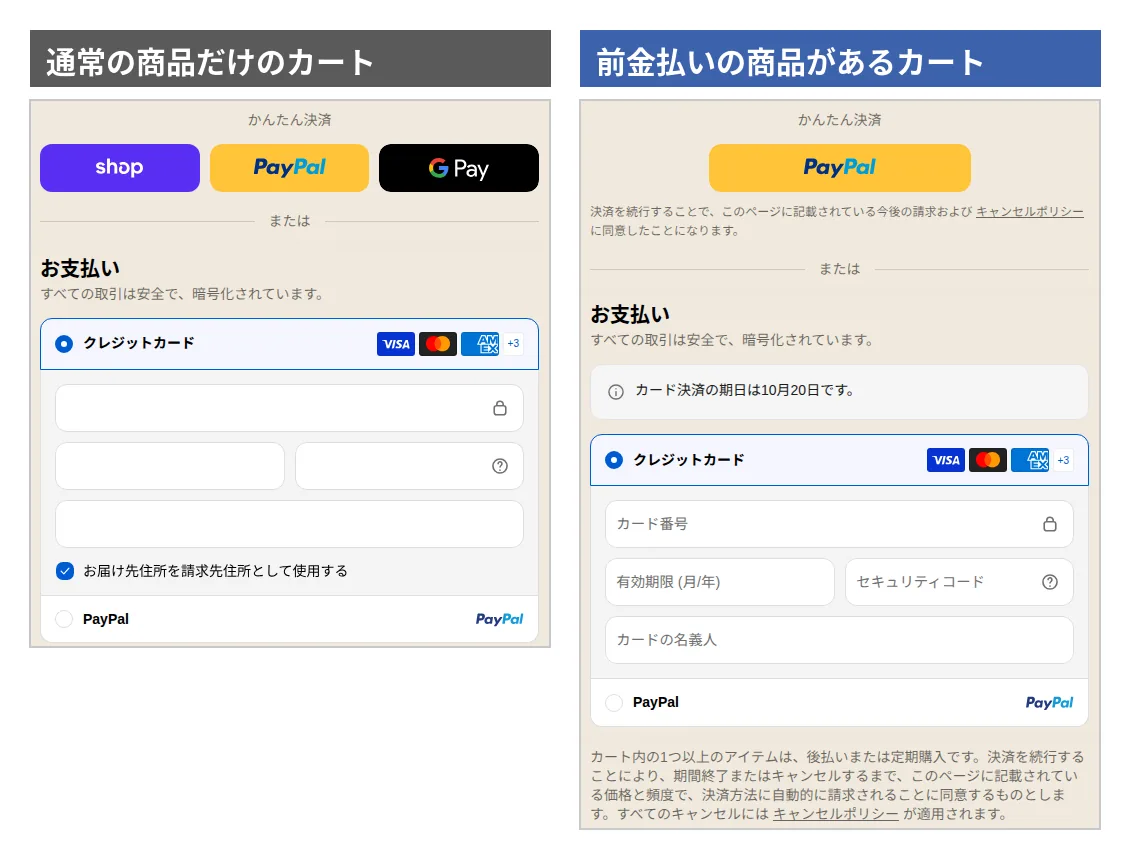
Pour le client, quatre choses changent :
- Moins de boutons de paiement accéléré. Même dans une boutique qui affiche normalement Shop Pay, PayPal et Google Pay, les boutons Shop Pay et Google Pay disparaissent quand un produit avec acompte est dans le panier. Si PayPal Express est activé, seul le bouton PayPal reste. L'aide Shopify précise aussi que les précommandes ne peuvent pas être achetées avec Shop Pay, Apple Pay ou Google Pay.
- Les moyens de paiement manuels disparaissent de la liste. Le paiement à la livraison, le virement bancaire et tout moyen de paiement manuel créé par votre boutique (avec un nom du type « Paiement par … ») ne s'affichent plus au paiement. Ils disparaissent même si le réglage « Masquer le paiement à la livraison » de SellRules est désactivé. L'écran de paramètres de SellRules l'indique aussi : « Pour les produits payés avec acompte et solde, Shopify rend automatiquement le paiement à la livraison indisponible. »
- Ce qui est payé maintenant et ce qui sera payé plus tard apparaissent séparément. Au-dessus de la section de paiement, un message indique au client la date d'échéance du paiement par carte (dans l'exemple, le 20 octobre). Dans le récapitulatif de commande, le montant dû aujourd'hui (l'acompte) et le montant dû à une date ultérieure (le solde) sont affichés séparément.
- Une phrase d'accord pour les prélèvements différés s'affiche. Sous le bouton de paiement, une phrase indique qu'un ou plusieurs articles du panier sont des achats différés ou récurrents et qu'en poursuivant le paiement, le client accepte que son moyen de paiement soit débité automatiquement. Il n'y a pas de case à cocher : lire cette phrase et cliquer sur le bouton de paiement vaut accord. Une courte phrase d'accord pour les prélèvements futurs apparaît aussi sous le bouton PayPal. Selon l'aide Shopify, le client ne peut pas finaliser l'achat sans donner cet accord (page de l'aide Shopify sur la configuration des précommandes).
Les clients bloquent surtout quand un produit avec acompte et un produit classique sont dans le même panier. La restriction s'applique alors à tout le panier, si bien que même les produits classiques ne peuvent plus être payés par virement ou à la livraison. Un client habitué au virement risque de ne s'en apercevoir qu'au choix du paiement et d'abandonner son achat à ce moment-là. Sur la page de chaque produit avec acompte, indiquez les paiements acceptés, par exemple : « Cet article se paie uniquement par carte bancaire ou PayPal. C'est aussi le cas si vous l'achetez avec d'autres articles. »
SellRules affiche l'acompte et l'échéance du solde sur la page produit, mais pas de mention sur les moyens de paiement : ajoutez-la vous-même. Pour tout ce que le client voit sur la page produit et dans les e-mails, consultez Le paiement avec acompte vu par le client.
Où les produits avec acompte ne peuvent pas être vendus, et avec quoi ils ne se combinent pas
Même avec un prestataire compatible, certains canaux de vente et certaines combinaisons de réductions n'acceptent pas les produits avec acompte. Voici les restrictions indiquées dans la documentation de Shopify (vérifié le 19 octobre 2026) :
| Situation | Produits avec acompte | Source |
|---|---|---|
| Canaux de vente autres que la boutique en ligne et les vitrines personnalisées | Non pris en charge | Page de l'aide Shopify sur la configuration des précommandes |
| Caisse en magasin (Shopify PDV) | Non pris en charge | Deferred purchase options |
| Commandes provisoires créées dans l'interface administrateur | Non pris en charge | Idem |
| Commandes B2B (vente en gros) | Non pris en charge | Idem |
| Réductions « Buy X get Y » | Inutilisables | Idem et aide Shopify |
| Permaliens de panier (liens qui ouvrent le paiement avec des produits déjà dans le panier) | Inutilisables | Deferred purchase options |
| Boutiques qui personnalisent le paiement à l'ancienne (checkout.liquid) | Inutilisables | Idem |
| Shop Promise | Non pris en charge | Page de l'aide Shopify sur la configuration des précommandes |
Le point le plus facile à manquer, ce sont les permaliens de panier. Si vous partagez sur les réseaux sociaux ou dans votre newsletter des liens qui mènent directement à un paiement avec le produit déjà dans le panier, ces liens ne fonctionnent pas pour les produits avec acompte. Remplacez-les par des liens vers la page produit.
Comment vérifier les paiements de votre boutique avant de passer à Pro
L'interface administrateur de Shopify et vos dernières commandes suffisent pour savoir si l'acompte fonctionnera chez vous. Cela ne coûte rien : faites-le avant de passer à Pro.
- Ouvrez « Paramètres → Paiements ». Dans l'interface administrateur de Shopify, ouvrez « Paramètres » puis « Paiements », et regardez quel prestataire traite vos paiements par carte. Si « Shopify Payments » est actif, les clients qui paient par carte peuvent acheter des produits avec acompte.
- Notez vos autres moyens de paiement actifs. Sur le même écran, notez tous les moyens de paiement activés : PayPal, paiement à la livraison, virement bancaire, paiement en supérette, solutions « achetez maintenant, payez plus tard », etc. Classez-les en compatibles et incompatibles à l'aide de la liste de la première section.
- Regardez comment vos clients paient réellement. Ouvrez environ 10 commandes récentes et vérifiez le moyen de paiement. La part de clients qui paient à la livraison, par virement ou en supérette vous donne une idée du nombre de clients qui ne pourraient plus acheter un produit passé à l'acompte.
- Vérifiez si une restriction de vente vous concerne. Dans le tableau de la section précédente, regardez si vos façons habituelles de vendre, comme la caisse en magasin, les commandes provisoires ou les permaliens de panier, y figurent.
Prenons une boutique de bijoux faits main : dans « Paramètres → Paiements », Shopify Payments et le virement bancaire sont activés, et sur ses 10 dernières commandes, 8 ont été payées par carte et les deux autres par virement. L'acompte fonctionne pour cette boutique, mais les produits passés à l'acompte ne pourront plus être achetés par virement. Décidez, avec le tableau de la section suivante, quoi faire pour les clients qui payaient par virement, soit environ un sur cinq.
Décider d'utiliser l'acompte selon les paiements de votre boutique
Comparez ce que vous avez trouvé au tableau ci-dessous. Si votre boutique n'a aucun prestataire compatible, nous ne recommandons pas l'acompte de SellRules : même en passant à Pro, vous ne pourriez pas prendre de commandes avec acompte.
| Paiements de votre boutique | Acompte | Marche à suivre conseillée |
|---|---|---|
| Shopify Payments, et presque tous les clients paient par carte | Compatible | Passer à Pro et commencer par les produits longs à livrer |
| Shopify Payments, avec en plus le paiement à la livraison ou le virement | Compatible (les clients qui paient à la livraison ou par virement ne peuvent pas acheter les produits avec acompte) | Passer d'abord un seul produit à l'acompte et observer les commandes. Laisser en paiement intégral les produits souvent payés par virement |
| PayPal Express uniquement | Compatible | Les clients qui paient avec PayPal peuvent acheter avec acompte. Vérifier la page de paiement après l'activation |
| Stripe ou Adyen | Stripe pour certaines boutiques seulement, Adyen compatible | Les conditions de Stripe ne sont pas publiées : vérifiez aussi si vous pouvez utiliser un autre prestataire compatible |
| Paiements par carte via un prestataire autre que les quatre ci-dessus | Incompatible | Attendre d'avoir un prestataire compatible avant de passer à Pro |
| Uniquement paiement à la livraison, virement ou paiement en supérette | Incompatible | Ne pas utiliser l'acompte et choisir l'une des solutions de rechange ci-dessous |
La ligne la plus délicate est la deuxième. Dès qu'un produit passe à l'acompte, les clients qui veulent payer à la livraison ou par virement ne peuvent plus l'acheter. Si vous passez à l'acompte des produits que beaucoup de clients paient par virement, vous perdrez ces ventes. À l'inverse, pour un article cher et long à livrer, ne payer que l'acompte par carte peut faciliter la décision du client. Vous choisissez l'acompte pour chaque réglage de précommande : inutile de traiter tous les produits de la même façon. Pour fixer le pourcentage de l'acompte et l'échéance du solde, consultez Fixer le pourcentage de l'acompte et la date du solde.
Solutions de rechange pour les boutiques et clients qui ne peuvent pas utiliser l'acompte
Si votre boutique n'a aucun prestataire compatible, ou si vous ne voulez pas perdre les clients qui paient à la livraison ou par virement, voici vos options.
| Option | Convient aux boutiques qui | Points d'attention |
|---|---|---|
| Prendre les précommandes en paiement intégral | Vendent surtout des articles peu chers ou livrés rapidement | Les précommandes et la fabrication à la commande de SellRules sont disponibles dès le forfait Free. Pour bloquer le paiement à la livraison, utilisez le réglage qui le masque |
| Créer un produit d'acompte séparé et envoyer une facture pour le solde | Ne veulent prendre un acompte que sur quelques commandes par mois | Vous créez une facture pour chaque commande, vérifiez chaque paiement et veillez vous-même à ne pas expédier les commandes impayées |
| Ajouter un prestataire compatible | Ont beaucoup de clients qui paient par carte et veulent continuer à prendre des acomptes | Décider du passage à Pro une fois le prestataire disponible |
Si vous prenez les précommandes en paiement intégral, vous pouvez aussi masquer le paiement à la livraison quand des produits en précommande sont dans le panier. La marche à suivre se trouve dans Désactiver le paiement à la livraison pour les produits en précommande. Le même réglage peut aussi bloquer le virement bancaire si vous indiquez le nom de ce moyen de paiement (dans ce cas, indiquez aussi le nom du moyen de paiement à la livraison).
Un produit d'acompte séparé avec facture demande plus de travail, mais vous permet de servir aussi les clients qui paient par virement. Tant que les commandes sont peu nombreuses, cela suffit largement. Quand le volume augmente et que vous craignez de laisser passer des impayés, envisagez d'ajouter un prestataire compatible et de passer à l'acompte de Pro. Pour décider de votre façon de prendre les précommandes dans son ensemble, consultez Organiser les ventes anticipées et limitées.
Les autorisations supplémentaires à approuver pour activer l'acompte
Quand vous activez l'acompte dans SellRules, vous approuvez des autorisations supplémentaires sur un écran d'approbation de Shopify. Elles ne sont pas demandées à l'installation de l'application, uniquement quand vous cliquez sur « Activer » dans la section « Acompte et paiement du solde » des « Paramètres » de SellRules.
| Tâche qui demande une autorisation | À quoi elle sert |
|---|---|
| Créer des options d'achat | Ajouter aux produits une option d'achat « acompte maintenant, solde plus tard » |
| Lire les échéanciers de paiement | Vérifier le montant et l'échéance du solde de chaque commande, et s'il a été payé |
| Lire toutes les commandes | Pouvoir vérifier aussi le solde des précommandes passées il y a plus de 60 jours |
| Lire et utiliser les moyens de paiement enregistrés | Prélever le solde sur le moyen de paiement enregistré à l'achat |
Si vous fermez l'écran sans approuver, l'acompte n'est pas activé. Cliquez de nouveau sur « Activer » et approuvez. Si un bouton « Accorder les autorisations » apparaît dans l'écran de paramètres après l'activation, le solde risque de ne pas pouvoir être encaissé en l'état : cliquez dessus et approuvez à nouveau.
Par ailleurs, si vous repoussez plus tard l'échéance du solde d'une commande déjà acceptée et que vous n'avez pas encore approuvé l'autorisation distincte prévue pour cela (modifier les échéanciers de paiement), elle vous sera demandée sur le moment. SellRules utilise ces autorisations pour créer les options d'achat, vérifier le solde et l'échéance, prélever le solde à l'échéance, utiliser le bouton « Relancer l'encaissement » (sur lequel vous cliquez après un échec de prélèvement) et modifier les échéances.
Après l'activation, faites un achat vous-même avant les vraies commandes
Une fois passé à Pro et l'acompte activé, achetez vous-même un produit avec acompte avant l'arrivée des commandes de vos clients, et regardez la page de paiement. Vérifiez ces quatre points :
- Ajoutez le produit avec acompte au panier et passez au paiement. Vérifiez qu'aucun bouton Shop Pay ni Google Pay n'apparaît dans le paiement accéléré.
- Vérifiez que la liste des moyens de paiement ne propose que des paiements compatibles (carte ou PayPal), sans paiement à la livraison, virement bancaire ou autre.
- Dans le récapitulatif de commande, vérifiez que l'acompte payé maintenant, ainsi que l'échéance et le montant du solde, correspondent à vos réglages de précommande.
- Vérifiez que la phrase d'accord pour les prélèvements différés apparaît sous le bouton de paiement.
Pour utiliser le mode test de Shopify Payments, vous devez avoir choisi un forfait payant et terminé la configuration de Shopify Payments. L'aide Shopify recommande en outre de ne pas activer le mode test dans une boutique déjà ouverte (page de l'aide Shopify sur le test de Shopify Payments). Si votre boutique est ouverte ou si vous n'utilisez que PayPal Express, passez-vous du mode test et achetez réellement un produit avec acompte avec votre propre carte ou votre compte PayPal.
Après l'achat, ouvrez « Progression des commandes » dans SellRules, ouvrez les « Détails » de cette commande et annulez-la avec « Annuler cette commande ». L'acompte déjà reçu est remboursé sur le moyen de paiement d'origine, et le solde n'est pas prélevé. Le traitement des frais de transaction en cas de remboursement dépend des conditions de votre prestataire de paiement : vérifiez-les. Pour contrôler un achat test, page produit et statut de commande compris, et savoir comment le stock est traité à l'annulation, consultez l'article sur la prise d'acompte.
Ce que cet article ne couvre pas
Cet article se limite aux moyens de paiement compatibles avec l'acompte et à la façon de le vérifier. Les sujets suivants ont leur propre article :
- Que faire quand le solde ne peut pas être prélevé à l'échéance (carte expirée, provision insuffisante, etc.) : Que faire quand le paiement du solde échoue
- Fixer le pourcentage de l'acompte et l'échéance du solde : Fixer le pourcentage de l'acompte et la date du solde
- Ce que le client voit sur la page produit, au paiement et dans les e-mails : Le paiement avec acompte vu par le client
Une dernière précision : les commandes avec acompte payées par carte ou PayPal ont un moyen de paiement enregistré. Si une commande avec acompte n'a malgré tout aucun moyen de paiement enregistré, elle apparaît comme « Prélèvement auto impossible » dans la « Progression des commandes » de SellRules, et son solde ne peut pas être prélevé automatiquement. SellRules envoie alors au client un e-mail avec un lien de paiement, et s'il paie, la commande se termine automatiquement. S'il ne paie pas, réclamez le solde depuis la page de la commande dans Shopify ou annulez la commande.
Questions fréquentes
Peut-on encaisser l'acompte ou le solde par paiement en supérette ou par virement bancaire ?
Non. Avec l'acompte, Shopify enregistre le moyen de paiement utilisé à l'achat et y prélève le solde à l'échéance. Les moyens où le client va payer plus tard par lui-même, comme le paiement en supérette ou le virement bancaire, ne peuvent pas être enregistrés : ils ne fonctionnent donc pas pour les produits avec acompte.
Les clients qui utilisent Shop Pay peuvent-ils acheter un produit avec acompte ?
Pas avec les boutons Shop Pay, Apple Pay ou Google Pay (paiement accéléré). Si votre boutique utilise Shopify Payments, ils peuvent acheter en saisissant leur carte dans le paiement classique. Si vous avez activé PayPal Express, le bouton PayPal reste disponible.
Que deviennent les moyens de paiement si un produit avec acompte et un produit classique sont dans le même panier ?
Tout le panier suit les règles de l'acompte. Dès qu'un seul produit avec acompte est dans le panier, les moyens de paiement manuels comme le paiement à la livraison et le virement bancaire ne peuvent plus être choisis, y compris pour les produits classiques. Sur la page produit, invitez les clients qui veulent payer les produits classiques par virement à passer une commande séparée.
Les boutiques qui utilisent Stripe peuvent-elles prendre un acompte ?
Certaines oui, d'autres non. La documentation de Shopify pour les développeurs indique que Stripe n'est disponible que pour certaines boutiques, et les conditions ne sont pas publiées. Vérifiez aussi si vous pouvez utiliser Shopify Payments ou PayPal Express avant de décider de passer à Pro.
Pourquoi faut-il approuver des autorisations supplémentaires pour activer l'acompte ?
Shopify exige des autorisations supplémentaires pour ajouter l'option d'achat avec acompte aux produits, vérifier le solde et l'échéance de chaque commande, et prélever le solde sur le moyen de paiement enregistré. Seules les boutiques qui activent l'acompte les approuvent, et l'acompte ne peut pas être activé sans cette approbation.
Vérifiez vos paiements, puis lancez l'acompte avec Pro
Si Shopify Payments ou PayPal Express est actif dans « Paramètres → Paiements », vous pouvez commencer à prendre des acomptes (Adyen uniquement pour les entreprises approuvées, Stripe pour certaines boutiques seulement). L'acompte et le paiement du solde sont une fonction du forfait Pro, et Standard et Pro n'ont pas d'essai gratuit. L'affichage des précommandes et de la fabrication à la commande, ainsi que le déroulement des commandes, peuvent être testés avec le forfait Free. Nous conseillons donc cet ordre : vérifiez d'abord avec Free comment vous prenez les précommandes, puis, quand vous avez décidé de prendre des acomptes, passez à Pro depuis « Forfait et facturation » dans le menu de gauche de SellRules.
SellRules : formules et tarifs
| Prix mensuel | FreeCommencer avec un produit | StandardUtiliser à pleine échelle | ProAvec acompte et paiement du solde |
|---|---|---|---|
| Prix mensuel | gratuit | 9,90 $US par mois | 19,90 $US par mois |
| Commandes en précommande et sur commande | Jusqu’à 10 au total | Illimité | Illimité |
| E-mails de retour en stock et d’ouverture des ventes (Notify Me) | Jusqu’à 15 au total (non renouvelé chaque mois) | 1 000 par mois | 5 000 par mois |
| Limites d’achat | Jusqu’à 1 produit | Pas de limite de produits | Pas de limite de produits |
| E-mails de notification personnalisables | Non | Oui | Oui |
| Acompte et paiement du solde | Non | Non | Oui |
| Envois supplémentaires (e-mail) | Non | Oui (dans la limite du budget que vous approuvez) | Oui (dans la limite du budget que vous approuvez) |
Précommandes, commandes sur commande, inscriptions aux alertes de retour en stock, limites d’achat, bascule en cas de rupture de stock et traitement des commandes sont inclus dès la formule Free.
Standard et Pro n’ont pas d’essai gratuit ; la formule Free en tient lieu.
Les chiffres de la formule Free sont des totaux depuis l’installation. Les messages obligatoires, comme la confirmation de commande, l’expédition et les rappels de solde, ne sont pas comptés.
L’ancienne formule Launch n’est plus proposée aux nouveaux clients ; si vous l’avez déjà, vos conditions actuelles restent inchangées.
La configuration après le changement est expliquée dans Prendre un acompte sur les précommandes Shopify. L'écran de paramètres est décrit dans le guide de SellRules.
Vérifié le 19 octobre 2026. JizaiDev, qui développe SellRules, a vérifié ces informations à cette date avec le code de l'application publiée (liste des autorisations nécessaires à l'acompte, indications sur les paiements compatibles et incompatibles dans l'écran de paramètres, écran d'annulation de la progression des commandes) et avec l'affichage du paiement Shopify quand un produit avec acompte est dans le panier. Les conditions de Shopify s'appuient sur la documentation de Shopify pour les développeurs (Deferred purchase options) et l'aide Shopify (Précommandes, Configurer des précommandes, Adyen on Shopify). La compatibilité des prestataires de paiement peut évoluer : vérifiez aussi les nouveautés de SellRules et la fiche sur le Shopify App Store pour les informations les plus récentes.