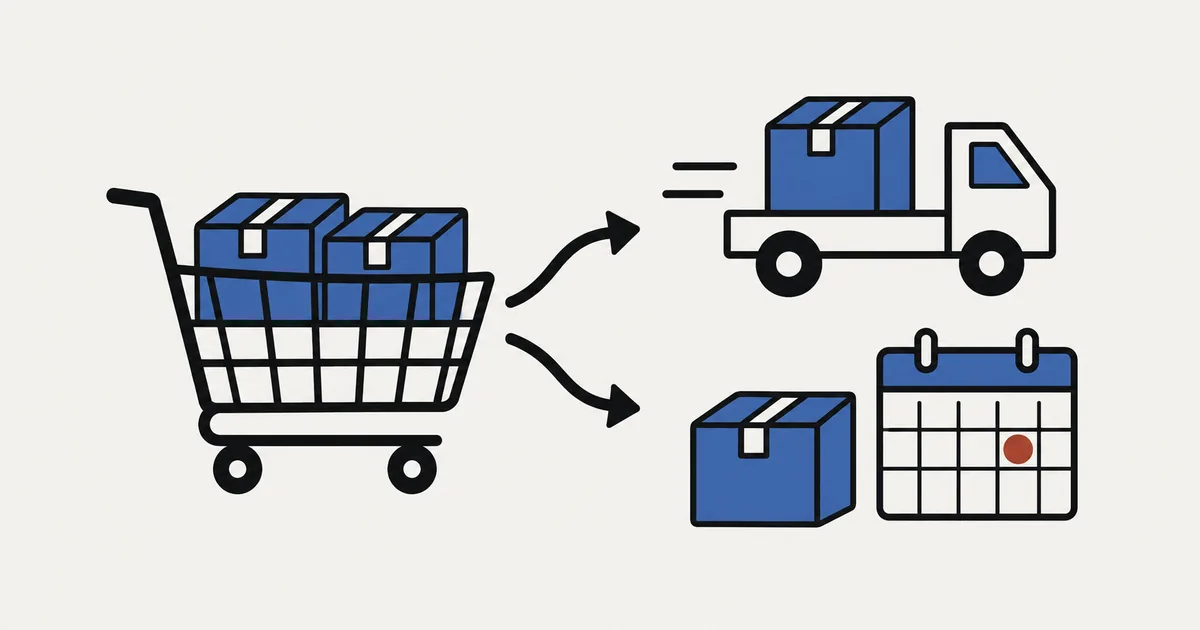
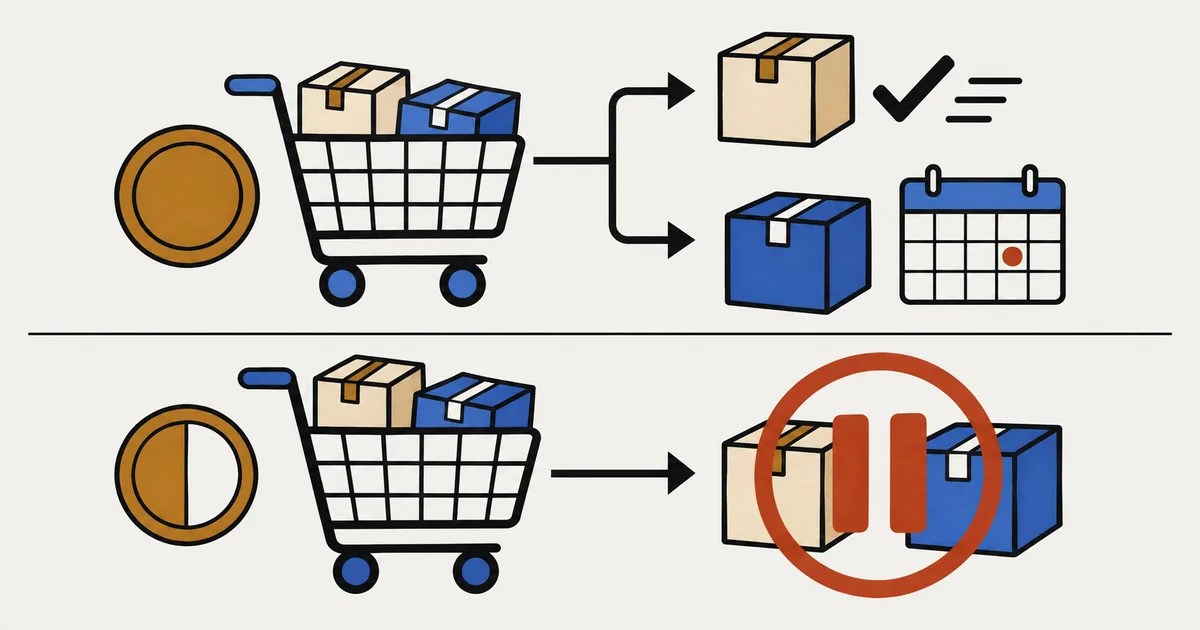
Une précommande et des produits classiques peuvent figurer dans la même commande Shopify : si elle est payée intégralement, les produits classiques peuvent partir en premier. SellRules place les produits en précommande dans une unité de traitement distincte et ne met que celle-ci en attente. Vous pouvez donc expédier les produits classiques depuis la page de commande Shopify, comme d'habitude.
En revanche, une commande avec acompte et solde, y compris sans acompte, reste entièrement bloquée jusqu'au paiement du solde. Les produits classiques de cette commande ne peuvent pas partir avant.
SellRules ne transforme pas une commande mixte en deux commandes et ne facture pas automatiquement les frais supplémentaires. Avant de recevoir des commandes, décidez donc si vous expédiez tout ensemble ou les produits disponibles en premier, qui paie la différence et comment vous l'expliquez aux clients. Voici le fonctionnement selon le paiement choisi, le calcul des frais, des exemples de texte et les vérifications à faire avec une commande test.
Expédier les produits disponibles d'abord : tout dépend du paiement
Le mode de paiement de la précommande détermine si les produits classiques peuvent partir en premier. Avec un paiement intégral, seuls les produits en précommande sont mis en attente ; avec un acompte et un solde, toute la commande est bloquée.
| Situation | Ce que SellRules met en attente | Quand expédier les produits classiques |
|---|---|---|
| Précommande et produits classiques, paiement intégral | Uniquement l'unité de traitement de la précommande | Tout de suite |
| Acompte et solde, y compris sans acompte, avec solde impayé | Toute la commande, produits classiques compris | Après paiement du solde |
| Tag commençant par « SellRules: », suivi d’un texte japonais signifiant « mise en attente impossible car les articles sont regroupés avec des produits classiques ; mise en attente manuelle requise » | Aucune mise en attente | Tout de suite, mais les produits en précommande peuvent aussi partir |
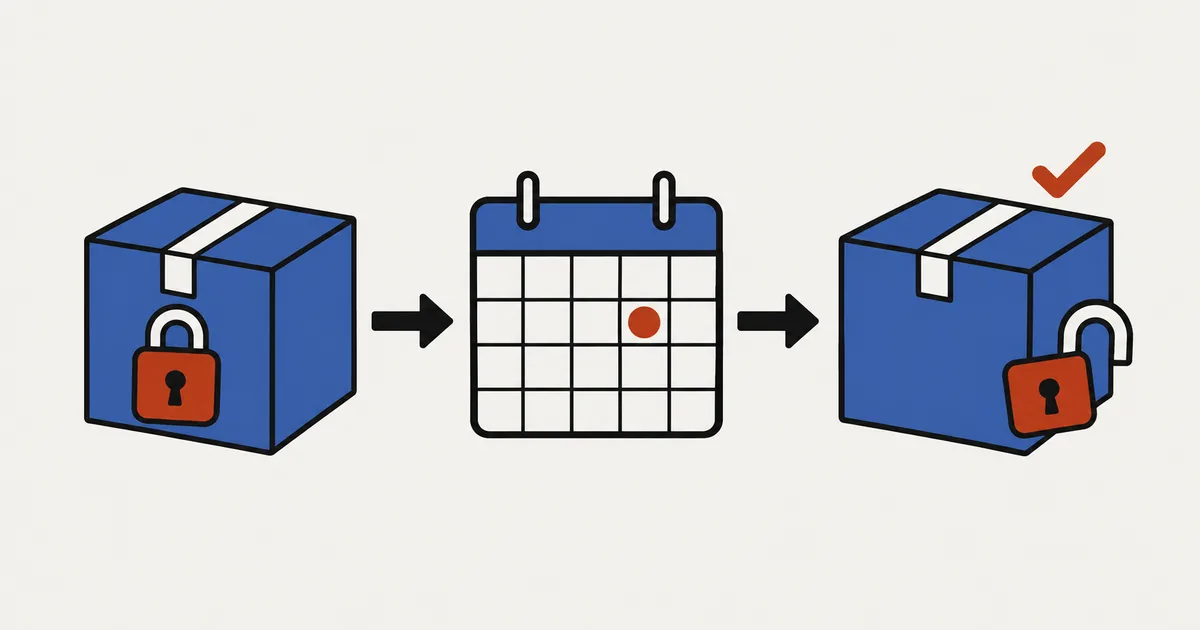
Dans une commande entièrement payée, si les produits en précommande et les produits classiques partagent une unité de traitement, SellRules sépare d'abord la précommande, puis ne met que cette partie en attente. Sur la page de commande Shopify, les produits classiques apparaissent dans « Non traité » et la précommande dans « En attente ».
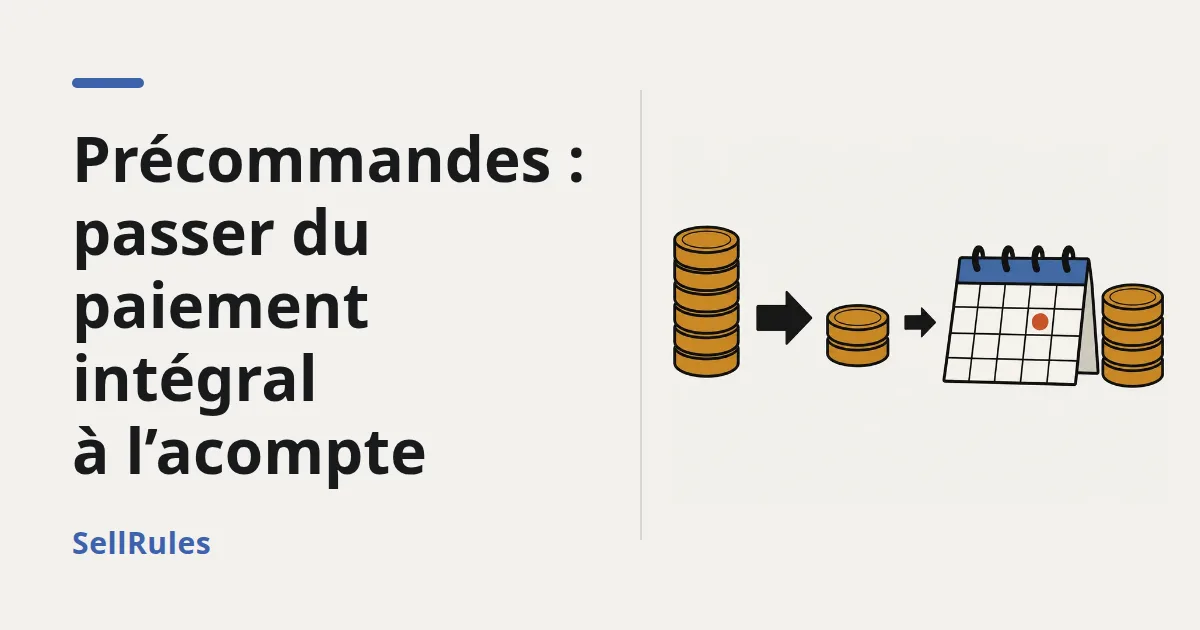
Avec acompte et solde, une mise en attente pour solde impayé bloque l'unité de traitement des produits classiques, ce qui arrête toute la commande. L'unité de précommande est bloquée notamment par la mise en attente « Date de livraison inconnue », que Shopify applique automatiquement aux commandes avec acompte et solde. Le paiement du solde lève automatiquement le blocage lié au solde, mais vous devez lever séparément les mises en attente de la précommande. Une fois le solde réglé, « Paiement » sur « Payé » et les produits en précommande prêts, cliquez sur « Préparer l’expédition » dans « Progression des commandes » de SellRules. Si la mise en attente « Date de livraison inconnue » reste affichée sur la page de commande Shopify, cliquez sur « Lever la mise en attente » pour la retirer avant l'expédition.
Si vous levez les mises en attente de la précommande avant le règlement du solde, les produits peuvent toutefois devenir expédiables sans être payés, jusqu'au prochain contrôle automatique, effectué toutes les quelques minutes, qui applique le blocage du solde. Avant d'expédier une commande avec acompte et solde, vérifiez donc toujours que « Paiement » indique « Payé » dans « Progression des commandes ». Consultez comment lever la mise en attente d'une précommande pour la procédure et les précautions liées au solde.
Le tag de la troisième ligne du tableau signale que les produits en précommande n'ont pas pu être séparés. Pour ne pas bloquer aussi les produits classiques, SellRules renonce à la mise en attente et ajoute ce tag. La précommande reste donc expédiable : copiez ce tag depuis la page de commande, collez-le dans le filtre par tag de la liste des commandes Shopify et contrôlez vous-même ces commandes pour éviter un départ prématuré.
Choisir entre un seul colis et l'envoi des produits disponibles en premier
Pour une commande payée intégralement, vous pouvez tout expédier ensemble ou envoyer d'abord les produits classiques. Le choix dépend du délai avant l'expédition de la précommande et de l'urgence des autres produits.
| Tout expédier ensemble | Envoyer les produits classiques en premier | |
|---|---|---|
| Réception par le client | Tout part à la date prévue pour la précommande | Les produits classiques partent tout de suite, la précommande à la date prévue |
| Frais de transport pour la boutique | Un colis | Deux colis, donc des frais réels plus élevés |
| Frais payés par le client | Le montant affiché au paiement | Le même montant : séparer les envois ne le modifie pas automatiquement |
| Quand choisir cette option | Précommande expédiée dans quelques jours à une semaine environ | Précommande expédiée dans un mois ou plus, ou produits classiques saisonniers ou consommables |
Pour trancher, partez de la situation de votre boutique.
| Situation | Politique adaptée |
|---|---|
| Précommande expédiée dans quelques jours à une semaine environ | Tout regrouper. Une date annoncée pour l'ensemble aide le client à patienter |
| Précommande expédiée dans un mois ou plus | Envoyer les produits disponibles d'abord. Plus l'attente s'allonge, plus attendre aussi les produits classiques risque de décevoir |
| Vous voulez limiter les frais de transport | Tout regrouper. Si vous expédiez en plusieurs fois, décidez à l'avance qui prend en charge le supplément |
| Vous acceptez les précommandes avec acompte et solde | L'envoi groupé est la seule option. Les produits urgents doivent être achetés dans une autre commande |
Décider au cas par cas finit par créer un décalage entre ce que vous annoncez et ce que vous faites quand les commandes augmentent. Une règle comme « envoi groupé par défaut, produits disponibles envoyés d'abord sur demande » donne aussi une base claire pour vos descriptions et vos e-mails.
Frais de livraison au paiement : précommande payée intégralement ou avec acompte
Les frais affichés au paiement dépendent du mode de paiement de la précommande. Avec un paiement intégral, on peut s'attendre à un seul tarif, comme pour des produits classiques. Avec acompte et solde, la précommande peut apparaître dans un envoi distinct et entraîner un cumul des frais.
L'aide Shopify sur l'expédition fractionnée indique qu'une commande peut être divisée en plusieurs envois si elle contient des précommandes, des produits de profils d'expédition différents ou des produits expédiés depuis des emplacements différents (aide Shopify : expédition fractionnée au paiement, consultée le 25 octobre 2026). Ici, « précommande » désigne l'option d'achat de Shopify. L'aide précise aussi que les tarifs forfaitaires d'un même mode d'expédition peuvent être regroupés pour plusieurs envois, mais que les frais s'additionnent pour une commande associant précommande et produits prêts à partir, même avec le même mode d'expédition.
Voici comment cette distinction s'applique aux deux modes de paiement de SellRules.
- Précommande payée intégralement : SellRules reçoit une commande de produit classique, sans option d'achat. Elle ne relève donc pas du cas « précommande » décrit dans l'aide. Si le profil d'expédition et l'emplacement d'origine sont les mêmes, on peut s'attendre à un seul envoi dans le calcul au paiement. Vérifiez l'affichage réel avec la commande test décrite plus bas.
- Acompte et solde, y compris sans acompte : le produit est vendu avec l'option d'achat de précommande de Shopify. Il relève donc du cas décrit dans l'aide : la précommande peut apparaître comme un envoi distinct et les frais peuvent s'additionner.
Prenons un exemple fictif au Japon : une boutique propose un seul mode de livraison, à tarif national fixe de 800 yens. Avec une précommande payée intégralement et un produit classique, le raisonnement précédent donne 800 yens au paiement. Si la boutique envoie le produit classique en premier, elle expédie deux colis, mais le client paie toujours 800 yens ; le transport du second colis est alors à la charge de la boutique. Avec une précommande à acompte et un produit classique, l'aide laisse prévoir deux fois 800 yens, soit 1 600 yens affichés. Pourtant, toute cette commande reste bloquée jusqu'au paiement du solde : le produit classique ne peut pas partir avant.
Dans ce dernier cas, le client risque donc de payer deux envois et de ne recevoir qu'un colis. Pour éviter ce malentendu, indiquez dans la description des précommandes avec acompte : « Veuillez acheter les produits classiques dans une commande séparée. »
Séparer les envois après la commande ne recalcule automatiquement ni le mode ni les frais de livraison choisis au paiement. Si vous souhaitez facturer le surcoût au client, obtenez son accord, ajoutez les frais en modifiant la commande Shopify, puis envoyez une facture (aide Shopify : modifier les frais d'expédition d'une commande). Si cette démarche commande par commande vous prend trop de temps, vous pouvez décider d'absorber le supplément. Dans les deux cas, annoncez votre politique avant l'achat.
Envoyer d'abord les produits classiques depuis Shopify
Sur une commande payée intégralement, expédiez les produits classiques depuis leur unité de traitement non bloquée sur la page de commande Shopify. Vous n'avez pas à toucher aux produits en précommande.
- Ouvrez la commande dans l'interface administrateur Shopify. Les produits classiques figurent dans « Non traité » et la précommande dans un encadré « En attente » distinct.
- Dans l'encadré des produits classiques, cliquez sur « Marquer comme traité », saisissez le numéro de suivi et le transporteur, puis validez le traitement. Si vous disposez de l'adresse e-mail du client, vous pouvez aussi envoyer la confirmation d'expédition à cette étape (aide Shopify : traitement des commandes).
- Les produits en précommande restent dans « En attente ». Expédier les produits classiques ne lève pas leur blocage.
- Quand la précommande est prête, cliquez sur « Préparer l’expédition » dans « Progression des commandes » de SellRules pour lever la mise en attente, puis expédiez depuis Shopify.
Envoyer uniquement les produits classiques ne change pas les lignes de précommande dans « Progression des commandes ». Cet écran suit les produits en précommande et en fabrication à la commande ; il ne comptabilise pas l'expédition des produits classiques. La ligne passe à l'état expédié quand le produit en précommande part. Même si vous n’expédiez qu’une partie de la quantité commandée pour un même produit en précommande, sa ligne est considérée comme expédiée et disparaît de « Progression des commandes ». Par exemple, si un client commande 2 unités du même produit en précommande et que vous en envoyez seulement 1 dans un premier temps, il reste 1 unité qui n’apparaît plus dans cet écran. Suivez-la dans la liste des commandes Shopify avec le statut « Partiellement traitée ».
Si les produits classiques et la précommande partagent le même encadré à l'étape 1, la séparation n'a pas été possible. Le tag décrit plus haut est souvent présent, mais même sans ce tag, la précommande n'est pas bloquée. Quand vous choisissez les quantités à traiter dans Shopify, veillez à ne pas inclure les produits en précommande.
Expliquer les délais avant l'achat
Une fois votre politique choisie, affichez-la là où le client la verra avant d'acheter. L'estimation d'expédition affichée par SellRules sur la page produit concerne uniquement la précommande ; elle ne dit pas quand partiront les produits classiques achetés avec.
Prévoyez ces deux emplacements.
- La description du produit en précommande : le client la lit avant d'ajouter le produit au panier.
- L'e-mail de confirmation de précommande : SellRules l'envoie automatiquement après une précommande. Son texte se modifie dans « Paramètres → Modèles d'e-mail ».
Voici des exemples. Remplacez [date] par la date d'expédition prévue pour la précommande.
- Envoi groupé : « Ce produit est en précommande, avec une expédition prévue le [date]. Si vous l'achetez avec des articles en stock, l'ensemble sera expédié le [date]. Pour les articles urgents, veuillez passer des commandes séparées. »
- Produits classiques envoyés en premier : « Ce produit est en précommande, avec une expédition prévue le [date]. Les articles en stock achetés dans la même commande seront envoyés en premier. »
- Précommande avec acompte : « Ce produit se réserve avec un acompte. Si vous le commandez avec d'autres articles, aucun ne sera expédié avant le paiement du solde. Pour recevoir rapidement les articles en stock, veuillez passer des commandes séparées. » Sans acompte, remplacez la première phrase par « Ce produit est en précommande ; son montant vous sera facturé ultérieurement. » et « paiement du solde » par « paiement de la commande ».
Ajouter « veuillez passer des commandes séparées » à chaque modèle réduit les commandes mixtes et les malentendus sur les frais. Si vous proposez le paiement à la livraison, précisez aussi que la présence d'une précommande rend ce mode indisponible pour les produits classiques de la même commande. Les réglages et les vérifications figurent dans comment masquer le paiement à la livraison pour les précommandes.
Vérifier les frais et les mises en attente avec une commande test
Après avoir rédigé vos textes, créez une commande mixte avant d'en recevoir de vraies. Choisissez une méthode de test adaptée à vos réglages de paiement, par exemple les moyens de paiement test de Shopify. Vérifiez les quatre points suivants.
- Les frais au paiement : ajoutez au panier un produit en précommande et un produit classique, puis regardez le nombre d'envois et le montant des frais. Si vous proposez l'acompte, testez aussi cette combinaison.
- Les unités mises en attente : sur la commande Shopify, vérifiez que seule la précommande est dans « En attente », et que les produits classiques figurent dans « Non traité ». La ligne de précommande porte la propriété
_Pre-order, avec la date d'expédition si vous l'avez définie. - L'envoi des seuls produits classiques : marquez uniquement leur unité comme traitée et vérifiez que la précommande reste en attente.
- L'affichage dans SellRules : vérifiez que les produits en précommande figurent dans « Progression des commandes » et que l'e-mail de confirmation de précommande contient les informations ajoutées.
Si, à l'étape 2, tous les produits partagent le même encadré et que la commande porte le tag signalant qu'une mise en attente manuelle est requise, cette combinaison n'a pas pu être séparée. Cela peut aussi se produire sur de vraies commandes : avant chaque expédition, copiez ce tag depuis la page de commande, collez-le dans le filtre par tag de la liste des commandes et vérifiez les commandes trouvées.
Répondre aux demandes d'envoi anticipé ou d'annulation partielle
Même avec des explications avant l'achat, certains clients demanderont ensuite de changer le mode d'envoi. Pour une commande payée intégralement, la page de commande Shopify permet généralement de répondre à ces demandes.
- Tout devait partir ensemble, mais le client veut les produits classiques d'abord : si la commande est payée intégralement, suivez la procédure précédente pour n'expédier que ces produits. Expliquez le traitement des frais supplémentaires selon votre politique.
- Le client veut les produits classiques d'abord sur une commande avec acompte : aucun envoi n'est possible avant le paiement du solde. En cas d'urgence, convenez d'une solution, par exemple rembourser les produits classiques pour qu'il les rachète dans une commande séparée.
- Le client veut annuler uniquement la précommande : retirez le produit en modifiant la commande Shopify. Cette modification ne rembourse pas automatiquement le client ; effectuez aussi le remboursement (aide Shopify : modification des commandes).
- La précommande prend du retard : dans « Progression des commandes », ouvrez « Modifier la date d'expédition », cochez « Prévenir le client du retard », puis enregistrez. Le client reçoit un avis de retard uniquement si la nouvelle date est postérieure à l'ancienne. Cet e-mail informe aussi les clients qui ont déjà reçu les produits classiques.
Ce que SellRules prend en charge et ce qui reste à décider
SellRules gère les précommandes et leurs mises en attente ; votre boutique décide du mode d’envoi et de la prise en charge des frais supplémentaires.
- SellRules prend en charge : la réception et l'affichage des précommandes ; la séparation et la mise en attente des seuls produits en précommande sur les commandes payées intégralement ; le blocage de toute la commande avec acompte et solde jusqu'au règlement ; la gestion dans « Progression des commandes » et les e-mails de confirmation de précommande et de retard.
- SellRules ne prend pas en charge : transformer une commande mixte en deux commandes, facturer automatiquement le supplément d'un envoi anticipé, ni afficher « cette commande arrivera en deux envois » au paiement.
- Les opérations à effectuer dans Shopify : traiter les commandes, les modifier, ajouter des frais de livraison et rembourser.
Le calcul des frais dépend des paramètres d'expédition Shopify. Séparer les profils d'expédition peut modifier le calcul, mais n'explique pas les délais au client. Annoncez les dates séparément, dans les descriptions et les e-mails.
Questions fréquentes
Peut-on envoyer les produits en stock avant la précommande ?
Oui, si la commande est payée intégralement. SellRules place la précommande dans une unité de traitement distincte et ne met que celle-ci en attente : les produits classiques peuvent donc partir depuis la page de commande Shopify. Si la commande porte un tag commençant par « SellRules: », suivi d’un texte japonais signifiant « mise en attente impossible car les articles sont regroupés avec des produits classiques ; mise en attente manuelle requise », la précommande n'est pas bloquée non plus. Vérifiez cette commande vous-même pour ne pas expédier la précommande par erreur.
Avec un acompte et un solde, peut-on envoyer les produits classiques en premier ?
Non. Tant que le solde n'est pas payé, toute la commande reste en attente, produits classiques compris. Il en va de même avec « Sans acompte », où le montant total est prélevé à l'échéance. Avant l'achat, invitez les clients qui souhaitent recevoir rapidement les produits classiques à les acheter dans une commande séparée.
Les frais de livraison sont-ils facturés deux fois pour une commande mixte ?
Cela dépend du mode de paiement. Une précommande payée intégralement est traitée comme un produit classique au paiement Shopify : avec le même profil d'expédition et le même emplacement d'origine, on peut s'attendre à un seul tarif. Un produit vendu avec acompte et solde utilise l'option d'achat de précommande de Shopify ; il peut apparaître dans un envoi distinct et les frais peuvent s'additionner, même avec le même mode d'expédition. Vérifiez le montant réellement affiché avec une commande test.
SellRules crée-t-il deux commandes Shopify à partir d'une commande mixte ?
Non. SellRules sépare les unités de traitement au sein d'une commande, mais la commande reste unique. Si vous souhaitez deux commandes, demandez au client de régler séparément la précommande et les produits classiques.
Tarifs et essai avec une précommande et un produit classique
La réception des précommandes, la mise en attente de leur expédition, « Progression des commandes » et les e-mails de confirmation de précommande et de retard sont disponibles dès le forfait Free. Celui-ci autorise un total cumulé de 10 commandes en précommande ou en fabrication à la commande. Les e-mails de confirmation de précommande et de retard ne comptent pas dans le quota des notifications. Acompte et solde, y compris sans acompte, nécessitent le forfait Pro.
SellRules : formules et tarifs
| Prix mensuel | LaunchToutes les fonctionnalités incluses |
|---|---|
| Prix mensuel | 7,99 $US par mois |
| Essai gratuit | 10 jours |
| Commandes en précommande et sur commande | Illimité |
| E-mails de retour en stock et d’ouverture des ventes (Notify Me) | Illimité |
| Limites d’achat | Pas de limite de produits |
| E-mails de notification personnalisables | Oui |
| Acompte et paiement du solde | Oui |
Précommandes, fabrication sur commande, alertes de retour en stock, restrictions d’achat, bascule en cas de rupture de stock, acomptes et traitement des commandes sont inclus dans la formule Launch.
Les 10 premiers jours sont gratuits. Si vous désinstallez l’application pendant l’essai, rien ne vous sera facturé.
Les e-mails de retour en stock et d’ouverture des ventes n’ont pas de limite d’envoi. Il en va de même pour les messages obligatoires, comme les confirmations de commande, les informations d’expédition et les rappels de solde.
Les formules Free, Standard et Pro ne sont plus ouvertes aux nouvelles souscriptions. Les boutiques déjà abonnées conservent leurs conditions actuelles.
Pour essayer, créez un produit test en précommande avec paiement intégral et commandez-le avec un produit classique. Vérifiez les frais au paiement, la mise en attente des seuls produits en précommande et la possibilité d'expédier uniquement les produits classiques. Ces trois contrôles vous permettront de juger si le fonctionnement convient à votre boutique.
Découvrir les précommandes avec SellRules
Retrouvez l'ensemble des fonctions dans le guide SellRules, les préparatifs dans comment commencer les précommandes et les choix de vente et de prise de commandes dans organiser les ventes anticipées et limitées. Pour suivre plusieurs colis, consultez aussi gérer les numéros de suivi d'un envoi en plusieurs colis.
Fonctions vérifiées le 25 octobre 2026 par JizaiDev, développeur de SellRules, à partir du code de l'app publiée et des libellés de ses écrans de réglage à cette date. Les explications sur les frais et le traitement Shopify reposent sur l'aide Shopify : expédition fractionnée au paiement, traitement des commandes, modification des frais d'expédition et modification des commandes, consultées le 25 octobre 2026. Les montants de livraison sont des exemples fictifs. Consultez la fiche Shopify App Store pour les tarifs actuels.