Vous voulez changer d’application de précommande. Mais que deviennent les commandes en cours et les clients qui attendent un avis de retour en stock ? Le principal risque est de perdre le suivi des commandes déjà reçues et de ne plus tenir les engagements pris envers vos clients.
La méthode la plus sûre consiste à terminer les commandes en cours avec l’ancienne application et à réserver la nouvelle aux prochaines précommandes. Les inscrits aux notifications et les réglages propres à une application ne se transfèrent pas automatiquement. Et si l’ancienne laisse « Continuer à vendre en cas de rupture de stock » activé, des produits épuisés risquent de rester en vente après la fin des précommandes.
Voici quoi exporter, ce qui se conserve ou non, comment corriger les réglages laissés par l’ancienne application, tester les prochaines précommandes, choisir la date du changement et prévoir le retour en arrière, puis faire les dernières vérifications avant de désinstaller. La méthode est la même pour passer à SellRules ou pour quitter SellRules au profit d’une autre application.
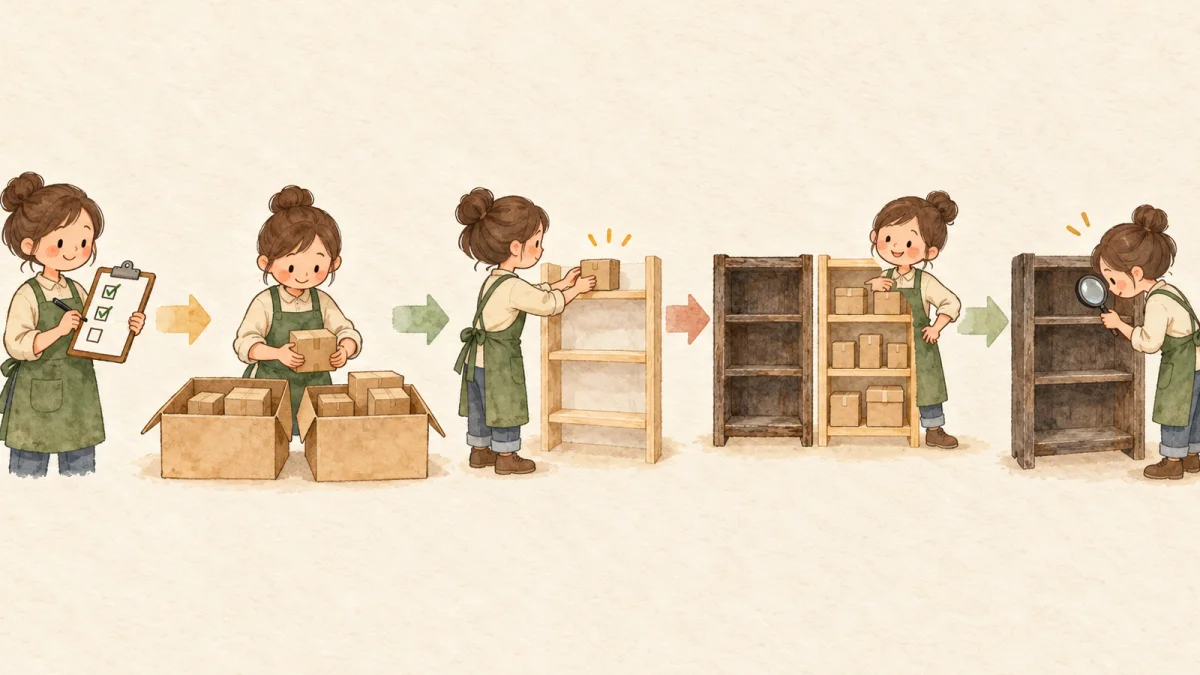
Commencez par exporter les commandes en cours et les engagements pris
Avant de modifier les réglages, consignez ce que vous avez promis aux clients. Une fois l’application désinstallée, vous n’aurez plus accès à ses écrans. Il ne vous restera que les commandes Shopify et les informations que vous aurez conservées.
Voici les 4 éléments à conserver.
- Les précommandes non expédiées : numéro de commande, produit, date d’expédition annoncée au client et état du paiement (paiement intégral reçu, acompte uniquement ou date prévue pour l’encaissement du solde).
- Les réglages des produits actuellement en précommande : produits et variantes concernés, dates et heures d’ouverture et de fermeture, plafond de commandes et texte affiché sur la page produit pour annoncer l’expédition.
- Les clients inscrits aux notifications : liste des inscrits aux alertes de retour en stock ou de lancement, si l’export est possible.
- Les notifications prévues : e-mails à envoyer à l’ouverture des précommandes ou au retour en stock, avec leur contenu.
Par exemple, vous avez 23 précommandes en cours : pour 15 d’entre elles, vous avez annoncé une expédition « en fin de mois », et pour les 8 autres, « au début du mois prochain ». Vous avez aussi 41 inscrits aux alertes de retour en stock. Classez ainsi les commandes par nombre et par engagement pris. Ces chiffres sont fictifs et servent uniquement d’exemple.
Vous pouvez exporter les commandes depuis la liste des commandes Shopify. Pour les réglages de l’application, recopiez-les ou conservez des captures d’écran. Ces informations vous serviront ensuite à vérifier quelle application suit chaque commande jusqu’au bout et si tous les clients ont été prévenus.
Ce qui se conserve et ce qui ne se transfère pas
Le devenir des données dépend de l’endroit où elles sont stockées : dans Shopify ou dans l’application. Les données Shopify restent après la désinstallation ; celles de l’application ne sont plus accessibles.
| Données | Où elles se trouvent | Après le changement |
|---|---|---|
| Les précommandes elles-mêmes | Commandes Shopify | Elles restent. Vous pouvez les expédier et les rembourser depuis les pages de commande Shopify |
| Suivi des dates d’expédition, encaissement des soldes et envoi des notifications | Ancienne application | Ces fonctions s’arrêtent à la désinstallation. Terminez les commandes en cours dans l’ancienne application |
| Liste des inscrits aux notifications | Ancienne application | Aucun transfert automatique. Exportez-la si possible et prévenez les clients depuis votre boutique |
| Plannings de précommande et textes configurés | Ancienne application | Ils ne se transfèrent pas. Recréez-les dans la nouvelle application |
| Réglage « Continuer à vendre en cas de rupture de stock » | Produits Shopify | Il peut rester activé par l’ancienne application. Vérifiez-le et corrigez-le vous-même |
| Tags de commande et mises en attente du traitement | Commandes Shopify | Ils peuvent rester. Retirez-les depuis la page de commande s’ils ne sont plus nécessaires |
Les précommandes sont généralement enregistrées comme des commandes Shopify, et non uniquement dans l’application. Dans SellRules aussi, les précommandes et les commandes à fabriquer sont des commandes Shopify ordinaires, auxquelles sont ajoutés des tags et une mise en attente du traitement (guide : traiter les commandes reçues).
En revanche, les données propres à l’application disparaissent après sa désinstallation. Selon l’aide Shopify, les données des précommandes créées par une application, à l’exception des informations de paiement des clients, sont supprimées 48 heures après sa désinstallation. Si l’ancienne application gère les dates d’expédition ou l’encaissement des soldes, gardez-la installée jusqu’à l’expédition de ces commandes.
Ne supposez pas que tout peut être transféré en bloc. SellRules ne propose pas d’import des inscrits ou des réglages d’une autre application. Pour toute autre application, consultez sa documentation afin de vérifier comment exporter les données de départ et ce qu’elles deviennent après la désinstallation.
Vérifiez le réglage « Continuer à vendre en cas de rupture de stock » laissé actif
Le réglage Shopify « Continuer à vendre en cas de rupture de stock » est facile à oublier lors d’un changement d’application. De nombreuses applications de précommande l’activent pour accepter des commandes avec un stock à 0. Comme ce réglage appartient au produit Shopify, il n’est pas toujours rétabli automatiquement à la désinstallation. SellRules ne le rétablit pas non plus lors de sa désinstallation.
S’il reste activé, les produits à stock 0 continuent de recevoir des commandes après la fermeture des précommandes. Vous risquez alors de vendre davantage que ce que vous pouvez fabriquer : c’est la survente.
Si vous passez à SellRules, un autre point mérite votre attention. Pour chaque variante, SellRules mémorise si le réglage était déjà activé avant la création du planning de précommande et le considère alors comme un choix de la boutique. À la suppression du planning, il le réactive. Pendant la phase de précommande ou de vente normale, SellRules active ou désactive le réglage selon la phase : cela ne pose pas de problème. Le risque apparaît quand vous supprimez le planning à la fin des précommandes, car le réglage laissé actif par l’ancienne application est alors réactivé.
Procédez donc dans cet ordre.
- Dans « Produits » de l’interface administrateur Shopify, ouvrez le produit concerné et vérifiez « Continuer à vendre en cas de rupture de stock » pour chaque variante.
- Pour les produits dont les précommandes dans l’ancienne application sont terminées, désactivez ce réglage sur les variantes que vous ne souhaitez pas vendre avec un stock à 0, puis enregistrez.
- Créez ensuite le planning de vente dans SellRules.
Si vous vous en apercevez après avoir créé le planning dans SellRules, désactiver le réglage dans la fiche produit Shopify ne suffit pas. Tant que SellRules gère le produit, il réapplique le réglage du planning lors d’un enregistrement, d’une synchronisation périodique ou d’un changement de phase. Supprimez d’abord le planning, désactivez dans Shopify le réglage des variantes où il vient d’être réactivé, enregistrez, puis recréez le planning.
Pour les produits que vous souhaitez continuer à vendre hors stock, comme des articles que vous pouvez toujours fabriquer à la commande, laisser le réglage activé correspond à votre choix. Désactivez uniquement ce que l’ancienne application avait activé pour les précommandes.
Testez la nouvelle application sur 1 produit à proposer en précommande
Ne changez pas tous les produits à la fois : commencez par 1 produit dont les précommandes vont ouvrir. Pendant ce test, les produits déjà en précommande restent gérés par l’ancienne application.
- Choisissez 1 produit à tester. Prenez un produit dont les précommandes ouvriront prochainement, ou un produit test, plutôt qu’un produit déjà en précommande dans l’ancienne application.
- Reproduisez les mêmes conditions dans la nouvelle application. Reprenez les dates et heures d’ouverture et de fermeture, le plafond et le texte d’expédition que vous avez conservés. Avec SellRules, activez d’abord SellRules dans les intégrations d’application de l’éditeur de thème, puis créez une précommande dans « Plannings ».
- Vérifiez ce que voient les clients. Ouvrez la page produit sur la boutique réelle, plutôt que dans l’aperçu de l’éditeur de thème, et vérifiez le bouton, le texte d’expédition et le formulaire d’inscription. Si rien ne s’affiche, suivez les vérifications à faire quand le bouton de précommande n’apparaît pas.
- Passez 1 commande test. Vérifiez qu’elle est enregistrée comme précommande et que l’e-mail de confirmation arrive.
La règle à respecter : ne prenez pas les précommandes d’un même produit dans 2 applications en même temps. Sinon, sa page peut afficher 2 boutons ou formulaires d’inscription, et les clients peuvent recevoir des notifications en double. SellRules ne détecte pas automatiquement si une autre application gère les précommandes du même produit.
Si vous testez SellRules avec le forfait Free, vous pouvez recevoir jusqu’à 10 commandes en précommande ou en fabrication à la commande, cumulées depuis l’installation, commandes test comprises. Réinstaller l’application ne remet pas ce compteur à zéro : 1 commande test suffit. Les e-mails de notification disposent aussi d’un quota cumulé de 15 envois depuis l’installation. Le guide tester SellRules sur 1 produit avec le forfait Free détaille la marche à suivre.
Prévenez directement les clients inscrits aux notifications
Les clients inscrits dans l’ancienne application aux alertes de retour en stock ou de lancement ne sont pas transférés dans la nouvelle. Prévenez-les directement depuis votre boutique.
- Si l’ancienne application propose un export, exportez la liste des inscrits.
- Une fois le réapprovisionnement ou l’ouverture des précommandes fixé, prévenez cette liste, par exemple avec les e-mails de votre boutique. Excluez les personnes qui se sont désinscrites.
- Ajoutez à l’e-mail une phrase les invitant à se réinscrire sur la page produit pour les prochaines alertes. La nouvelle application pourra ainsi les prévenir lors du prochain réapprovisionnement.
Un point concerne aussi les produits qui recueillent déjà des inscriptions dans SellRules. Si vous passez la bascule en cas de rupture de stock de « Notification de réapprovisionnement uniquement » à « Précommande » et enregistrez, les inscrits ne reçoivent pas automatiquement d’avis d’ouverture des précommandes. Exportez-les alors en CSV depuis « Inscrits aux alertes de retour en stock » et annoncez vous-même cette ouverture. Le CSV contient aussi les personnes désinscrites : excluez les lignes au statut « Exclu » avant l’envoi. Pour choisir entre ces modes, consultez précommande ou alerte de retour en stock pour un produit épuisé.
Fixez la date du changement et le retour en arrière
Si le test se passe bien, vous pouvez passer aux autres produits. Fixez d’abord la date du changement et la procédure de retour en arrière.
- Date du changement : choisissez un jour avec peu de commandes, ou juste avant l’ouverture de nouvelles précommandes. Évitez la période juste avant un lancement important et les semaines où beaucoup d’expéditions sont prévues.
- Retour en arrière : si la nouvelle application ne fonctionne pas comme prévu, supprimez les plannings que vous y avez créés, puis recréez les précommandes dans l’ancienne. Dans SellRules, supprimer le planning retire le produit des précommandes et désactive « Continuer à vendre en cas de rupture de stock » si SellRules l’avait activé. Si la boutique l’avait déjà activé avant la création du planning, le réglage redevient actif. Gardez l’ancienne application installée jusqu’à ce que le changement soit stabilisé.
Vous pouvez aussi désactiver l’intégration de l’application dans le thème, mais ne comptez pas sur cette seule action pour revenir en arrière. Le bouton de la page produit redevient un bouton d’achat classique, mais « Continuer à vendre en cas de rupture de stock » reste actif dans Shopify. Les produits restent donc achetables avec un stock à 0.
Répartissez aussi le suivi selon l’origine de chaque commande. Suivez celles reçues avec l’ancienne application jusqu’à l’expédition dans cette application, ou depuis les pages de commande Shopify. Suivez celles reçues avec la nouvelle dans la nouvelle application. Pour la suite du traitement, consultez gérer les commandes à fabriquer jusqu’à l’expédition.
Les vérifications avant de désinstaller l’ancienne application
Désinstallez l’ancienne application une fois les commandes en cours terminées et les nouvelles précommandes opérationnelles. Vérifiez les points suivants avant de la retirer.
- Toutes les commandes sont-elles expédiées et les soldes encaissés ? Si l’ancienne application gérait un paiement avec acompte et solde, attendez d’avoir encaissé les soldes. La désinstallation arrête les prélèvements automatiques. Consultez sa documentation pour savoir comment encaisser après sa désinstallation les soldes qui resteraient dus.
- Avez-vous exporté les données nécessaires ? Conservez la liste des inscrits aux notifications et les réglages. L’aide Shopify recommande aussi d’exporter les données importantes avant de supprimer une application.
- La facturation va-t-elle s’arrêter ? Pour les applications facturées par Shopify, la désinstallation arrête les futurs frais récurrents, mais des frais du cycle de facturation en cours peuvent encore être dus. Si l’application facture en dehors de Shopify, la désinstallation n’arrête pas l’abonnement : résiliez-le séparément.
- Reste-t-il du code dans le thème ? Si l’application a ajouté du code au thème, il peut ne pas être supprimé automatiquement à la désinstallation. Consultez la documentation de l’application ou son développeur.
- Les notifications n’ont-elles plus qu’un seul expéditeur ? Vérifiez que les notifications prévues dans l’ancienne application sont arrêtées et qu’elles ne partent pas en double avec celles de la nouvelle.
Après la désinstallation, corrigez ce qui reste dans Shopify. Les mises en attente du traitement posées par l’ancienne application peuvent rester sur les commandes : retirez-les avec « Lever la mise en attente » dans la page de commande Shopify. Les tags restent aussi, mais vous pouvez les retirer depuis la même page s’ils ne sont plus utiles.
Quitter SellRules pour une autre application
Pour retirer SellRules, procédez dans cet ordre.
- Gardez SellRules installé jusqu’à l’expédition des commandes en cours. Pour les commandes avec acompte et solde, terminez l’encaissement des soldes.
- Supprimez les plannings de vente créés dans SellRules. Le réglage « Continuer à vendre en cas de rupture de stock » que SellRules avait activé pour les précommandes est désactivé à leur suppression.
- Si vous voulez conserver les inscrits aux alertes de retour en stock, exportez-les en CSV depuis « Inscrits aux alertes de retour en stock ».
- Dans les paramètres de SellRules, consultez « Avant de désinstaller l’application » pour vérifier les données qui seront supprimées, ce qui restera dans Shopify et les commandes dont le solde est encore dû.
- Désinstallez l’application depuis « Paramètres » → « Applications » dans l’interface administrateur Shopify.
Les données SellRules, notamment les modes de vente, les inscrits aux alertes de retour en stock, la progression des commandes et les relevés d’encaissement des soldes, sont supprimées 48 heures après la désinstallation. Si vous réinstallez l’application dans les 48 heures, vous retrouvez vos données. Shopify retire automatiquement les options d’achat avec acompte : les clients ne peuvent donc plus commander avec un acompte après la désinstallation. Les soldes dus ne sont plus encaissés automatiquement, mais vous pouvez les encaisser manuellement avec « Percevoir le paiement » dans la page de commande Shopify. Les tags, les mises en attente du traitement et le réglage « Continuer à vendre en cas de rupture de stock » restent dans leur état au moment de la désinstallation. Corrigez ce qui n’est plus nécessaire dans l’interface administrateur Shopify. Consultez aussi comment lever la mise en attente du traitement des précommandes.
Liste de vérification : où vérifier et à quel moment
Ce tableau reprend les vérifications, avec leur emplacement et le moment où les effectuer. Lorsqu’il mentionne la documentation de l’ancienne application, consultez celle que vous utilisez ou interrogez son développeur.
| Point à vérifier | Où vérifier ou qui consulter | Quand |
|---|---|---|
| Avez-vous exporté les précommandes non expédiées, les dates annoncées et les conditions de paiement ? | Liste des commandes Shopify et textes des pages produit | Avant le changement |
| Pouvez-vous exporter les inscrits aux notifications et l’avez-vous fait ? | Écrans et documentation de l’ancienne application | Avant le changement |
| Avez-vous consigné les réglages des produits en précommande ? | Paramètres de l’ancienne application | Avant le changement |
| Avez-vous désactivé « Continuer à vendre en cas de rupture de stock » activé par l’ancienne application ? | Fiches produits Shopify | Avant de créer les nouvelles précommandes |
| Avez-vous vérifié l’affichage et passé une commande test pour 1 produit à proposer en précommande ? | Page produit de la boutique réelle et commande test | Pendant le test |
| Avez-vous vérifié qu’un même produit n’est pas en précommande dans 2 applications ? | Paramètres des deux applications | Du test au changement |
| Avez-vous prévu le retour en arrière, en supprimant les plannings de la nouvelle application ? | Votre boutique | Avant le changement |
| Avez-vous décidé quelle application suivra chaque commande ? | Procédures de votre boutique | Au moment du changement |
| Avez-vous vérifié l’encaissement des soldes, l’arrêt de la facturation et le code restant dans le thème ? | Ancienne application, facturation Shopify et documentation de l’ancienne application | Avant la désinstallation |
| Avez-vous retiré les mises en attente et les tags inutiles, et vérifié l’absence de notifications en double ? | Pages de commande Shopify et e-mails reçus | Après la désinstallation |
Quand adapter cette méthode et que faire en cas de problème
- Si rien ne vous oblige à changer rapidement : si votre application actuelle convient, vous pouvez attendre lorsqu’il reste beaucoup de commandes à expédier ou qu’un lancement important approche. Changer pendant une période plus calme réduit le risque de manquer à vos engagements.
- Si vos conditions de paiement sont particulières : si l’ancienne application encaisse seulement un acompte à la commande, ou prélève la totalité à une date prévue sans acompte, vérifiez d’abord que la nouvelle propose le même fonctionnement. Dans SellRules, le paiement avec acompte et solde, y compris sans acompte, est réservé au forfait Pro.
- Si un problème survient pendant les précommandes dans la nouvelle application : supprimez ses plannings pour arrêter les précommandes, puis recréez-les dans l’ancienne. Les commandes déjà reçues restent dans Shopify : confirmez à nouveau aux clients la date d’expédition et traitez-les. Les commandes prises avec la nouvelle application conservent leurs mises en attente et leurs notifications prévues dans celle-ci ; gardez-la donc installée jusqu’à leur expédition. Si des notifications ont été envoyées en double, vous ne pouvez pas les annuler : envoyez ensuite des excuses et les informations correctes.
- Si vous constatez une survente après la désinstallation : désactivez « Continuer à vendre en cas de rupture de stock » dans les fiches produits Shopify. Si vous ne pouvez pas fabriquer les produits commandés, contactez les clients afin de convenir d’un remboursement ou d’une autre date d’expédition.
Questions fréquentes
Mes précommandes en cours disparaissent-elles si je change d’application ?
Les commandes restent dans Shopify : vous pouvez continuer à les expédier et à les rembourser depuis les pages de commande Shopify. En revanche, le suivi des dates d’expédition, l’encaissement des soldes et les notifications aux clients dépendent de l’application et s’arrêtent si vous la désinstallez. L’aide Shopify précise aussi que les données de précommande de l’application, hors informations de paiement, sont supprimées 48 heures après sa désinstallation. Gardez l’ancienne application jusqu’à ce que toutes les commandes en cours soient traitées.
Puis-je transférer les inscrits aux alertes de retour en stock dans la nouvelle application ?
Ne partez pas du principe que le transfert sera possible. SellRules ne permet pas non plus d’importer les inscrits d’une autre application. Si l’ancienne application propose un export, conservez-le et prévenez directement les clients du retour en stock ou de l’ouverture des précommandes, par exemple avec les e-mails de votre boutique. Invitez-les à se réinscrire dans la nouvelle application pour recevoir les alertes des prochains réapprovisionnements.
Puis-je garder 2 applications de précommande installées en même temps ?
Oui, mais ne prenez pas les précommandes d’un même produit dans 2 applications à la fois. Vous risqueriez d’afficher 2 boutons ou formulaires d’inscription sur sa page, ou d’envoyer les notifications en double. SellRules ne détecte pas automatiquement les autres applications de précommande installées. Répartissez les produits : ceux déjà en précommande restent dans l’ancienne application, les prochaines ouvertures passent dans la nouvelle.
Pourquoi mes produits à stock 0 se vendent-ils encore après la désinstallation ?
L’ancienne application a peut-être laissé actif le réglage « Continuer à vendre en cas de rupture de stock », qu’elle avait activé pour les précommandes. Ce réglage appartient au produit Shopify et peut rester actif après la désinstallation. Dans les fiches produits Shopify, désactivez-le pour les variantes que vous ne voulez pas vendre en précommande. Pour les produits dont vous allez créer les précommandes dans SellRules, désactivez-le avant de créer le planning.
Puis-je revenir en arrière si le changement se passe mal ?
Supprimez les plannings créés dans la nouvelle application pour que les produits ne soient plus en précommande dans celle-ci. Recréez ensuite les précommandes dans l’ancienne application pour retrouver votre mode de vente précédent. Toutefois, les e-mails déjà reçus ne peuvent pas être annulés et, au-delà de 48 heures après la désinstallation, les données de l’ancienne application ne sont plus récupérables, sauf si elle propose une sauvegarde. Prévoyez le retour en arrière avant le changement et gardez l’ancienne application jusqu’à ce que la nouvelle fonctionne correctement.
Essayez la nouvelle application sur 1 produit dont les précommandes vont ouvrir
Vous pouvez changer d’application sans désorienter vos clients en terminant les commandes déjà reçues dans l’ancienne application, avec les engagements pris, et en réservant la nouvelle aux prochaines précommandes. Exporter les données, prévoir le retour en arrière et vérifier « Continuer à vendre en cas de rupture de stock » avant le changement vous évite les erreurs les plus courantes.
Si vous envisagez SellRules, vous pouvez garder le forfait Free, créer une précommande pour 1 prochain produit et vérifier toute la procédure, de l’affichage de la page produit jusqu’à 1 commande test. Standard et Pro n’offrent pas d’essai gratuit : le forfait Free sert à essayer l’application. Lorsque le volume de commandes ou de notifications augmente, vous pouvez choisir Standard (9,90 $US par mois), ou Pro (19,90 $US par mois) si vous avez besoin du paiement avec acompte et solde.
Voir les fonctionnalités et tarifs de SellRules
Pour comparer de nouveau les applications selon le moment du paiement et les règles de vente, consultez comment choisir une application de précommande.
Fonctionnalités vérifiées le 25 octobre 2026 par JizaiDev, développeur de SellRules, à partir du code de l’application en production à cette date et des libellés de ses écrans de réglage. Les informations sur la suppression et la désinstallation des applications de précommande reposent sur l’aide Shopify, consultée le 25 octobre 2026. Les nombres de commandes et autres chiffres donnés en exemple sont fictifs et servent à illustrer les explications. Consultez la fiche Shopify App Store pour les tarifs actuels.
Article connexe : Définir vos règles de vente anticipée et limitée