Vous aimeriez proposer une nouveauté d'abord aux membres, ou réserver un produit annoncé en avant-première à vos clients habituels. Mais dans les réglages de Shopify, vous ne trouvez pas comment choisir qui peut acheter un produit donné.
La connexion obligatoire proposée par Shopify s'applique à toutes les commandes de la boutique. Pour réserver certains produits aux membres, il faut une application qui définit les conditions d'achat par produit. Avec SellRules, ajoutez 1 tag client commun aux membres et choisissez « Tag requis » pour le produit concerné. Seuls les clients connectés à un compte portant ce tag pourront terminer le paiement.
Le bouton d'achat de la page produit reste toutefois accessible aux non-membres : le blocage intervient au paiement. Cet article explique comment choisir entre « Connexion requise » et « Tag requis », attribuer les tags, configurer SellRules, rédiger le message destiné aux autres clients et ouvrir ensuite la vente à tous. Pour limiter la quantité par personne, consultez comment limiter les achats à 1 article par client.
Connexion requise ou tag client : quel réglage choisir ?
Si vous appelez « membres » tous les clients ayant créé un compte et se connectant à la boutique, choisissez « Connexion requise ». Si seuls certains de ces clients peuvent acheter, choisissez « Tag requis ». SellRules propose 4 choix pour l'éligibilité à l'achat. Voici ce qui se passe au paiement.
| Éligibilité à l'achat | Client non connecté | Client connecté sans le tag | Client connecté avec le tag |
|---|---|---|---|
| Aucune restriction | Peut acheter | Peut acheter | Peut acheter |
| Connexion requise | Ne peut pas acheter | Peut acheter | Peut acheter |
| Tag requis | Ne peut pas acheter | Ne peut pas acheter | Peut acheter |
| Achat bloqué | Ne peut pas acheter | Ne peut pas acheter | Ne peut pas acheter |
Pour un produit au tarif membre accessible à toute personne ayant créé un compte, « Connexion requise » suffit. Pour vendre uniquement aux clients que vous avez choisis, par exemple ceux qui ont payé une cotisation annuelle, qui ont déjà passé commande ou qui vous achètent en gros, utilisez « Tag requis ». « Achat bloqué » empêche tout achat et remplace le bouton de la page produit par « Indisponible ». Ce réglage ne sert donc pas à réserver la vente aux membres.
Votre définition d'un « membre » doit correspondre à des clients identifiables dans Shopify. Si vous considérez les abonnés à votre newsletter ou vos contacts LINE comme des membres, vérifiez d'abord qu'ils ont une fiche client Shopify et peuvent se connecter à la boutique. Vous ne pouvez pas ajouter de tag à quelqu'un qui n'est pas enregistré comme client.
Ce que permettent les réglages natifs de Shopify
La page d'aide Shopify Modification des options du formulaire de paiement décrit le réglage qui impose la connexion à un compte client avant le paiement (consultée le 25 octobre 2026). Une fois activé, les clients doivent se connecter pour accéder au paiement. Mais ce réglage concerne toutes les commandes de la boutique : il ne peut pas être appliqué produit par produit. Il ne permet donc pas de réserver un seul produit aux membres.
Les tags clients ne bloquent pas non plus les achats à eux seuls. Ils servent à classer vos clients ; Shopify ne prévoit pas de fonction native qui utilise ces tags pour décider qui peut acheter chaque produit. Il faut une application pour vérifier les conditions d'achat par produit. Pour préparer aussi les dates de vente et le traitement des ruptures de stock, consultez comment organiser une vente en avant-première ou en édition limitée.
Ajouter 1 tag client commun à tous les membres
Commencez dans la rubrique « Clients » de Shopify : ajoutez un tag aux clients auxquels vous souhaitez vendre. Avec « Tag requis » dans SellRules, vous pouvez définir 1 tag par règle. Même si votre boutique distingue plusieurs catégories de membres, ajoutez 1 tag commun, comme « membre », à tous les clients autorisés à acheter ce produit. Une seule règle suffira.
Choisissez la méthode d'ajout selon le nombre de clients et votre façon de travailler.
| Méthode | Quand l'utiliser | Où intervenir |
|---|---|---|
| Ajouter le tag à 1 client à la fois | Peu de membres, ajouts manuels au fil du temps | Champ « Balises » de la fiche client |
| Ajouter le tag en masse | Donner le statut de membre à des clients existants en une fois | Sélectionner les clients dans la liste, puis « Ajouter des balises » |
| Importer un CSV | La liste des membres est dans un tableur | Importation de clients, colonne « Tags » du CSV |
| Ajouter le tag automatiquement | Une condition est définie, par exemple un achat | Action « Ajouter des balises de client » dans Shopify Flow |
Les pages d'aide Shopify Gestion des clients et Importation et exportation de listes de clients expliquent l'ajout en masse et la colonne Tags du CSV. L'action Flow est décrite dans Ajouter des balises de client (pages consultées le 25 octobre 2026). Shopify Flow est une application gratuite disponible avec les forfaits Basic, Grow, Advanced et Plus. Pour créer un flux de travail, consultez utiliser SellRules avec Shopify Flow, qui prend les notifications SellRules comme exemple.
Les tags ne distinguent pas les majuscules des minuscules. SellRules considère aussi « VIP » et « vip » comme un même tag et ignore les espaces au début et à la fin. Le nom du tag n'est jamais affiché aux clients : choisissez un nom pratique pour votre gestion interne.
Créer une règle « Tag requis » dans SellRules
Dans SellRules, les règles par produit se créent dans le menu « Restrictions d'achat et rupture », onglet « Restrictions d'achat ». Le forfait Free permet d'appliquer des restrictions d'achat à 1 produits, y compris avec « Tag requis ».
Avant de commencer, ouvrez « Paramètres » → « Paiement » dans Shopify, puis « Règles de paiement », et vérifiez que « Limites d’achat (SellRules) » est activée. C'est cette règle qui empêche les non-membres de terminer leur commande au paiement.
- Ouvrez « Restrictions d'achat et rupture » → onglet « Restrictions d'achat », puis cliquez sur « Créer une règle ».
- Choisissez le produit à réserver aux membres, puis cliquez sur « Suivant ». L'écran « Créer une règle de restriction d'achat » s'ouvre.
- Conservez « Produit entier » comme cible. Pour réserver seulement certaines couleurs ou tailles aux membres, choisissez « Variantes spécifiques ».
- Renseignez les limites de quantité uniquement si vous souhaitez aussi limiter le nombre d'articles achetés par les membres. Un champ vide signifie qu'il n'y a pas de limite.
- Dans l'éligibilité à l'achat, choisissez « Tag requis (clients avec un tag spécifique uniquement) ».
- Dans « Nom du tag requis », saisissez le tag attribué aux membres. Les tags existants de la boutique apparaissent comme suggestions sous le champ. Le texte grisé « ex. VIP, membre » donne des exemples : séparer des noms par une virgule ne permet pas d'indiquer plusieurs tags.
- Renseignez « Message affiché aux clients (facultatif) » avec une explication pour les non-membres ; nous verrons quoi écrire plus loin. Cliquez sur « Enregistrer » en haut de l'écran. La mise à jour de la page produit, du panier et du paiement peut prendre environ 1 minute.
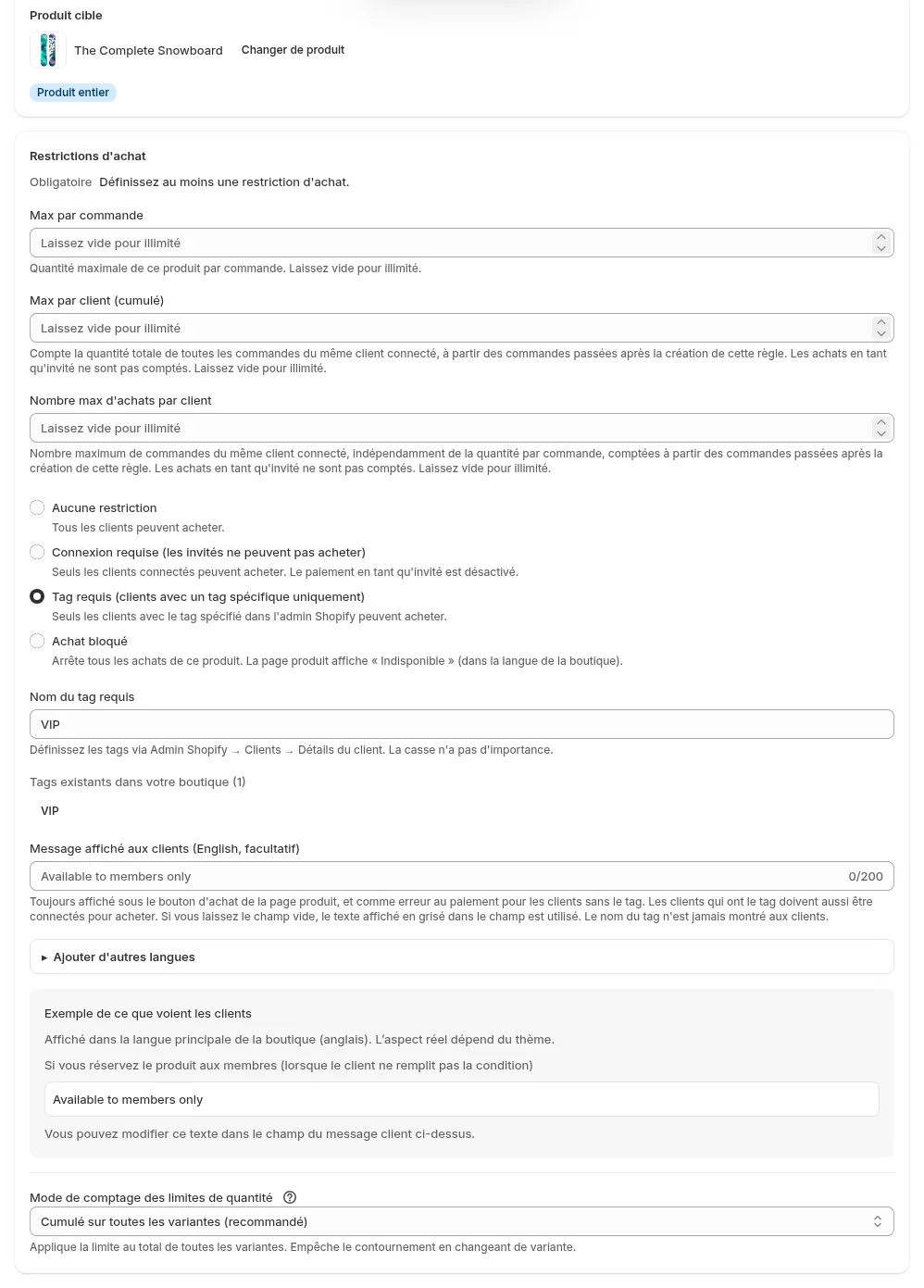
La boutique illustrée a l'anglais comme langue principale : le contenu de « Message affiché aux clients (facultatif) » et de « Exemple de ce que voient les clients » est donc en anglais. Ce champ correspond à la langue principale de la boutique. Pour renseigner les textes des autres langues publiées, cliquez sur « Ajouter d'autres langues ».
Vous pouvez réunir « Tag requis » et les limites de quantité dans une même règle. Pour réserver une nouveauté aux membres avec une limite de 1 article par personne, conservez « Tag requis » et indiquez 1 dans les limites par commande et par client au total. Le décompte et les points à vérifier sont expliqués dans comment limiter les achats à 1 article par client.
Quand un nouveau tag est-il pris en compte ?
SellRules conserve une copie des tags clients de Shopify et la vérifie au paiement. Lorsque vous modifiez les tags d'un client dans Shopify, l'application reçoit une notification et met cette copie à jour. Ce n'est pas toujours immédiat et aucun délai précis en minutes n'est garanti. Après avoir ajouté un tag, attendez un peu avant de faire un essai.
L'enregistrement d'une règle « Tag requis » lance aussi le chargement des tags des clients existants. Cela peut prendre du temps dans une grande boutique, et le chargement automatique couvre jusqu'à 5 000 clients. Au-delà, ou si un client portant le tag ne peut pas acheter, ouvrez « Paramètres » dans l'application, puis « Chargement des tags client », et cliquez sur « Recharger les tags client ». Vous pouvez relancer cette opération sans problème. À la fin, l'écran indique le nombre de clients chargés et le nombre d'échecs.
Il n'est pas nécessaire de recharger les tags à chaque nouveau membre. Les notifications de Shopify mettent automatiquement à jour la copie des tags nouvellement ajoutés. Gardez le rechargement manuel pour les cas où un membre autorisé reste bloqué.
Ce que voient les non-membres et quel message leur afficher
Avec « Tag requis », la page produit reste visible pour tout le monde et le bouton d'achat reste utilisable. Le « Message affiché aux clients (facultatif) » apparaît sous le bouton. Les non-membres sont bloqués au paiement par une erreur indiquant que le produit est réservé aux membres.
| Situation | Affichage dans une boutique en français lorsque le message est vide |
|---|---|
| Page produit, sous le bouton d'achat | « Réservé aux membres ». Le texte apparaît pour les membres, les non-membres et les visiteurs non connectés |
| Bouton d'achat de la page produit | Reste utilisable. « Tag requis » seul ne modifie pas le bouton |
| Paiement, client connecté sans le tag | L'erreur « Ce produit est réservé aux membres » empêche la commande |
| Paiement, client non connecté | Même erreur « Ce produit est réservé aux membres ». Aucun message ne demande de se connecter |
| Paiement, client connecté avec le tag | Pas d'erreur, la commande peut passer |
Il y a 2 points à garder en tête : le message s'affiche aussi aux membres, et un membre non connecté ne reçoit pas d'invitation à se connecter. Précisez donc qui peut acheter et demandez aux membres de se connecter avant l'achat. Le message est limité à 200 caractères.
Voici des exemples rédigés pour illustrer ce qu'une boutique pourrait afficher.
- « Produit réservé aux membres. Si vous êtes membre, connectez-vous avant de poursuivre vers le panier. »
- « Réservé aux membres VIP jusqu'au 20 novembre. Vente ouverte à tous le 21 novembre à 10 h. »
Si vous prévoyez une vente ouverte à tous, indiquez sa date : les autres clients sauront quand ils pourront acheter. Reprenez aussi ces conditions dans la description du produit. Avec le message sous le bouton, elles auront plus de chances d'être lues avant qu'un client ne soit bloqué au paiement.
Avant la mise en vente, essayer de commander dans les 3 situations
Après avoir créé la règle, vérifiez à la fois les achats autorisés et les achats bloqués. Préparez 2 comptes de test, ou ajoutez et retirez le tag de votre propre compte client.
- Connectez-vous au compte portant le tag, ajoutez le produit au panier et passez au paiement. Vérifiez qu'aucune erreur n'apparaît.
- Connectez-vous à un compte sans le tag et passez au paiement avec le même produit. Vérifiez que le texte du « Message affiché aux clients (facultatif) » apparaît dans une erreur qui bloque la commande.
- Déconnectez-vous et poursuivez en tant qu'invité. Vérifiez que la même erreur vous bloque.
- Ajoutez le tag au compte de l'étape 2, attendez un peu, puis vérifiez qu'il peut maintenant acheter.
Annulez ensuite les commandes de test depuis l'écran des commandes. Si le message n'apparaît pas sur la page produit, vérifiez que l'intégration d'application est activée dans le thème. L'ordre des vérifications figure dans que vérifier lorsque les boutons ou les messages ne s'affichent pas.
Ouvrir la vente à tous après l'avant-première réservée aux membres
L'éligibilité à l'achat ne change pas automatiquement à une date donnée. Les règles de restriction d'achat n'ont pas de champ de date : vous devez les modifier à la main à la fin de l'avant-première. Notez l'heure d'ouverture à tous dans votre agenda, puis effectuez l'action adaptée.
| Vente souhaitée après l'avant-première | Modification à effectuer |
|---|---|
| Autoriser tout le monde, sans limite de quantité | Cliquer sur « Désactiver » dans la liste des règles |
| Autoriser tous les clients connectés | Choisir « Connexion requise » pour l'éligibilité à l'achat |
| Autoriser tout le monde en conservant les limites de quantité | Choisir « Aucune restriction » ; l'enregistrement est possible uniquement si au moins 1 limite reste renseignée |
Une règle qui contient seulement « Tag requis », sans limite de quantité, ne peut pas être enregistrée après passage à « Aucune restriction » : elle ne limiterait plus rien. Utilisez alors « Désactiver ». La règle est conservée et vous pourrez retrouver les mêmes conditions en cliquant sur « Activer » lors de la prochaine avant-première.
Pour conserver une limite de 1 article par personne après l'ouverture à tous, ne désactivez pas la règle : remplacez seulement l'éligibilité par « Connexion requise ». Désactiver la règle supprimerait aussi l'effet des limites de quantité qu'elle contient. Le choix de « Connexion requise », plutôt que « Aucune restriction », tient au décompte : les limites cumulatives et de fréquence ne comptent que les commandes passées par des clients connectés. Des commandes séparées en tant qu'invité ne seront pas bloquées par le plafond cumulatif.
Après le changement, vérifiez qu'un compte sans le tag peut maintenant acheter.
La rubrique « Règles d'achat (optionnel) » de l'écran de modification d'un calendrier de vente correspond à la même règle du même produit. Toutefois, si vous videz toutes les limites et choisissez « Aucune restriction » dans un calendrier portant sur le produit entier, l'enregistrement supprime la règle au lieu de la désactiver. Vous devrez alors la recréer pour la prochaine avant-première. Pour ouvrir la vente à tous, utilisez donc « Désactiver » dans l'écran des restrictions d'achat.
Un membre est bloqué ou un non-membre peut acheter : que vérifier ?
Si un membre ne peut pas acheter, vérifiez le compte utilisé, le nom du tag et sa synchronisation. Si un non-membre parvient à commander, vérifiez que la règle de SellRules et la règle de paiement de Shopify sont toutes deux actives.
| Problème | Cause possible | Où vérifier | Comment corriger |
|---|---|---|---|
| Un client portant le tag ne peut pas acheter | Il n'est pas connecté ou utilise un autre compte | Connexion du client et tags de sa fiche | Lui demander de se connecter au compte portant le tag |
| Un client portant le tag ne peut pas acheter | Son tag diffère du « Nom du tag requis », par exemple « membre VIP » au lieu de « VIP » | Tag du client et nom requis dans la règle | Utiliser le même nom des deux côtés |
| Un client portant le tag ne peut pas acheter | Le tag vient d'être ajouté et sa copie n'est pas encore à jour | Réessayer après un moment | Si le problème persiste, recharger les tags dans « Paramètres » → « Chargement des tags client » |
| Un non-membre réussit à commander | La règle de paiement « Limites d’achat (SellRules) » n'est pas active | Shopify : « Paramètres » → « Paiement » → « Règles de paiement » | Activer la règle |
| Un non-membre réussit à commander | La règle est inactive ou vient d'être créée | Liste « Restrictions d'achat et rupture » → « Restrictions d'achat » | Cliquer sur « Activer », attendre environ 1 minute et réessayer |
| Certaines couleurs restent accessibles aux non-membres | La cible est « Variantes spécifiques » et la couleur n'est pas sélectionnée | Cible de la règle | Ajouter les couleurs à réserver aux membres |
| Le message n'apparaît pas sur la page produit | L'intégration d'application est désactivée dans le thème | Intégrations d'application dans l'éditeur de thème | Activer l'intégration |
| Un non-membre peut ajouter le produit au panier | C'est le fonctionnement prévu : la page produit affiche seulement le message | Sous le bouton d'achat de la page produit | Le blocage se fait au paiement. Vérifier les 3 situations décrites plus haut |
Ce que « Tag requis » ne permet pas de faire
« Tag requis » vérifie au paiement qui peut acheter. Ce réglage ne couvre pas les besoins suivants ; vous devrez y répondre autrement.
- Masquer la page produit ou le prix aux non-membres : la page reste visible pour tous. Ce réglage ne suffit pas si vous souhaitez cacher le produit lui-même.
- Autoriser l'achat avec l'un de 2 tags ou plus : 1 règle accepte 1 seul tag. Ajoutez un tag commun aux clients concernés.
- Lever automatiquement la restriction à une date et une heure données : le changement à la fin de l'avant-première est manuel.
- Empêcher le partage d'un compte membre : toute personne connectée au compte portant le tag est considérée comme membre.
Prévoyez aussi les réglages Shopify et les explications sur votre boutique pour que les clients sachent comment créer un compte et devenir membres. Les nouveaux comptes clients Shopify utilisent un code à 6 chiffres reçu par e-mail, sans mot de passe (Comptes clients, aide Shopify consultée le 25 octobre 2026). Une phrase comme « Connectez-vous avec l’adresse e-mail utilisée pour votre compte » aide les membres à savoir comment procéder.
La méthode de connexion et les écrans des comptes clients dépendent de Shopify ; SellRules ne peut pas les modifier. Si le tableau de dépannage ne résout pas le problème, utilisez « Signaler un bug » dans l'application ou contactez-nous. Indiquez le produit, l'éligibilité à l'achat et le nom du tag requis de la règle, ainsi que l'état de connexion du client bloqué.
Questions fréquentes
Peut-on réserver certains produits aux membres avec les fonctions natives de Shopify ?
Non. Shopify permet d'exiger la connexion à un compte avant le paiement, mais ce réglage s'applique à toutes les commandes de la boutique. Ajouter un tag client ne bloque pas les achats. Pour réserver certains produits aux membres, il faut une application qui définit les conditions d'achat produit par produit.
Pourquoi un membre ne peut-il pas acheter alors que son compte porte un tag client ?
Vérifiez d'abord que le client est connecté au compte portant le tag et que le nom du tag correspond au champ « Nom du tag requis » de la règle. SellRules vérifie une copie des tags : après un ajout, il faut parfois attendre sa mise à jour. Si le client ne peut toujours pas acheter après un moment, ouvrez « Paramètres » dans l'application, puis « Chargement des tags client », et cliquez sur « Recharger les tags client ».
Que voient les clients qui ne sont pas membres sur la page produit ?
La page produit reste visible pour tous et le bouton d'achat reste utilisable. Le « Message affiché aux clients (facultatif) » apparaît sous le bouton ; si le champ est vide, une boutique en français affiche « Réservé aux membres ». Les clients sans le tag et ceux qui ne sont pas connectés voient une erreur au paiement et ne peuvent pas passer commande. Le message par défaut de cette erreur est « Ce produit est réservé aux membres ».
Peut-on autoriser les clients ayant le tag « VIP » ou « membre Gold » ?
1 règle accepte 1 seul tag. Si vous saisissez « VIP, membre Gold », SellRules cherche un tag portant exactement ce nom, et non des clients possédant l'un ou l'autre. Ajoutez 1 tag commun, comme « membre », à tous les clients autorisés à acheter, puis renseignez ce tag dans la règle.
Tarifs : commencer avec 1 produit réservé aux membres
Les restrictions d'achat destinées aux membres sont disponibles avec Free pour 1 produits. Choisissez 1 produit pour votre prochaine avant-première, ajoutez le tag à votre propre compte et vérifiez les 3 situations décrites dans cet article.
SellRules : formules et tarifs
| Prix mensuel | LaunchToutes les fonctionnalités incluses |
|---|---|
| Prix mensuel | 7,99 $US par mois |
| Essai gratuit | 10 jours |
| Commandes en précommande et sur commande | Illimité |
| E-mails de retour en stock et d’ouverture des ventes (Notify Me) | Illimité |
| Limites d’achat | Pas de limite de produits |
| E-mails de notification personnalisables | Oui |
| Acompte et paiement du solde | Oui |
Précommandes, fabrication sur commande, alertes de retour en stock, restrictions d’achat, bascule en cas de rupture de stock, acomptes et traitement des commandes sont inclus dans la formule Launch.
Les 10 premiers jours sont gratuits. Si vous désinstallez l’application pendant l’essai, rien ne vous sera facturé.
Les e-mails de retour en stock et d’ouverture des ventes n’ont pas de limite d’envoi. Il en va de même pour les messages obligatoires, comme les confirmations de commande, les informations d’expédition et les rappels de solde.
Les formules Free, Standard et Pro ne sont plus ouvertes aux nouvelles souscriptions. Les boutiques déjà abonnées conservent leurs conditions actuelles.
Standard et Pro n'ont pas d'essai gratuit : le forfait Free permet d'essayer l'application. Pour réserver davantage de produits aux membres au-delà du plafond Free, passez à Standard, à 9,90 $US par mois, sans limite de produits. Retrouvez les points à vérifier dans la liste de contrôle pour essayer SellRules et les opérations écran par écran dans le guide d'utilisation de SellRules.
Voir les restrictions d'achat de SellRules
Si vous savez déjà quels réglages adopter, essayez le forfait Free depuis le Shopify App Store.
Fonctionnalités vérifiées le 25 octobre 2026 : JizaiDev, développeur de SellRules, a vérifié les textes et les contrôles de la page produit et du paiement dans le code de la version publiée à cette date. L'image de l'article montre l'écran réel de création d'une règle de restriction d'achat. Les informations sur les tags clients, Shopify Flow et les réglages de connexion s'appuient sur l'aide Shopify citée dans l'article, consultée le 25 octobre 2026. Les exemples de messages ont été rédigés pour l'explication. Vérifiez les tarifs actuels sur la fiche du Shopify App Store.