Quand le bouton de précommande n’apparaît pas, commencez par regarder ce que la page produit affiche en ce moment, telle que vos clients la voient. Si tous les produits affichent encore « Ajouter au panier », vérifiez l’intégration d’application du thème publié. Si un seul produit est concerné, vérifiez le statut et les dates de son calendrier. Si un produit en précommande n’affiche plus le bouton de précommande, regardez la limite de commandes et le quota gratuit.
Si « Me prévenir », « Bientôt disponible » ou « Épuisé » s’affiche à la place du bouton de précommande, ce n’est généralement pas une panne. La page affiche simplement ce que prévoit la phase en cours. Dans le tableau ci-dessous, partez de la ligne qui ressemble le plus à votre écran.
Tableau récapitulatif : trouver la cause à partir de la page produit
SellRules remplace le bouton d’achat de la page produit selon la phase en cours du produit. L’écran de vos clients est donc le meilleur indice : il vous mène plus vite à la cause que si vous ouvriez un à un tous les écrans de réglage.
| Ce que montre la page produit | Cause probable | Où vérifier | Solution |
|---|---|---|---|
| Tous les produits affichent encore le bouton normal « Ajouter au panier » | L’intégration d’application SellRules est désactivée sur le thème publié (y compris juste après un changement de thème) | « Intégrations d’applications » dans l’éditeur de thème | L’activer et enregistrer |
| Un seul produit, ou quelques variantes seulement, affichent le bouton normal | Pas de calendrier, précommande pas encore ouverte, ou variante sélectionnée avec un réglage différent | La ligne du produit dans « Calendrier des ventes » | Corriger les produits ou variantes ciblés et les dates |
| « Me prévenir » avec un champ e-mail à la place du bouton | Période d’annonce d’une précommande (fonctionnement normal) | Le statut dans la liste est « Annonce en cours » | Attendre l’ouverture de la précommande, ou avancer les dates |
| Un « Bientôt disponible » non cliquable | Un calendrier « Bientôt disponible », sans période de précommande | Onglet « Bientôt disponible » dans « Calendrier des ventes » | Pour prendre des précommandes, créer une précommande |
| Certains produits « Bientôt disponible » ne changent pas d’affichage | Avec le forfait Free, « Bientôt disponible » n’est actif que sur le premier produit créé | « Non affiché sur la page produit avec l’offre gratuite » dans l’onglet « Bientôt disponible » | Ne garder que le produit voulu, ou passer à Standard ou Pro |
| Un « Épuisé » non cliquable | Le calendrier est suspendu, ou la date de fin de vente est passée | L’indication « Suspendu » dans le détail du calendrier et le réglage de fin | Reprendre la vente, ou corriger la date |
| Un « Indisponible » non cliquable | Une règle de restriction d’achat bloque la vente | « Restrictions d'achat et rupture » | Revoir la règle |
| Un produit en précommande revient au bouton normal ou s’affiche comme épuisé | Limite de commandes atteinte, ou date de fin passée (avec « Passer à la vente normale ») | « Limite de commandes » et « Quand la précommande se termine » dans le calendrier | Relever la limite, ou corriger la date |
| Tous les produits en précommande et sur commande cessent d’accepter des commandes | Le quota total de commandes du forfait Free est épuisé | La bannière en haut de l’application et « Forfait et facturation » | Passer à Standard ou Pro |
| Le bouton de précommande s’affiche mais reste inactif, avec « Ce plan de paiement est en préparation » | Les conditions de paiement de l’acompte et du solde sont en cours de préparation | Le message sur la page produit | Patienter un peu et recharger |
| L’heure de début de la précommande est passée, mais la page déjà ouverte affiche toujours « Me prévenir » | Une page ouverte pendant l’annonce ne se met pas à jour toute seule à l’heure prévue | La page produit | La recharger |
Procédez dans l’ordre ci-dessous pour éviter de rouvrir plusieurs fois les mêmes écrans.
- Noter ce qu’affiche la page produit. Ouvrez-la sur votre boutique en ligne et notez quel produit et quelle variante sont concernés
- Vérifier l’intégration d’application du thème publié. Si tous les produits affichent le bouton normal, la cause est là
- Comparer le statut et les dates du calendrier. Si un seul produit est concerné, regardez sa ligne
- Vérifier la limite, le réglage de fin, la suspension et le quota gratuit. C’est l’étape à faire quand un produit en précommande n’affiche plus le bouton de précommande
- Écarter le thème et les autres applications, puis revérifier. C’est la dernière étape, quand les réglages sont bons mais que le bouton n’apparaît toujours pas
Absent sur tous les produits ? Vérifiez l’intégration d’application du thème publié
Si toutes les pages produit affichent encore « Ajouter au panier », le premier suspect est l’intégration d’application du thème. Le guide d’utilisation de SellRules le précise : si l’intégration d’application est désactivée, « saisir des dates ne changera pas le bouton d'achat ». Juste après un changement de thème, l’intégration est aussi désactivée sur le nouveau thème.
D’après l’aide Shopify, voici comment vérifier :
- Dans l’interface administrateur Shopify, ouvrez « Boutique en ligne → Thèmes » et cliquez sur « Personnaliser » pour le thème publié (« Edit theme » dans l’interface en anglais)
- Si vous vendez sur plusieurs marchés, choisissez le marché concerné dans « Marchés » en haut. Sans sélection, la modification s’applique aux paramètres par défaut de la boutique
- Ouvrez « Intégrations d’applications » dans la barre latérale gauche
- Activez SellRules
- Cliquez sur « Enregistrer », puis rouvrez la page produit sur votre boutique en ligne
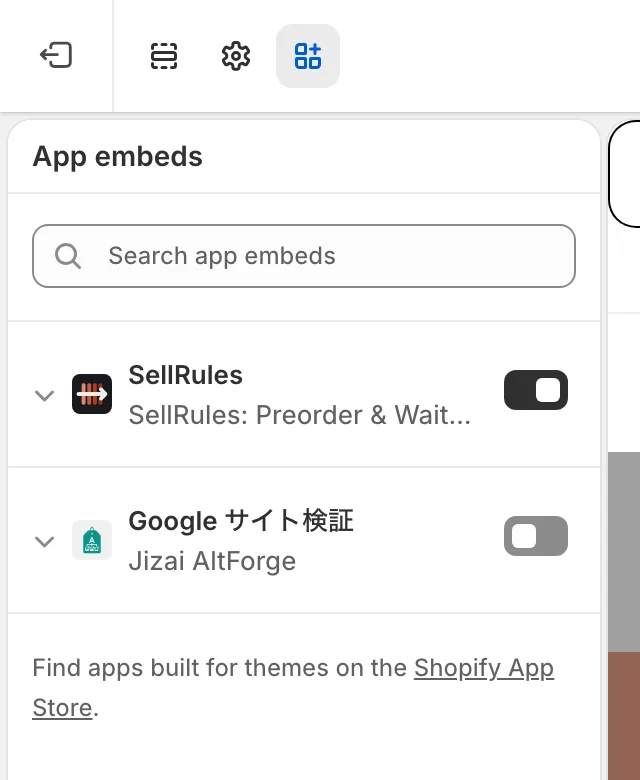
L’étape 5, l’enregistrement, est celle où l’on se trompe le plus souvent. L’aperçu de l’éditeur de thème montre l’intégration activée avant même l’enregistrement. Tout semble réglé, mais rien ne change pour vos clients tant que vous n’avez pas enregistré.
Vous pouvez aussi vérifier la correction dans le « Guide de configuration » de l’« Accueil » de SellRules. L’élément « Activer SellRules dans votre thème » passe à « Activé : SellRules a été confirmé sur une page produit. » dès qu’une page produit est ouverte sur votre boutique en ligne et que SellRules modifie l’affichage. Les aperçus de l’éditeur de thème et ceux des thèmes non publiés ne comptent pas pour cette vérification. Si la confirmation n’arrive pas, l’application vous invite à vérifier ces 4 points :
- Vous avez ouvert la page produit sur votre vraie boutique, et non dans l’aperçu de l’éditeur de thème
- Le thème sur lequel SellRules est activé est bien votre thème publié
- Le produit est publié
- Si ce n’est toujours pas confirmé après avoir ouvert la page produit, l’URL du proxy d’application dans Shopify « Paramètres → Applications → SellRules » est bien
/apps/smart-preorder
Même après une première confirmation, si SellRules n’a été détecté sur aucune page produit ces 7 derniers jours, l’accueil affiche un avertissement avec le bouton « Ouvrir les intégrations d'applications ». Il sert à éviter d’arriver au jour du lancement sans avoir remarqué un changement de thème. S’il apparaît, vérifiez d’abord l’intégration.
Le guide officiel de SellRules suppose un thème compatible avec les intégrations d’applications (Online Store 2.0). Vous n’avez pas besoin de modifier le code du thème.
Absent sur un seul produit ? Comparez le statut et les dates de son calendrier
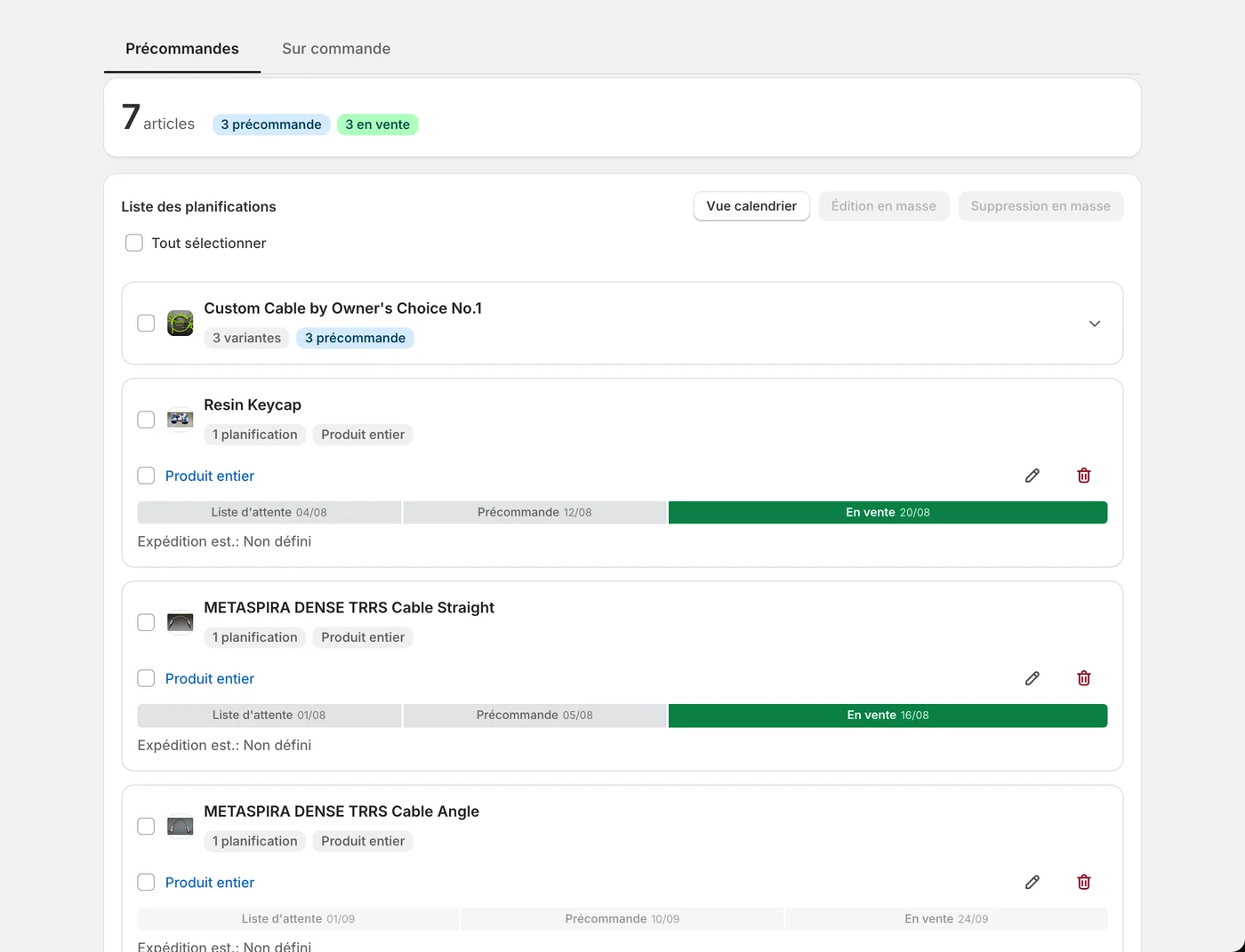
Si seuls certains produits affichent le bouton normal, cherchez la ligne du produit dans « Calendrier des ventes » de SellRules. S’il y a une ligne, c’est son statut actuel qui détermine ce qu’affiche la page produit.
| Statut dans la liste | Ce qu’affiche la page produit (texte par défaut) |
|---|---|
| Annonce en cours | Un bouton « Me prévenir » et un champ pour l’adresse e-mail (un « Bientôt disponible » non cliquable pour un calendrier « Bientôt disponible ») |
| Précommande | Un bouton « Précommander » |
| Fabrication à la commande | Un bouton « Commander sur mesure » |
| En vente | Le bouton d’achat d’origine de votre thème (vente normale) |
| Épuisé | Un « Épuisé » non cliquable |
Vous pouvez modifier le texte des boutons et des champs dans « Paramètres » → « Texte des boutons et des libellés ». Si vous l’avez modifié, lisez le tableau ci-dessus en remplaçant les termes par les vôtres.
Si le statut est « Annonce en cours », l’affichage est correct. La période d’annonce sert à recueillir des inscriptions avant le lancement : un champ d’inscription par e-mail apparaît donc à la place du bouton de précommande. À l’heure d’ouverture de la précommande, les pages nouvellement ouvertes affichent le bouton de précommande.
Si le produit n’a pas de ligne, vous n’avez pas encore créé de calendrier. Dans « Calendrier des ventes », cliquez sur « Créer une précommande », saisissez le produit et les dates, puis enregistrez.
S’il y a une ligne mais pas de bouton de précommande, revoyez ces points sur l’écran de modification :
- La précommande a-t-elle commencé ? Si vous n’avez pas prévu de période d’annonce et que l’ouverture de la précommande est encore à venir, le produit se vend normalement jusque-là
- Ordre des dates : si les dates ne suivent pas l’ordre annonce, ouverture de la précommande, passage à la vente normale, la barre de calendrier de l’écran de modification indique « Les dates sont dans le désordre. ». Si vous essayez quand même d’enregistrer, un message comme « La date de début de l'annonce doit être antérieure à celle de la précommande » s’affiche et l’enregistrement échoue
- Fuseau horaire : comparez la mention « Les dates et heures sont enregistrées dans le fuseau horaire de la boutique (…) » de l’écran de création avec le fuseau horaire défini dans Shopify « Paramètres → Général ». Si la boutique est encore réglée sur un autre fuseau que le vôtre, le passage se fait en décalage avec votre heure locale
- Réglages par variante : SellRules utilise le calendrier de la variante s’il existe, sinon celui du produit entier. Si vous n’avez créé que des calendriers par variante, sans calendrier pour le produit entier, les variantes sans calendrier restent en vente normale
- Publication du produit : les produits en brouillon ou non publiés sur la boutique en ligne n’apparaissent tout simplement pas à vos clients
Prenons un exemple : vous avez créé une précommande par variante uniquement pour la variante « Noir / M » d’un t-shirt. Quand un client choisit « Blanc / M », le bouton normal « Ajouter au panier » revient ; quand il passe à « Noir / M », le bouton devient « Précommander ». C’est exactement ce que prévoient les réglages. Si vous voulez prendre des précommandes pour toutes les couleurs, créez un calendrier pour le produit entier.
Les champs et leur ordre sont présentés avec captures d’écran dans la section « Lancer une précommande » du guide d’utilisation de SellRules. Pour tout vérifier depuis la configuration initiale, consultez comment démarrer la précommande.
Pourquoi le bouton a-t-il disparu d’un produit en précommande ?
Si un produit qui prenait encore des précommandes hier revient au bouton normal ou s’affiche comme épuisé, il a sans doute rencontré une des conditions qui arrêtent la précommande, plutôt qu’une erreur de réglage. Dans SellRules, 4 conditions arrêtent la précommande.
La limite de commandes est atteinte. Si vous avez fixé une limite de commandes dans le calendrier, SellRules arrête les précommandes et revient à l’achat normal dès que le total des quantités commandées (une commande de 2 articles compte pour 2) atteint la limite. Si le stock Shopify est à 0, la page affiche l’état épuisé de la vente normale. Pour reprendre les précommandes, relevez la limite.
La fin de la précommande est arrivée. Ce qu’affiche la page après la date de fin dépend de votre choix sous « Quand la précommande se termine » sur l’écran de modification.
| Choix sous « Quand la précommande se termine » | Page produit après la fin |
|---|---|
| Passer à la vente normale | Le bouton d’achat d’origine de votre thème |
| Terminer la vente avec l’affichage « Épuisé » | Un « Épuisé » non cliquable. Pas de retour à la vente normale |
| Pas d’échéance (continuer les précommandes) | Le bouton de précommande reste jusqu’à ce que vous l’arrêtiez |
Le calendrier est suspendu. « Suspendre les ventes », dans le détail du calendrier, arrête les achats sans supprimer les réglages. Pendant la suspension, vos clients voient « Épuisé ». Le calendrier continue d’avancer pendant la suspension : à la reprise, SellRules détermine à nouveau la phase selon la date et l’heure du moment.
Le quota total de commandes du forfait Free est épuisé. Avec le forfait Free, vous pouvez accepter au total jusqu’à 10 commandes en précommande et sur commande depuis l’installation. Une fois ce plafond atteint, une bannière apparaît en haut de l’application, commençant par « Les commandes en précommande et sur commande ont atteint la limite gratuite (10). ». Les pages produit en précommande et sur commande cessent alors d’accepter des commandes, y compris celles qui étaient ouvertes. Vos réglages sont conservés, et passer à Standard ou Pro rétablit tout.
À noter aussi : pendant la précommande et la fabrication sur commande, SellRules règle la politique de stock des variantes concernées sur « Continuer à vendre en cas de rupture de stock ». Le seul fait que le stock tombe à 0 ne fait donc pas disparaître le bouton de précommande. Si le bouton a disparu avec un stock à 0, pensez à l’une des 4 conditions ci-dessus.
Rien ne change après l’heure d’ouverture de la précommande : que faire ?
Si l’heure d’ouverture est passée et que rien n’a changé, rechargez d’abord la page produit. Si cela ne suffit pas, vérifiez les dates, le fuseau horaire et la mise à jour de la page produit.
SellRules réécrit les données de la page produit aux 4 moments de bascule : début de l’annonce, ouverture de la précommande, passage à la vente normale et fin. Si une réécriture ne se fait pas à l’heure, une synchronisation régulière la rattrape. En revanche, ce qui change sur une page qu’un client a déjà ouverte dépend du type de calendrier.
- Précommande et fabrication à la commande : une page déjà ouverte ne se met pas à jour toute seule à l’heure prévue. Les clients qui attendent sur la page à l’ouverture de la précommande doivent aussi la recharger pour voir le bouton de précommande (ou de commande pour la fabrication à la commande). Il en va de même pour le passage à la vente normale et la fin de la vente : le nouvel affichage apparaît après rechargement.
- Bientôt disponible : si la vente commence dans les 24 heures qui suivent l’ouverture de la page, le bouton d’achat revient à l’heure prévue sans rechargement. Une page laissée ouverte plus de 24 heures avant le début de la vente doit être rechargée pour afficher le bouton d’achat.
Ajoutez une phrase comme « Rechargez la page à l’heure du lancement » à votre annonce pour que les clients qui attendent sachent quoi faire.
Pour vérifier sur votre propre écran sans garder un ancien affichage, procédez dans cet ordre :
- Rechargez sans le cache (Ctrl+F5 sous Windows, Command+Shift+R sur Mac)
- Ouvrez la page produit dans une fenêtre de navigation privée ou un autre navigateur, pour la voir comme vos clients
- Ouvrez-la aussi sur un smartphone et vérifiez que l’affichage est le même que sur ordinateur
- Comparez avec un autre produit qui a les mêmes dates. Si celui-là a basculé, concentrez-vous sur les réglages du produit concerné
Si rien ne change malgré tout, rappelez-vous si le message « La création a réussi, mais la mise à jour de la page produit a échoué. » s’est affiché après la création du calendrier. Dans ce cas, l’application réessaie automatiquement toutes les quelques minutes. Pour une mise à jour immédiate, ouvrez l’écran de modification et enregistrez à nouveau.
Le choix de l’heure de lancement et l’enchaînement annonce, précommande, passage à la vente normale sont expliqués dans l’article sur la bascule automatique à l’heure du lancement.
Réglages corrects mais bouton absent ou mal placé ? Écartez le thème et les autres applications
Si l’intégration et le calendrier sont bons mais que la page affiche toujours le bouton normal, ou que le bouton est en double ou décalé, soupçonnez le formulaire d’achat du thème et les autres applications.
SellRules repère le bouton d’achat dans le formulaire produit de votre thème et le remplace. Si votre thème a été retravaillé et que son formulaire d’achat est construit différemment du standard, SellRules peut ne pas trouver le bouton. S’il ne le trouve toujours pas après un certain délai, il remet le bouton d’origine du thème et s’efface, pour que vos clients puissent toujours acheter. Dans ce cas, la console des outils de développement de votre navigateur contient une entrée qui commence par [SellRules] Fail-open recovery. La joindre à votre demande d’assistance aide à cerner la cause.
Une autre application qui réécrit le même bouton d’achat peut aussi entrer en conflit. Pour comparer sans toucher au thème publié, procédez ainsi :
- Dans Shopify, ouvrez « Boutique en ligne → Thèmes » et dupliquez le thème publié
- Dans l’aperçu de la copie non publiée, ouvrez le même produit et la même variante
- Désactivez une à une les intégrations des autres applications qui modifient le bouton d’achat ou le formulaire produit, et comparez l’affichage
- Quand le comportement change, notez le nom du thème, le nom de l’application, le produit et la variante, et faites des captures d’écran
Si vous désactivez toutes les applications d’un coup, vous ne saurez pas laquelle est en cause. Comparez-les une par une.
Quand cet article ne suffit pas : limites et contacts
Si tout est vérifié et que le problème persiste, il ne s’agit plus d’un réglage oublié : il faut l’examiner de plus près. La cause peut aussi se trouver en dehors de SellRules.
- Formulaire d’achat avec un code de thème modifié sur mesure : SellRules ne modifie pas le code de votre thème. Pour la structure du formulaire, adressez-vous au créateur du thème ou à l’agence qui l’a réalisé
- Conflit avec une autre application : décrivez aussi le problème au support de l’application identifiée à la section précédente
- Problèmes d’affichage de Shopify lui-même ou du checkout : pour un problème qui survient au checkout et non sur la page produit, c’est l’assistance Shopify qu’il faut contacter
- Le produit n’est pas publié : corrigez les canaux de vente et l’état de publication dans l’éditeur de produit de Shopify
Si vous contactez SellRules, ces informations nous aident à reproduire la situation :
- L’URL de votre boutique (votre-boutique.myshopify.com)
- Le nom du thème publié et, si vous vendez sur plusieurs marchés, le marché concerné
- Le nom du produit et la variante concernée
- Le moment où le problème est survenu (dans le fuseau horaire de la boutique)
- Ce que vous attendiez et ce qui s’est réellement affiché (par exemple « statut Précommande, mais la page affiche toujours Ajouter au panier »)
- Des captures d’écran de la page produit et de l’écran « Calendrier des ventes »
- Le nom des autres applications qui modifient le bouton d’achat, si vous en utilisez
- Le texte de toute entrée de la console commençant par
[SellRules]
Vous pouvez nous écrire via la page de contact ou via « Demande de fonctionnalité » et « Signaler un bug » en bas de l’application. Inutile d’envoyer les données personnelles de vos clients (noms ou adresses).
Questions fréquentes
L’intégration d’application est activée : pourquoi le bouton de précommande n’apparaît-il pas ?
Plusieurs causes sont possibles : le produit n’a pas de calendrier, la précommande n’a pas encore commencé, ou la variante affichée a un réglage différent. Vérifiez dans SellRules, sous « Calendrier des ventes », la ligne du produit et son statut actuel. Et n’oubliez pas : tant que vous n’enregistrez pas dans l’éditeur de thème, l’activation n’a aucun effet pour vos clients.
Le bouton de précommande a disparu après un changement de thème. Mes réglages sont-ils perdus ?
Non, vos réglages sont toujours là. L’intégration d’application s’active thème par thème : ouvrez « Intégrations d’applications » dans l’éditeur du thème que vous venez de publier, activez SellRules et enregistrez à nouveau. Les calendriers de l’application continuent de s’appliquer tels quels.
L’heure de début de la précommande est passée, mais la page du client n’a pas changé
Pour les précommandes et la fabrication à la commande, une page produit déjà ouverte ne se met pas à jour toute seule à l’heure prévue. Après rechargement, elle affiche le bouton de précommande (ou de commande pour la fabrication à la commande). Avec « Bientôt disponible », le bouton d’achat revient sans rechargement uniquement si la vente commence dans les 24 heures qui suivent l’ouverture de la page. Une page ouverte plus tôt doit être rechargée. Si rien ne change après rechargement, vérifiez que les dates ont été saisies dans le fuseau horaire de la boutique et regardez le statut dans la liste.
« Me prévenir » ou « Bientôt disponible » s’affiche à la place du bouton de précommande
Les deux correspondent à vos réglages. « Me prévenir » est l’affichage de la période d’annonce ; il devient un bouton de commande à l’ouverture de la précommande (ou de la fabrication sur commande). « Bientôt disponible » vient d’un calendrier « Bientôt disponible », qui n’a pas de période de précommande : à l’ouverture de la vente, la page revient au bouton d’achat normal, sans prendre de précommandes. Si vous voulez prendre des précommandes, créez plutôt une précommande.
Un produit en précommande est soudain revenu au bouton normal ou affiché comme épuisé
L’une de ces causes est probable : la limite de commandes est atteinte, la date de fin est passée, le calendrier est suspendu, ou le quota total de commandes du forfait Free est épuisé. Une fois la limite atteinte, SellRules arrête les précommandes et revient à l’achat normal ; si le stock Shopify est à 0, la page s’affiche comme épuisée. Pendant une suspension, la page affiche « Épuisé ». Après la date de fin, la page suit votre choix sous « Quand la précommande se termine », et seule l’option « Terminer la vente avec l’affichage « Épuisé » » affiche « Épuisé ».
Après la correction : éviter que cela se reproduise le jour du lancement
Une fois le problème réglé, prenez 2 habitudes pour que cela ne se reproduise pas au prochain lancement.
La première : vérifier l’intégration d’application le jour même de chaque changement de thème. L’activation de l’intégration est propre à chaque thème : si vous changez de thème ou passez à un thème spécial soldes, c’est le réglage du nouveau thème qui s’applique. Vérifiez aussi que le guide de configuration de l’accueil affiche toujours l’élément comme confirmé.
La seconde : faire tourner le même calendrier une fois sur un produit de test, au plus tard la veille du lancement. Sur un produit de test publié, saisissez un début d’annonce et une ouverture de précommande à peu d’intervalle, puis regardez sur votre boutique en ligne l’affichage pendant l’annonce et le bouton « Précommander » après l’ouverture. Vous vérifiez ainsi la compatibilité avec votre thème sans toucher au vrai produit.
Vérifiez aussi votre forfait. La bascule automatique de la précommande et les inscriptions aux notifications pendant l’annonce sont disponibles dès le forfait Free. Le forfait Free couvre au total jusqu’à 10 commandes en précommande et sur commande depuis l’installation : si chaque lancement vous apporte des commandes en continu, Standard (9,90 $US par mois) est le forfait à envisager. Si vous voulez prendre des précommandes avec acompte et solde, choisissez Pro (19,90 $US par mois). Les forfaits payants n’ont pas d’essai gratuit ; c’est le forfait Free qui en tient lieu. La mise en place de l’acompte est expliquée dans comment facturer séparément l’acompte et le solde, et l’ordre des essais dans l’article sur la conduite d’un essai.
Les écrans et les textes affichés s’appuient sur la version en production de l’application SellRules (au 19 octobre 2026) et sur le guide d’utilisation ; les étapes de l’éditeur de thème s’appuient sur l’aide Shopify « Extend your theme with apps » (consultée le 19 octobre 2026). Les tarifs correspondent aux 3 forfaits Free, Standard et Pro de la fiche sur le Shopify App Store.
Articles liés : Fixer les règles d’une vente anticipée ou limitée / Démarrer la précommande sur Shopify / La bascule automatique, sans veiller jusqu’à l’heure du lancement / Recueillir des inscriptions aux notifications avant le lancement / Mettre en place « 1 par client maximum »