« Ce produit arrive le mois prochain, mais j’aimerais déjà prendre des commandes. » Si vous en êtes là, avant de préparer le moindre bouton, décidez quel produit, de quand à quand, combien de commandes vous acceptez, comment vous formulez la date d’expédition, quand vous encaissez et comment vous prévenez en cas de retard. Ouvrir les précommandes sans avoir tranché ces points, c’est se retrouver ensuite à courir après les avis de retard et les questions des clients.
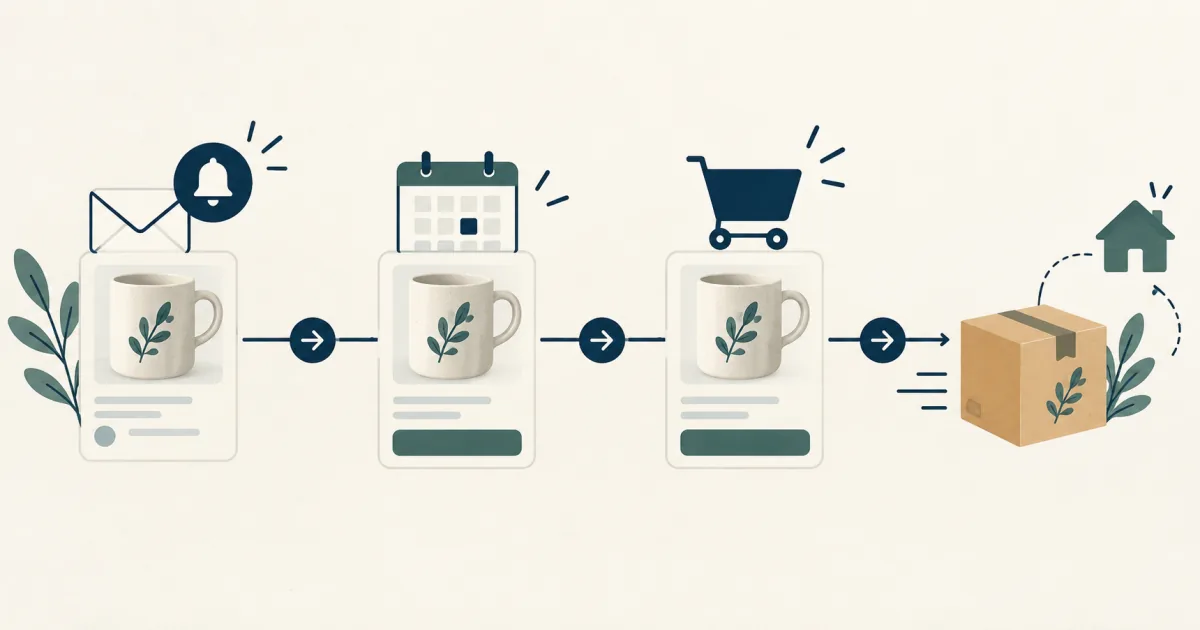
Vous saisissez ensuite ces dates dans un planning par produit de SellRules, une application Shopify. À chaque échéance, le bouton d’achat de la page produit passe de « Me prévenir » à « Précommander », puis revient à votre bouton habituel d’ajout au panier ; l’avis d’ouverture des précommandes aux inscrits et la confirmation de précommande aux acheteurs partent d’eux-mêmes. Commencez par un seul produit test, vérifiez les pages et les e-mails dans l’ordre, et seulement ensuite étendez la configuration à vos vrais produits.
Ce qui change pendant une précommande, et à quel moment
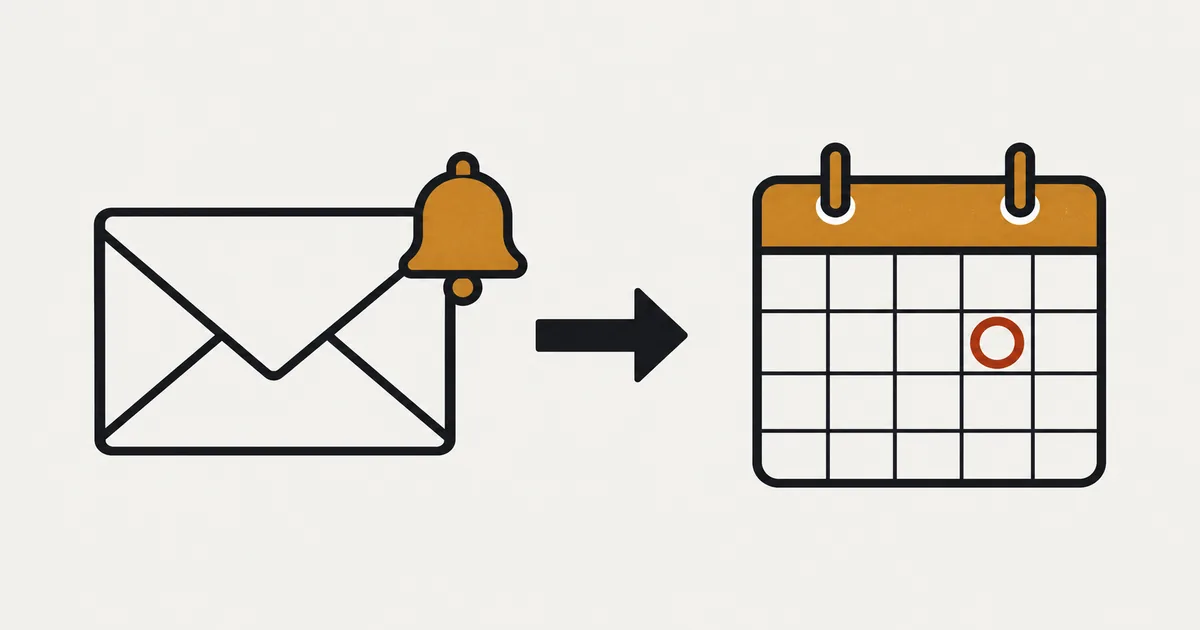
La précommande consiste à prendre des commandes avant la sortie ou le réassort d’un produit, puis à expédier une fois la marchandise disponible. SellRules fait passer un produit par les étapes « annonce → précommande → vente normale », et le bouton vu par les clients change à chaque étape.
| Étape | Début (champ) | Ce que voient les clients | Ce que cela signifie pour votre boutique |
|---|---|---|---|
| Annonce | Date de début de l’annonce (facultative) | Le bouton « Me prévenir » et un champ pour l’adresse e-mail | Vous recueillez avant la sortie les coordonnées des personnes intéressées |
| Précommande | Date de début de précommande (obligatoire) | Le bouton « Précommander », avec l’expédition estimée en dessous | Vous prenez des commandes avant l’arrivée du stock (le moment de l’encaissement dépend de vos paramètres de paiement) |
| Vente normale | Date de début de vente | Le bouton d’ajout au panier habituel de votre thème | La prise de précommandes se termine et le produit redevient normal |
Si l’annonce ne vous sert pas, laissez cette étape de côté et commencez directement par la précommande. À la fin de la précommande, en plus de passer à la vente normale, vous pouvez choisir « Terminer la vente avec l’affichage « Épuisé » » ou « Pas d’échéance (continuer les précommandes) ».
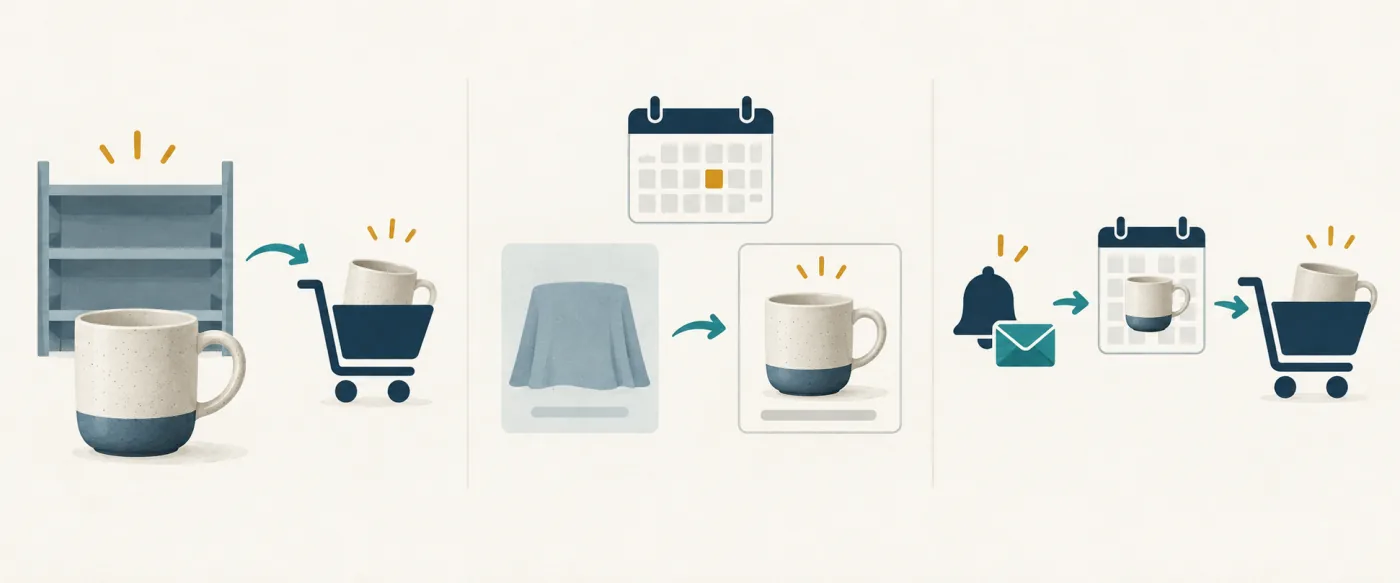
Un point à connaître : la gestion du stock. Pendant la précommande et la fabrication à la demande, la politique d’inventaire des variantes concernées passe à « Continuer à vendre en cas de rupture de stock », puis revient à la normale avec la vente normale. Les commandes passent donc même avec un stock à 0 ; fixez le nombre que vous acceptez avec la limite de commandes, présentée plus bas.
5 points à décider avant d’ouvrir les précommandes
Ce qui pose problème après coup, c’est moins le réglage du bouton que le nombre de commandes acceptées et la date de livraison promise. Décidez d’abord ces cinq points : vous pourrez ensuite les saisir tels quels dans SellRules.
| À décider | Par exemple | Où le saisir dans SellRules |
|---|---|---|
| 1. Le produit à mettre en précommande | Une nouveauté dont le fournisseur a confirmé la prochaine date de livraison | Produits ciblés (produit entier ou par variante) |
| 2. La période de prise de commandes | Du 10 juillet au 31 juillet | Date de début de précommande et date de début de vente (ou le choix « Quand la précommande se termine ») |
| 3. Le nombre accepté | Jusqu’à 30 pièces, autant que la quantité attendue | Limite de commandes |
| 4. La formulation de la date d’expédition | « Début août » | Expédition estimée (texte) et Date d'expédition estimée |
| 5. Le moment de l’encaissement et l’avis en cas de retard | Paiement intégral à la commande / avis de retard en cas de décalage | Paiement selon vos paramètres Shopify (acompte avec le forfait Pro), avis via « Progression des commandes » |
1. Le produit : commencez par un produit dont vous pouvez expliquer l’arrivée
Choisissez comme premier produit un article dont vous pouvez expliquer aux clients la date d’arrivée ou de fabrication : une nouveauté pour laquelle le fournisseur vous a donné une date, ou votre prochaine création dont la production est planifiée. Si vous ne savez pas encore quand le stock arrivera, il est plus sûr de recueillir des inscriptions à une alerte de disponibilité plutôt que des commandes (en n’utilisant que l’étape d’annonce, ou comme expliqué dans recueillir des inscriptions aux alertes avant la sortie).
2 et 3. Période et limite de commandes : n’acceptez jamais plus que ce que vous recevrez
La date de début de précommande est obligatoire. Si les dates ne se suivent pas dans l’ordre annonce, précommande, vente normale, le message « Les dates sont dans le désordre. Placez l'annonce, l'ouverture, puis la vente normale dans cet ordre » s’affiche et le planning ne s’enregistre pas. Les dates et heures sont enregistrées dans le fuseau horaire de la boutique défini dans Shopify sous « Paramètres → Général ».
La limite de commandes correspond au nombre total d’unités que vous acceptez (une commande de 2 articles compte pour 2). Les variantes dotées de leur propre limite sont comptées à part. Une fois la limite atteinte, la prise de précommandes s’arrête et le produit repasse en vente normale : s’il y a du stock, on peut l’acheter normalement ; sinon, Shopify l’affiche comme épuisé. Il peut toutefois s’écouler quelques minutes entre le moment où la limite est atteinte et l’arrêt des précommandes. Si plusieurs commandes arrivent entre-temps, la limite peut être légèrement dépassée. Laissez le champ vide pour ne fixer aucune limite. Si la quantité attendue est connue, fixer une limite aide à éviter de prendre trop de commandes. Prévoyez une petite marge en dessous de la quantité attendue pour les commandes qui pourraient arriver pendant ces quelques minutes.
4. Date d’expédition : la période affichée aux clients et la date qui sert aux avis de retard
L’expédition estimée comporte deux champs. « Expédition estimée (texte) » s’affiche sous le bouton d’achat, après le libellé « 📦 Expédition estimée : ». L’exemple du champ est une simple période comme « ex. Fin mars » : si vous saisissez « Début août », les clients voient « 📦 Expédition estimée : Début août ». Une phrase entière comme « Expédié début août » donnerait « Expédition estimée : Expédié début août » ; n’indiquez donc que la période. Si le texte est vide, la ligne est construite à partir du champ de date.
« Date d'expédition estimée » sert de référence pour les avis de retard. Si vous reportez cette date au-delà de celle annoncée au client lors de sa commande, un avis de retard lui est envoyé à la vérification suivante (vous pouvez le désactiver dans les paramètres de notification). Le simple fait de dépasser la date n’envoie rien. Si vous choisissez « Expédier dans les X jours suivant la commande », la page affiche une estimation comme « Expédié sous 14 jours après la commande », mais la date est effacée et aucun avis de retard ne part automatiquement.
Par exemple, si la marchandise arrive fin juillet et que le contrôle et l’emballage prennent quelques jours, écrivez « Début août » comme texte et indiquez comme date un jour que vous êtes sûr de tenir, par exemple le 10 août. Laissez de la marge dans le texte et choisissez pour la date le jour au-delà duquel vous parleriez vous-même de retard. Le moment venu, vous saurez sans hésiter quand prévenir.
Au Japon, le guide de l’Agence de la consommation sur la loi relative aux transactions commerciales spécifiées cite le « délai de livraison des marchandises » parmi les mentions à faire figurer dans une publicité de vente à distance (Agence de la consommation, guide de la loi sur les transactions commerciales spécifiées, « Vente à distance », consulté le 19 octobre 2026). En précommande, l’expédition a lieu un certain temps après la commande. Indiquer la période d’expédition sur la page produit rend aussi votre engagement envers les clients plus clair. L’obligation d’affichage et sa formulation dépendent de votre situation : vérifiez auprès d’un professionnel ou des sources officielles.
5. Le moment de l’encaissement et l’avis en cas de retard
Activer la précommande ne change pas le moment du paiement. Les précommandes comme la fabrication à la demande sont enregistrées comme des commandes Shopify ordinaires, et le paiement comme l’expédition suivent vos paramètres Shopify. Pour un produit encore loin de sa sortie ou coûteux, si demander le prix complet à la commande vous paraît trop, l’acompte et solde (forfait Pro de SellRules) permet d’encaisser seulement un acompte à l’achat et de prélever automatiquement le solde à l’échéance. Le raisonnement est expliqué dans pourquoi le paiement intégral à l’avance fait hésiter, la configuration dans facturer un acompte puis le solde.
Si vous capturez les paiements manuellement avec Shopify Payments, attention au délai d’autorisation. L’aide Shopify indique : « Shopify Payments provides an authorization period of 7 days. » Sans capture dans ce délai, vous ne pouvez pas encaisser le paiement (Aide Shopify « Payment authorization », consultée le 19 octobre 2026). Si une précommande est à plus d’une semaine de la sortie et que vous comptiez capturer à l’expédition, revoyez votre façon d’encaisser.
Si l’expédition risque d’être en retard, sélectionnez les commandes dans « Progression des commandes » de SellRules et saisissez une nouvelle date et un motif via « Modifier la date d'expédition ». Si vous cochez « Notifier le client du retard », un e-mail d’avis de retard est envoyé. Le paiement à la livraison peut être refusé à la réception : décidez donc avant d’ouvrir les commandes s’il faut désactiver le paiement à la livraison pour les produits en précommande.
Quand le réglage natif de Shopify suffit, et quand utiliser SellRules
Si vous voulez seulement continuer à prendre des commandes en rupture de stock, le réglage natif de Shopify peut suffire. Suivez le stock du produit et sélectionnez « Continuer à vendre en cas de rupture de stock » dans la section inventaire : le produit reste achetable même à 0 (Aide Shopify, consultée le 19 octobre 2026).
| Votre situation | La solution adaptée |
|---|---|
| Vous voulez seulement prendre des commandes en rupture et pouvez surveiller vous-même la date limite et le nombre | « Continuer à vendre en cas de rupture de stock » de Shopify |
| Vous voulez que le bouton change autour de la date de sortie, avec une période et un nombre fixés qui s’arrêtent automatiquement | Un planning de précommande SellRules |
| Vous voulez recueillir des contacts avant la sortie et les prévenir à l’ouverture des précommandes | L’étape d’annonce de SellRules (inscriptions aux alertes et avis d’ouverture des précommandes) |
| Vous voulez que les clients paient une partie d’avance | L’acompte et solde du forfait Pro de SellRules |
Le réglage décrit dans l’aide permet d’acheter avec un stock à 0, mais aucune option n’y est décrite pour changer le texte du bouton ou clore la prise de commandes à une date donnée. Ces changements restent manuels. Si retenir les dates et modifier la page produit à chaque sortie vous pèse, c’est là que confier la tâche à SellRules prend son sens. La différence entre la publication programmée d’un produit et le changement de bouton est détaillée dans des changements de vente sans veiller jusqu’à l’heure de sortie. Pour comparer avec d’autres applications de précommande, consultez comment choisir une application de précommande.
Configurer un produit dans SellRules, étape par étape
Ici, vous amenez un produit test publié jusqu’à une précommande qui fonctionne de bout en bout. Il vous faut des droits de personnel pour installer des applications et modifier les thèmes (« Gérer les applications » et « Modifier les thèmes ») et un thème compatible avec les intégrations d’applications (Online Store 2.0). Aucune modification du code du thème n’est nécessaire.
- Activer l’intégration d’application dans le thème. Dans Shopify, ouvrez « Boutique en ligne → Thèmes → Personnaliser », activez SellRules dans Intégrations d’applications à gauche, puis enregistrez. Si c’est désactivé, le bouton d’achat ne change pas, même avec des dates saisies. Si vous changez de thème, réactivez-le dans le nouveau thème.
- Choisir un produit test. Dans SellRules, ouvrez « Calendrier des ventes » dans le menu de gauche, allez dans l’onglet « Précommandes » et cliquez sur « Créer une précommande ». Dans « Sélectionner les produits en précommande », cochez un produit test publié et cliquez sur « Suivant ». Vous pouvez créer un planning pour le produit entier ou un par variante.
- Saisir les dates et la fin de la précommande. Saisissez la date de début de l’annonce (facultative), la date de début de précommande et la date de début de vente, dans cet ordre. Pour un test, faites commencer l’annonce aujourd’hui, la précommande un peu plus tard et la vente normale encore après : vous verrez chaque changement l’un après l’autre. Vérifiez aussi que la ligne « Les dates et heures sont enregistrées dans le fuseau horaire de la boutique (…) » correspond à votre horloge. Sous « Quand la précommande se termine », choisissez de passer à la vente normale, de terminer la vente avec l’affichage « Épuisé » ou de continuer sans échéance.
- Indiquer l’expédition estimée et la limite de commandes, puis créer. Écrivez une période comme « Début août » dans « Expédition estimée (texte) » et une date que vous pouvez tenir dans « Date d'expédition estimée ». Ajoutez une limite de commandes si besoin et cliquez sur « Créer » : le planning s’ajoute à la liste.
- Vérifier les pages et les e-mails côté client. Ouvrez la page produit et regardez si le bouton correspond à l’étape. Pendant l’annonce, inscrivez votre propre adresse e-mail ; une fois la précommande ouverte, passez une commande test. Avec le forfait Free, cette commande test compte dans le cumul des commandes en précommande, et l’avis d’ouverture des précommandes envoyé à votre inscription dans le cumul des e-mails de notification, à raison d’une unité chacun, et l’annulation ne les rend pas. La section suivante récapitule ce qui apparaît, et dans quel ordre.
Par exemple, pour prendre des précommandes d’un portefeuille en cuir fait main à partir du 10 juillet et revenir à la vente normale le 1er août, mettez la date de début de précommande au 10 juillet, la date de début de vente au 1er août, le texte d’expédition à « Début août » et la limite de commandes au nombre que vous pouvez fabriquer. Avant de saisir cela sur le vrai produit, essayez la même séquence sur un produit test avec des intervalles plus courts : vous verrez à l’avance comment se déroulera le jour J.
Évitez de tester directement sur un vrai produit. Pendant la précommande, la politique d’inventaire passe à « Continuer à vendre en cas de rupture de stock » : les commandes passent sans stock et des commandes non voulues peuvent arriver.
Ce que vos clients voient et reçoivent, dans l’ordre
Jugez si la configuration fonctionne d’après ce que voient vos clients et les e-mails qu’ils reçoivent, plus que d’après l’interface administrateur. De l’annonce à l’expédition, voici ce qui apparaît côté client et côté boutique (textes tels qu’ils s’affichent quand la langue de la boutique est le français et que vous n’avez pas modifié les textes affichés).
| Quand | Ce que le client voit ou reçoit | Ce que vous voyez |
|---|---|---|
| Pendant l’annonce | À la place du bouton d’achat : « Nous vous enverrons un e-mail dès qu’il sera disponible. », un champ pour l’adresse e-mail et le bouton « Me prévenir » | Dans la liste des plannings, le statut est « Annonce en cours » |
| Juste après l’inscription | « Inscription confirmée ! Nous vous préviendrons dès que possible. » | L’inscription apparaît dans « Inscrits aux alertes de retour en stock » |
| À l’ouverture des précommandes | Les inscrits reçoivent l’« Avis d’ouverture des précommandes » (objet « [Précommande disponible] » suivi du nom du produit). Une page restée ouverte ne change pas ; après rechargement, le bouton devient « Précommander » | Le statut devient « Précommande ». Dans « Inscrits aux alertes de retour en stock », l’inscription passe au statut « Notifié » (l’envoi a été lancé ; à partir de Standard, le « Journal d'envois » permet aussi de vérifier le résultat de l’envoi) |
| La page produit pendant la précommande | Le bouton « Précommander », avec « 📦 Expédition estimée : Début août » en dessous | ― |
| À l’ajout au panier | Sous l’article, « Précommande » avec « 📦 Expédition estimée : Début août » (l’affichage dépend du thème). Avec un article classique dans le même panier : « Votre panier contient des articles avec des dates de livraison différentes. Pensez à commander séparément si vous en avez besoin plus tôt. » | ― |
| Juste après la commande | La « Confirmation de précommande » (objet « [Précommande reçue] Votre commande de » suivi du nom du produit et de « a été confirmée ») | La commande apparaît dans « Progression des commandes » avec le statut « À démarrer ». La commande Shopify est mise en attente de traitement et la ligne d’article porte _Pre-order |
| Au moment de préparer l’expédition | ― | Cliquez sur « Préparer l’expédition » dans « Progression des commandes » : la mise en attente est levée et vous pouvez expédier dans Shopify |
| À l’expédition | L’« Avis d'expédition » (objet « [Expédié] » suivi du nom du produit) | Vous traitez l’expédition dans Shopify |
| Au début de la vente normale | Le bouton d’ajout au panier habituel de votre thème | Le statut devient « En vente » |
Lors de la vérification des pages et des e-mails, trois points peuvent prêter à confusion. Le premier concerne les pages restées ouvertes : les étapes changent aux dates et heures prévues, mais une page produit déjà ouverte par un client ne se met pas à jour automatiquement. Si le bouton n’a pas changé une fois l’heure passée, rechargez la page. Le deuxième concerne le décompte des avis d’ouverture des précommandes et la vérification de leur réception : avec le forfait Free, ces avis comptent dans le cumul de 15 e-mails de retour en stock et de début de vente (Notify Me). Au-delà du plafond, les e-mails ne partent pas et sont mis en attente ; quand vous passez à Standard ou Pro, l’état de la vente est vérifié à nouveau avant leur envoi (ils sont annulés si, d’ici là, le produit affiche « Vente terminée » ou si vous avez supprimé le planning ; si le produit est passé à la vente normale, ils sont envoyés tels quels). Si un produit risque d’attirer beaucoup d’inscriptions, vérifiez d’abord le plafond. Le forfait Free ne comprend ni le journal d’envois ni l’envoi d’e-mails de test : vérifiez donc la réception dans votre propre boîte de réception. Le statut « Notifié » dans « Inscrits aux alertes de retour en stock » indique que l’envoi a été lancé, sans confirmer que l’e-mail est arrivé. Le troisième est l’achat pendant l’annonce : le bouton de la page produit est masqué, mais pour bloquer aussi les achats via des liens directs vers le panier ou le paiement, cochez « Empêcher l'achat pendant la période d'annonce » sur l’écran de création.
La levée de la mise en attente des précommandes est détaillée dans pourquoi les précommandes sont en attente et comment lever la mise en attente. Une fois le test terminé, annulez la commande test comme décrit dans la section suivante, puis supprimez le planning : le produit revient immédiatement à la normale.
Quand un client demande à annuler
Avec une précommande, l’attente entre la commande et l’expédition est longue : prévoyez dès avant l’ouverture le client qui écrira « Finalement, je voudrais annuler ». Pour une précommande payée intégralement à la commande, vous annulez et remboursez depuis l’écran de commande Shopify, et SellRules s’en charge ensuite pour le message au client et la limite de commandes.
- Ouvrez la commande dans l’interface administrateur Shopify et annulez-la. L’écran d’annulation permet de choisir le mode de remboursement, s’il faut remettre en stock et s’il faut prévenir le client. La remise en stock et la notification client sont cochées par défaut (Aide Shopify « Canceling orders », consultée le 19 octobre 2026).
- SellRules prend en compte l’annulation et envoie au client la « Confirmation d'annulation » (objet « [Annulé] Votre commande de » suivi du nom du produit et de « a été annulée ») ; la commande disparaît de « Progression des commandes ».
- La quantité annulée est rendue à la limite de commandes. Un produit revenu à l’achat normal après avoir atteint sa limite reprend la prise de précommandes dès qu’une place se libère.
Si vous laissez la notification client cochée sur l’écran Shopify, le client peut recevoir deux e-mails : celui d’annulation de Shopify et la « Confirmation d'annulation » de SellRules. Pour n’en envoyer qu’un, décochez la notification sur l’écran Shopify. Les commandes en acompte et solde (forfait Pro) fonctionnent autrement, par exemple le client peut annuler lui-même depuis le lien de l’e-mail de rappel du solde : consultez facturer un acompte puis le solde.
Bouton absent ou qui ne change pas : les premiers points à vérifier
Quand quelque chose ne marche pas, soupçonnez d’abord un réglage oublié. Voici les causes les plus courantes, par symptôme.
| Ce que vous constatez | À vérifier en premier |
|---|---|
| Le bouton de précommande n’apparaît sur aucun produit | Si SellRules est activé dans les intégrations d’applications du thème (y compris juste après un changement de thème) |
| Seul ce produit n’affiche pas de bouton | Si le produit a un planning, et si la première étape n’a simplement pas encore commencé |
| Rien ne change après l’heure prévue | Le fuseau horaire affiché sur l’écran de création et celui de Shopify sous « Paramètres → Général » |
| La ligne d’expédition se lit mal, comme « Expédition estimée : Expédié début août » | Si vous avez saisi une phrase entière au lieu de la seule période dans « Expédition estimée (texte) » |
| La commande test n’apparaît pas dans « Progression des commandes » | Si le détail de la commande porte _Pre-order (sinon, la précommande n’était pas encore ouverte au moment de la commande, l’intégration d’application était désactivée, ou l’achat est passé par un lien direct vers le panier) |
Si le tableau ne suffit pas, l’ordre de vérification complet est dans que faire si le bouton de précommande ne s’affiche pas.
Ce que cet article ne traite pas, et ce que l’application ne fait pas à votre place
SellRules s’occupe de la prise de précommandes, du changement d’étape de vente, du suivi de l’avancement des précommandes et des notifications. La préparation des produits, l’emballage et l’expédition, ainsi que les annulations et remboursements, se font dans Shopify et par votre boutique, et l’application ne garantit aucune date d’arrivée ni d’expédition.
Ces sujets ont leur propre article :
- Expédier une commande contenant à la fois un produit en précommande et un produit classique : quand un client achète précommande et produit en stock ensemble
- Définir sa façon de vendre au-delà de la précommande, y compris les limites d’achat et les alertes de réassort : vue d’ensemble des ventes anticipées et limitées
Questions fréquentes
Les clients inscrits pendant l’annonce sont-ils prévenus à l’ouverture des précommandes ?
Oui. Dès que le produit passe de l’annonce à la précommande, un « Avis d’ouverture des précommandes » (objet « [Précommande disponible] » suivi du nom du produit) part automatiquement à chaque inscrit qui ne l’a pas encore reçu. Avec le forfait Free, ces e-mails comptent dans votre quota d’e-mails de retour en stock et de début de vente : vérifiez d’abord le plafond si vous attendez beaucoup d’inscriptions.
Un client veut annuler sa précommande : que faire ?
Ouvrez la commande dans l’interface administrateur Shopify, annulez-la et remboursez-la. SellRules prend en compte l’annulation, envoie au client une « Confirmation d'annulation » et rend à la limite de commandes la quantité annulée. Si vous laissez la notification client cochée sur l’écran d’annulation de Shopify, Shopify peut aussi envoyer son propre e-mail d’annulation.
Que se passe-t-il quand la limite de commandes est atteinte ?
La prise de précommandes s’arrête et le produit repasse en vente normale. S’il y a du stock, on peut l’acheter normalement ; sinon, Shopify l’affiche comme épuisé. L’arrêt peut prendre quelques minutes, et les commandes passées entre-temps peuvent faire légèrement dépasser la limite. La prise de précommandes reprend si vous relevez la limite ou si des annulations font baisser le nombre.
Avec la précommande, est-ce que je suis payé à l’expédition ?
Non. Activer la précommande ne change pas le moment du paiement, qui suit vos paramètres de paiement Shopify. Si vous voulez encaisser une partie à l’achat et facturer le reste plus tard, utilisez l’acompte et solde du forfait Pro de SellRules.
Si la date de sortie recule, comment prévenir les clients qui ont précommandé ?
Dans « Progression des commandes » de SellRules, sélectionnez les commandes, saisissez la nouvelle date et un motif via « Modifier la date d'expédition », puis cochez « Notifier le client du retard » : un avis de retard dont l’objet commence par « [Avis] » est envoyé. Mettez aussi à jour le texte d’expédition de la page produit selon le nouveau calendrier.
Une fois le test réussi : étendre aux vrais produits, et les tarifs
Quand le produit test fonctionne, appliquez les mêmes étapes à vos vrais produits. Si plusieurs produits ont seulement besoin des mêmes dates, sélectionnez-les dans la liste des plannings et utilisez la « modification groupée ».
Vous pouvez commencer avec le forfait Free. Le forfait Free est gratuit et inclut la précommande et les inscriptions aux alertes, jusqu’à 10 commandes en précommande et en fabrication à la demande au total depuis l’installation. Une fois ce nombre atteint, la prise de précommandes s’arrête sur toutes les pages produit, y compris celles déjà ouvertes (vos réglages sont conservés, et passer à Standard ou Pro les rétablit immédiatement). Standard et Pro n’ont pas d’essai gratuit : le forfait Free en tient lieu.
SellRules : formules et tarifs
| Prix mensuel | LaunchToutes les fonctionnalités incluses |
|---|---|
| Prix mensuel | 7,99 $US par mois |
| Essai gratuit | 10 jours |
| Commandes en précommande et sur commande | Illimité |
| E-mails de retour en stock et d’ouverture des ventes (Notify Me) | Illimité |
| Limites d’achat | Pas de limite de produits |
| E-mails de notification personnalisables | Oui |
| Acompte et paiement du solde | Oui |
Précommandes, fabrication sur commande, alertes de retour en stock, restrictions d’achat, bascule en cas de rupture de stock, acomptes et traitement des commandes sont inclus dans la formule Launch.
Les 10 premiers jours sont gratuits. Si vous désinstallez l’application pendant l’essai, rien ne vous sera facturé.
Les e-mails de retour en stock et d’ouverture des ventes n’ont pas de limite d’envoi. Il en va de même pour les messages obligatoires, comme les confirmations de commande, les informations d’expédition et les rappels de solde.
Les formules Free, Standard et Pro ne sont plus ouvertes aux nouvelles souscriptions. Les boutiques déjà abonnées conservent leurs conditions actuelles.
Si vous comptez prendre des précommandes régulièrement, passez au forfait Standard à 9,90 $US par mois, sans plafond de commandes. Pour n’encaisser qu’un acompte à l’achat, utilisez l’acompte et solde du forfait Pro à 19,90 $US par mois. Les frais sont regroupés sur votre facture Shopify.
Choisissez le prochain produit que vous lancerez et commencez par vérifier l’ordre des dates sur un produit test. Si vous voulez juger sur un produit si SellRules vaut la peine d’être conservé, au-delà de la précommande, consultez ce qu’il faut vérifier pendant l’essai du forfait Free. La liste complète des fonctionnalités se trouve sur la page SellRules.
Cet article a été rédigé par JizaiDev, développeur et éditeur de SellRules, à partir des écrans et des textes d’e-mail de l’application, du guide d’utilisation de SellRules et de sources officielles. Fonctionnalités vérifiées le 19 octobre 2026. Les tarifs correspondent aux nouveaux forfaits (Free, Standard, Pro) publiés le 18 octobre 2026. Consultez aussi la fiche sur le Shopify App Store.