Vous avez bien expliqué l'expédition et les annulations sur la page produit en français, mais les clients qui la lisent en anglais n'ont pas les mêmes informations. Quand une boutique prend des précommandes dans plusieurs langues, ces écarts reviennent sous forme de questions : « Quand vais-je le recevoir ? » ou « Puis-je annuler ? ».
SellRules affiche automatiquement les boutons de précommande, badges et formulaires d'alerte de retour en stock dans la langue du client, si elle fait partie des 9 langues intégrées. Vous avez surtout trois endroits à vérifier : « Texte des boutons et des libellés » pour changer une formulation par langue, « Expédition estimée (texte) », qui n'accepte qu'une valeur pour toutes les langues, et les modèles d'e-mail de chaque langue.
Nous verrons d'abord où se décide la langue de chaque message, puis comment préparer les différentes versions et les vérifier en changeant de langue. Si la précommande elle-même n'est pas encore prête, commencez par la liste des points à régler avant l'ouverture. Pour combiner précommandes, alertes de retour en stock et périodes de vente, consultez la préparation des ventes en avant-première et limitées.
Où se décide la langue des messages vus par le client ?
Les textes et e-mails de précommande se gèrent à plusieurs endroits. Ils ne suivent pas tous les mêmes règles de traduction.
| Ce que voit le client | Où le gérer | Langue affichée |
|---|---|---|
| Boutons de précommande, badges, formulaire d'alerte de retour en stock et libellés d'articles du panier | « Texte des boutons et des libellés » de SellRules | Langue du client automatiquement pour les 9 langues intégrées ; seuls les champs souhaités peuvent être modifiés par langue |
| Formulation de l'expédition estimée, informations sur l'acompte et le solde, limites d'achat | Textes intégrés à SellRules, non modifiables | Langue du client pour les 9 langues intégrées |
| « Expédition estimée (texte) » de la planification | Calendrier des ventes et bascule en cas de rupture de stock de SellRules | Le texte saisi s'affiche tel quel dans toutes les langues |
| Titre et description du produit, politiques | Shopify ; traductions via Translate & Adapt ou une autre application | Langue principale de la boutique en l'absence de traduction |
| E-mails de notification de SellRules | « Paramètres » → « Modèles d'e-mail » de SellRules | Modèle de chaque langue ; sans modification, texte standard des 9 langues intégrées |
| Confirmation de commande Shopify | Paramètres de notification de Shopify | Envoyée par Shopify ; si la confirmation de précommande SellRules est activée, elle arrive séparément |
La langue dans laquelle Shopify affiche la page produit détermine aussi celle des textes de SellRules. Un client qui consulte la page en anglais voit donc les boutons en anglais. Une variante régionale comme le portugais du Brésil utilise les textes intégrés en portugais.
Selon l'aide Shopify sur les langues et traductions, publier une langue permet d'afficher le paiement et les notifications Shopify dans la langue du client ; les parties non traduites restent dans la langue principale de la boutique. Traduisez les descriptions et politiques avec Translate & Adapt ou une autre application.
Comparez vos langues publiées aux 9 langues intégrées
Les clients choisissent parmi les langues publiées dans « Paramètres » → « Langues » de Shopify ; l'aide sur la gestion des langues détaille la procédure. Il n'y a pas de champ pour ajouter une langue dans SellRules : ses onglets reprennent directement les langues publiées dans Shopify.
SellRules possède des textes intégrés dans 9 langues : japonais, anglais, allemand, espagnol, français, italien, néerlandais, portugais et suédois. Les préparatifs dépendent des langues que vous avez publiées.
- Elles font toutes partie des 9 (par exemple français et anglais) : boutons et formulaires s'affichent déjà dans chaque langue. Vérifiez le format de la date d'expédition, les traductions de la description et les e-mails.
- Vous publiez aussi d'autres langues (par exemple coréen ou chinois) : ces clients voient les textes de la langue principale de la boutique. Saisissez leurs textes dans « Texte des boutons et des libellés » et préparez leurs modèles d'e-mail.
Vérifiez aussi le forfait. Les modifications de « Texte des boutons et des libellés » sont disponibles avec tous les forfaits. La modification de l'objet et du contenu des e-mails, les envois de test et le journal d'envois nécessitent Standard ou supérieur. Free envoie déjà les textes standard dans les 9 langues intégrées ; ses e-mails de retour en stock, d'ouverture des précommandes et de début des ventes sont plafonnés à 15 au total.
La langue du panneau SellRules (« Paramètres » → « Paramètres de langue » → « Langue de l'interface d'administration ») est un réglage distinct. Vous pouvez garder le panneau en français et afficher les textes dans la langue de chaque client.
Modifier les boutons et formulaires dans chaque langue
En haut de « Paramètres » dans SellRules, ouvrez « Modifier et traduire le texte » dans « Texte des boutons et des libellés », puis l'onglet « Textes ». Les onglets de langue s'affichent ; celui de la langue principale porte la mention « Par défaut ».
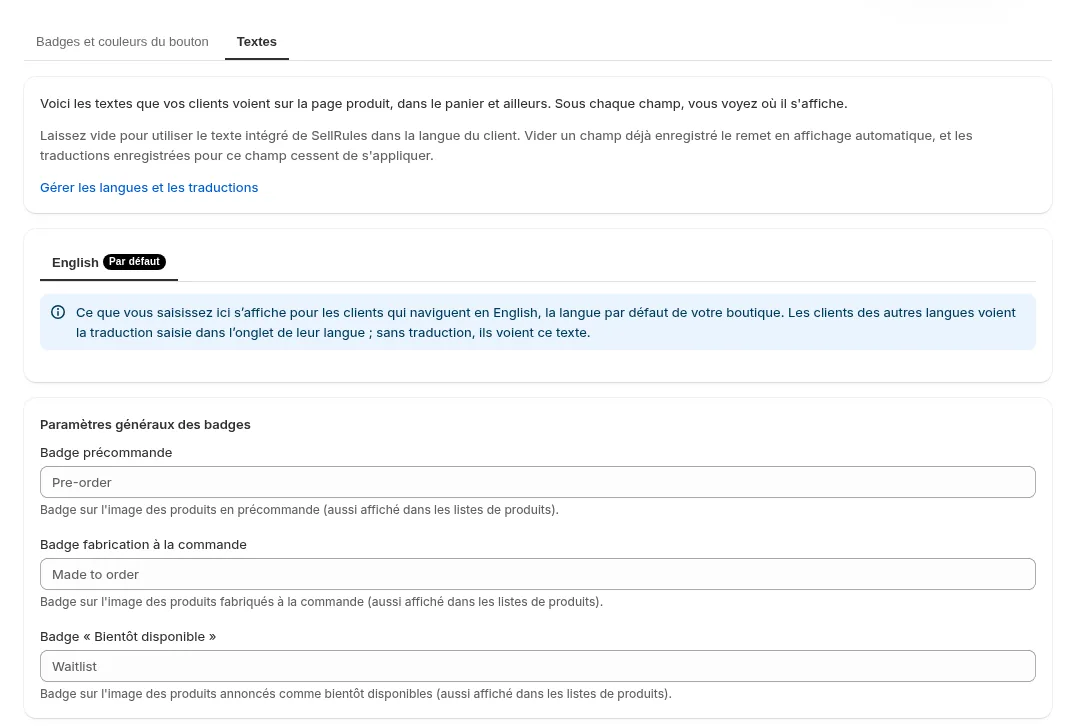
Voici les 14 champs modifiables :
| Groupe | Champs | Texte initial en français |
|---|---|---|
| Paramètres généraux des badges | Badge précommande / Badge fabrication à la commande / Badge « Bientôt disponible » | Précommande / Sur commande / Liste d’attente |
| Boutons de la page produit | Bouton précommande / Bouton fabrication à la commande / Bouton d'inscription aux alertes de retour en stock | Précommander / Commander sur mesure / Me prévenir |
| Formulaire d'inscription aux alertes de retour en stock | Texte indicatif du champ e-mail / Message de confirmation d'inscription / Texte d'introduction au-dessus du formulaire | Saisissez votre e-mail / Inscription confirmée ! Nous vous préviendrons dès que possible. / Nous vous enverrons un e-mail dès qu’il sera disponible. |
| Libellés du panier et du paiement | Libellé d'article précommande / Libellé d'article de fabrication à la commande | Précommande / Fabrication sur commande |
| Autre | Message de fin de vente / Message « Bientôt disponible » / Panier : avertissement « pas encore en vente » | Épuisé / Bientôt disponible / Pas encore en vente. Vous ne pourrez pas commander cet article avant le début de la vente. |
Ouvrez l'onglet de la langue, remplissez seulement les champs à modifier, puis enregistrez. Les champs laissés vides utilisent les textes intégrés dans la langue du client. Le bouton d'enregistrement n'apparaît qu'après une modification. Une fois le texte enregistré, ouvrez les autres onglets pour vérifier que le champ modifié a reçu son texte intégré.
Imaginons une boutique dont la langue principale est le français. Vous remplacez le texte intégré du bouton « Précommander » par « Réserver en avant-première », un texte personnalisé donné ici à titre d'exemple, puis vous enregistrez. Dans les onglets encore vides des langues intégrées, dont l'anglais, le champ du bouton reçoit automatiquement le texte propre à la langue. Le client qui consulte la boutique en anglais continue de voir « Pre-order Now ». Pour changer aussi l'anglais, modifiez son onglet.
Deux cas échappent à ce remplissage automatique. Si vous laissez les champs vides, ils reprennent le texte de l'onglet de la langue principale.
- Langues sans textes intégrés, comme le coréen : un avertissement dans l'onglet explique que SellRules ne fournit pas de texte pour cette langue et que les champs vides utilisent la langue par défaut. Remplissez vous-même les champs que vous souhaitez afficher dans cette langue.
- Langues publiées dans Shopify après l'enregistrement : même pour l'anglais ou l'allemand, qui font partie des langues intégrées, l'onglet est vide au moment de la publication. Le texte modifié dans la langue principale s'affiche donc tel quel. Le texte grisé du champ est un exemple ; les clients ne le voient pas tant qu'il n'est pas enregistré. Vous avez deux solutions : ouvrir l'onglet, saisir le texte intégré affiché en grisé ou votre propre texte, puis enregistrer ; ou modifier un champ quelconque et enregistrer. Dans ce dernier cas, les champs modifiés dans d'autres langues mais encore vides dans cet onglet reçoivent les textes intégrés de sa langue.
Si vous modifiez le texte de la langue principale après avoir traduit une autre langue, l'onglet traduit affiche : « Vous avez modifié le texte de la langue par défaut après avoir traduit cette langue. Shopify affiche toujours ces traductions — vérifiez-les si le libellé ne correspond plus. » Les traductions restent visibles ; vérifiez qu'elles disent toujours la même chose. Pour revenir au texte automatique, videz le champ. Dès qu'un champ est rempli, le bouton « Tout remettre en automatique » permet de tout rétablir.
Les textes des langues autres que la langue principale sont enregistrés comme traductions Shopify.
Une seule date d'expédition, lisible dans toutes les langues
La date d'expédition ne peut pas être rédigée séparément pour chaque langue. Le calendrier ne contient qu'un champ « Expédition estimée (texte) » : son contenu s'affiche tel quel pour tous les clients. Seules les formulations autour de ce contenu changent de langue. La bascule en cas de rupture de stock comporte un champ du même nom, lui aussi unique.
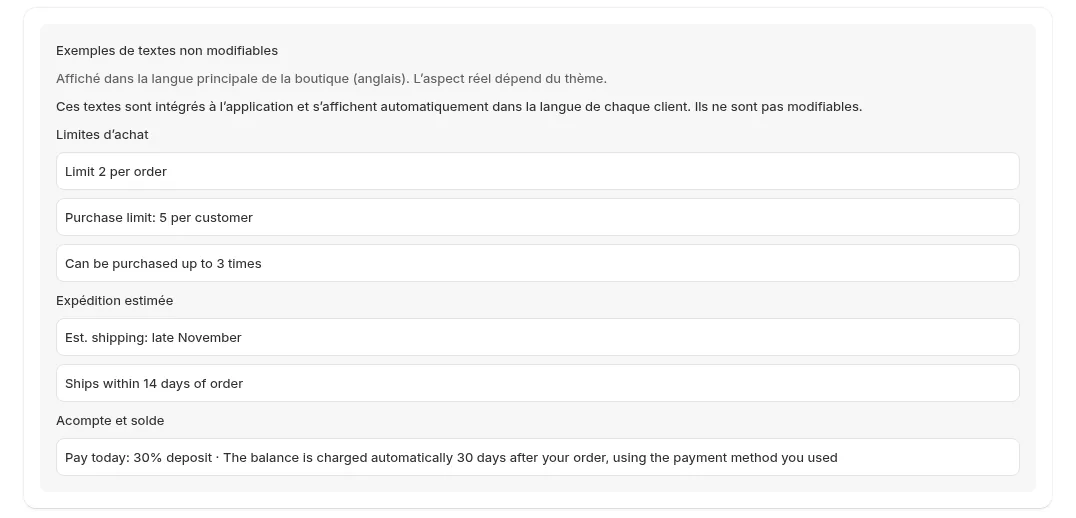
Dans une boutique dont la langue principale est le français, voici ce qui apparaît sous le bouton d'achat selon votre saisie. Le texte libre « début décembre » reste identique quand le client passe à l'anglais.
| Ce que vous saisissez | Affichage en français | Affichage en anglais |
|---|---|---|
| « début décembre » dans le champ texte | 📦 Expédition estimée : début décembre | Est. shipping: début décembre |
| « 2026/12/10 » dans le champ texte | 📦 Expédition estimée : 2026/12/10 | Est. shipping: 2026/12/10 |
| Texte vide et 10 décembre 2026 dans « Date d'expédition estimée » | 📦 Expédition estimée : 10 décembre 2026 | Est. shipping: 10 décembre 2026 |
Comme dans la dernière ligne, si vous laissez le texte vide et ne remplissez que « Date d'expédition estimée », la date est créée au format de la langue principale. Avec le français comme langue principale, même les clients qui lisent en anglais voient la date écrite en français.
Pour vendre dans plusieurs langues, comme le français et l'anglais, préférez des chiffres et séparateurs, par exemple « 2026/12/10 », lisibles par tous. Si vous souhaitez annoncer une période telle que le début ou la fin du mois, ajoutez « Expédition prévue début décembre » dans chaque traduction de la description. Lors de l'ajout au panier, le même texte accompagne l'article sous la forme « libellé de précommande : expédition estimée ». Par exemple, le client qui consulte la boutique en français voit « Précommande: 📦 Expédition estimée : 2026/12/10 » et celui en anglais « Pre-order: Est. shipping: 2026/12/10 ».
Vérifier les e-mails dans chaque langue
Dans « Paramètres » → « Modèles d'e-mail », vous pouvez modifier l'objet et le contenu par type d'e-mail et par langue. Il existe 12 types : confirmation de précommande, confirmation de fabrication à la commande, avis de retard, avis d'expédition, avis d'ouverture des précommandes, avis de début des ventes, confirmation d'annulation, notification de réapprovisionnement, ainsi que les e-mails liés à l'acompte et au solde : rappel de solde restant, solde réglé, échec du paiement du solde et date d'échéance modifiée.
La langue est choisie dans cet ordre :
- Les e-mails de commande (confirmations de précommande et de fabrication à la commande, retard, expédition, annulation et solde) utilisent la langue de la page de paiement au moment de la commande. Ceux de retour en stock, d'ouverture des précommandes et de début des ventes utilisent la langue de la page produit au moment de l'inscription. Les anciennes inscriptions sans langue enregistrée utilisent la langue par défaut.
- Si vous avez modifié le modèle de cette langue, il est utilisé. Sinon, l'e-mail reprend le texte standard des 9 langues intégrées.
- Pour une commande dont la langue est inconnue, par exemple créée par le personnel, ou une langue sans texte intégré ni modèle personnalisé, l'e-mail utilise « Langue par défaut des e-mails (si la langue du client est inconnue) ». Le choix se fait parmi les langues intégrées. Si vous n'en avez jamais choisi, c'est la langue principale de la boutique, ou l'anglais si cette langue n'est pas intégrée.
Les modèles sont indépendants selon la langue. Modifier le modèle français ne change pas le texte standard reçu en anglais. Pour une langue hors des langues intégrées, comme le coréen, créez un modèle dans son onglet : il sera utilisé pour les clients de cette langue. Si votre boutique Pro est connectée à Klaviyo et que vous avez choisi d'envoyer la confirmation de précommande depuis Klaviyo, SellRules n'envoie pas cette confirmation.
La modification des modèles et les envois de test sont disponibles à partir de Standard. Avec « Envoyer un test », envoyez-vous un e-mail : son objet commence par « [Test] » pour l'onglet français et « [Test] » pour l'onglet anglais. Le test remplit toutefois les variables comme {{deliveryDate}} avec des données d'exemple. Pour voir la date d'expédition d'une commande réelle, faites une commande test après avoir changé la langue de la boutique.
Comme l'explique l'aide Shopify sur les notifications aux clients, Shopify envoie une confirmation quand un client passe commande. SellRules ne modifie pas ces paramètres. Si vous activez la confirmation de précommande SellRules, le client reçoit aussi, séparément, celle de Shopify. Décidez à l'avance quelles conditions expliquer dans chaque e-mail pour garder des versions cohérentes dans chaque langue.
Enregistrer une bascule en cas de rupture de stock en passant de « Notification de réapprovisionnement uniquement » à « Précommande » n'envoie pas d'avis d'ouverture des précommandes aux personnes déjà inscrites. L'article sur le choix entre précommande et alerte de retour en stock explique comment les prévenir dans ce cas.
Changez de langue pour suivre le parcours du client
Après les réglages, vérifiez chaque langue publiée en suivant le même parcours qu'un client.
- Ouvrez la page d'un produit dont les précommandes sont ouvertes, avec le sélecteur de langue ou l'URL de cette langue.
- Vérifiez la langue des boutons, badges et informations d'expédition. Pour les langues non intégrées, recherchez particulièrement les textes restés dans la langue principale.
- Vérifiez que les conditions de paiement, d'expédition et d'annulation figurent aussi dans cette version de la description et des politiques.
- Passez une commande test en restant dans cette langue ; la liste de préparation des précommandes explique comment la passer et l'annuler. Vérifiez le libellé de l'article au panier, la langue de la confirmation de précommande reçue et la façon dont la date d'expédition est écrite.
Pour chaque condition, voici où regarder :
| Condition à expliquer | Sur la page produit | Dans les e-mails |
|---|---|---|
| Expédition estimée | Sous le bouton, dans la ligne du panier et dans la description | Confirmation de précommande et avis de retard ; l'avis d'expédition ne contient pas la date estimée |
| Moment du paiement : acompte et solde | Information de paiement intégrée à la page et description | E-mails du solde, notamment le rappel ; la confirmation de précommande ne contient pas d'informations de paiement |
| Annulations et remboursements | Chaque traduction de la description et des politiques | Confirmation d'annulation |
L'article sur le parcours du client avec un acompte détaille, dans l'ordre, les informations de la page produit et les e-mails du solde.
À partir de Standard, « Journal d'envois » permet de consulter les e-mails un par un. Attention au champ « Contenu de l'e-mail » : ce n'est pas une copie conservée du message envoyé, mais un affichage recréé avec le modèle actuel et la langue du panneau d'administration. Pour savoir dans quelle langue le client a reçu l'e-mail, consultez « Langue » sur le même écran.
Que vérifier si la mauvaise langue s'affiche ?
| Ce que vous constatez | Cause possible | Correction |
|---|---|---|
| Un client qui consulte la boutique en anglais ou en allemand voit le bouton en français | Cette langue a été publiée dans Shopify après l'enregistrement des textes | Dans son onglet de « Texte des boutons et des libellés », remplissez les champs modifiés en français avec le texte intégré grisé ou vos mots, puis enregistrez ; vous pouvez aussi modifier un champ quelconque et enregistrer |
| Un client qui consulte la boutique en coréen ou dans une autre langue voit le bouton en français | Cette langue n'a pas de textes intégrés | Remplissez les champs souhaités dans son onglet, puis enregistrez |
| Seule l'expédition estimée reste en français | « Expédition estimée (texte) » contient du français, ou le texte est vide et seule la date est renseignée, dans le format de la langue principale | Utilisez des chiffres et séparateurs ; ajoutez les explications dans chaque traduction de la description |
| La description reste en français | Sa traduction manque | Ajoutez-la avec Translate & Adapt ou une autre application |
| L'e-mail arrive dans une langue inattendue | La langue de la page de paiement était différente, celle de la commande est inconnue ou aucun modèle n'existe pour une langue non intégrée | Vérifiez la langue de la commande test, choisissez la langue de vos principaux clients comme langue par défaut des e-mails et créez le modèle nécessaire |
| Le modèle français a changé, mais pas l'e-mail anglais | Les modèles sont indépendants | Modifiez aussi l'onglet anglais |
Ce que cet article ne couvre pas
Cet article s'arrête à la préparation des messages de précommande dans chaque langue. Pour les autres tâches, consultez les articles et l'aide Shopify ci-dessous.
- Publier une langue dans Shopify et traduire les descriptions : consultez la gestion des langues et l'aide Translate & Adapt.
- Le bouton de précommande n'apparaît pas du tout : les vérifications d'un bouton de précommande absent sont classées par cause.
- Un e-mail censé être envoyé n'arrive pas : le diagnostic des alertes de retour en stock non reçues suit les statuts du journal d'envois.
- Configurer le formulaire d'inscription lui-même : mettre en place les alertes de retour en stock explique la procédure avec un produit.
Une fois toutes les langues prêtes
Quand les affichages et les e-mails sont prêts, vérifiez toutes les langues publiées avec un produit en précommande avant de passer aux autres. Chaque fois que vous publiez une nouvelle langue dans Shopify, ouvrez son onglet dans « Texte des boutons et des libellés », remplissez les champs modifiés, enregistrez, puis revoyez ses modèles d'e-mail. Garder cet ordre aide à ne rien oublier lors de l'ajout d'une langue.
Questions fréquentes
Si je modifie seulement le français, les clients qui consultent la boutique en anglais verront-ils du français ?
Non, pour les 9 langues intégrées comme l'anglais et l'allemand. À l'enregistrement dans « Texte des boutons et des libellés », les champs modifiés reçoivent le texte intégré de chaque langue dans les onglets encore vides. Le français peut s'afficher pour les langues sans textes intégrés, comme le coréen, et pour celles publiées dans Shopify après l'enregistrement. Pour une langue publiée ensuite, ouvrez son onglet, remplissez les champs modifiés avec le texte intégré grisé ou vos propres mots, puis enregistrez.
Puis-je indiquer la date d'expédition dans chaque langue ?
Non. Le calendrier contient un seul champ « Expédition estimée (texte) » et son contenu s'affiche tel quel dans toutes les langues. Seules les formulations autour de ce texte changent selon la langue du client. Si vous vendez dans plusieurs langues, utilisez des chiffres et séparateurs que tous peuvent lire.
Dans quelle langue les e-mails de notification arrivent-ils ?
Les e-mails de commande utilisent la langue de la page de paiement au moment de la commande ; ceux de retour en stock, d'ouverture des précommandes et de début des ventes utilisent celle de la page produit au moment de l'inscription. Sans modèle modifié pour cette langue, le texte standard des 9 langues intégrées est utilisé. Si la langue est inconnue, ou n'est pas intégrée et n'a pas de modèle, l'e-mail utilise la langue choisie dans le réglage de langue par défaut des e-mails.
Le forfait Free permet-il de préparer des messages multilingues ?
Oui. « Texte des boutons et des libellés » est modifiable avec tous les forfaits, et les e-mails standard des 9 langues intégrées sont envoyés dès Free. Avec Free, les e-mails de retour en stock, d'ouverture des précommandes et de début des ventes sont plafonnés à 15 au total. La modification de l'objet et du contenu, les envois de test et le journal d'envois sont disponibles à partir de Standard.
Tarifs et premier essai : un produit dans toutes les langues
La modification des boutons et formulaires par langue est disponible dès Free. Commencez par un produit en précommande et consultez sa page dans chaque langue publiée.
SellRules : formules et tarifs
| Prix mensuel | LaunchToutes les fonctionnalités incluses |
|---|---|
| Prix mensuel | 7,99 $US par mois |
| Essai gratuit | 10 jours |
| Commandes en précommande et sur commande | Illimité |
| E-mails de retour en stock et d’ouverture des ventes (Notify Me) | Illimité |
| Limites d’achat | Pas de limite de produits |
| E-mails de notification personnalisables | Oui |
| Acompte et paiement du solde | Oui |
Précommandes, fabrication sur commande, alertes de retour en stock, restrictions d’achat, bascule en cas de rupture de stock, acomptes et traitement des commandes sont inclus dans la formule Launch.
Les 10 premiers jours sont gratuits. Si vous désinstallez l’application pendant l’essai, rien ne vous sera facturé.
Les e-mails de retour en stock et d’ouverture des ventes n’ont pas de limite d’envoi. Il en va de même pour les messages obligatoires, comme les confirmations de commande, les informations d’expédition et les rappels de solde.
Les formules Free, Standard et Pro ne sont plus ouvertes aux nouvelles souscriptions. Les boutiques déjà abonnées conservent leurs conditions actuelles.
Pour rédiger les e-mails de chaque langue avec les mots de votre boutique, passez à Standard pour 9,90 $US par mois. L'acompte et le solde nécessitent Pro (19,90 $US par mois). Standard et Pro n'ont pas d'essai gratuit ; le forfait Free permet d'essayer l'application.
Découvrir les précommandes SellRules
Pour commencer, installez le forfait Free depuis le Shopify App Store.
Fonctions vérifiées le 25 octobre 2026 par JizaiDev, développeur de SellRules, à partir du code et des textes de l'application publiée à cette date et de l'écran « Texte des boutons et des libellés ». Les exemples des tableaux sont fictifs et servent à expliquer le fonctionnement. Les informations Shopify reposent sur l'aide concernant les langues et traductions, la gestion des langues, Translate & Adapt et les notifications aux clients, consultée le 25 octobre 2026. Vérifiez les tarifs actuels sur la fiche du Shopify App Store.