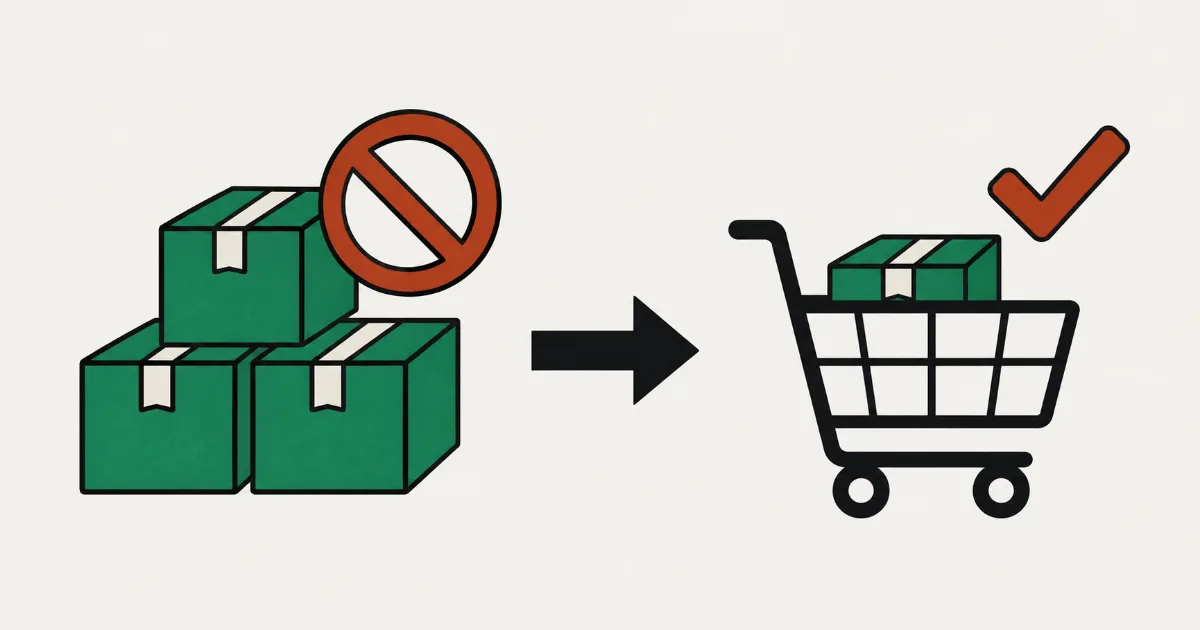
Vous lancez un produit en série limitée, mais un même client en achète plusieurs. Vous annoncez la rupture aux autres tout en contactant, une à une, les personnes dont vous devez annuler la commande de plusieurs articles. Dans une vente limitée, ce travail après coup peut être plus pénible que le lancement lui-même.
Pour limiter la quantité ajoutée à un panier sur tous les produits, la « Limite d’ajout au panier » de Shopify suffit. Pour limiter un produit précis à 1 article par client et empêcher les achats répartis sur plusieurs commandes, il faut une application de restriction d'achat. Dans SellRules, ajoutez à la limite par commande un maximum cumulé par client de 1 et choisissez « Connexion requise ». La limite cumulée n'est pas vérifiée lorsqu'un invité passe au paiement.
Voici les 3 sens possibles d'une limite de « 1 article », les cas où le réglage natif suffit, la configuration dans SellRules, les messages vus par les clients et les vérifications en cas de problème. Pour vendre uniquement aux membres, consultez l'article sur les ventes réservées aux membres et les tags clients. Le guide des ventes en avant-première et limitées couvre l'ensemble du parcours, de l'avant-lancement à la rupture.
« 1 article par client » : laquelle des 3 limites choisir ?
La configuration dépend de ce que vous souhaitez limiter à 1 article. SellRules propose les 3 plafonds ci-dessous. Ne remplissez que ceux dont vous avez besoin : un champ vide signifie aucune limite.
| Limite | Ce qui est compté | Avec un plafond de 1 | Ce que cette limite seule n'empêche pas |
|---|---|---|---|
| Max par commande | Quantité dans une commande | Impossible d'acheter 2 articles dans la même commande | Commander 1 article à la fois en 2 commandes |
| Max par client (cumulé) | Quantité totale commandée par le même client | Après avoir acheté 1 article, impossible d'en acheter 1 autre un autre jour | Commander en tant qu'invité |
| Nombre max d'achats par client | Nombre de commandes, quelle que soit leur quantité | Après 1 commande, impossible de passer une 2e commande | Acheter plusieurs articles dans une seule commande |
Par exemple, pour vendre un mug en édition limitée à raison de « 1 article par client », réglez le maximum par commande sur 1 et le maximum cumulé sur 1. Avec le seul plafond par commande, le même client peut passer 2 commandes et acheter 2 articles. La limite du nombre d'achats convient plutôt à un avantage membre utilisable une seule fois, lorsque c'est le nombre d'occasions d'achat qui compte.
La mention « 1 article par client » dans la description doit correspondre à la portée réelle du réglage. Si elle laisse entendre « 1 article au total » alors que la règle ne limite que chaque commande, vous devrez annuler la 2e commande après l'avoir reçue.
Quand la limite d'ajout au panier de Shopify suffit-elle ?
Shopify propose le réglage natif « Limite d’ajout au panier » dans « Paramètres » → « Paiement ». Il limite la quantité de chaque produit qu'un client peut ajouter à un panier (aide Shopify sur la limite d'ajout au panier, consultée le 25 octobre 2026).
Voici les caractéristiques indiquées dans l'aide :
- Le même plafond pour tous les produits et tous les clients : vous ne pouvez pas le modifier produit par produit.
- Chaque variante est comptée séparément : pour un produit disponible en 3 couleurs, rouge, bleu et vert, une limite de 1 autorise 1 article par couleur, soit 3 articles dans le même panier.
- Seul le contenu du panier est compté : le même client peut acheter de nouveau dans une autre commande.
- Certaines situations ne sont pas couvertes : Shopify PDV, commandes provisoires, règles de quantité B2B ou clients B2B, produits sans suivi du stock et produits avec « Continuer à vendre en cas de rupture de stock » activé.
- Le réglage est actif par défaut : pour les boutiques ayant réalisé moins de 250 ventes, la valeur recommandée est 50.
| Objectif de la boutique | « Limite d’ajout au panier » native | Restrictions d'achat d'une application |
|---|---|---|
| Éviter les quantités excessives dans un panier, quel que soit le produit | Suffit | Inutiles |
| Limiter un produit en série limitée à 1 article et vendre les autres normalement | Impossible : même plafond pour tous | Nécessaires |
| Bloquer la 2e commande du même client | Impossible : seul le panier est compté | Nécessaires : limite cumulée ou nombre d'achats |
| Limiter à 1 article toutes tailles et couleurs confondues | Impossible : comptage par variante | Nécessaires : cumul de toutes les variantes |
| Limiter un produit fabriqué à la commande sans suivi du stock | Ne s'applique pas | Nécessaires |
Commencez par vérifier si le réglage natif répond à votre besoin. Une application devient utile si vous devez limiter « ce produit seulement » ou « le total acheté par le même client ».
Comment limiter un produit à 1 article par client avec SellRules
Dans SellRules, les règles se créent par produit dans le menu « Restrictions d'achat et rupture », onglet « Restrictions d'achat ». Chaque produit ne peut avoir qu’une seule règle pour le produit entier. Le forfait Free permet d'appliquer des restrictions à 1 produit.
Avant de commencer, ouvrez « Paramètres » → « Paiement » → « Règles de paiement » dans Shopify et vérifiez que « Limites d’achat (SellRules) » est active. C'est cette règle qui bloque les commandes au paiement.
- Dans « Restrictions d'achat et rupture » → « Restrictions d'achat », cliquez sur « Créer une règle » (si aucune règle n'existe encore, le bouton « Créer une règle » au centre de l'écran permet aussi de commencer).
- Sélectionnez 1 produit dans la liste, puis cliquez sur « Suivant ». L'écran « Créer une règle de restriction d'achat » s'ouvre.
- Choisissez la cible. Le réglage initial est « Produit entier ». Pour ne limiter que certaines couleurs ou tailles, choisissez « Variantes spécifiques ».
- Saisissez 1 dans « Max par commande » et 1 dans « Max par client (cumulé) ». Le maximum par commande doit être inférieur ou égal au maximum cumulé pour pouvoir enregistrer.
- Pour l'éligibilité à l'achat, choisissez « Connexion requise (les invités ne peuvent pas acheter) ». Cela empêche les achats répétés en tant qu'invité et permet de compter le total de chaque acheteur.
- Laissez le mode de comptage sur « Cumulé sur toutes les variantes (recommandé) ».
- Cliquez sur « Enregistrer » en haut de l'écran. La mise à jour de la page produit, du panier et du paiement peut prendre environ 1 minute.
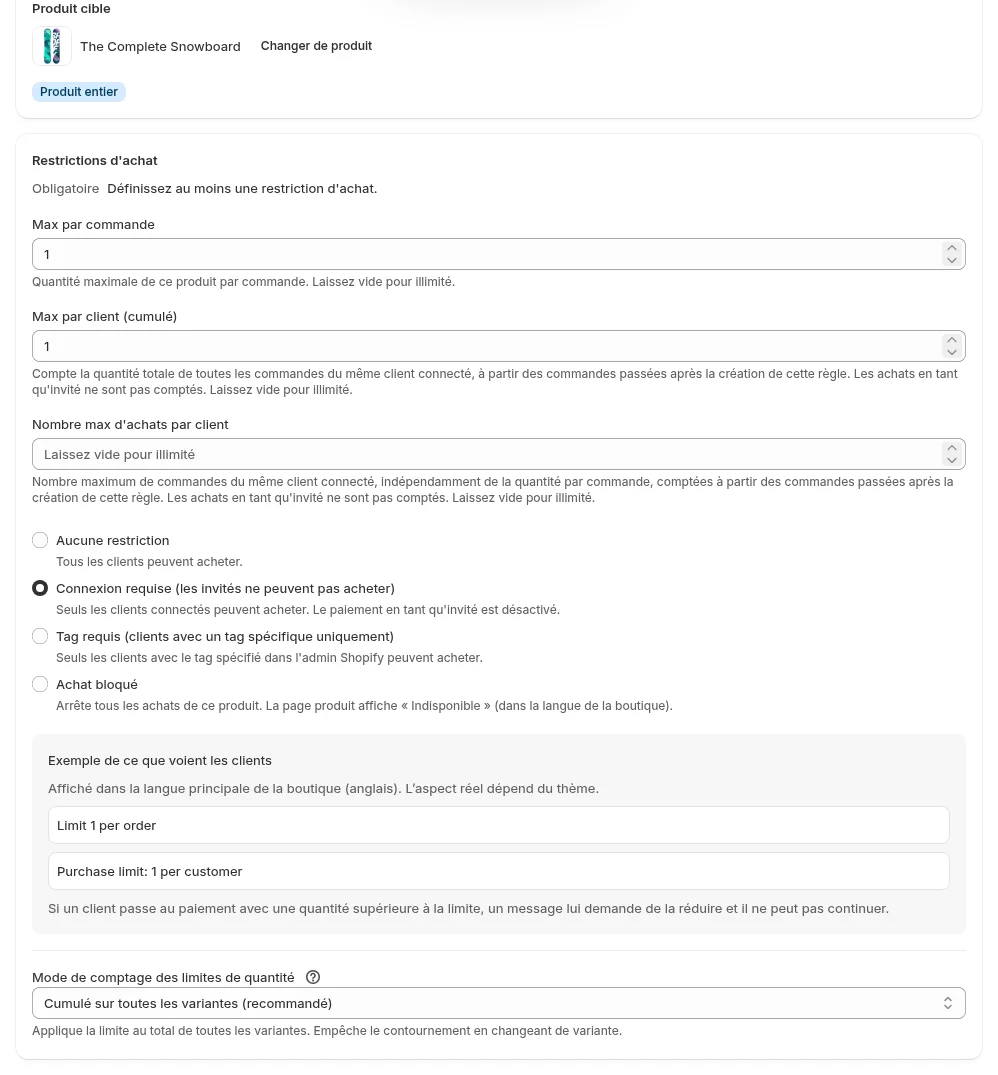
La section « Exemple de ce que voient les clients », en bas de l'écran, est affichée dans la langue principale de la boutique (la boutique de l'image a l'anglais comme langue principale).
Le mode de comptage change le résultat pour les produits proposés en plusieurs tailles ou couleurs. Dans l'exemple de l'écran, avec une limite de 2 articles par commande, un panier contenant 2 articles en S et 1 en M est bloqué avec « Cumulé sur toutes les variantes », qui en compte 3. Il est accepté avec « Par variante (indépendant) ». Choisissez ce dernier mode uniquement si vous souhaitez attribuer une quantité distincte à chaque couleur.
Vous pouvez modifier une règle depuis la liste et voir l'affichage client avec « Aperçu sur la page produit » dans l'écran de modification. Pour retirer temporairement la restriction, utilisez « Désactiver » au lieu de supprimer la règle : après suppression et recréation, les achats antérieurs ne sont plus comptés dans le total. Les commandes passées pendant la désactivation ne sont pas comptées non plus. Il vaut donc mieux laisser la règle active pendant toute la vente limitée.
Ce que le client voit sur la page produit et au paiement
Le blocage intervient au paiement. Sur la page produit, la limite est simplement indiquée sous le bouton d'achat, qui reste cliquable. Un client ayant ajouté trop d'articles au panier voit la raison du blocage en passant au paiement et doit alors corriger la quantité.
| Situation | Message dans une boutique en français (exemple : 1 par commande, 1 au total, connexion requise) |
|---|---|
| Page produit, sous le bouton d'achat | « Limite de 1 par commande / Limite d’achat : 1 par client » |
| Page produit, client non connecté | « Vous devez être connecté pour acheter ce produit. » et un lien de connexion |
| Paiement, client non connecté | « Vous devez être connecté pour acheter ce produit » |
| Paiement, 2 articles dans la commande | « Limite de 1 par commande (dans le panier : 2). Veuillez réduire la quantité à 1 ou moins. » |
| Paiement, achat de 1 autre article après en avoir déjà acheté 1 | « Limite d'achat : 1 par client (achetés : 1, restants : 0) » |
Seule l'option d'éligibilité « Achat bloqué » désactive le bouton sur la page produit. Le bouton devient alors « Indisponible » et personne ne peut acheter le produit. Ce réglage sert à suspendre les ventes ou à les empêcher avant le lancement ; il n'a pas le même usage qu'une limite de « 1 article ».
Ajoutez aussi « Limité à 1 article par client (connexion requise) » dans la description du produit. Les clients le vivent mieux s'ils connaissent la règle avant d'acheter plutôt que de la découvrir au moment du paiement.
Les limites cumulées et de nombre d'achats exigent une connexion
SellRules ne vérifie les limites cumulées et de nombre d'achats que pour les clients connectés qui passent au paiement. Ces 2 limites ne bloquent pas les invités. L'explication dans l'interface précise que seules les commandes passées après la création de la règle sont comptées et que les achats en tant qu'invité ne le sont pas.
Cela a 3 conséquences :
- Les invités peuvent répartir leurs achats sur plusieurs commandes : pour faire respecter « 1 article par client », choisissez « Connexion requise » dans l'éligibilité à l'achat.
- Les commandes antérieures à la règle ne sont pas comptées : une règle ajoutée après le lancement ne reprend pas les achats précédents. Créez-la avant de mettre le produit en vente.
- Les annulations corrigent le total : lorsqu'une commande est annulée, sa quantité est retirée du nombre déjà acheté.
Exiger une connexion peut sembler demander un effort supplémentaire au client. Les comptes clients Shopify permettent toutefois de se connecter avec un code à 6 chiffres reçu par e-mail, sans mot de passe (aide Shopify sur les options de connexion, consultée le 25 octobre 2026). L'affichage dépend des réglages de compte de votre boutique : essayez le parcours de connexion avec un compte de test.
Avant le lancement, tester les commandes acceptées et bloquées
Après avoir créé la règle, essayez de passer commande. Vérifiez aussi bien une commande qui doit être acceptée qu'une commande qui doit être bloquée.
- Connectez-vous avec un compte de test, ajoutez 1 article au panier et passez au paiement pour vérifier qu'aucune erreur n'apparaît.
- Avec le même compte, ajoutez 2 articles et vérifiez que le paiement affiche l'erreur « Limite de 1 par commande ».
- Finalisez une commande de 1 article. Une fois la commande visible dans la liste de l'interface administrateur, attendez un peu puis essayez d'acheter 1 autre article avec le même compte : la limite cumulée doit le bloquer.
- Déconnectez-vous, poursuivez en tant qu'invité et vérifiez que la connexion est demandée.
- Si le produit existe en plusieurs couleurs ou tailles, ajoutez 1 article de chaque variante choisie et vérifiez que le total déclenche le blocage.
Annulez ensuite les commandes de test depuis l'écran des commandes. Les quantités annulées sont retirées du total cumulé : vous pouvez recommencer avec le même compte.
La restriction ne fonctionne pas : quoi vérifier ?
Partez du problème observé pour trouver le réglage à vérifier.
| Problème observé | Cause possible | Où vérifier | Correction |
|---|---|---|---|
| Le paiement accepte une quantité supérieure au plafond | La règle de paiement « Limites d’achat (SellRules) » n'est pas active | Shopify : « Paramètres » → « Paiement » → « Règles de paiement » | Activer la règle |
| Le paiement accepte une quantité supérieure au plafond | La règle a le statut « Désactivé » ou vient d'être créée | Statut dans « Restrictions d'achat et rupture » → « Restrictions d'achat » | Cliquer sur « Activer », attendre environ 1 minute et réessayer |
| La 2e commande est acceptée | Achat en tant qu'invité, ou première commande passée avant la création de la règle ou pendant sa désactivation | Client de la commande, éligibilité et statut de la règle | Choisir « Connexion requise » et laisser la règle active pendant la vente |
| Des tailles différentes permettent de dépasser le plafond | Comptage « Par variante (indépendant) » | « Mode de comptage des limites de quantité » dans la règle | Choisir « Cumulé sur toutes les variantes (recommandé) » |
| Impossible d'enregistrer | Maximum par commande supérieur au maximum cumulé, ou aucune limite ni éligibilité définie | Erreur dans l'écran de création | Réduire le maximum par commande au niveau du maximum cumulé ou en dessous. Définir au moins une limite ou une condition d'éligibilité |
| Le produit peut encore être ajouté au panier | C'est prévu : la page produit affiche uniquement un message | Sous le bouton d'achat de la page produit | Le blocage a lieu au paiement. Effectuer les 5 essais décrits plus haut |
Le champ « Règles d'achat (optionnel) » de l'écran de modification du calendrier des ventes est enregistré dans la même règle de restriction du produit. Quel que soit l'écran utilisé, vous modifiez la même règle. Mais si vous enregistrez un calendrier pour le produit entier avec tous les champs de restriction vides, la règle est supprimée et les achats précédents ne sont plus comptés dans le total. Les restrictions saisies dans l'écran de bascule en cas de rupture sont distinctes : elles ne s'appliquent que pendant le passage en précommande ou en fabrication à la commande dû à la rupture. Si le produit possède déjà une règle dans l'écran des restrictions d'achat, celle-ci est prioritaire. La FAQ du guide des ventes en avant-première et limitées détaille cette distinction.
Ce que ces réglages ne peuvent pas empêcher
Les restrictions d'achat comptent les commandes attribuées au même compte client Shopify. Les réglages seuls ne peuvent pas empêcher les cas suivants :
- Un autre compte créé avec une autre adresse e-mail : il est compté comme un autre client.
- Les commandes antérieures à la création ou à la recréation de la règle, celles passées pendant sa désactivation, et celles précédant une suppression en enregistrant des champs vides dans le calendrier : elles ne sont pas incluses dans le total cumulé.
- Les achats en tant qu'invité, si la connexion n'est pas obligatoire : les limites cumulées et de nombre d'achats ne bloquent pas le paiement d'un invité.
Pour les doublons restants, recherchez les mêmes adresses de livraison ou noms dans les commandes et décidez des annulations. Les restrictions servent à réduire le nombre de commandes à annuler manuellement ; c'est dans cette optique qu'elles sont utiles.
Questions fréquentes
Peut-on limiter les achats à 1 article par client sans application Shopify ?
La « Limite d’ajout au panier » de Shopify permet de limiter la quantité ajoutée à un panier. Mais le même plafond s'applique à tous les produits et à tous les clients, et chaque couleur ou taille est comptée séparément. Les achats répartis sur plusieurs commandes ne sont pas comptés ensemble. Pour limiter un produit précis à 1 article ou bloquer la 2e commande du même client, il faut une application de restriction d'achat.
La limite cumulée fonctionne-t-elle pour les achats en tant qu'invité ?
Non. SellRules ne vérifie les limites cumulées et de nombre d'achats que pour les clients connectés qui passent au paiement. Un invité peut répartir ses achats sur plusieurs commandes sans être bloqué par ces limites. Pour un produit limité à 1 article par client, choisissez donc « Connexion requise » dans l'éligibilité à l'achat. Seules les commandes passées après la création de la règle sont comptées.
Un client qui dépasse la limite peut-il encore ajouter le produit au panier ?
Oui. La page produit affiche seulement un texte comme « Limite de 1 par commande » sous le bouton d'achat, qui reste cliquable. Le blocage intervient au paiement, avec un message expliquant la limite dépassée ; pour la limite cumulée, il indique aussi la quantité déjà achetée et celle qui reste. Seule l'option d'éligibilité « Achat bloqué » désactive le bouton sur la page produit.
La restriction empêche-t-elle d'acheter avec un autre compte ?
Non. Les quantités cumulées et le nombre d'achats sont comptés pour un même compte client Shopify. Un compte créé avec une autre adresse e-mail est donc traité comme un autre client. Exiger la connexion empêche de multiplier les commandes en tant qu'invité. Pour les doublons restants, vérifiez notamment l'adresse de livraison dans les commandes et décidez vous-même des annulations.
Prix et essai : commencer par 1 produit en série limitée
Le forfait Free permet de limiter les achats sur 1 produit. Choisissez 1 produit de votre prochain lancement, créez sa règle avec les étapes de cet article et testez les commandes acceptées comme les commandes bloquées.
SellRules : formules et tarifs
| Prix mensuel | LaunchToutes les fonctionnalités incluses |
|---|---|
| Prix mensuel | 7,99 $US par mois |
| Essai gratuit | 10 jours |
| Commandes en précommande et sur commande | Illimité |
| E-mails de retour en stock et d’ouverture des ventes (Notify Me) | Illimité |
| Limites d’achat | Pas de limite de produits |
| E-mails de notification personnalisables | Oui |
| Acompte et paiement du solde | Oui |
Précommandes, fabrication sur commande, alertes de retour en stock, restrictions d’achat, bascule en cas de rupture de stock, acomptes et traitement des commandes sont inclus dans la formule Launch.
Les 10 premiers jours sont gratuits. Si vous désinstallez l’application pendant l’essai, rien ne vous sera facturé.
Les e-mails de retour en stock et d’ouverture des ventes n’ont pas de limite d’envoi. Il en va de même pour les messages obligatoires, comme les confirmations de commande, les informations d’expédition et les rappels de solde.
Les formules Free, Standard et Pro ne sont plus ouvertes aux nouvelles souscriptions. Les boutiques déjà abonnées conservent leurs conditions actuelles.
Standard et Pro n'ont pas d'essai gratuit : le forfait Free sert à essayer l'application. Quand vous souhaitez limiter un 2e produit, passez au forfait Standard à 9,90 $US par mois, sans limite de nombre de produits. La liste des points à vérifier pendant l'essai de SellRules vous aide à préparer ces vérifications.
Voir les restrictions d'achat de SellRules
Si vous savez déjà quels réglages utiliser, essayez le forfait Free depuis le Shopify App Store.
Fonctionnalités vérifiées le 25 octobre 2026 par JizaiDev, développeur de SellRules, à partir du code de l'application publiée à cette date et des textes de l'écran de création des restrictions, de la page produit et du paiement. Les explications sur la « Limite d’ajout au panier » de Shopify et la connexion reposent sur les pages d'aide Shopify citées dans l'article, consultées le 25 octobre 2026. Les produits et quantités utilisés comme exemples sont fictifs. Consultez la fiche Shopify App Store pour les tarifs actuels.