Un produit phare est épuisé, et les clients vous demandent sans cesse : « Quand pourrai-je le racheter ? » Si la page produit affiche seulement « Épuisé », ceux qui le voulaient ne savent pas s'ils doivent attendre ou chercher ailleurs. Mais si vous prenez des commandes avant de connaître la date de réapprovisionnement, vous vous retrouvez avec des commandes pour lesquelles vous ne pouvez annoncer aucune date d'expédition.
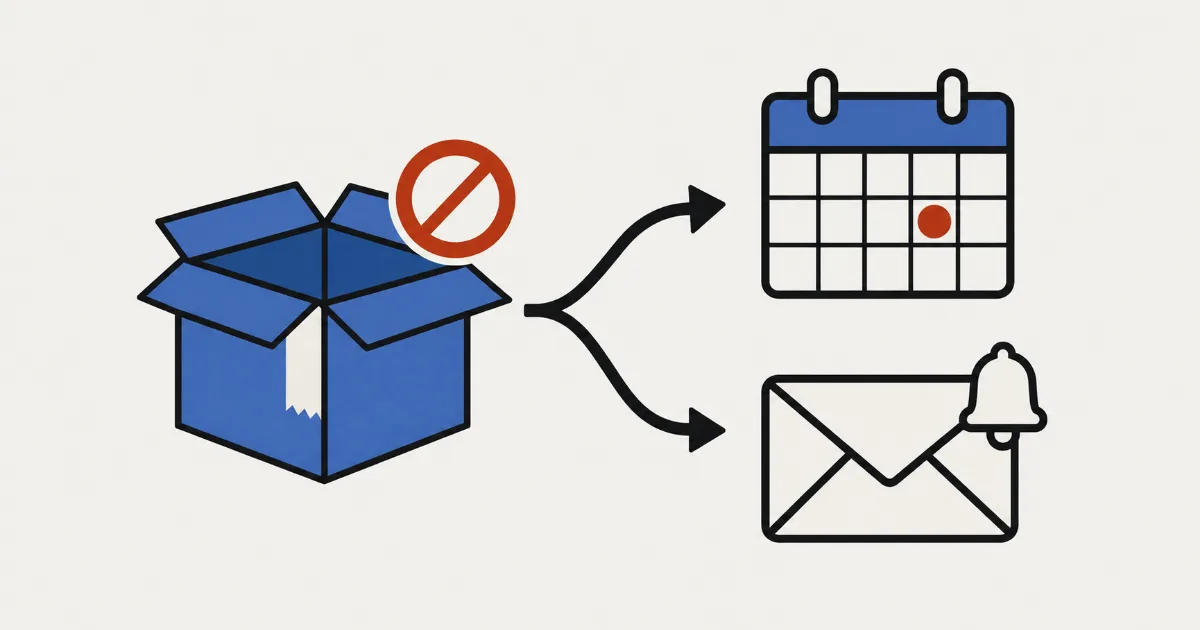
Tout dépend d'une question : pouvez-vous vous engager sur une date d'expédition ? Si vous pouvez annoncer la date d'expédition et la quantité disponible, prenez des précommandes. Si vous pouvez fabriquer l'article après la commande, passez en fabrication à la commande. Si vous ne savez pas quand le stock reviendra, recueillez des inscriptions aux alertes de retour en stock. Un produit proposé avec une alerte de retour en stock peut d'ailleurs passer en précommande dès que la date est connue. Mais ce changement ne prévient pas les inscrits de l'ouverture des précommandes : c'est à vous de les informer.
Nous comparons ci-dessous cinq façons de gérer un produit épuisé, puis nous verrons les questions pour choisir produit par produit, ce que voient les clients, la mise en place de la bascule dans SellRules et quoi vérifier quand elle ne se déclenche pas comme prévu. Pour les produits pas encore lancés, consultez comment organiser les ventes en avant-première et les ventes limitées.
Cinq façons de gérer un produit épuisé
Le choix ne se limite pas à « précommande ou alerte de retour en stock ». En comptant le réglage standard de Shopify pour continuer à vendre et le simple fait de laisser le produit épuisé, vous avez cinq options.
| Option | Ce que le client peut faire | Ce que vous promettez | Adapté à | Peu adapté à |
|---|---|---|---|---|
| Laisser le produit épuisé | Rien (il cherche autre chose) | Rien | Éditions limitées non reconduites, articles arrêtés | Classiques qui reviendront (les questions continuent) |
| « Continuer à vendre en cas de rupture de stock » de Shopify | Commander normalement | Vous indiquez vous-même le délai d'expédition des articles hors stock, par exemple dans la description du produit | Articles vite réapprovisionnés, sans plafond de commandes, pour lesquels la description suffit à expliquer l'expédition | Articles dont la date d'expédition varie d'un produit à l'autre, ou avec un plafond de commandes |
| Précommande | Passer une précommande | Expédier à la date (ou période) estimée | Articles dont la prochaine date et la quantité de livraison sont connues | Articles sans date de réapprovisionnement |
| Fabrication à la commande | Commander et faire fabriquer | Expédier dans un nombre de jours fixé après la commande, ou à une date fixe | Articles que vous fabriquez vous-même tant que vous avez la matière | Articles impossibles à fabriquer sans votre fournisseur |
| Alerte de retour en stock | S'inscrire avec son e-mail et attendre | Prévenir quand le stock revient (sans réservation) | Articles dont ni la date ni la quantité de la prochaine livraison ne sont prévisibles | Articles que chaque inscrit doit absolument recevoir |
Avec la précommande et la fabrication à la commande, une commande arrive tout de suite. En échange, vous vous engagez sur une date d'expédition et vous gérez les avis de retard et les annulations si cette date est repoussée. L'alerte de retour en stock, elle, ne crée aucune commande. Le client laisse seulement son adresse e-mail : pourra-t-il acheter au retour du stock ? Cela dépendra du stock disponible à ce moment-là.
Le réglage « Continuer à vendre en cas de rupture de stock » de Shopify se trouve dans la section stock d'un produit ou d'une variante. D'après l'aide Shopify, il n'est disponible que pour les produits dont le stock est suivi. Les clients de votre boutique en ligne peuvent alors acheter des articles hors stock, mais ce réglage décide seulement si la commande passe. Indiquer qu'il s'agit d'une précommande et quand elle sera expédiée reste à votre charge, par exemple dans la description du produit. Installer SellRules ne modifie pas ce réglage sur les produits dont vous n'avez pas défini le mode de vente dans l'application. Vous pouvez utiliser le réglage standard ou SellRules selon le produit.
Vous hésitez ? Trois questions pour décider produit par produit
Inutile d'appliquer une seule méthode à toute la boutique : décider produit par produit suffit. En cas de doute, répondez à ces trois questions dans l'ordre.
- Pouvez-vous annoncer la prochaine date d'expédition ? Si votre fournisseur a confirmé une date de livraison, ou si vous pouvez planifier la fabrication, la réponse est oui. Sinon, choisissez l'alerte de retour en stock.
- Combien pouvez-vous en accepter ? Si vous connaissez la quantité de la prochaine livraison ou le nombre que vous pouvez fabriquer, utilisez ce chiffre comme limite de précommandes. Sans limite, vous risquez de recevoir plus de commandes que la livraison n'en couvre.
- Fabriquez-vous l'article ou attendez-vous une livraison ? Les articles que vous fabriquez après la commande relèvent de la fabrication à la commande ; ceux que vous attendez d'un fournisseur, de la précommande.
Prenons trois produits (exemple fictif, pas une vraie boutique) :
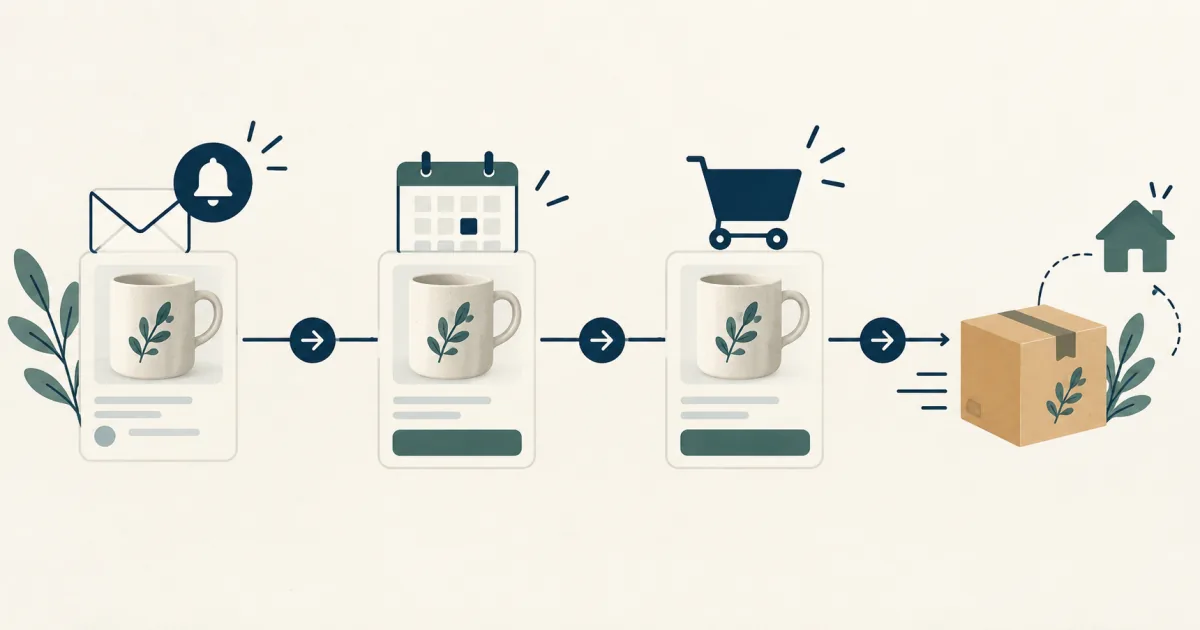
- Un mug de votre gamme habituelle : l'atelier de poterie a annoncé « 50 pièces livrées le 20 du mois prochain ». Vous connaissez la date et la quantité : vous prenez des précommandes avec une limite de 50.
- Un portefeuille en cuir cousu main : vous avez la matière, et chaque pièce demande deux semaines de travail. Vous passez en fabrication à la commande avec le message « Expédié sous 14 jours après la commande ».
- Un article de décoration importé : le fabricant n'a donné aucune date pour la prochaine expédition. Vous ne pouvez pas annoncer de date, vous recueillez donc des inscriptions aux alertes.
L'article importé n'a pas à rester en alerte indéfiniment. Dès que le fabricant vous donne une date de livraison, passez-le en précommande et prévenez vous-même les personnes inscrites de l'ouverture des précommandes pour qu'elles puissent commander (voir plus bas).
Ce que voient les clients, et dans quel ordre
Savoir ce qui se passe côté client avant de choisir vous aide aussi à rédiger la description du produit. Voici le déroulement quand SellRules bascule un produit. Les textes cités sont ceux affichés par défaut sur une boutique en français.
Quand vous basculez en précommande
- Le bouton d'achat devient « Précommander », et l'expédition estimée s'affiche en dessous (par exemple « 📦 Expédition estimée : fin mars »).
- Les clients ajoutent l'article au panier comme n'importe quel produit et paient au checkout (avec acompte et solde, le paiement se fait en deux fois : l'acompte puis le solde).
- Quand le stock repasse à 1 ou plus, la précommande se ferme et le bouton d'achat normal revient. Les précommandes sont elles aussi déduites du stock : celui-ci ne repasse à 1 ou plus que si la quantité reçue dépasse celle des précommandes. Les précommandes reçues restent en place, et vous les expédiez selon la date annoncée.
Quand vous basculez en fabrication à la commande
Le bouton devient « Commander sur mesure » et, si vous avez fixé un nombre de jours, une mention comme « Expédié sous 14 jours après la commande » s'affiche. Pour suivre ces commandes jusqu'à l'expédition, consultez comment gérer les commandes fabriquées à la commande jusqu'à l'expédition.
Quand vous basculez en alerte de retour en stock
- À la place du bouton d'achat, les clients voient « Nous vous enverrons un e-mail dès qu’il sera disponible. », un champ pour l'adresse e-mail et un bouton « Me prévenir ».
- Après l'inscription s'affiche « Inscription confirmée ! Nous vous préviendrons dès que possible. », et l'inscription apparaît dans SellRules sous « Inscrits aux alertes de retour en stock ».
- Quand le stock repasse à 1 ou plus, la page produit retrouve le bouton d'achat normal, et tous les inscrits reçoivent un e-mail dont l'objet est « [De nouveau en stock] Nom du produit ». L'e-mail contient un bouton vers la page produit et un lien pour ne plus recevoir d'alertes.
- Les clients ouvrent la page produit depuis le bouton de l'e-mail et achètent normalement.
Le malentendu le plus courant : croire que l'inscription réserve l'article. Si 5 pièces reviennent et que 30 personnes sont inscrites, les 30 reçoivent l'e-mail et les 5 premiers acheteurs emportent le stock (avec le forfait Free, les e-mails au-delà de la limite totale sont mis en attente au lieu d'être envoyés). Une courte mention près du formulaire, du type « L'alerte ne réserve pas l'article », vous évite plus tard les réclamations de clients inscrits qui n'ont pas pu acheter.
Date connue ? Passez de l'alerte à la précommande
Si un produit recueille des inscriptions aux alertes de retour en stock, vous pouvez le passer en précommande dès que la date de livraison est fixée. C'est toutefois à vous d'annoncer l'ouverture des précommandes aux inscrits.
Dans SellRules, tant que le stock est à 0, changez la bascule de « Notification de réapprovisionnement uniquement » à « Précommande » et enregistrez. Le changement s'applique immédiatement au produit déjà basculé : le formulaire d'inscription devient le bouton « Précommander ». Ce changement n'envoie toutefois aucun e-mail automatique pour annoncer l'ouverture des précommandes aux inscrits. Après la bascule, même le retour en stock ne déclenche plus d'alerte de réapprovisionnement : sans message de votre part, les inscrits continuent d'attendre sans savoir. Exportez donc les inscriptions en CSV depuis « Inscrits aux alertes de retour en stock » et annoncez l'ouverture des précommandes, par exemple avec les e-mails de votre boutique. Le CSV contient aussi les personnes désinscrites : excluez les lignes au statut « Exclu » avant l'envoi.
Si vous avez atteint la limite cumulée de commandes en précommande et en fabrication à la commande du forfait Free, vous ne pouvez pas enregistrer le passage à ces modes. Passez à Standard ou Pro avant de changer de mode.
Cela convient par exemple à ces produits :
- Passer en précommande dès que la date de livraison est confirmée : articles importés ou achetés en gros, sans visibilité juste après la rupture, dont la date de livraison se précise quelques semaines plus tard.
- Passer en fabrication à la commande quand la production peut être planifiée : articles faits main impossibles à fabriquer en attendant la matière. Passez en fabrication à la commande dès que vous savez quand la matière arrive.
Au moment de basculer, saisissez aussi l'expédition estimée et la limite de commandes. Calez la limite sur la quantité de la prochaine livraison, pour que les commandes restent dans les limites de cette livraison même si tous les inscrits précommandent en même temps. Des commandes passées presque simultanément peuvent toutefois dépasser légèrement la limite. Si vous ne pouvez livrer que la quantité exacte attendue, gardez une marge en fixant la limite 1 à 2 unités plus bas.
Mettre en place la bascule en cas de rupture de stock dans SellRules
Dans SellRules, vous décidez à l'avance, produit par produit, vers quel mode il bascule quand son stock atteint 0. Ensuite, il bascule automatiquement à 0 et revient automatiquement à la vente normale dès que le stock repasse à 1 ou plus. Vous n'avez plus à modifier la page produit à chaque rupture, ni à écrire un par un aux inscrits au retour du stock.
Voici comment procéder.
- Dans le menu de gauche de SellRules, ouvrez « Restrictions d'achat et rupture », allez dans l'onglet « Bascule en cas de rupture de stock » et cliquez sur « Créer une règle ».
- Choisissez le produit. La règle peut couvrir tout le produit ou seulement certaines variantes. Si les deux existent, la règle de la variante est prioritaire.
- Sous « Mode de basculement », choisissez « Précommande », « Fabrication à la commande » ou « Notification de réapprovisionnement uniquement ».
- Pour la précommande ou la fabrication à la commande, indiquez l'expédition estimée. Le texte saisi dans « Expédition estimée (texte) » (par exemple « fin mars ») s'affiche sous le bouton d'achat. Pour envoyer des avis de retard, renseignez aussi la « Date d'expédition estimée ». Pour la fabrication à la commande, vous choisissez entre « Expédier à date fixe » et « Expédier dans les X jours suivant la commande ».
- Si besoin, sélectionnez « Quantité limitée » dans « Limite de commandes » et saisissez le nombre maximal d'unités acceptées par variante. Une fois la limite atteinte, les commandes s'arrêtent et, si le stock reste à 0, le produit s'affiche comme épuisé. Les commandes ne s'arrêtent toutefois pas à l'instant où arrive celle qui atteint la limite. L'arrêt prend effet notamment lors du contrôle périodique que SellRules effectue toutes les 5 minutes. Cela peut donc prendre quelques minutes : des commandes passées dans cet intervalle peuvent dépasser légèrement la limite.
- Si besoin, ajoutez des limites d'achat (comme « Max par commande »). Elles ne s'appliquent que tant que le produit est basculé pour cause de rupture. Si le produit ou la variante a déjà une limite définie dans l'écran des restrictions d'achat, celle-ci est prioritaire. Le maximum cumulé par client et le nombre maximal d'achats ne s'appliquent qu'aux clients connectés au moment de l'achat ; les commandes en tant qu'invité ne sont pas comptées. Avec le forfait Free, les limites d'achat ne peuvent porter que sur 1 produit au maximum.
- Cliquez sur « Créer ». Si le stock du produit est déjà à 0 au moment de la création, il bascule peu après.
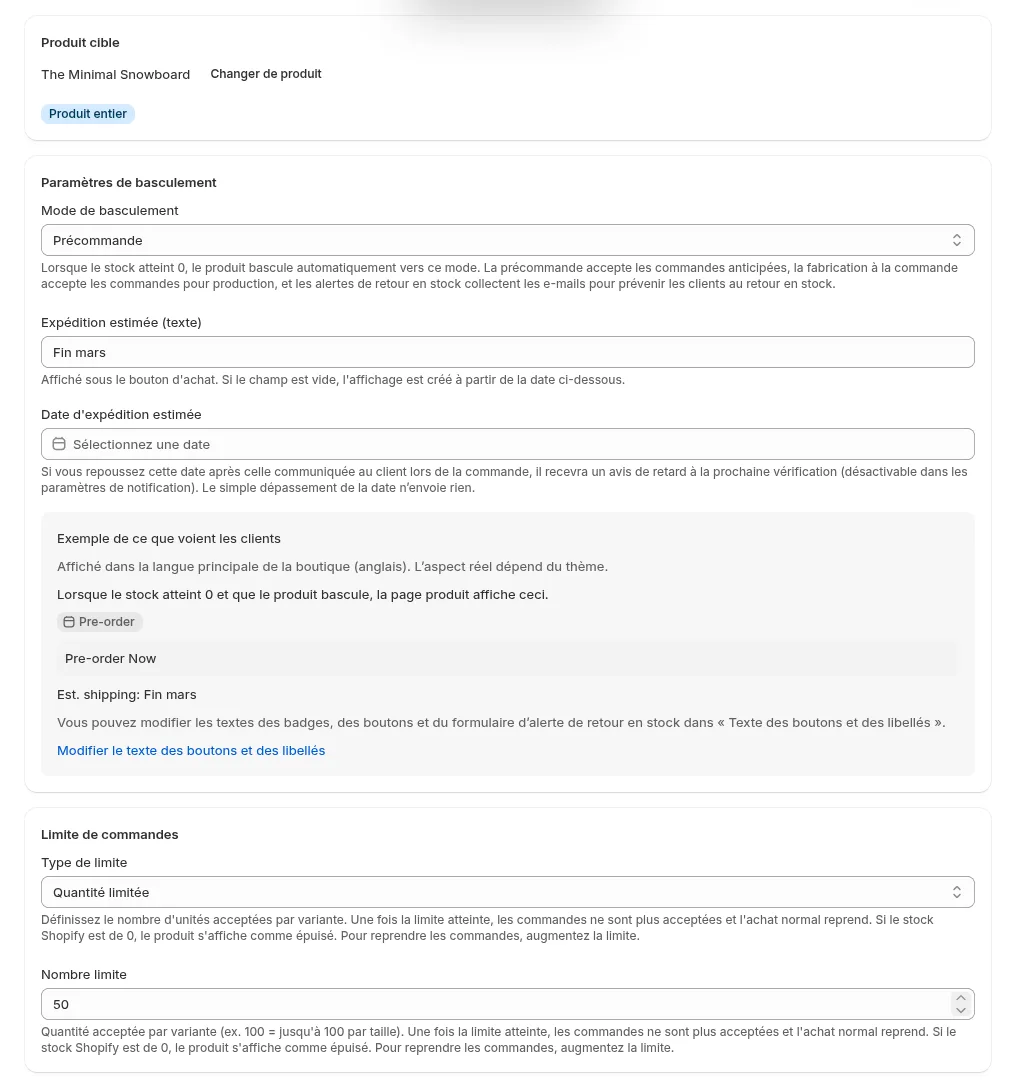
La section « Exemple de ce que voient les clients », au milieu de l'écran, s'affiche dans la langue principale de la boutique (l'anglais pour la boutique de cette capture). Les champs des restrictions d'achat se trouvent plus bas.
Une fois la règle créée, testez-la sur un produit de test avant de l'étendre aux vrais produits. Mettez le stock à 0 et vérifiez que le bouton ou le formulaire d'inscription change sur la page produit, remettez du stock et vérifiez que le bouton d'achat normal revient, et pour l'alerte de retour en stock, inscrivez-vous avec votre propre adresse e-mail pour vérifier que l'e-mail arrive. Pour ajuster le formulaire et l'e-mail, consultez comment mettre en place les alertes de retour en stock. Les étapes écran par écran sont dans le guide d'utilisation de SellRules.
Si une livraison prend du retard après que vous avez pris des précommandes, reportez la « Date d'expédition estimée » à une date postérieure à celle annoncée : SellRules envoie alors un avis de retard aux clients concernés (désactivable dans les réglages de notification). Seules les commandes qui avaient une « Date d'expédition estimée » au moment de l'achat reçoivent cet avis. Les commandes avec uniquement un texte comme « fin mars » n'en reçoivent pas : renseignez aussi la date si vous souhaitez confier les avis de retard à l'application. Rien n'est envoyé du simple fait que la date est dépassée : modifiez donc la date dès que vous apprenez le retard.
Quand la bascule ne se fait pas ou que l'affichage ne correspond pas
Le stock est à 0 mais rien n'a basculé, ou la page ne ressemble pas à ce que vous attendiez après la bascule ? Ce tableau vous aide à trouver la cause.
| Ce que vous voyez | Cause probable | Où vérifier | Comment corriger |
|---|---|---|---|
| Stock à 0, mais la page reste épuisée | Le produit a un calendrier de vente créé à la main (précommande ou fabrication à la commande), y compris terminé ou en pause | Si l'écran de la bascule affiche « Ce produit a un réglage de précommande ou de fabrication à la commande, la bascule en cas de rupture de stock ne s’appliquera donc pas. » | Retirer le calendrier de vente créé à la main, ou prendre les commandes via ce calendrier |
| La bascule ne se déclenche jamais | Le produit ne suit pas de stock (stock non suivi, carte-cadeau, produit sans expédition, etc.) | Si SellRules affiche « Stock non suivi (bascule inactive) », et si le stock est suivi dans l'éditeur de produit Shopify | Pour un article à vendre, activer le suivi du stock et le déclarer comme produit nécessitant une expédition |
| Les précommandes s'arrêtent en cours de route et la page redevient épuisée | La limite de commandes est atteinte | « Limite de commandes » dans la règle | Si la prochaine livraison est plus importante, relever la limite. Les commandes reprennent alors |
| Avec le forfait Free, les précommandes ou la fabrication à la commande s'arrêtent | Les commandes en précommande et en fabrication à la commande ont atteint la limite totale du forfait Free | L'avis de limite affiché dans l'administration de SellRules | Passer à Standard ou Pro relance les commandes (vos réglages sont conservés) |
| Vous avez désactivé la règle, mais les précommandes continuent | Les calendriers automatiques créés avant la désactivation restent en place tant que le stock est à 0 | L'avis sur l'écran de la règle indiquant que des calendriers automatiques créés par la règle désactivée restent en place | Pour arrêter tout de suite, mettre en pause le calendrier automatique concerné dans la liste des calendriers de vente, ou supprimer la règle |
| Stock réapprovisionné, mais l'e-mail de retour en stock n'arrive pas | Un blocage à l'inscription, à l'envoi ou à la réception. Avec le forfait Free, l'e-mail peut aussi être en attente parce que la limite totale est atteinte | « Inscrits aux alertes de retour en stock » et « Journal d'envois », ainsi que l'avis de limite dans l'administration de SellRules | Vérifier dans l'ordre indiqué dans que faire quand l'alerte de retour en stock n'arrive pas |
Supprimer une règle supprime aussi les calendriers automatiques qu'elle a créés, ce qui arrête les précommandes et la fabrication à la commande en cours. La suppression est définitive : si vous voulez seulement arrêter les bascules automatiques à venir, désactivez la règle au lieu de la supprimer. La désactivation n'arrête pas les précommandes déjà ouvertes tant que le stock est à 0 ; pour les arrêter tout de suite, mettez en pause le calendrier automatique concerné dans la liste des calendriers de vente.
Ce que cette bascule ne règle pas
La bascule en cas de rupture de stock détermine ce que la page produit accepte, ainsi que l'expédition estimée, la limite de commandes et les limites d'achat. Le reste se décide à part :
- La façon d'être payé : pour scinder une précommande ou une fabrication à la commande en acompte et solde, utilisez l'acompte et le solde du forfait Pro (19,90 $US par mois). La configuration est expliquée dans comment facturer séparément l'acompte et le solde.
- Proposer ou non le paiement à la livraison : si vous ne voulez pas de paiement à la livraison pour les articles en précommande ou fabriqués à la commande, consultez comment masquer le paiement à la livraison pour les précommandes.
- Que faire si la livraison est inférieure aux précommandes : qui servir en premier et s'il faut demander des annulations, c'est à vous de décider. Une limite calée sur la quantité livrée rend ce cas moins probable (cela concerne aussi les légers dépassements dus à des commandes simultanées).
- La vente en magasin : d'après l'aide Shopify, « Continuer à vendre en cas de rupture de stock » ne s'applique pas aux commandes passées via Shopify POS. Si vous vendez aussi en boutique physique, vérifiez dans l'aide comment POS le gère.
Si un article n'a pas besoin de plafond de commandes et que la description suffit à expliquer l'expédition, vous pouvez commencer sans application, avec « Continuer à vendre en cas de rupture de stock » de Shopify. Si un produit utilisait déjà ce réglage et que vous lui ajoutez une bascule en cas de rupture, son réglage initial « Continuer à vendre en cas de rupture de stock » est rétabli lorsque le stock revient et que la bascule prend fin. SellRules devient utile quand vous voulez un traitement différent par produit, un plafond sur le nombre de commandes, ou ne plus gérer à la main la bascule et les e-mails au retour du stock.
Si vous quittez une autre application de précommande, celle-ci peut avoir laissé le réglage « Continuer à vendre en cas de rupture de stock » activé sur le produit. Si vous le laissez tel quel, le produit continuera d'accepter des commandes même avec un stock à 0, une fois la bascule terminée et la vente normale rétablie. Avant de créer la règle, consultez le guide pour changer d’application de précommande Shopify pour savoir comment vérifier et corriger ce réglage.
Questions fréquentes
L'inscription à une alerte de retour en stock réserve-t-elle l'article ?
Non, rien n'est réservé. L'alerte de retour en stock est une inscription pour recevoir un e-mail quand le stock revient, pas une commande. Au retour du stock, tous les inscrits reçoivent l'e-mail, et le stock part ensuite aux premiers acheteurs. Si vous voulez prendre des commandes avant le retour du stock, passez le produit en précommande. Les précommandes sont elles aussi servies dans l'ordre d'arrivée et s'arrêtent une fois la limite de commandes atteinte.
Peut-on prendre des précommandes sans connaître la date de réapprovisionnement ?
Les réglages le permettent : vous pouvez passer en précommande en laissant vide le champ de l'expédition estimée. Mais des commandes sans date de livraison entraînent plus de questions et d'annulations. Mieux vaut recueillir des inscriptions aux alertes jusqu'à ce que la date soit fixée, puis passer en précommande à ce moment-là : vous évitez les malentendus avec vos clients.
Que deviennent les précommandes quand le produit revient en stock ?
Les commandes reçues restent en place. Quand le stock repasse à 1 ou plus, la précommande mise en place uniquement pendant la rupture est retirée, et la page produit affiche de nouveau le bouton d'achat normal. Les précommandes sont elles aussi déduites du stock : celui-ci ne repasse à 1 ou plus que si la quantité reçue dépasse celle des précommandes. Vous expédiez les précommandes depuis la page Commandes de Shopify comme n'importe quelle commande, selon la date d'expédition annoncée.
La bascule en cas de rupture de stock est-elle disponible avec le forfait Free ?
Oui. Le passage en précommande, en fabrication à la commande ou en alerte de retour en stock est disponible dès le forfait Free. Avec le forfait Free, les commandes en précommande et en fabrication à la commande sont plafonnées à 10 au total depuis l'installation, et les e-mails de retour en stock et de lancement à 15 au total. Les e-mails au-delà de cette limite ne sont pas envoyés mais mis en attente ; si vous passez à Standard ou Pro, ils partent après une nouvelle vérification du stock et des désinscriptions (si le stock est de nouveau épuisé à ce moment-là, ils ne sont pas envoyés). Pour encaisser un acompte et un solde, il faut le forfait Pro.
Tarifs et premiers pas : commencez par un produit épuisé
La bascule en cas de rupture de stock et les alertes de retour en stock sont disponibles dès le forfait Free. Choisissez un produit actuellement épuisé, décidez de son traitement avec les trois questions de cet article et créez une première bascule.
SellRules : formules et tarifs
| Prix mensuel | LaunchToutes les fonctionnalités incluses |
|---|---|
| Prix mensuel | 7,99 $US par mois |
| Essai gratuit | 10 jours |
| Commandes en précommande et sur commande | Illimité |
| E-mails de retour en stock et d’ouverture des ventes (Notify Me) | Illimité |
| Limites d’achat | Pas de limite de produits |
| E-mails de notification personnalisables | Oui |
| Acompte et paiement du solde | Oui |
Précommandes, fabrication sur commande, alertes de retour en stock, restrictions d’achat, bascule en cas de rupture de stock, acomptes et traitement des commandes sont inclus dans la formule Launch.
Les 10 premiers jours sont gratuits. Si vous désinstallez l’application pendant l’essai, rien ne vous sera facturé.
Les e-mails de retour en stock et d’ouverture des ventes n’ont pas de limite d’envoi. Il en va de même pour les messages obligatoires, comme les confirmations de commande, les informations d’expédition et les rappels de solde.
Les formules Free, Standard et Pro ne sont plus ouvertes aux nouvelles souscriptions. Les boutiques déjà abonnées conservent leurs conditions actuelles.
Standard et Pro n'ont pas d'essai gratuit : le forfait Free en tient lieu. Quand les précommandes, la fabrication à la commande ou les e-mails d'alerte approchent de la limite totale, ou si vous voulez des limites d'achat sur un deuxième produit, passez au forfait Standard à 9,90 $US par mois. Pour encaisser un acompte et un solde, passez au forfait Pro.
Découvrir la précommande et les alertes de retour en stock de SellRules
Si vous savez déjà quelle méthode utiliser, essayez SellRules avec le forfait Free depuis le Shopify App Store.
Fonctionnalités vérifiées le 25 octobre 2026 (par JizaiDev, développeur de SellRules, à partir du code de l'application en production et des textes affichés à cette date sur les écrans de réglages, les pages produit et les e-mails). Les informations sur « Continuer à vendre en cas de rupture de stock » de Shopify proviennent de l'aide Shopify (vérifiée le 19 octobre 2026). Les produits et quantités sont des exemples fictifs, pas ceux d'une vraie boutique. Pour les tarifs à jour, consultez la fiche sur le Shopify App Store.