Para saber se as vendas aumentaram depois de instalar um aplicativo de pré-venda na Shopify, olhe números que contam só os pedidos que passaram pelo aplicativo. As vendas que aparecem na análise da loja da Shopify são do total de pedidos e misturam os pedidos de pré-venda com os normais.
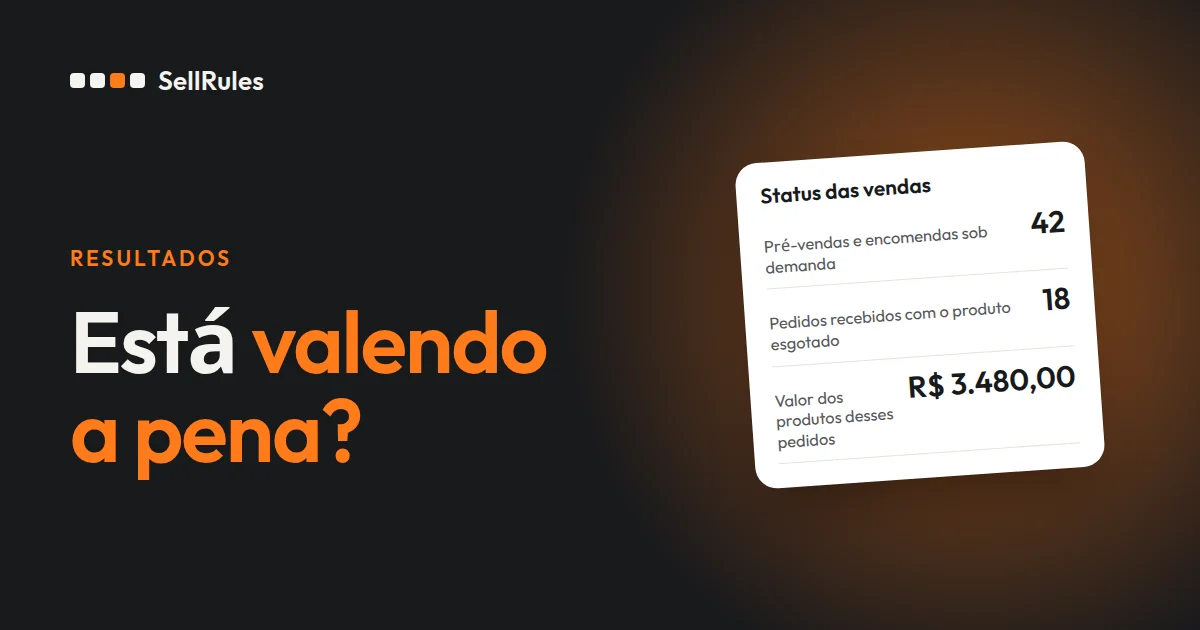
No SellRules, um aplicativo para a Shopify, a área “Pré-vendas e pedidos via SellRules (últimos 30 dias)” da tela Início mostra estes 5 números:
- Quantidade de pedidos de pré-venda e sob encomenda
- Valor dos produtos desses pedidos (sem descontos, impostos e frete)
- Quantidade de pedidos recebidos com o produto esgotado
- Quantidade de cadastros, envios e compras do aviso de reposição
- Cobrança do saldo (só para lojas que usam “Depósito e pagamento do saldo”)
Se o período anterior também teve pré-vendas, abaixo da quantidade e do valor aparece a diferença, como “↑3 pedidos (vs. 30 dias anteriores)”.
Os pedidos recebidos com o produto esgotado são os que entraram depois que um produto com estoque 0 passou para pré-venda: pedidos que a loja não teria recebido se a página continuasse mostrando o produto como esgotado.
Como aparece na tela Início

Os números são só quantidades e valores; o SellRules não mostra estimativas, como uma previsão de vendas a mais. Nos campos que ainda estão em 0, aparece “Registrando desde” seguido da data em que a contagem começou (no exemplo, 10/18), e assim você separa esse período do tempo anterior ao registro.
Em uma loja que ainda não tem pedidos de pré-venda nem registros do aviso de reposição, a área mostra “Quando chegar o primeiro pedido antecipado, os resultados aparecerão aqui.”
Como ler os 5 números
| Campo | O que é contado | O que olhar |
|---|---|---|
| Pré-vendas e encomendas sob demanda | Pedidos com produtos em pré-venda ou sob encomenda | A divisão “Pré-venda 22 · Sob encomenda 0” e a diferença em relação ao período anterior |
| Valor dos produtos desses pedidos | Preço unitário × quantidade desses produtos | O valor sem descontos, impostos e frete |
| Pedidos recebidos com o produto esgotado | Pedidos de produtos que passaram para pré-venda por uma mudança por falta de estoque | A quantidade e o número do pedido mais recente |
| Avisos de reposição | Cadastros → Enviados → Compras | Quantos envios e quantas compras houve em relação aos cadastros |
| Cobrança do saldo | O que foi cobrado (últimos 30 dias) e o que está aguardando o vencimento ou nova tentativa, requer ação ou falhou (neste momento) | Quantos pagamentos requerem ação e quantos falharam |
Quando um mesmo pedido tem produtos em pré-venda e produtos sob encomenda, ele conta como 1 pedido de pré-venda. Somando a divisão, o resultado é igual à quantidade de pedidos.
Em “Avisos de reposição”, “Compras” é o número de pedidos feitos pelo link do e-mail de aviso. Não entra o pedido do cliente que viu o e-mail, mas procurou o produto e comprou sem usar o link.
Em “Cobrança do saldo”, “Cobrado” é o que o SellRules cobrou automaticamente no período. “Aguardando o vencimento ou nova tentativa”, “Requer ação” e “Falhou” são as quantidades que estão em aberto no momento em que você abre a tela Início.
Diferença para a análise da loja da Shopify
Análise da loja da Shopify e tela Início do SellRules
Análise da loja da Shopify
Tela Início do SellRules
A análise da loja da Shopify mostra, dia a dia, as vendas totais e o número de pedidos. É nela que você acompanha o movimento das vendas da loja inteira.
A tela Início do SellRules conta só os pedidos que o SellRules recebeu como pré-venda ou sob encomenda. Como o SellRules registra, ao receber o pedido, se o produto estava esgotado e se a compra veio do e-mail de aviso de reposição, a tela Início consegue mostrar esses números em separado.
Configurações para ajustar depois de ver os números
Se algum campo está com números baixos, revise estas configurações:
| Número na tela Início | Configuração a conferir |
|---|---|
| 0 pedidos de pré-venda e sob encomenda | Em “Programação de vendas”, se há alguma programação com o status “Ativo” |
| “Ainda nenhum” em pedidos recebidos com o produto esgotado | Se existe uma regra em “Restrições de compra e esgotado” → “Mudanças por falta de estoque” |
| 0 cadastros no aviso de reposição | Se o campo de cadastro aparece na página do produto esgotado |
| Pagamentos que requerem ação na cobrança do saldo | A situação do pagamento do cliente, abrindo o pedido |
Os pedidos recebidos com o produto esgotado ficam em 0 até você criar uma mudança por falta de estoque. Se algum produto esgota com frequência, crie uma regra que o passe para pré-venda quando o estoque chegar a 0.
Na cobrança do saldo, “Requer ação” indica pedidos que dependem de uma ação do cliente ou de uma conferência da loja, como a autenticação do cartão que ainda não foi feita. O fluxo do pagamento está explicado em depósito e cobrança do saldo.
Preço
A área de resultados da tela Início está disponível desde o plano Free. Nesse plano, você recebe até 10 pedidos de pré-venda e sob encomenda no total e envia até 15 e-mails de reposição e de início da venda no total. Quando chegar a primeira pré-venda, confira a quantidade na tela Início.
Para lidar com mais pedidos ou e-mails do que isso, mude para o plano Launch (US$ 7,99 por mês). Você instala o SellRules pela Shopify App Store, onde também confere o preço e as condições do teste.
Perguntas frequentes
Dá para ver os números de antes dos últimos 30 dias?
Não dá. A área de resultados da tela Início mostra os números dos últimos 30 dias e a diferença em relação aos 30 dias anteriores.
Como ficam os valores quando pedidos de clientes de outros países misturam moedas?
Os valores aparecem separados por moeda, sem soma. Se houver pedidos em reais e em dólares, o campo do valor dos produtos mostra o valor em reais e o valor em dólares lado a lado.
Quando os números são atualizados?
Quando você abre a tela Início, o SellRules refaz a contagem com os registros daquele momento. Se você reabrir a tela depois que o SellRules receber um pedido, esse pedido entra na contagem.
Artigos relacionados:
- Ver o que mais o SellRules faz: O que o SellRules faz na Shopify
- Decidir se o produto esgotado vai para pré-venda: pré-venda, sob encomenda ou aviso de reposição?
- Começar a usar o aviso de reposição: como ativar o aviso de reposição
- Definir quanto comprar a partir dos cadastros: quanto produzir a partir das pré-vendas
- Escolher a forma de vender, como venda antecipada ou em quantidade limitada: como definir vendas antecipadas e limitadas
As quantidades e as datas são exemplos para a explicação.