Para lançar um produto novo ou vender para uma data comemorativa, como o Dia das Mães, o Natal ou um kit surpresa de começo de ano, você define o dia em que o anúncio começa, o horário em que a venda abre, o dia em que a venda termina, quantas unidades vai aceitar e quantas vende para cada cliente. Se você quer receber pedidos antes do lançamento, use a pré-venda; se quer vender só a partir do horário do lançamento, use “Em breve”.
Depois que você coloca essas datas na programação escolhida, o SellRules troca a indicação e o botão de compra da página do produto no horário certo. Para produtos de data comemorativa, o dia em que a venda termina é calculado de trás para frente, a partir do último dia de envio que ainda chega a tempo para a data.
Este artigo foi escrito pela desenvolvedora do SellRules. O passo a passo de cada configuração está nos artigos listados mais abaixo, na seção “Passo a passo de cada preparação”.
Quais datas definir do anúncio ao fim das vendas
Imagine, por exemplo, que você vai vender um kit de presente para o Dia das Mães em quantidade limitada (é só um exemplo para explicar).
Calendário do kit de presente do Dia das Mães
- 1º de abril: o anúncio começa na página do produto e você passa a receber cadastros para o aviso de abertura da pré-venda
- 10 de abril, 10:00: a pré-venda abre (até 300 unidades, no máximo 2 por pedido)
- 28 de abril, 10:00: troca para a venda normal
- 1º de maio: envio dos pedidos de pré-venda
- 6 de maio: último dia para receber pedidos
Entre o início do anúncio e a abertura da pré-venda, você junta cadastros para o aviso. O período de pré-venda é o tempo que você precisa para olhar quantos pedidos entraram e decidir quanto vai produzir ou comprar do fornecedor.
No SellRules, esse calendário inteiro cabe em 1 programação de pré-venda. Veja em que campo entra cada data:
| Data que você define | Campo da programação |
|---|---|
| Dia em que o anúncio começa | “Data de início do anúncio” |
| Horário em que a pré-venda abre | “Data de início da pré-venda” |
| Dia em que os pedidos de pré-venda são enviados | “Data estimada de envio” |
| Horário da troca para a venda normal | “Data de início da venda” |
| Dia em que a venda termina | “Data de término da venda normal” |
A “Data estimada de envio” aparece embaixo do botão de compra, na página do produto. A “Data de término da venda normal” é o dia em que o produto passa a aparecer como “Venda encerrada”, a partir das 0:00. As datas e os horários seguem o fuso horário configurado na sua loja Shopify.
Se você não quiser um período de anúncio, deixe a “Data de início do anúncio” em branco, e a pré-venda abre direto na data de início. Com um período de anúncio, a página do produto recebe cadastros durante esse tempo, e quem se cadastrou recebe um e-mail no horário em que a pré-venda abre (a menos que esse aviso esteja desativado nas configurações de notificações). Antes da data de início do anúncio, o produto continua à venda normalmente. Se você não quer mostrar o produto até o anúncio começar, ative “Alterar também a publicação na loja virtual”.
Durante o anúncio, se você ativar “Impedir a compra durante o período de anúncio”, o cliente não consegue comprar nem pelo botão nem indo direto ao carrinho ou ao checkout.
O que o cliente vê
Com a programação criada, o botão de compra da página do produto muda a cada data e horário. A imagem abaixo mostra outro produto (uma prancha de snowboard) com uma programação de pré-venda, fase por fase.
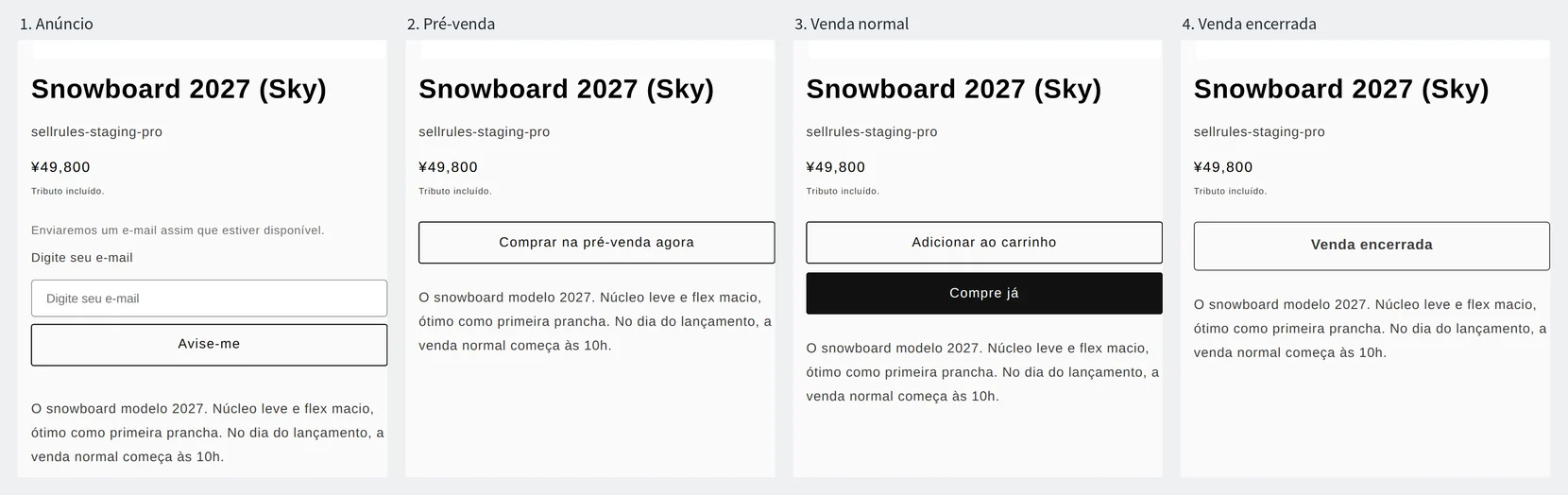
Com “Em breve” não existe a fase de pré-venda: durante o anúncio, a página do produto mostra “Em breve” e ninguém consegue comprar. No horário exato de início da venda, o produto passa para a venda normal.
Pré-venda ou “Em breve”, e o que fazer depois da pré-venda
Pré-venda e “Em breve”
Pré-venda
Em breve
Se você quer decidir quanto produzir ou comprar pelo número de pré-vendas, use a pré-venda. Se vai vender a partir do horário do lançamento, com o estoque já em mãos, use “Em breve”. No “Em breve”, escolha “Sem período de pré-venda (do anúncio para a venda normal)”; para receber cadastros durante o anúncio, ative “Aceitar inscrições de avisos durante o anúncio”.
Na pré-venda, você escolhe como vender depois que ela acabar em “Quando a pré-venda terminar”.
| Depois da pré-venda | O que escolher em “Quando a pré-venda terminar” |
|---|---|
| Continuar vendendo na venda normal enquanto houver estoque | “Mudar para venda normal” |
| Preparar só o que foi pedido na pré-venda, sem venda normal | “Encerrar a venda exibindo «Venda encerrada»” |
| Continuar recebendo pré-vendas sem data para acabar | “Sem prazo (continuar a pré-venda)” |
Para que a venda normal também termine em uma data definida, escolha “Mudar para venda normal” e marque “Definir também uma data de término da venda normal (venda por tempo limitado)”. É o caso do kit do Dia das Mães, que continua na venda normal depois da pré-venda, até 6 de maio. Para um produto em que você só prepara as unidades da pré-venda, como um kit surpresa de começo de ano, escolha “Encerrar a venda exibindo «Venda encerrada»”.
Quantas unidades aceitar e quantas vender por cliente são configurações diferentes
Em um produto de quantidade limitada, você define 2 números: até quantas unidades aceita na pré-venda e até quantas vende para cada cliente. No exemplo do Dia das Mães, a pré-venda aceita até 300 unidades, com no máximo 2 por pedido.
Números do kit de presente do Dia das Mães
- “Limite de unidades em pré-venda”: 300 unidades
- Pré-vendas recebidas: 120 unidades
- Saldo disponível: 180 unidades (o estoque da Shopify enquanto a pré-venda está aberta)
- “Máx. por pedido” das restrições de compra: 2 unidades
O número de unidades da pré-venda vai em “Limite de unidades em pré-venda”; quando ele é atingido, a pré-venda para de aceitar pedidos. Se você recebeu 120 das 300 unidades, por exemplo, o saldo disponível é 300 − 120 = 180 unidades. Enquanto a pré-venda está aberta, o estoque da Shopify mostra esse saldo. Quando a pré-venda fecha, o estoque da Shopify volta ao número original, então a quantidade da venda normal é definida pelo estoque da Shopify.
Para limitar quanto cada cliente compra, coloque 2 em “Máx. por pedido”, nas restrições de compra. Se você não quer que o cliente divida a compra em vários pedidos, informe também o “Limite acumulado de unidades por cliente” e defina a elegibilidade de compra como “Login obrigatório (visitantes não podem comprar)”, porque o acumulado só conta os pedidos de clientes logados.
Os dois limites passam a valer no checkout quando você ativa “Limites de compra (SellRules)” (“Purchase limits (SellRules)” se o painel administrativo estiver em inglês) em “Regras de checkout”, nas configurações da Shopify.
O fim das vendas de uma data comemorativa é calculado a partir do último envio
Datas como o Dia das Mães (segundo domingo de maio), o Natal (25 de dezembro) e, para quem vende a países onde a data é comemorada, o Valentine's Day (14 de fevereiro) têm um dia certo para o presente chegar. Para esses produtos, o último dia para receber pedidos é a véspera do último dia de envio que ainda chega a tempo. Se houver dias sem expediente no caminho, conte os dias de envio sem eles.
Contar de trás para frente a partir do último envio
- 7 de maio: último envio que chega a tempo para o Dia das Mães
- 6 de maio: último dia para receber pedidos
- “Data de término da venda normal”: 7 de maio (venda encerrada a partir das 0:00 desse dia)
No exemplo do Dia das Mães, se o último envio que chega a tempo é em 7 de maio, os pedidos são recebidos até 6 de maio. Por isso, a “Data de término da venda normal” é 7 de maio.
Lojas reais também informam separadamente o prazo dos pedidos e a época de envio. No Japão, onde os fukubukuro (kits surpresa de Ano-Novo) são tradição, a Anker Japan, no Fukubukuro 2026, definiu o período de pré-venda dos kits exclusivos da loja online como “de 26 de dezembro de 2025 (sexta) até 8 de janeiro de 2026 (quinta), às 17:00” e o envio como “em ordem, a partir de meados de janeiro de 2026” (Anker Japan Fukubukuro 2026, consultado em 13 de novembro de 2026).
Há lojas que separam o prazo por região de entrega. A loja japonesa Minimal, em um aviso de 3 de fevereiro de 2026, definiu o prazo dos pedidos para entrega no Valentine's Day, 14 de fevereiro, até 11 de fevereiro às 23:59 para Hokkaido, Chugoku, Shikoku, Kyushu e Okinawa, e até 12 de fevereiro às 23:59 para Kanto, Chubu e outras regiões (aviso da Minimal, consultado em 13 de novembro de 2026).
Cada produto tem 1 “Data de término da venda normal”. Se o prazo muda por região, informe o dia seguinte ao prazo mais tarde (13 de fevereiro, neste exemplo) e escreva o prazo das regiões mais cedo na página do produto e nos e-mails de aviso.
A página do produto depois que a venda termina
Quando chega o dia em que a venda termina, a página do produto passa a mostrar “Venda encerrada”, e ninguém consegue mais comprar. Você decide se mantém a página no ar ou se a oculta.
Se mantiver a página, quem chegar depois da data também fica sabendo que a venda acabou. A página do fukubukuro da Anker Japan, por exemplo, mostra, depois do fim das vendas, o aviso “as vendas do Fukubukuro 2026 foram encerradas”.
Para ocultar a página, ative “Alterar também a publicação na loja virtual” ao criar a programação. O produto fica oculto antes do início do anúncio, publicado durante o anúncio, a pré-venda e a venda, e oculto de novo quando os pedidos se encerram, tudo de forma automática.
Como fazer a venda antecipada online antes e depois de uma feira ou loja pop-up
Quando você apresenta um lançamento em uma feira ou em uma loja pop-up, defina as datas da loja online de acordo com os dias do evento. A venda e o caixa no local ficam com o Shopify POS ou outra solução, e no SellRules você configura as datas da página do produto na loja online.
Datas da loja online de acordo com o evento
- 2 semanas antes do evento: “Data de início do anúncio”. A página do produto recebe cadastros para o aviso, e você divulga isso junto com as informações do evento
- Primeiro dia do evento, 10:00: “Data de início da pré-venda”. Quem viu o produto no local e quem não pôde ir fazem a pré-venda online
- Depois do evento: em “Data estimada de envio”, informe o dia em que você envia o que produziu, somando os pedidos recebidos no local
Se, antes do evento, você quer abrir a pré-venda primeiro só para quem já comprou na loja, coloque a “Data de início da pré-venda” antes do evento e defina a elegibilidade de compra do mesmo produto como “Tag obrigatória”. Ao desativar essa regra no primeiro dia do evento, qualquer pessoa passa a poder fazer a pré-venda. O passo a passo está em como vender só para membros.
Nos folhetos e cartões distribuídos no local, coloque o URL ou o QR code da página do produto. A pré-venda abre no primeiro dia do evento, e os clientes que se cadastraram durante o anúncio recebem um e-mail nesse horário (a menos que esse aviso esteja desativado nas configurações de notificações).
O que dá para fazer com os recursos padrão da Shopify
Com a publicação agendada da Shopify, você publica um produto em um canal de vendas na data e no horário definidos (Ajuda da Shopify, consultada em 13 de novembro de 2026). O limite de unidades que podem ir para o carrinho é um valor único, igual para todos os produtos (Ajuda da Shopify, consultada em 13 de novembro de 2026).
| O que preparar | Recurso padrão da Shopify | SellRules |
|---|---|---|
| Vender a partir do horário do lançamento | Publicação agendada, que publica o produto nesse horário | Mantém a página do produto visível e troca o botão de compra nesse horário |
| Receber pedidos de pré-venda | Usar um app (Ajuda da Shopify) | Recebe da data de início da pré-venda até a data de início da venda |
| Encerrar a venda em uma data definida | Ocultar o produto ou zerar o estoque manualmente | Mostra “Venda encerrada” a partir das 0:00 da “Data de término da venda normal” |
| Limitar quanto cada cliente compra | Limite de unidades no carrinho, igual para todos os produtos | Definido por produto, por pedido e no acumulado de cada cliente |
Se você só precisa manter o produto oculto e publicá-lo para vender no horário do lançamento, a publicação agendada resolve. Para produtos com anúncio ou pré-venda antes do lançamento, ou que precisam parar de vender no prazo de uma data comemorativa, coloque as datas na programação do SellRules.
O que preparar com outros recursos da Shopify
O SellRules cuida da programação de vendas de cada produto, de quantas unidades você aceita e de quantas vende para cada cliente. Para uma data comemorativa, prepare o resto com outros recursos da Shopify ou com apps:
- Deixar o cliente escolher a data de entrega: edite o tema e adicione um seletor de data na página do carrinho (adicionar um seletor de data de entrega). Para mostrar uma previsão de entrega, use as datas de entrega
- Definir quantos pedidos aceitar por dia: escolha na Shopify App Store um app de agendamento de entrega que limite o número de pedidos por dia
- Preparar uma venda em que muitos pedidos chegam no horário do lançamento: veja na Ajuda da Shopify como preparar uma venda relâmpago e revise antes as configurações de frete e outros pontos
Passo a passo de cada preparação
O passo a passo de cada preparação está nestes artigos:
- Trocar anúncio, pré-venda e venda normal no horário certo: como começar a vender sozinho no horário do lançamento
- Definir o prazo e o limite de pedidos de cada produto para datas comemorativas: pré-vendas de Dia das Mães, Dia dos Namorados e Natal
- Coletar cadastros antes do lançamento: como coletar inscrições antes do lançamento
- Limitar quanto cada cliente compra: como limitar a uma unidade por cliente
- Vender antes para membros: como vender só para membros
- Conferir tudo antes de abrir a pré-venda: passo a passo para começar uma pré-venda na Shopify
- Vender CDs e livros em pré-venda até o dia do lançamento: brinde para os primeiros pedidos e troca no dia do lançamento
- Vender frutas e verduras antes da colheita em quantidade definida: como vender em pré-venda antes da colheita
Preço
Todas as configurações deste artigo estão disponíveis desde o plano Free. No plano Free, você pode receber até 10 pedidos de pré-venda e sob encomenda no total e enviar até 15 e-mails de reposição e de início das vendas no total. As restrições de compra podem ser definidas para até 1 produto, e “Em breve”, para 1 produto.
SellRules: planos e preços
| Preço mensal | LaunchTodas as funcionalidades incluídas | FreeComeçar com um produto |
|---|---|---|
| Preço mensal | US$ 7,99 por mês | grátis |
| Teste gratuito | 10 dias | Nenhum |
| Pedidos de pré-venda e sob encomenda | Ilimitado | Até 10 no total |
| E-mails de reposição e início de venda (Notify Me) | Ilimitado | Até 15 no total (não é renovado todos os meses) |
| Limites de compra | Sem limite de produtos | Até 1 produto |
| E-mails de notificação personalizáveis | Sim | Não |
| Pagamentos com depósito | Sim | Não |
Pré-vendas, produção sob encomenda, avisos de reposição, restrições de compra, troca automática quando o estoque acaba, pagamentos com depósito e processamento de pedidos estão incluídos no plano Launch.
Os primeiros 10 dias do plano Launch são grátis. Se você desinstalar o app durante o teste, não haverá cobrança.
No plano Launch, os e-mails de reposição e início de venda não têm limite de envio. As mensagens obrigatórias, como confirmações de pedido, informações de envio e avisos de pagamento do saldo, são enviadas em todos os planos, independentemente do limite.
Os planos Standard e Pro não aceitam novas adesões. As lojas que já usam esses planos mantêm as condições atuais.
Para começar, escolha o próximo produto que você vai lançar ou o produto da próxima data comemorativa, anote as datas previstas e coloque-as em uma programação. Quando os produtos e os pedidos aumentarem, mude para o plano Launch (US$ 7,99 por mês), que não tem esses limites. O SellRules pode ser instalado pela Shopify App Store, onde você também confere o preço e as condições do teste gratuito.
Perguntas frequentes
Dá para ver juntos os produtos de várias datas, como Dia das Mães e Natal?
Dá. Na lista da programação de vendas, abra a “Visão de calendário”: os períodos de anúncio, pré-venda e venda de cada produto aparecem mês a mês, com uma cor para cada fase. Para mudar várias datas de uma vez, selecione as programações na lista e use a “Edição em massa”.
Dá para adiar a troca para a venda normal no meio da pré-venda?
Dá. Mude a data na programação e salve: a troca passa a acontecer na nova data. Se você também adiar a data prevista de envio, os pedidos ainda não enviados que receberam a data anterior recebem automaticamente um e-mail de aviso de atraso (a menos que esse aviso esteja desativado nas configurações de notificações).
Artigos relacionados:
- Para escolher a forma de vender, como venda antecipada ou por quantidade limitada: regras de vendas antecipadas e limitadas
- Quando receber o pagamento da pré-venda: quando receber o pagamento de uma pré-venda
- Continuar recebendo pedidos ou cadastros depois de esgotar: produto esgotado: pré-venda ou aviso de reposição
- Quando o cliente compra um produto em pré-venda junto com um produto em estoque: pré-venda e produto em estoque no mesmo pedido
- Reduzir a compra em massa de itens limitados: como reduzir revenda e compra em massa de itens limitados
- Encerrar a venda automaticamente no fim do período: como encerrar uma venda por tempo limitado no horário certo
O kit de presente do Dia das Mães, as datas e as quantidades são exemplos para explicar o assunto e não são de uma loja real.