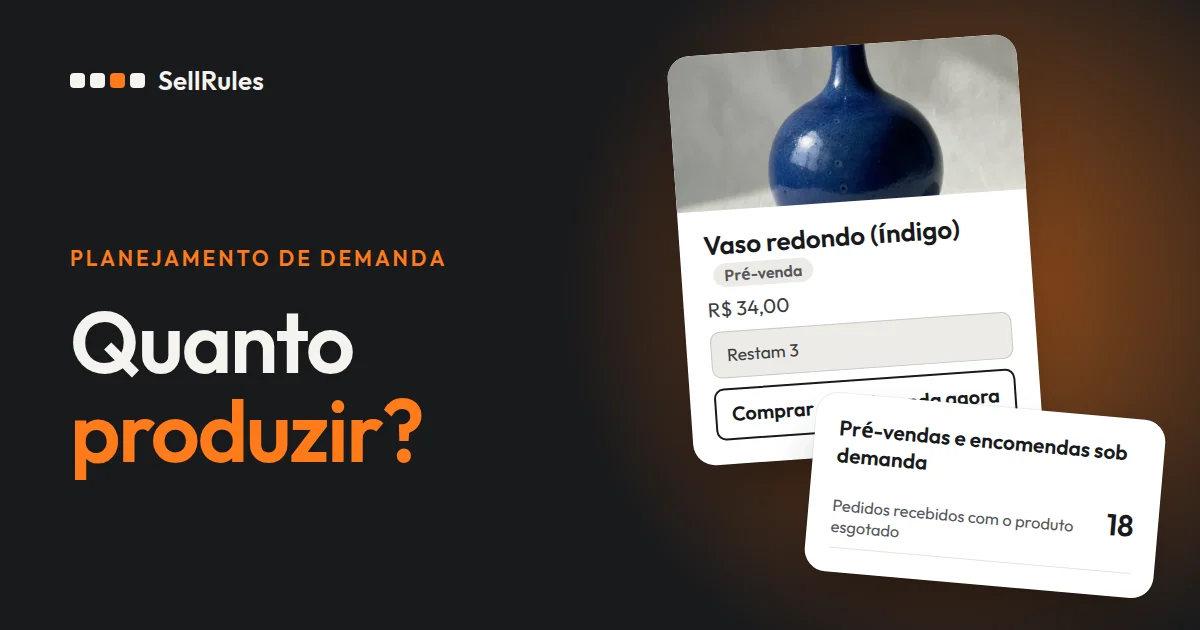
A quantidade a produzir é o número de pré-vendas no momento em que você encerra os pedidos, arredondado para cima de acordo com o lote de pedido do seu fornecedor. No SellRules, a “Programação de vendas” mostra as pré-vendas de cada produto e de cada cor no formato “58 / 100”.
Para um produto que você vai repor sem abrir pré-venda, multiplique as inscrições no aviso de reposição pela taxa de conversão das inscrições em compra que aparece na tela “Início” do SellRules e use o resultado como estimativa de quanto comprar.
Este artigo foi escrito pela equipe que desenvolve o SellRules. Se você ainda não configurou a pré-venda ou o aviso de reposição, leia antes como começar a pré-venda e como ativar o aviso de reposição.
Produzir antes ou depois do pedido: decida primeiro
Usar as pré-vendas ou as inscrições depende de o produto poder ser feito depois que o pedido chega. Se o cliente aceita esperar por uma data de envio combinada, junte os pedidos antes com a pré-venda; se o produto precisa sair na hora, estime pelas inscrições e compre o estoque antes.
| Situação do produto | Como receber os pedidos | Como definir quanto produzir ou comprar |
|---|---|---|
| A data de produção ou de chegada já está definida | Pré-venda ou sob encomenda | Pelas pré-vendas no momento do encerramento |
| Não dá para prever quando o estoque chega | Aviso de reposição | Estimativa pelas inscrições e pela taxa de compra |
| Produto novo, ainda não lançado | Período de anúncio e depois pré-venda | Primeira ideia pelas inscrições, decisão pelas pré-vendas |
Em lojas virtuais, os produtos que esgotam a cada lote e só voltam com uma nova produção costumam ser vendidos em pré-venda, e os itens de linha que vendem um pouco todo dia são vendidos com estoque. Para escolher entre pré-venda e aviso de reposição em um produto esgotado, use a tabela de o que fazer com um produto esgotado.
O que o cliente vê na loja
As pré-vendas e as inscrições aumentam quando o cliente faz as ações abaixo na página do produto.
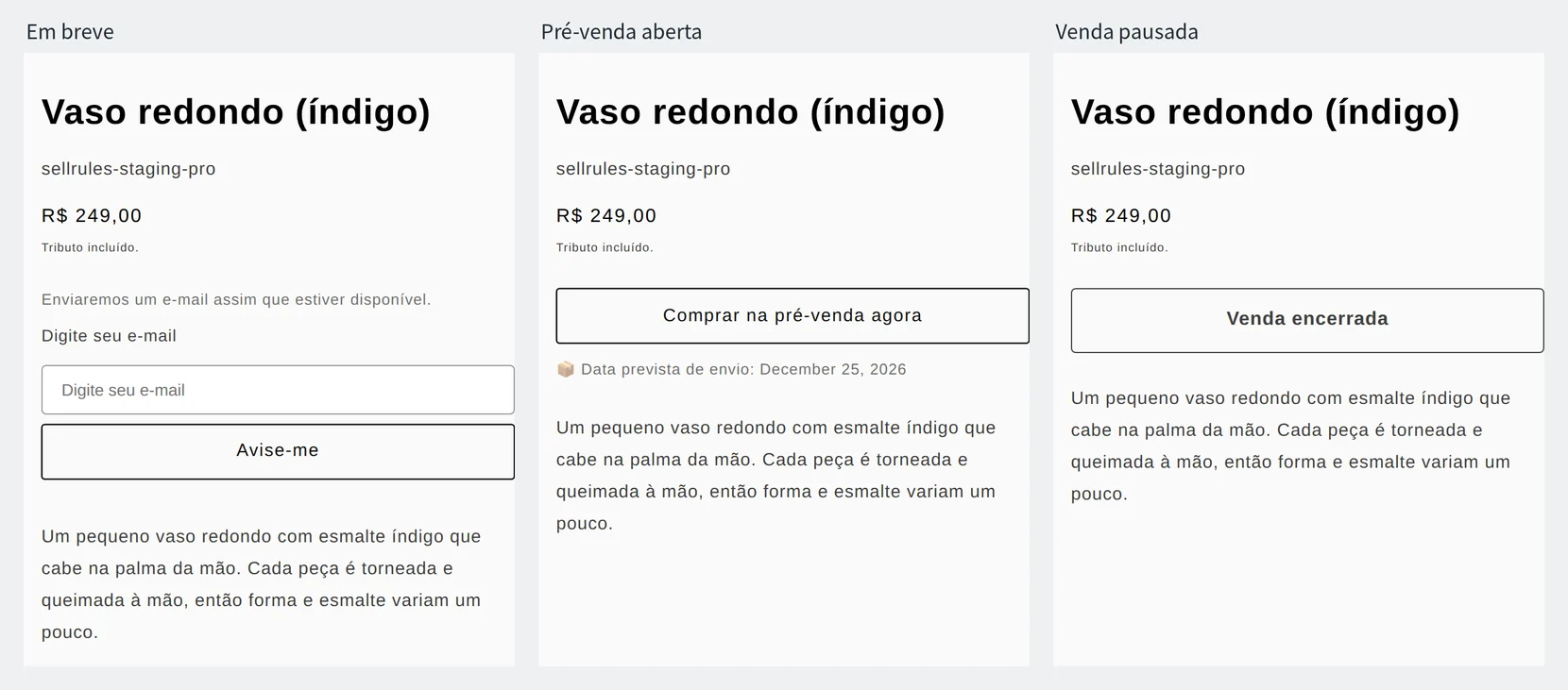
- Durante o anúncio: quando o cliente digita o e-mail e clica em “Avise-me”, entra 1 inscrição.
- Durante a pré-venda: quando o cliente faz o pedido com “Comprar na pré-venda agora”, as pré-vendas aumentam na quantidade de unidades do pedido.
- Com os pedidos interrompidos: depois da “Data de término da venda”, o botão vira “Venda encerrada”, que não pode ser clicado, e o cliente não consegue mais comprar. Quando o limite de pré-venda é atingido, a pré-venda para de aceitar pedidos e o botão de compra normal volta; se o estoque estiver em 0, o produto aparece como esgotado.
Diferença entre a Shopify sozinha e o SellRules
Os números que decidem quanto produzir ou comprar
Recursos padrão da Shopify
SellRules
Só com os recursos padrão da Shopify já dá para aceitar pedidos de um produto com estoque 0. Mas a Shopify não mostra quantas unidades entraram como pré-venda nem quantas pessoas ainda não compraram, em um formato que sirva para decidir quanto produzir.
“Vender quando estiver sem estoque” (“Sell when out of stock” na interface em inglês) é uma opção disponível para produtos com estoque rastreado (Ajuda da Shopify, consultada em 13 de novembro de 2026). Para avisar que é uma pré-venda e informar a previsão de envio, você mesmo precisa escrever isso na descrição do produto ou em outro lugar.
Como usar as pré-vendas do SellRules para decidir quanto produzir
A partir daqui, o exemplo é uma bolsa tote de lona (um exemplo para explicar o método, não números de uma loja real).
- Duas cores, cru e preto. A costura é feita por um ateliê parceiro, com pedidos em lotes de 30
- Com o tecido que você tem, dá para fazer até 60 em cru e 40 em preto
- A pré-venda fica aberta por 2 semanas, e o pedido ao ateliê sai no dia seguinte ao encerramento
1. Coloque no limite a quantidade que você consegue produzir
Na “Programação de vendas”, crie uma pré-venda, clique em “Mostrar configurações extras” e informe em “Limite de unidades em pré-venda” quantas unidades você consegue produzir. O limite soma as unidades recebidas, e um pedido com 2 unidades conta como 2, então informe a capacidade de produção tal como ela é. Neste exemplo, informe 100, a soma das duas cores.
Se a quantidade possível muda por cor ou tamanho, abra a programação criada e, em “Configurações por variante”, escolha “Limite somente para esta variante” no campo “Limite”. Em “Limite desta variante”, informe 60 para o cru e 40 para o preto.
Se você deixar o padrão, “Compartilhar o limite do produto inteiro”, as pré-vendas são contadas no total do produto e não aparecem separadas por cor.
2. Encerre os pedidos antes de começar a produção
Em “Quando a pré-venda terminar”, escolha o que acontece depois do encerramento e informe uma data e um horário anteriores ao dia em que a produção começa.
- Mudar para venda normal: a partir da data e do horário informados, o botão de compra normal volta. Escolha esta opção quando as unidades a mais do arredondamento forem vendidas normalmente.
- Encerrar a venda exibindo «Venda encerrada»: a partir da “Data de término da venda”, o botão vira “Venda encerrada”, que não pode ser clicado. Escolha esta opção quando você só vai produzir o que entrou em pré-venda e não vai vender mais depois.
3. Veja as pré-vendas no momento do encerramento
No dia do encerramento, abra a “Programação de vendas”. Ao expandir “por variante” na linha do produto, as pré-vendas de cada cor aparecem no formato “recebidas / limite”.
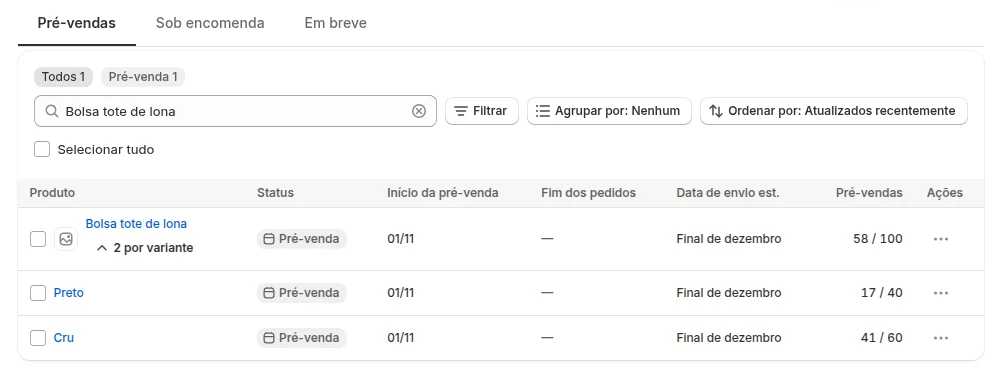
Neste exemplo, são 41 unidades em cru e 17 em preto, um total de 58 pré-vendas. Se você tem muitos produtos, escolha “Pré-vendas: mais primeiro” em “Ordenar por” e use “Agrupar por” para juntar as linhas por tipo de produto ou fornecedor. Com “Exportar CSV”, você abre a lista filtrada em uma planilha.
4. Arredonde pelo lote de pedido e defina quanto produzir
Arredonde o total de 58 pré-vendas para cima, em lotes de 30 do ateliê: a quantidade a produzir é 60. As 2 unidades além das pré-vendas podem ser vendidas como estoque normal se “Quando a pré-venda terminar” estiver em “Mudar para venda normal”.
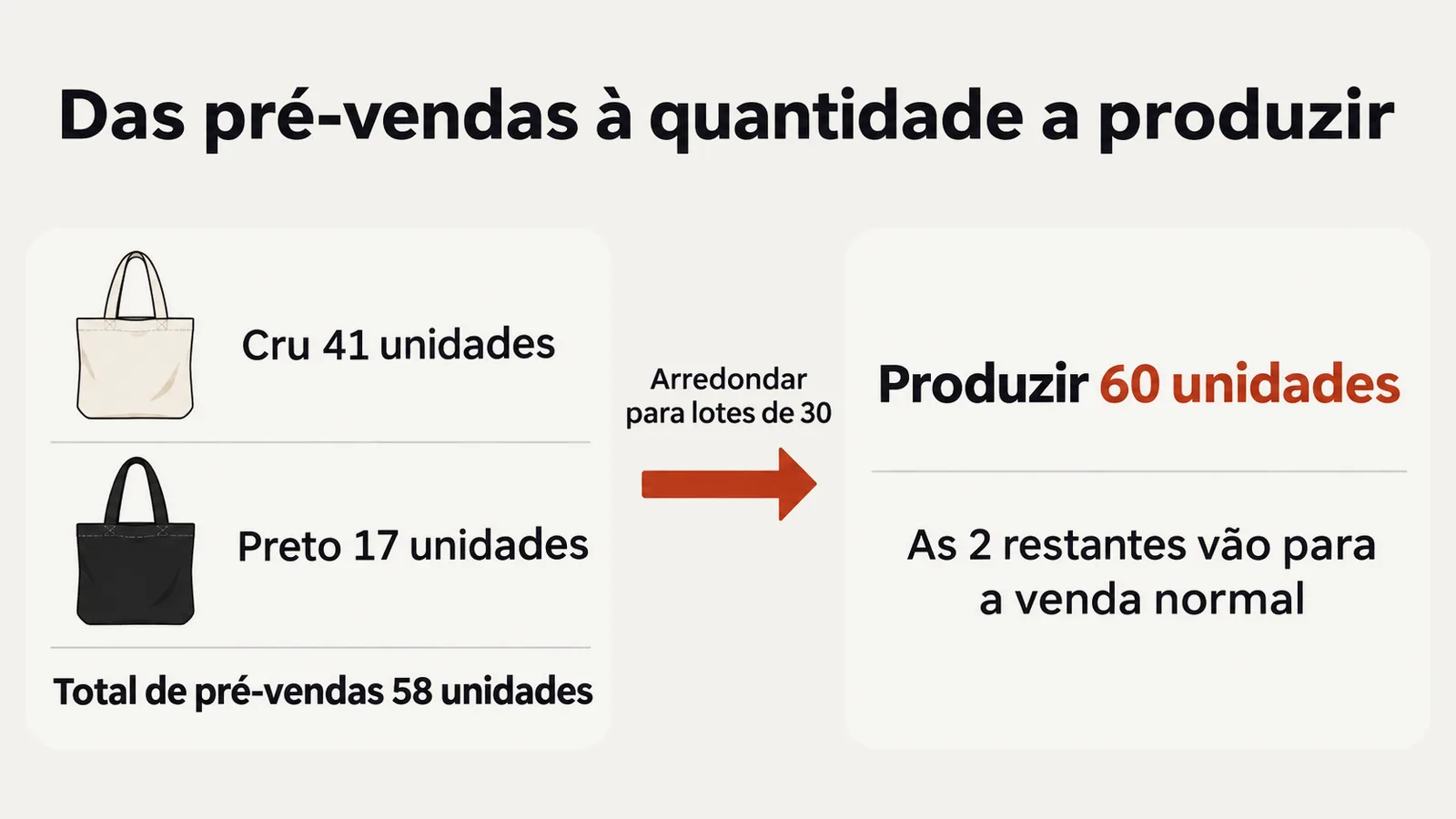
Se o ateliê aceita lotes de 30 por cor, faça a mesma conta para cada cor. O cru passa de 41 para 60 e o preto de 17 para 30, um total de 90. Nesse caso, 32 unidades iriam para a venda normal; por isso, antes de fazer o pedido, pergunte ao ateliê se ele aceita um lote de 30 somando as duas cores.
Como estimar quanto repor a partir das inscrições no aviso de reposição
Para um produto que você repõe sem abrir pré-venda, multiplique o número de inscrições que vão receber o próximo aviso pela taxa de inscrições que viraram compra. Inscrição não é pedido, então não use o número de inscrições direto como quantidade a comprar.
O próximo aviso vai para as inscrições com status “Ainda não notificado” e “Notificado” na “Lista de espera”. O SellRules envia um aviso a cada vez que o estoque volta, então os clientes com “Notificado”, que já receberam o aviso anterior, também recebem de novo na próxima reposição.
- Na “Lista de espera”, use “Filtrar” para escolher o produto, escolha o status e veja o número de inscrições. Ele aparece no formato “X de Y”.
- Na tela “Início” do SellRules, em “Quantos cadastros de aviso de reposição chegam à compra?”, veja a taxa de compras em relação aos e-mails enviados. As compras são os pedidos feitos pelo link do e-mail de aviso.
- Multiplique o número de inscrições pela taxa e some as unidades que você costuma vender entre a próxima chegada de estoque e a reposição seguinte.
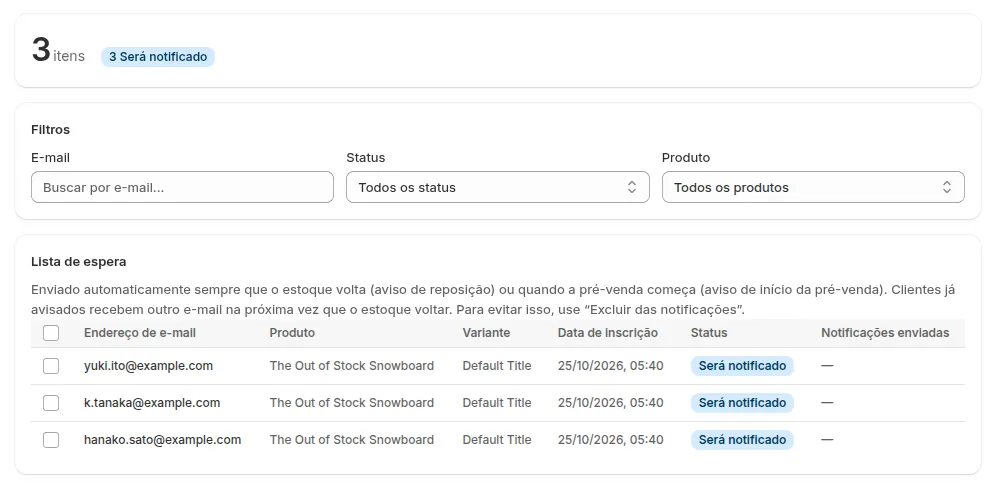
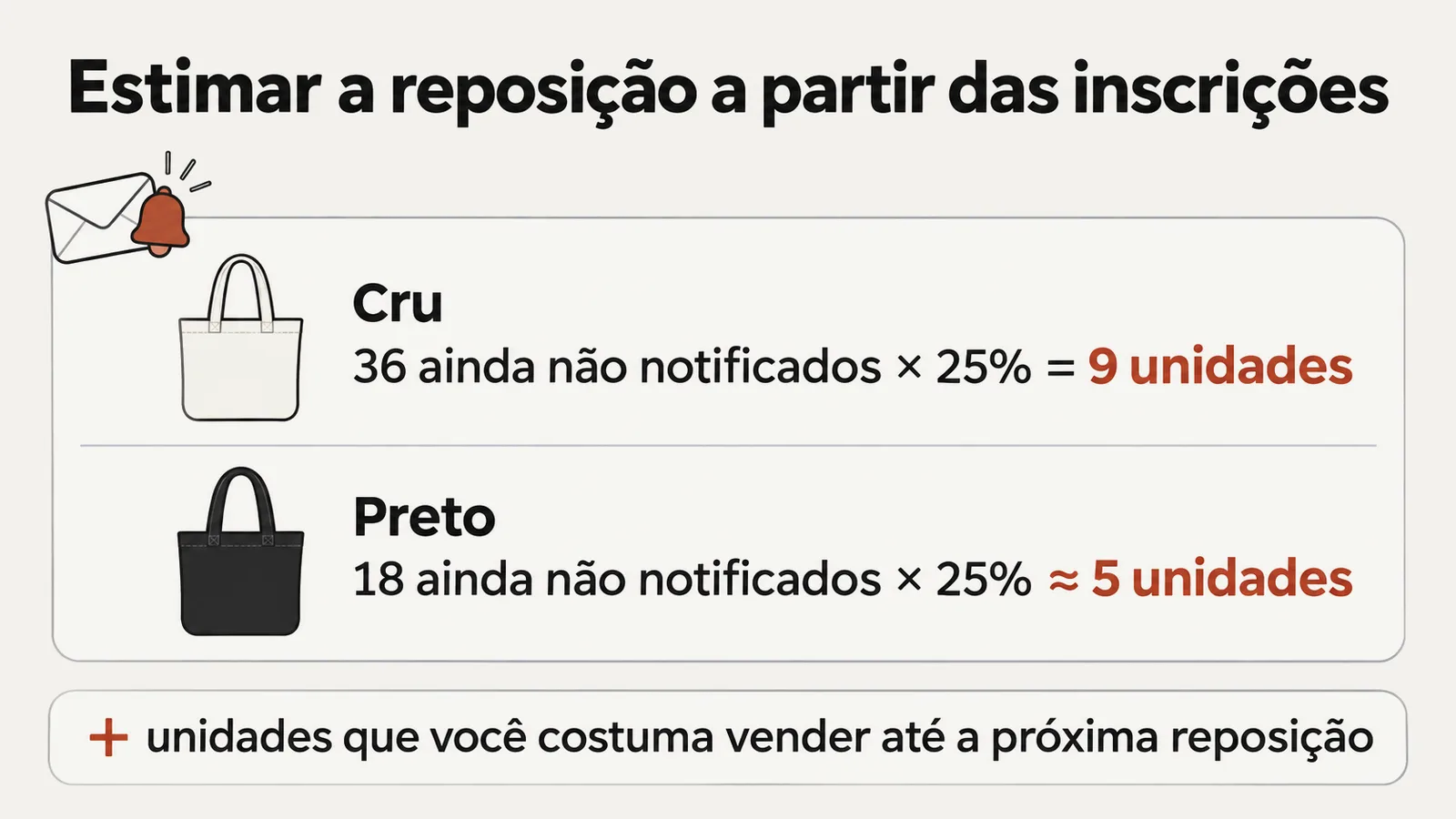
Agora imagine que você vai repor a bolsa tote sem abrir pré-venda. É a primeira chegada de estoque desde que as inscrições começaram, então “Notificado” ainda está em 0, e “Ainda não notificado” tem 36 inscrições em cru e 18 em preto. Suponha que a tela “Início” mostre, com base nos avisos enviados de outros produtos, uma taxa de 25% de compras sobre os envios. O cálculo considera 1 unidade por pedido.
- Cru: 36 inscrições × 25% = 9 unidades
- Preto: 18 inscrições × 25% = 4,5 unidades, cerca de 5
A taxa da tela “Início” é da loja inteira nos últimos 30 dias, não de cada produto. Enquanto houver poucos envios, a taxa muda muito; nesse período, use o número de inscrições como teto para a quantidade a comprar. Para contar por cor ou tamanho, exporte as inscrições com “Exportar CSV” e conte pelas colunas de variante e status.
Produto novo: teste a demanda com as inscrições do anúncio e com as pré-vendas
Para um produto que você nunca vendeu, junte inscrições antes do lançamento e só defina quanto produzir depois de receber as pré-vendas. Ao usar “Adicionar período de anúncio” na programação de pré-venda, a página do produto aceita inscrições antes da pré-venda, e os inscritos recebem um aviso quando a pré-venda abre.
Pense em uma nova cor para a bolsa tote, o azul acinzentado. Em 1 semana de período de anúncio entraram 40 inscrições, e nas 2 semanas seguintes de pré-venda foram 22 pré-vendas.
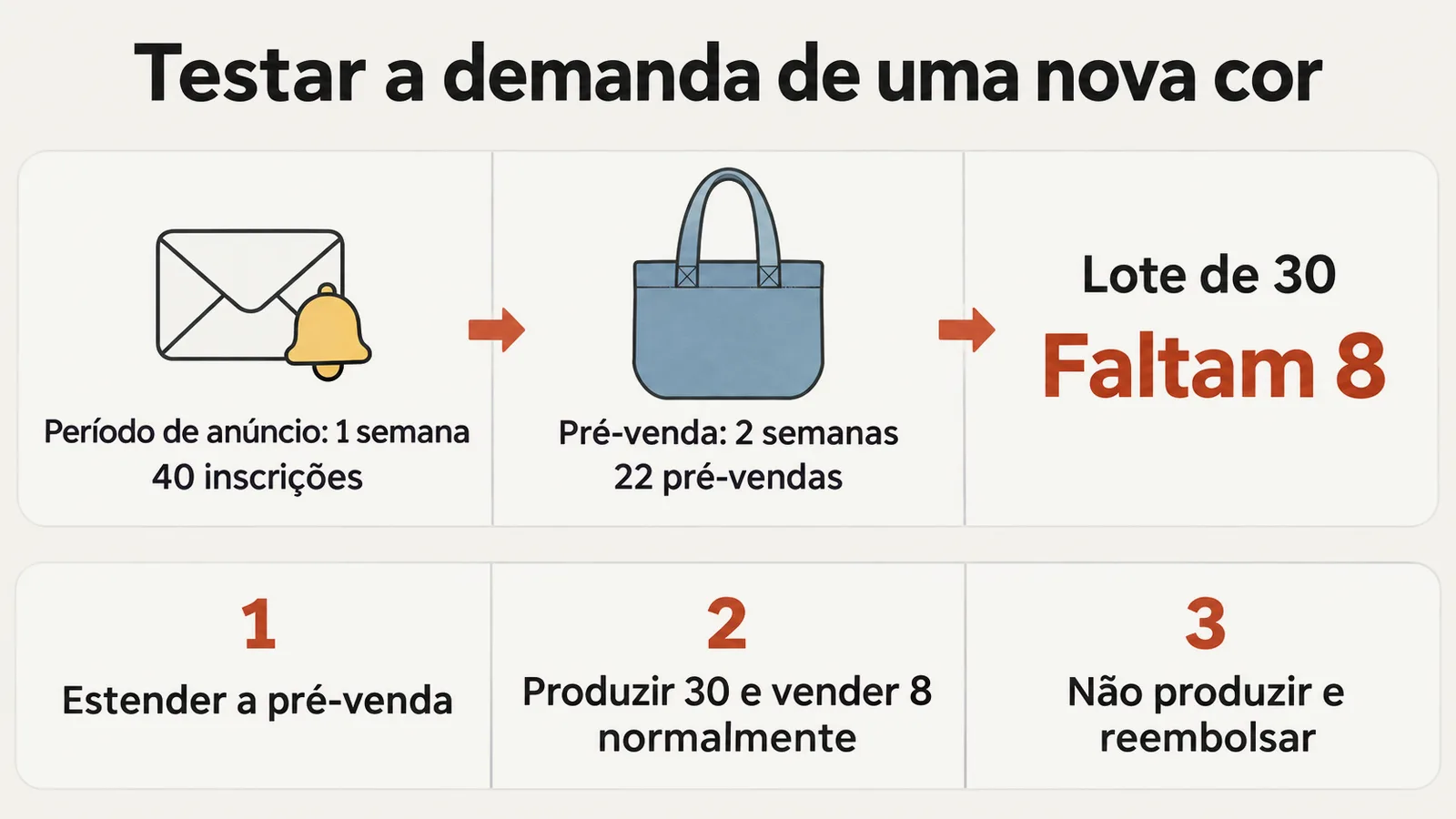
O lote do ateliê é de 30 unidades, então com 22 faltam 8. Nesse caso, escolha uma destas 3 opções:
- Estender a pré-venda: se ainda der tempo de cumprir a previsão de envio informada, adie a data de encerramento e continue aceitando pré-vendas até chegar a 30.
- Produzir 30 e vender 8 normalmente: se, pelas vendas das cores de linha, você acha que consegue vender as 8, faça o pedido de 30.
- Não produzir e reembolsar: não faça o pedido, avise quem comprou na pré-venda e devolva o dinheiro. Para esse caso, escreva na página do produto, antes de abrir a pré-venda, algo como “Se não chegarmos a 30 unidades, não vamos produzir e o valor será reembolsado”.
Foram 22 pré-vendas para 40 inscrições, ou 0,55 unidade por inscrição. Na próxima cor nova, multiplique as inscrições do período de anúncio por 0,55 para ter uma ideia de quantas pré-vendas esperar.
Quando algo não funciona como esperado
| Sintoma | Causa | Como resolver |
|---|---|---|
| A pré-venda parou antes do encerramento | As pré-vendas atingiram o “Limite de unidades em pré-venda” | Se a capacidade de produção aumentou, aumente o limite. Se não dá para aumentar, crie uma pré-venda para o próximo lote |
| As pré-vendas não aparecem por cor | A variante está com “Compartilhar o limite do produto inteiro” | Escolha “Limite somente para esta variante”. As pré-vendas recebidas antes disso entram só no total do produto |
| As pré-vendas não batem com a lista de pedidos | Pedidos cancelados ou reembolsados são descontados das pré-vendas | Use esse número, já sem cancelamentos e reembolsos, para decidir quanto produzir |
Preços
O limite de unidades em pré-venda, as pré-vendas por cor, as inscrições no aviso de reposição e a taxa de conversão das inscrições em compra na tela “Início” estão todos disponíveis desde o plano Free. No plano Free, você pode receber até 10 pedidos de pré-venda e sob encomenda e enviar até 15 e-mails de reposição e de início das vendas, somados desde a instalação.
SellRules: planos e preços
| Preço mensal | LaunchTodas as funcionalidades incluídas | FreeComeçar com um produto |
|---|---|---|
| Preço mensal | US$ 7,99 por mês | grátis |
| Teste gratuito | 10 dias | Nenhum |
| Pedidos de pré-venda e sob encomenda | Ilimitado | Até 10 no total |
| E-mails de reposição e início de venda (Notify Me) | Ilimitado | Até 15 no total (não é renovado todos os meses) |
| Limites de compra | Sem limite de produtos | Até 1 produto |
| E-mails de notificação personalizáveis | Sim | Não |
| Pagamentos com depósito | Sim | Não |
Pré-vendas, produção sob encomenda, avisos de reposição, restrições de compra, troca automática quando o estoque acaba, pagamentos com depósito e processamento de pedidos estão incluídos no plano Launch.
Os primeiros 10 dias do plano Launch são grátis. Se você desinstalar o app durante o teste, não haverá cobrança.
No plano Launch, os e-mails de reposição e início de venda não têm limite de envio. As mensagens obrigatórias, como confirmações de pedido, informações de envio e avisos de pagamento do saldo, são enviadas em todos os planos, independentemente do limite.
Os planos Standard e Pro não aceitam novas adesões. As lojas que já usam esses planos mantêm as condições atuais.
Para começar, escolha um produto que você vai produzir em seguida, informe a capacidade de produção em “Limite de unidades em pré-venda” e abra a pré-venda. Quando os pedidos e os e-mails aumentarem, mude para o plano Launch (US$ 7,99 por mês), que não tem esses limites. O SellRules pode ser instalado pela Shopify App Store, onde você também confere os preços e as condições do teste gratuito.
Perguntas frequentes
Na venda sob encomenda, dá para ver quantos pedidos entraram do mesmo jeito?
Dá. Na aba “Sob encomenda” da “Programação de vendas” aparece a coluna “Pedidos”. O limite vai em “Limite de unidades sob encomenda”, e, em “Ordenar por”, você pode escolher “Pedidos: mais primeiro”.
Artigos relacionados:
- Escolher por setor: pré-venda ou sob encomenda por setor
- Para escolher a forma de vender (pré-venda, sob encomenda, aviso de reposição etc.): como escolher entre venda antecipada e venda limitada
- Para decidir entre pré-venda e aviso de reposição em um produto esgotado: o que fazer com um produto esgotado
- Para abrir a pré-venda do primeiro produto com limite e data de encerramento: como começar a pré-venda
- Para mostrar o campo de inscrição na página do produto esgotado: como ativar o aviso de reposição
- Para juntar inscrições antes do lançamento: como coletar inscrições antes do lançamento
- Para acompanhar os pedidos até o envio depois de decidir quanto produzir: como gerenciar pedidos sob encomenda
- Vender frutas e verduras antes da colheita com um limite de unidades: como vender em pré-venda antes da colheita
- Ver de uma vez a quantidade e o valor das pré-vendas: Onde ver os resultados do aplicativo de pré-venda
Os produtos e as quantidades são exemplos para explicar o método e não pertencem a uma loja real.