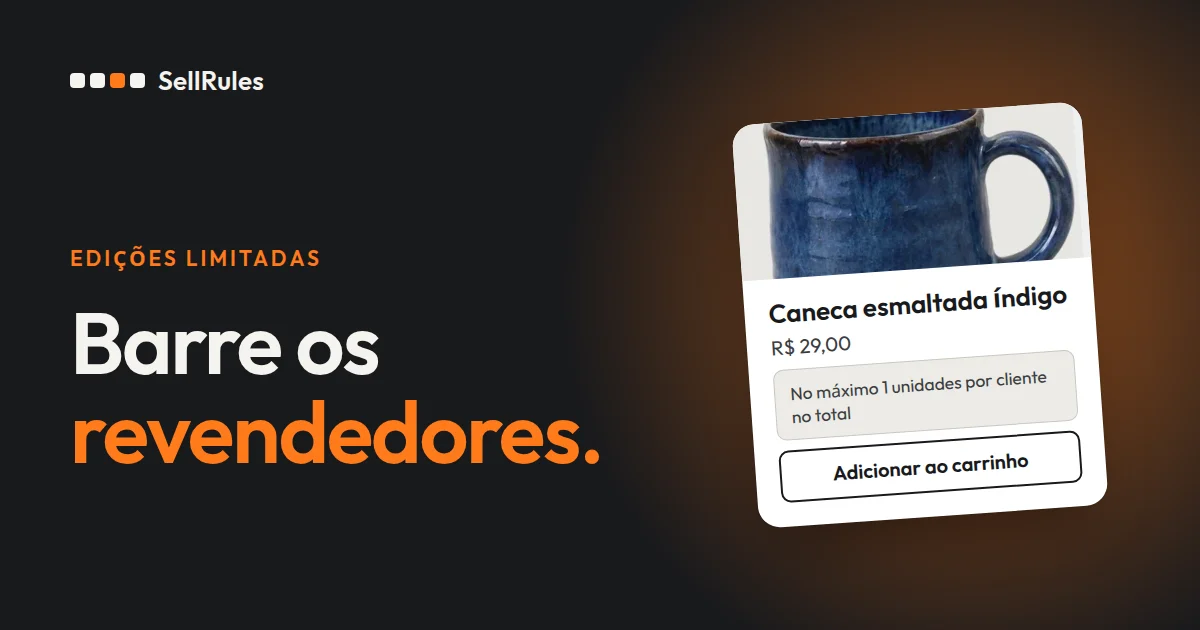
Para reduzir a compra em massa de produtos de edição limitada na Shopify, use um app de restrições de compra, defina como 1 tanto o limite de cada pedido quanto o limite total por cliente e deixe a compra só para clientes logados. Para barrar os pedidos que chegam antes do lançamento, use uma configuração que impede a compra até o horário de início da venda. Como as restrições de compra contam os pedidos de uma mesma conta de cliente, os pedidos feitos de outras contas precisam ser comparados na lista de pedidos antes do envio.
Pense em um bule de edição limitada com 50 unidades: se cada pessoa levar 3, ele esgota com 17 clientes; com 1 por pessoa, chega a 50 clientes.
No SellRules, um app para Shopify, você combina as configurações em cada produto de acordo com o tipo de compra que quer barrar.
Cada tipo de compra pede uma configuração diferente
Nenhuma configuração sozinha barra todas as formas de compra em massa. Veja qual configuração usar para cada tipo de compra:
| Tipo de compra | Configuração |
|---|---|
| Comprar muitas unidades em um único pedido | “Máx. por pedido” |
| Comprar de novo em pedidos separados | “Limite acumulado de unidades por cliente” e “Login obrigatório” |
| Comprar com uma conta criada pouco antes do lançamento | “Tag obrigatória”, para vender só a clientes que a loja marcou com a tag |
| Ir ao carrinho ou ao checkout e fazer o pedido antes do lançamento | “Em breve”, que bloqueia a compra até o horário de início da venda |
| Uma pessoa reservar várias unidades na pré-venda | “Limite de unidades em pré-venda” e “Restrições de compra (opcional)” da pré-venda |
| Fazer pedidos com outra conta | Comparar na lista de pedidos antes do envio |
Todas as linhas acima da última são compras que as configurações do SellRules deixam de aceitar. Na última linha, é a loja que encontra esses pedidos na lista de pedidos e decide o que fazer.
Quanto mais configurações você soma, menos clientes conseguem comprar. Decida até onde ir conforme a quantidade do produto limitado e se você quer que ele chegue também a clientes novos.
O básico: 1 por pedido, 1 por cliente e login obrigatório
Para barrar também a recompra em pedidos separados, defina estes três pontos na regra de restrição de compra:
- “Máx. por pedido” com 1
- “Limite acumulado de unidades por cliente” com 1
- Elegibilidade de compra em “Login obrigatório (visitantes não podem comprar)”
O login precisa ser obrigatório porque o limite acumulado soma os pedidos do cliente logado. Em um pedido feito como convidado, não dá para saber quem comprou; sem exigir login, a mesma pessoa pode fazer quantos pedidos quiser como convidado.
Em um produto com essa combinação, se o cliente muda a quantidade para 2 e clica em “Adicionar ao carrinho”, o produto não entra no carrinho, e a própria página mostra o motivo e como corrigir.
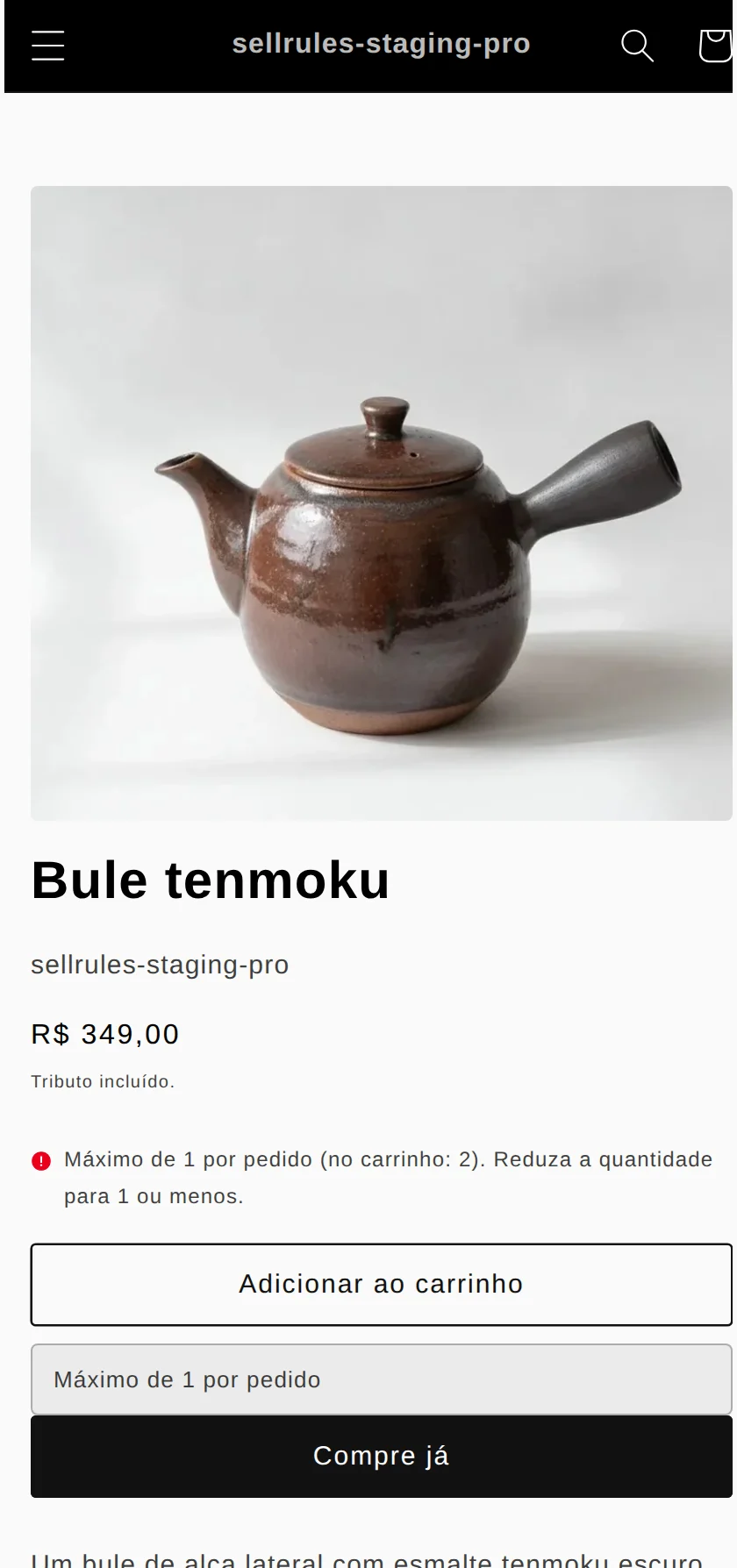
O resultado para cada cliente e pedido é este:
| Cliente | Pedido atual | Resultado |
|---|---|---|
| Sem login | 1 unidade | Bloqueado (“Você precisa estar conectado para comprar este produto”) |
| Logado, ainda não comprou | 1 unidade | Consegue comprar |
| Logado, já comprou 1 unidade | 1 unidade | Bloqueado (“Limite de compra: 1 por cliente (comprados: 1, restantes: 0)”) |
| Conta nova, criada com outro e-mail | 1 unidade | Consegue comprar |
Como mostra a última linha da tabela, o limite acumulado é contado por conta de cliente. Uma conta criada com outro e-mail compra uma unidade como se fosse um cliente novo. O passo a passo para criar a regra está em como limitar a 1 unidade por cliente.
Para barrar contas criadas pouco antes do lançamento, use “Tag obrigatória”
Para reduzir também os pedidos de contas recém-criadas, escolha na elegibilidade de compra “Tag obrigatória (somente clientes com tag específica)”. Assim, só compra quem tem a tag que a loja adicionou.
Por exemplo, adicione a tag “Cliente recorrente” às contas dos clientes que já fizeram pedidos na loja. Uma conta criada pouco antes do lançamento não tem essa tag e não consegue comprar. Se, na mesma regra, você definir “Limite acumulado de unidades por cliente” como 1, quem tem a tag também fica limitado a uma unidade.
Quando um cliente sem a tag clica em “Adicionar ao carrinho”, o produto não entra no carrinho e o motivo aparece abaixo do campo de quantidade. O nome da tag exigida não aparece para o cliente.
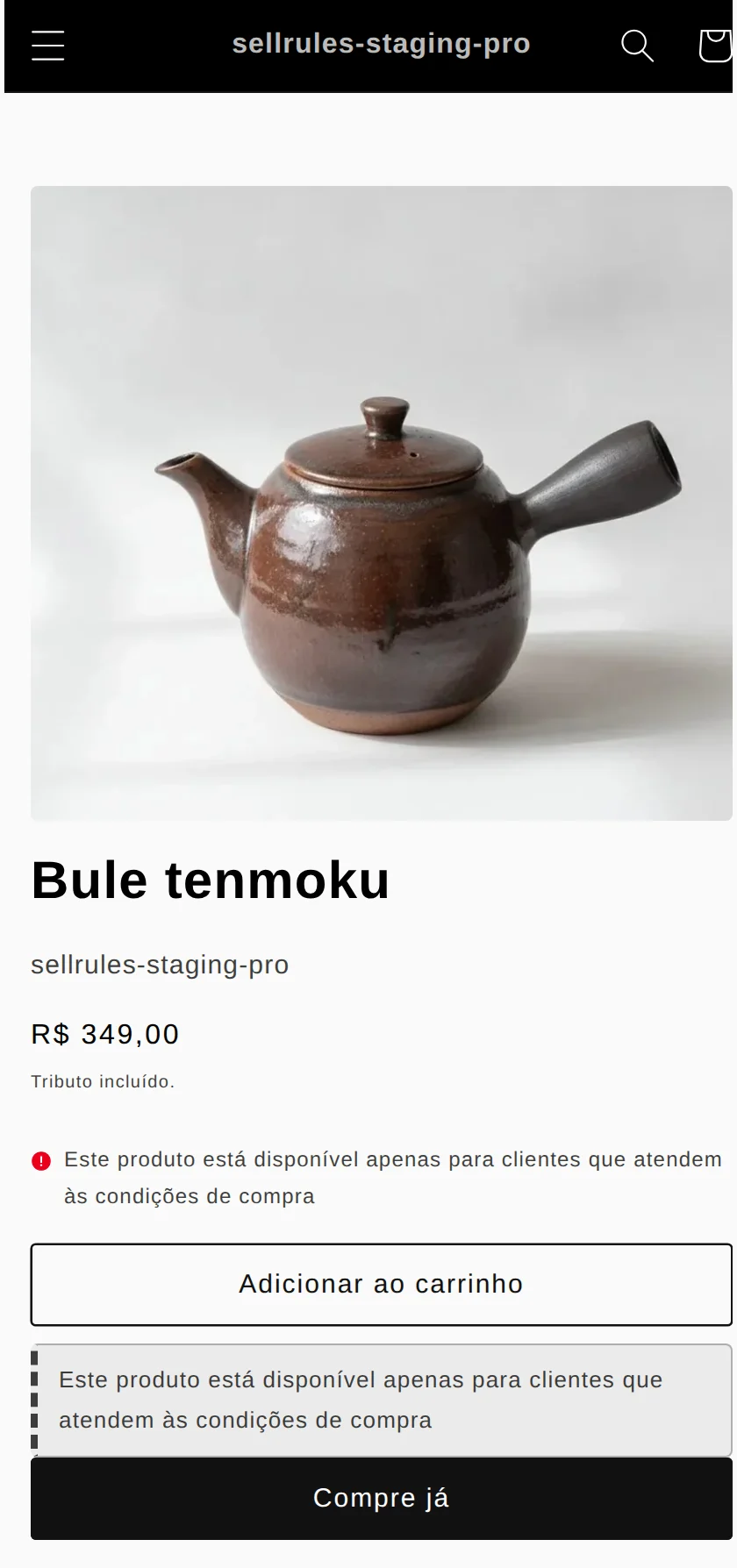
| Cliente | Pedido atual | Resultado |
|---|---|---|
| Com a tag, ainda não comprou | 1 unidade | Consegue comprar |
| Com a tag, já comprou 1 unidade | 1 unidade | Bloqueado (“Limite de compra: 1 por cliente (comprados: 1, restantes: 0)”) |
| Sem a tag ou sem login | 1 unidade | Bloqueado (“Este produto está disponível apenas para clientes que atendem às condições de compra”) |
Um produto com “Tag obrigatória” não é vendido para clientes novos que ainda não receberam a tag. Se você quer que o produto limitado chegue também a clientes novos, use “Login obrigatório” e limite a quantidade por pessoa com o limite acumulado. Para adicionar as tags, veja como vender só para membros.
Bloqueie os pedidos antes do lançamento com “Em breve”
Se a página do produto fica publicada antes do lançamento, mesmo com o botão de compra escondido, quem descobre a URL da página pode ir ao carrinho ou ao checkout e fazer o pedido.
Quando você anuncia o produto com “Em breve” no SellRules, até o horário de início da venda esses pedidos também são bloqueados no checkout. O cliente bloqueado vê a mensagem “Este produto ainda não está à venda.”, e, no horário de início da venda, o produto passa automaticamente para a venda normal.
Se, nas “Restrições de compra (opcional)” do “Em breve”, você definir o limite acumulado como 1 e escolher “Login obrigatório”, ninguém compra antes do lançamento e, depois dele, cada pessoa pode levar no máximo uma unidade. Para um produto limitado vendido em pré-venda, ative “Impedir a compra durante o período de anúncio” no período de anúncio da pré-venda: os pedidos ficam bloqueados da mesma forma até o horário de início da pré-venda. Para montar o anúncio antes do lançamento, veja como coletar inscrições de aviso antes do lançamento.
Na pré-venda de um produto limitado, defina o “Limite de unidades em pré-venda” e as “Restrições de compra (opcional)”
Em um produto limitado vendido em pré-venda, o total de unidades aceitas é definido em “Limite de unidades em pré-venda”, e quantas unidades cada pessoa pode reservar, em “Restrições de compra (opcional)”.
Limite de unidades em pré-venda e restrições de compra (opcional)
Limite de unidades em pré-venda
Restrições de compra (opcional)
Por exemplo, imagine o limite de unidades em pré-venda em 50 e as restrições de compra (opcional) em branco. Se cada pessoa reservar 10 unidades, 50 ÷ 10 = 5: só 5 pessoas conseguem reservar.
Se, nas restrições de compra (opcional), você definir “Limite acumulado de unidades por cliente” como 1 e escolher “Login obrigatório”, as 50 unidades da pré-venda chegam a 50 pessoas, uma para cada. Os limites e a elegibilidade de compra disponíveis nas restrições de compra (opcional) são os mesmos da regra de restrição de compra. Se você também deixar o estoque da Shopify em 50, o produto aparece como esgotado depois que a pré-venda para de aceitar pedidos.
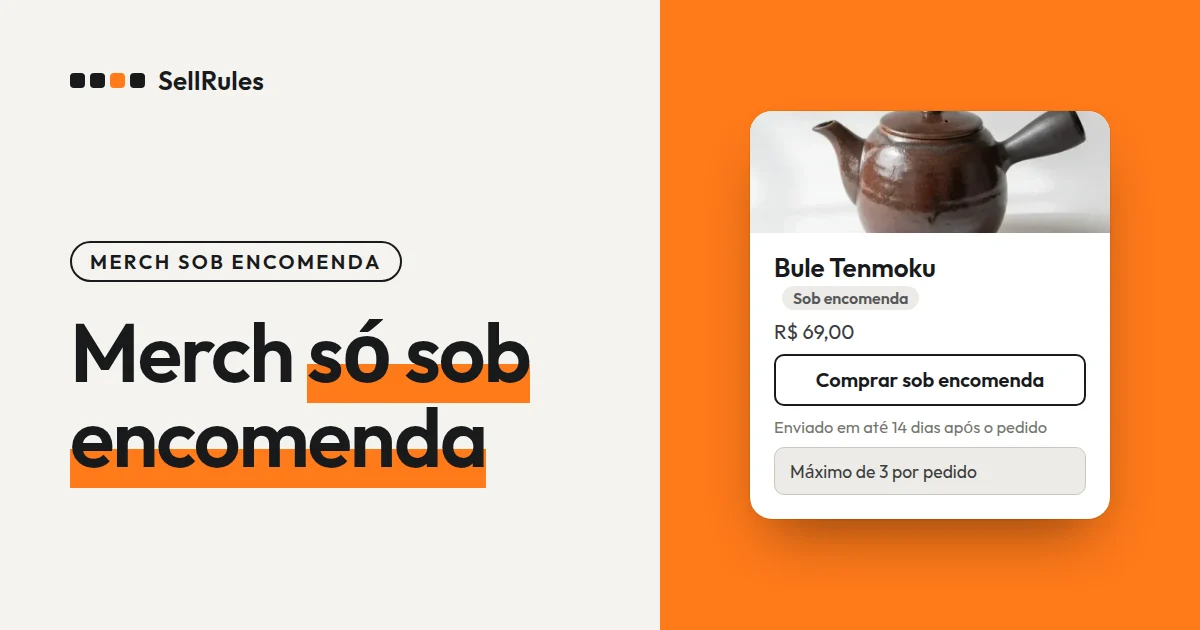
Se for possível produzir mais unidades, em vez de limitar, você pode vender sob encomenda.
Diferença em relação ao limite padrão da Shopify
Limite padrão da Shopify e restrições de compra do SellRules
Limite padrão da Shopify
Restrições de compra do SellRules
A Shopify também tem, em “Configurações” → “Checkout” no admin, uma configuração padrão que define quantas unidades cabem em cada carrinho: o “Limite de adição ao carrinho” (Central de ajuda da Shopify, consultada em 13 de novembro de 2026). Se basta limitar todos os produtos com o mesmo número e o segundo pedido não preocupa sua loja, a configuração padrão resolve. A diferença entre as duas está explicada em detalhes em como limitar a 1 unidade por cliente.
Compare os pedidos de outras contas antes de enviar
As restrições de compra definem quantas unidades uma mesma conta de cliente pode comprar e quais clientes podem comprar. Os pedidos abaixo contam como pedidos de outros clientes, então compare-os na lista de pedidos antes do envio:
- pedidos de outra conta de cliente, criada com outro e-mail
- pedidos feitos por familiares ou conhecidos a quem o cliente pediu que comprassem
Quando aparecem pedidos com o mesmo endereço ou o mesmo nome, cancelar ou não é decisão da loja. Escreva o critério antes do lançamento, na descrição do produto ou nos avisos da loja. Por exemplo: “Se houver mais de um pedido com o mesmo nome e o mesmo endereço de entrega, poderemos cancelar os pedidos a partir do 2º.”
Se a venda for por sorteio, adicione uma tag aos clientes sorteados
Para vender por sorteio, receba as inscrições e sorteie quem pode comprar em um formulário ou app de sorteio à parte. Adicione uma tag à conta dos clientes sorteados, defina o produto como “Tag obrigatória” e o limite acumulado como 1: só os sorteados compram, uma unidade cada.
Contra pedidos de bots, use a proteção contra bots do Shopify Plus
Se a preocupação são pedidos feitos por programas que compram automaticamente (bots), as lojas no Shopify Plus podem usar a proteção contra bots da Shopify no horário do lançamento (consultada em 13 de novembro de 2026). Ela inclui uma verificação com reCAPTCHA ou hCaptcha no checkout, o que dificulta a passagem de bots.
- Para ativar, é preciso pedir ao Atendimento ao cliente do Plus
- Cada evento dura no máximo 60 minutos, e só um pode ficar agendado por vez
- Cobre até 500 produtos ou todos os produtos da loja
O que conferir até a véspera do lançamento
Depois de salva, a regra pode levar cerca de 1 minuto para valer na página do produto, no carrinho e no checkout. Salve as regras até a véspera do lançamento e confira estes pontos:
- Em “Configurações” → “Checkout” da Shopify, na seção “Regras de checkout”, “Purchase limits (SellRules)” está ativa
- Com uma conta de cliente de teste, depois do pedido da primeira unidade, a segunda unidade da mesma conta é bloqueada
- O pedido feito sem login é bloqueado
- Em um produto “Em breve”, o pedido feito antes do horário de início da venda é bloqueado (na pré-venda, antes do horário de início da pré-venda)
A forma básica de investigar um pedido que deveria ser bloqueado e passou está em como limitar a 1 unidade por cliente. Com as configurações deste artigo, confira também estes dois casos:
| O que acontece | Causa | Como corrigir |
|---|---|---|
| O cliente com a tag não consegue comprar | O nome da tag exigida e a tag do cliente estão escritos de forma diferente | Deixe a grafia igual (maiúsculas e minúsculas não fazem diferença) |
| Entrou um pedido antes do início da pré-venda | “Impedir a compra durante o período de anúncio” está desativada na pré-venda | Ative a opção nas configurações do período de anúncio da pré-venda |
O que configurar no SellRules
As combinações deste artigo correspondem a estas configurações do SellRules:
| O que você define | Configuração do SellRules |
|---|---|
| Quantas unidades cabem em um pedido | “Máx. por pedido” das restrições de compra |
| Quantas unidades cada pessoa compra no total | “Limite acumulado de unidades por cliente” das restrições de compra |
| Quem pode comprar | “Login obrigatório” ou “Tag obrigatória” na elegibilidade de compra |
| Pedidos antes do lançamento | “Em breve” ou, na pré-venda, “Impedir a compra durante o período de anúncio” |
| Quantidade da pré-venda | “Limite de unidades em pré-venda” e “Restrições de compra (opcional)” da pré-venda |
Preço
Mesmo no plano Free, você pode usar as restrições de compra em até 1 produto. Escolha o próximo produto limitado que vai lançar, crie a regra e confira com uma conta de teste se o segundo pedido é bloqueado.
Para colocar restrições de compra em mais produtos, mude para o plano Launch (US$ 7,99 por mês), que não tem limite de produtos. Você instala o SellRules pela Shopify App Store, onde também pode conferir os preços e as condições de teste.
Perguntas frequentes
Se eu cancelar um pedido suspeito de revenda, o cliente pode comprar mais uma unidade?
Pode. A quantidade do pedido cancelado sai do total já comprado, então, com o limite acumulado em 1 unidade, a mesma conta volta a poder fazer um pedido de mais uma.
Em uma nova venda do mesmo produto, quem comprou da última vez entra no limite?
Sim, se você mantiver a mesma regra: os pedidos anteriores também entram no acumulado. Para que quem comprou da última vez possa levar mais uma unidade na nova venda, exclua a regra e crie outra. A regra nova só conta os pedidos feitos depois que ela foi criada.
Como fica a contagem quando uma família usa a mesma conta?
As restrições de compra contam por conta de cliente, então os pedidos de todas as pessoas da família feitos nessa conta são somados. Com o limite acumulado em 1 unidade, essa conta só consegue comprar uma.
Artigos relacionados:
- Definir de uma vez as datas e as quantidades de um lançamento ou de uma data comemorativa: como preparar o lançamento e as vendas de datas comemorativas
- Criar a regra de restrição de compra: como limitar a 1 unidade por cliente
- Vender só para membros: venda exclusiva para membros e tags de clientes
- Escolher o formato da venda, como venda antecipada ou quantidade limitada: como definir vendas antecipadas e limitadas
O bule e as quantidades são exemplos para a explicação.