Ao enviar um produto em pré-venda na Shopify, coloque na guia de remessa só o que vai dentro do pacote desta vez. Quando o mesmo pedido tem itens em estoque e itens em pré-venda, uma lista do pedido inteiro não deixa claro o que está nesta remessa.
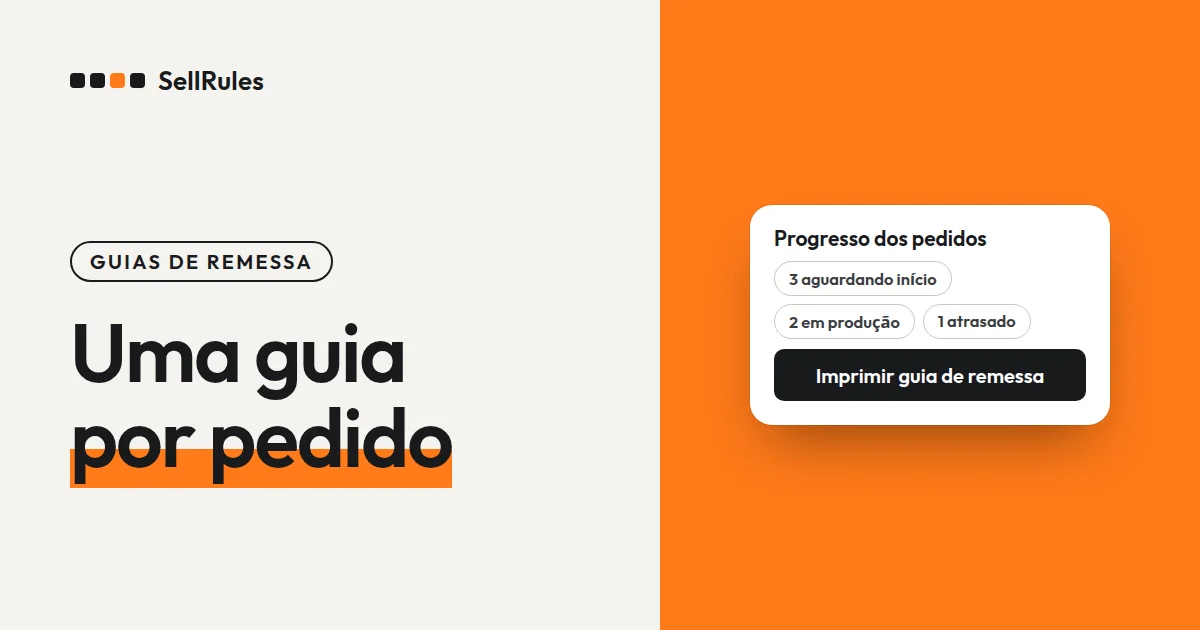
Com o SellRules, um aplicativo para a Shopify, você clica em “Preparar o envio” no pedido, em “Progresso dos pedidos”, e depois em “Imprimir guia de remessa”. Sai uma guia por pedido, dividida assim:
- Tabela de itens: os produtos em pré-venda e sob encomenda que você vai enviar agora
- “Itens não incluídos nesta guia de remessa”: os outros produtos do mesmo pedido, com a situação de cada um, como “Enviado em” seguido do dia do envio (no exemplo, 2026/11/14) ou “Envio previsto por volta de” seguido da data prevista (no exemplo, 2026/11/28)
Para imprimir vários pedidos de uma vez, selecione-os e clique em “Imprimir guias de remessa selecionadas”.
O que o cliente vê
Abaixo está a guia de remessa de um pedido em que a xícara, que estava em estoque, foi enviada antes, e o vaso em pré-venda segue agora. Na tabela de itens só aparece o vaso; a xícara fica em “Itens não incluídos nesta guia de remessa”, com a indicação de que já foi enviada.
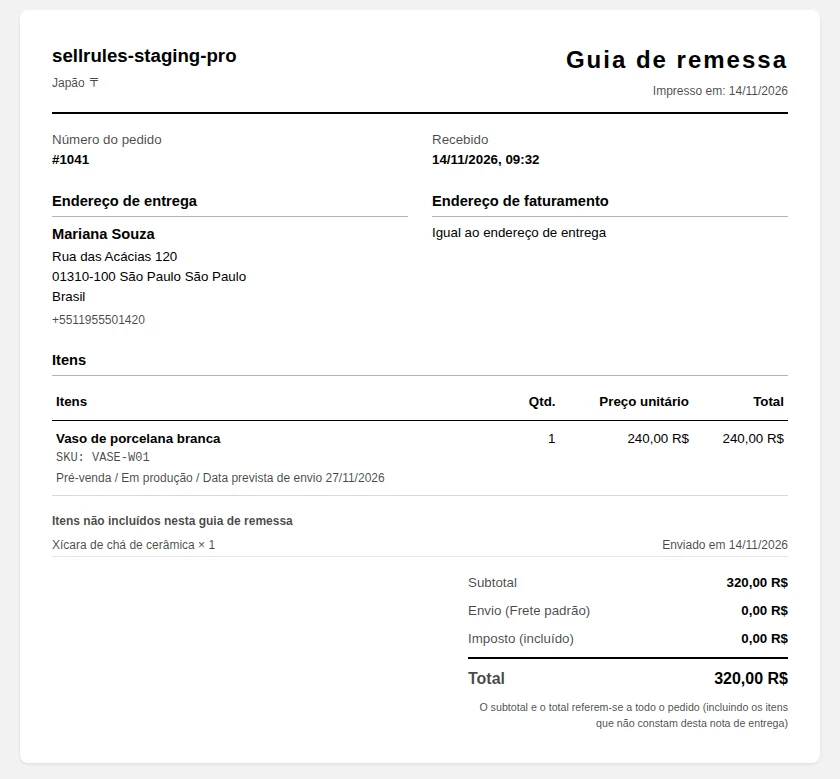
No alto da guia de remessa ficam o nome e o endereço da loja, o número do pedido, a data e a hora em que ele foi recebido e o endereço de entrega. Abaixo de cada produto aparecem a cor ou o tamanho, o SKU e a situação, por exemplo “Pré-venda / Em produção / Data prevista de envio” seguido da data (no exemplo, 2026/11/20).
O subtotal e o total são os valores do pedido inteiro. Quando há produtos que ficaram fora da guia, isso vem escrito abaixo do total: “O subtotal e o total referem-se a todo o pedido (incluindo os itens que não constam desta nota de entrega)”.
O lugar em que cada produto do pedido aparece depende da situação dele:
| Produto do mesmo pedido | Onde aparece | O que é exibido |
|---|---|---|
| Produto em pré-venda ou sob encomenda com o envio em preparação | Tabela de itens | A situação e a “Data estimada de envio” |
| Produto que já foi enviado | Itens não incluídos nesta guia de remessa | “Enviado em” e o dia do envio (no exemplo, 2026/11/14) |
| Produto em pré-venda ainda não iniciado, com data prevista de envio definida | Itens não incluídos nesta guia de remessa | “Envio previsto por volta de” e a data prevista de envio (no exemplo, 2026/11/28) |
| Produto em pré-venda sem data prevista de envio definida | Itens não incluídos nesta guia de remessa | Envio posterior |
| Item em estoque que ainda não foi enviado | Itens não incluídos nesta guia de remessa | Enviado separadamente |
Diferença para a guia de remessa padrão da Shopify
Guia de remessa padrão da Shopify e guia de remessa do SellRules
Guia de remessa padrão da Shopify
Guia de remessa do SellRules
A página de pedidos da Shopify também imprime guias de remessa. Abra o pedido e clique em “Imprimir” → “Imprimir guias de remessa” (“Print packing slips” na interface em inglês) para obter a guia com os produtos enviados naquele pacote. Você também pode selecionar vários pedidos na lista e imprimir todos de uma vez (Central de Ajuda da Shopify, consultada em 14 de novembro de 2026).
Para pedidos sem produtos em pré-venda, use essa guia de remessa padrão da Shopify.
A guia de remessa do SellRules é o documento que você imprime depois de começar a preparar o envio de um pedido em pré-venda ou sob encomenda. Com ela, o cliente confere dentro do pacote quando chegam os outros produtos do mesmo pedido.
Como imprimir no SellRules
Antes de começar, coloque o logotipo em “Configurações” do SellRules, na seção “Logotipo da guia de remessa”. Você pode usar uma imagem em PNG, JPEG, WebP ou SVG de até 300KB, e um logotipo horizontal se encaixa melhor. Sem logotipo, o alto da guia de remessa começa pelo nome da loja.
- Em “Progresso dos pedidos” do SellRules, marque os pedidos que vai enviar e clique em “Iniciar produção / preparar envio”. Se for um pedido só, clique em “Preparar o envio” nele (em pedidos sob encomenda, “Iniciar produção”).
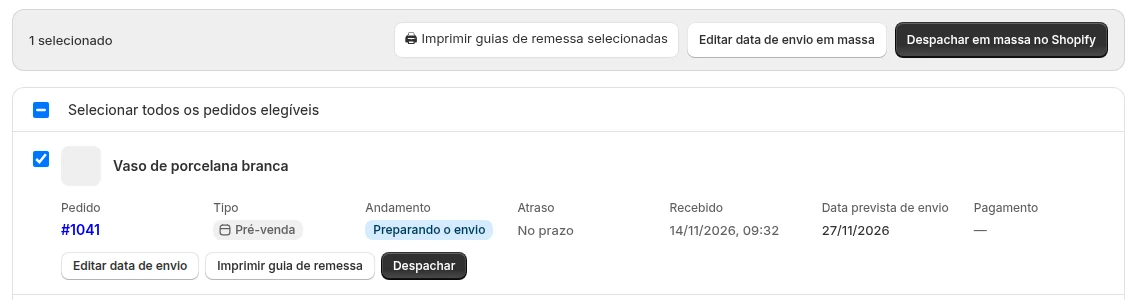
- Quando o pedido passa para “Preparando o envio” (em pedidos sob encomenda, “Em produção”), o botão “Imprimir guia de remessa” aparece na linha.
- Clique em “Imprimir guia de remessa”. Se você selecionou vários pedidos, clique em “Imprimir guias de remessa selecionadas”.
- As guias de remessa abrem em uma nova aba, uma por pedido. Confira os produtos e a parte “Itens não incluídos nesta guia de remessa” e clique em “Imprimir”. O tamanho do papel é A4.
Ao clicar em “Preparar o envio”, o SellRules retira a retenção de processamento que mantinha no pedido, e ele fica pronto para ser enviado pela Shopify. Depois de montar o pacote com a guia de remessa dentro, faça o envio na página do pedido da Shopify, como sempre.
Preço
“Progresso dos pedidos” e a impressão da guia de remessa estão disponíveis desde o plano Free. Nesse plano, você recebe até 10 pedidos em pré-venda e sob encomenda no total. No próximo pedido em pré-venda que chegar, comece a preparar o envio e imprima uma guia para ver como fica.
Para receber mais pedidos do que isso, mude para o plano Launch (US$ 7,99 por mês). Você instala o SellRules pela Shopify App Store, onde também confere o preço e as condições do teste.
Perguntas frequentes
Dá para imprimir do mesmo jeito os produtos sob encomenda?
Dá. Um pedido sob encomenda também passa para “Em produção” quando você clica em “Iniciar produção / preparar envio”, e o botão “Imprimir guia de remessa” aparece. Na guia, abaixo do produto, fica escrito “Sob encomenda / Em produção”.
A observação do pedido aparece na guia de remessa?
Aparece, se o pedido da Shopify tiver uma observação: ela fica no fim da guia de remessa, com o título “Nota”. O campo é o mesmo para a observação que o cliente escreveu ao comprar e para a que a loja escreveu na página do pedido.
A impressão começa assim que eu abro a guia de remessa?
Não começa. A guia de remessa abre em uma nova aba; você confere o conteúdo e só então clica em “Imprimir”, no alto da página. O tamanho do papel é A4.
Artigos relacionados:
- Ver o que mais o SellRules faz: O que o SellRules faz na Shopify
- Quando o mesmo pedido tem itens em estoque e itens em pré-venda: pré-venda e itens em estoque no mesmo pedido e o envio
- Tocar os pedidos sob encomenda: como vender sob encomenda na Shopify
- Escolher a forma de vender, como venda antecipada ou em quantidade limitada: como definir vendas antecipadas e limitadas
O vaso, a xícara e as datas são exemplos para a explicação.