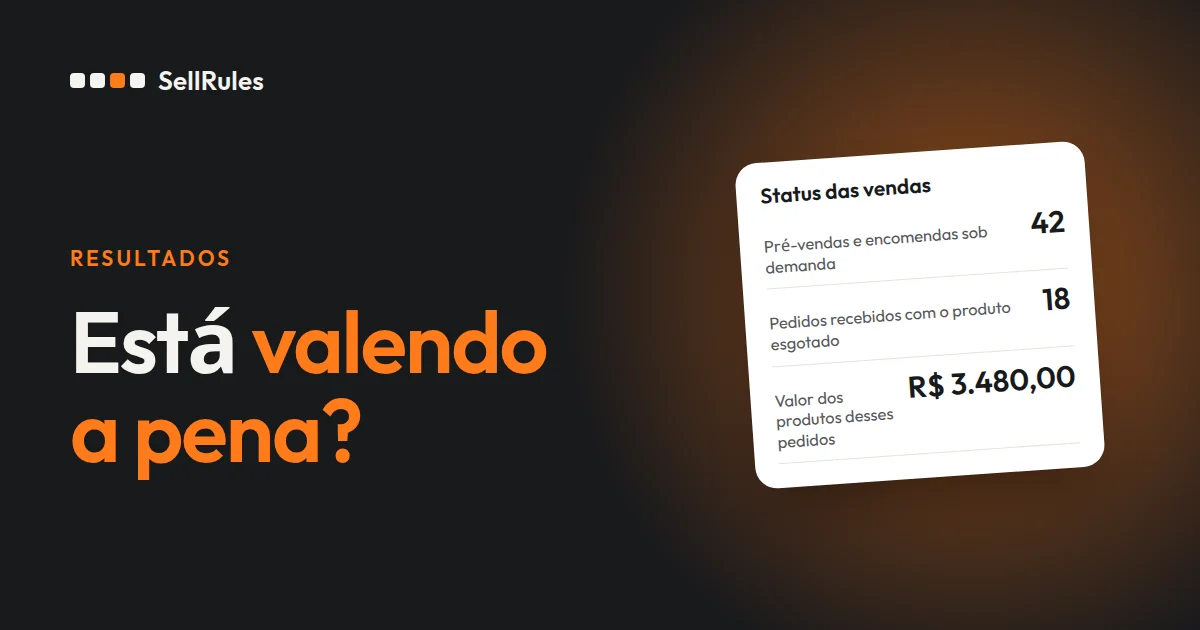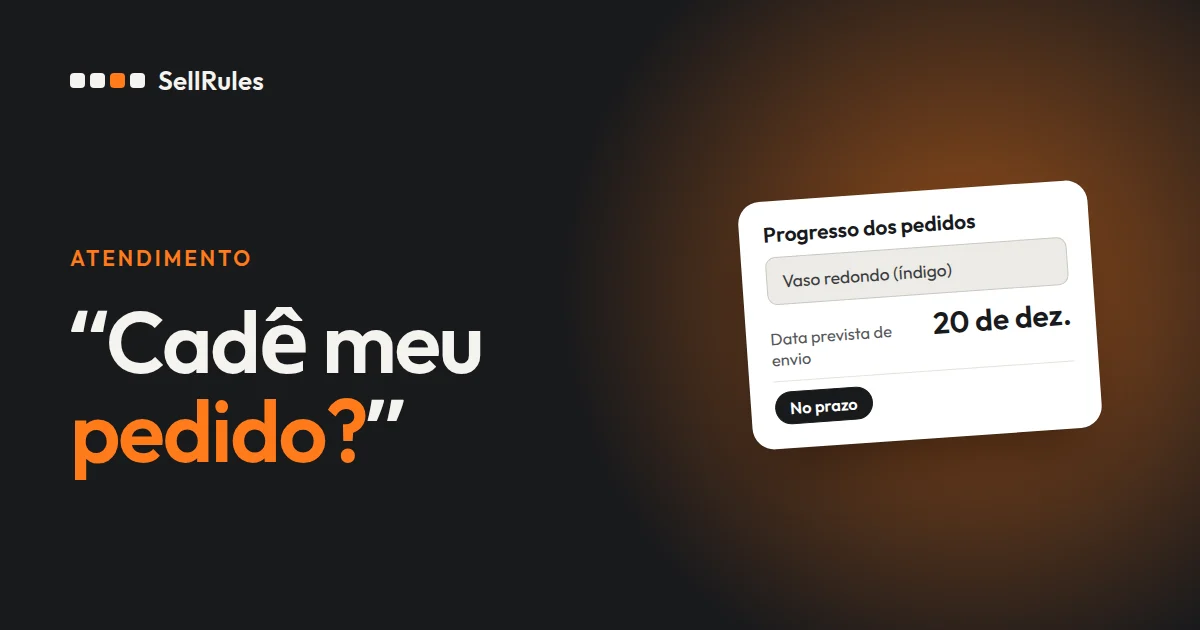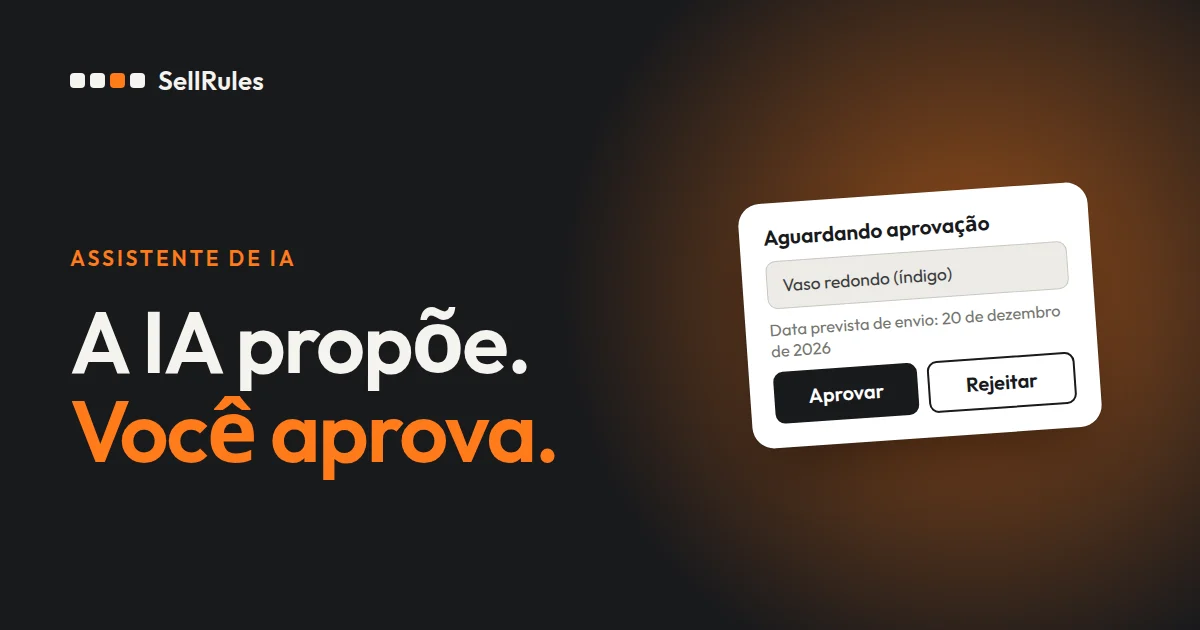
Ao pedir a uma IA, como o ChatGPT ou o Claude, ajuda com as configurações de pré-venda ou de restrição de compra da Shopify, faça com que uma pessoa veja a alteração antes de ela ser aplicada. Assim você confere, antes de qualquer mudança na loja, se a configuração ficou como você pediu.
O SellRules, um aplicativo para a Shopify, tem a área “Conexões de IA”, que liga o aplicativo a aplicativos de IA. Você pode pedir duas coisas à IA:
- Ler: as programações de vendas, as restrições de compra, as mudanças por falta de estoque e os totais de pedidos
- Propor: criar, alterar e pausar programações de vendas; criar e alterar restrições de compra e mudanças por falta de estoque
As propostas da IA ficam em “Operações de alteração por IA” do SellRules, aguardando aprovação. Enquanto um funcionário da loja não conferir o antes e o depois e clicar em “Aprovar”, nem a página do produto nem os pedidos mudam.
O que acontece quando você pede algo à IA
Imagine que você peça à IA: “Coloque o vaso novo em pré-venda a partir da sexta-feira que vem, às 20h. O envio é em 15 de dezembro”. A IA lê as programações de vendas atuais e propõe criar a programação do vaso.

Nos detalhes da proposta aparecem:
- Alterações: o antes e o depois de cada campo
- Avisos: o que mais a alteração afeta (só aparece quando há algo)
- Também executado: por exemplo, a atualização da página do produto
- Prazo de aprovação: depois dessa data e hora, a proposta não é mais executada
Se o conteúdo está como você pediu, clique em “Aprovar”; se não está, em “Rejeitar”. Com a aprovação, a IA pode executar a alteração. Depois que ela executa, a parte “Resultados” mostra, para cada item, a situação em “Configurações salvas” e em “Loja”.
Diferença para configurar à mão no admin
Configurar à mão no admin e pedir pelas Conexões de IA
Configurar à mão no admin
Conexões de IA do SellRules
Para corrigir um único item que você já sabe qual é, continua sendo mais rápido fazer isso na tela “Programação de vendas”.
As Conexões de IA ajudam quando é preciso montar várias alterações a partir de um pedido feito em palavras. Na troca de estação, quando você cria de uma vez a pré-venda de dezenas de produtos, ou ao revisar produto por produto as mudanças por falta de estoque, a IA lê as configurações atuais e apresenta a lista de alterações. Ao alterar vários produtos de uma vez, a tela do SellRules mostra “Escolha os produtos alvo”: selecione os produtos e clique em “Confirmar estes alvos”. Só entram na alteração em massa os produtos que você escolheu na tela.
As alterações aprovadas ficam registradas em “Operações de alteração por IA”, e você consulta depois quem solicitou, quem aprovou e quando.
O que não é repassado à IA
A IA só lê o que está dentro das operações que um funcionário da loja autorizou. Além disso, estes dados não são repassados a ela:
| O que não é repassado | O que a IA lê |
|---|---|
| Nome e endereço dos clientes | Totais de pedidos por quantidade e por situação |
| Endereços de e-mail da lista de espera do aviso de reposição | Quantidade e totais de cadastros |
As operações difíceis de desfazer, como enviar avisos aos clientes, mexer nos pedidos ou executar processamentos em massa, aparecem como “Alto risco” em “Permissões de funcionários”. Se não quiser deixá-las com a IA, desmarque-as nas permissões de funcionários ou na tela de autorização.
Como conectar no SellRules
Como conectar uma IA ao SellRules e aprovar as propostas dela
- 1. Defina as permissões dos funcionários
- 2. Cadastre o endereço no aplicativo de IA
- 3. Escolha as operações permitidas
- 4. Aprove a proposta
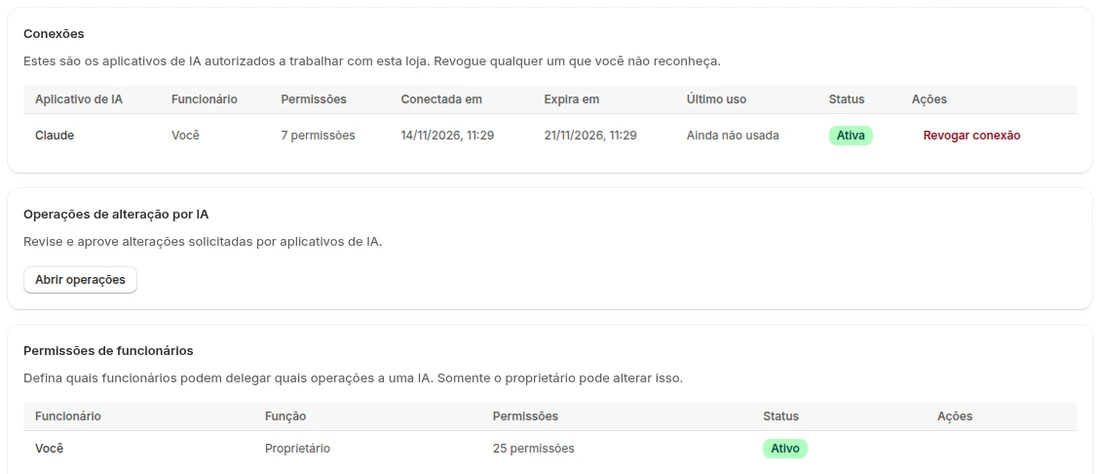
- O proprietário da loja abre “Configurações” → “Conexões de IA” → “Gerenciar conexões de IA” no SellRules.
- Se os funcionários também forem usar, informe em “Permissões de funcionários” o ID de usuário da Shopify do funcionário, escolha a função e as operações permitidas e clique em “Salvar permissões”. As funções são “Leitor”, “Operador” e “Aprovador”.
- Adicione o endereço de conexão MCP, exibido em “Como conectar”, às configurações de servidor MCP do aplicativo de IA.
- O navegador abre a tela de autorização do admin da Shopify. Escolha as operações que quer deixar com a IA e clique em “Aprovar”.
- Concluída a conexão no aplicativo de IA, ela passa a aparecer em “Conexões” no SellRules.
- Para aprovar as propostas da IA, abra-as por “Abrir operações”, em “Operações de alteração por IA”.
O ID de usuário da Shopify é o número no fim do URL quando você abre o funcionário em “Configurações” → “Usuários”, no admin da Shopify.
Quem pode aprovar propostas são o proprietário e os funcionários com a função “Aprovador”. Fora o proprietário, ninguém aprova uma alteração que ele mesmo solicitou. Separando quem pede à IA de quem aprova, toda alteração passa por duas pessoas antes de valer.
Preço
A conexão com a IA e a leitura das programações de vendas, das restrições de compra e das mudanças por falta de estoque estão disponíveis desde o plano Free.
Para a IA propor alterações e você aprovar e aplicar, é preciso o plano Launch (US$ 7,99 por mês). Comece pedindo à IA “liste as programações de pré-venda atuais” para ver que a leitura funciona. Você instala o SellRules pela Shopify App Store, onde também confere o preço e as condições do teste.
Perguntas frequentes
A IA chega a ler o nome ou o endereço dos clientes?
Não. A IA lê no máximo os totais de pedidos por quantidade e por situação; o nome e o endereço dos clientes não são repassados. Da lista de espera do aviso de reposição ela também só recebe quantidades e totais, sem os endereços de e-mail.
O que acontece se eu deixar uma proposta da IA sem aprovar?
A proposta tem um prazo de aprovação e, passado esse prazo, fica como “Expirado” e não é executada. Se ainda quiser fazer a alteração, peça à IA que refaça a proposta.
Como desativo uma conexão que não uso mais?
Em “Conexões”, dentro de “Conexões de IA”, clique em “Revogar conexão” na conexão em questão. A IA dessa conexão perde na hora o acesso ao SellRules. Para voltar a usar, refaça a conexão pelo aplicativo de IA.
Artigos relacionados:
- Ver o que mais o SellRules faz: O que o SellRules faz na Shopify
- Montar de uma vez as configurações da pré-venda: como passar automaticamente da pré-venda para a venda normal no horário do lançamento
- Escolher o aplicativo de pré-venda: como escolher um aplicativo de pré-venda para a Shopify
- Escolher a forma de vender, como venda antecipada ou em quantidade limitada: como definir vendas antecipadas e limitadas
O vaso, a data e o horário são exemplos para a explicação.