“Ik wil dat onze leden het nieuwe product van volgende week als eerste kunnen kopen.” “Het is gelimiteerd, dus ik wil een maximum per klant.” “Als het uitverkocht is, wil ik overschakelen op terug-op-voorraadmeldingen.” Zodra je anders wilt verkopen dan met een gewone productvermelding, blijken de instellingen in Shopify over verschillende plekken verspreid te zitten, en weet je niet goed waar je moet beginnen.
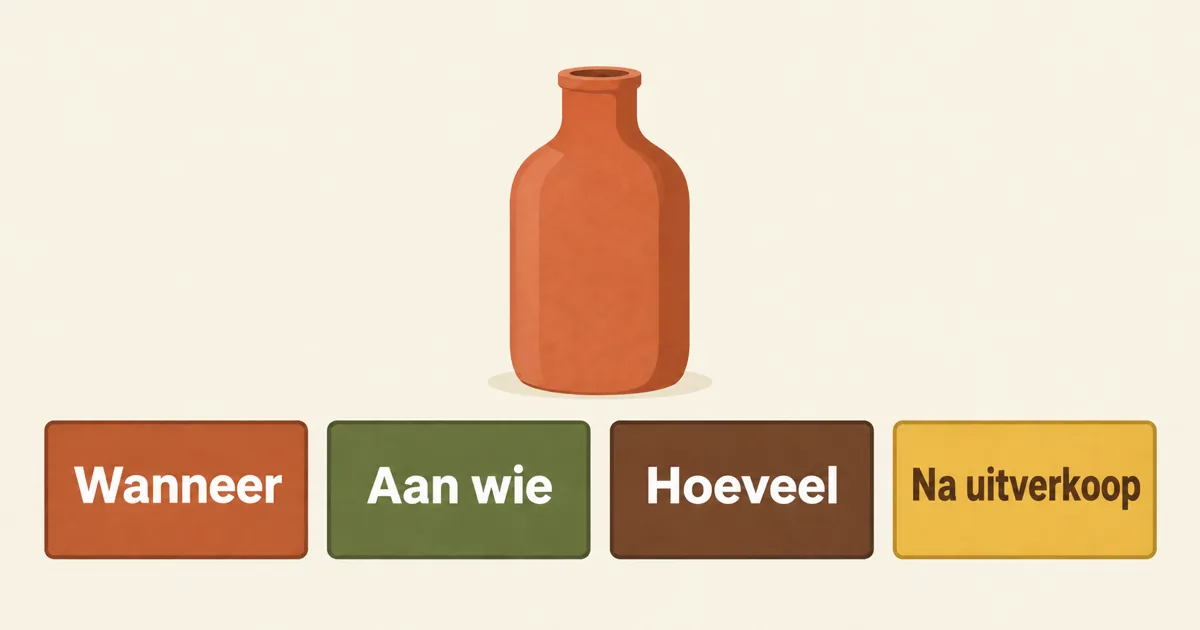
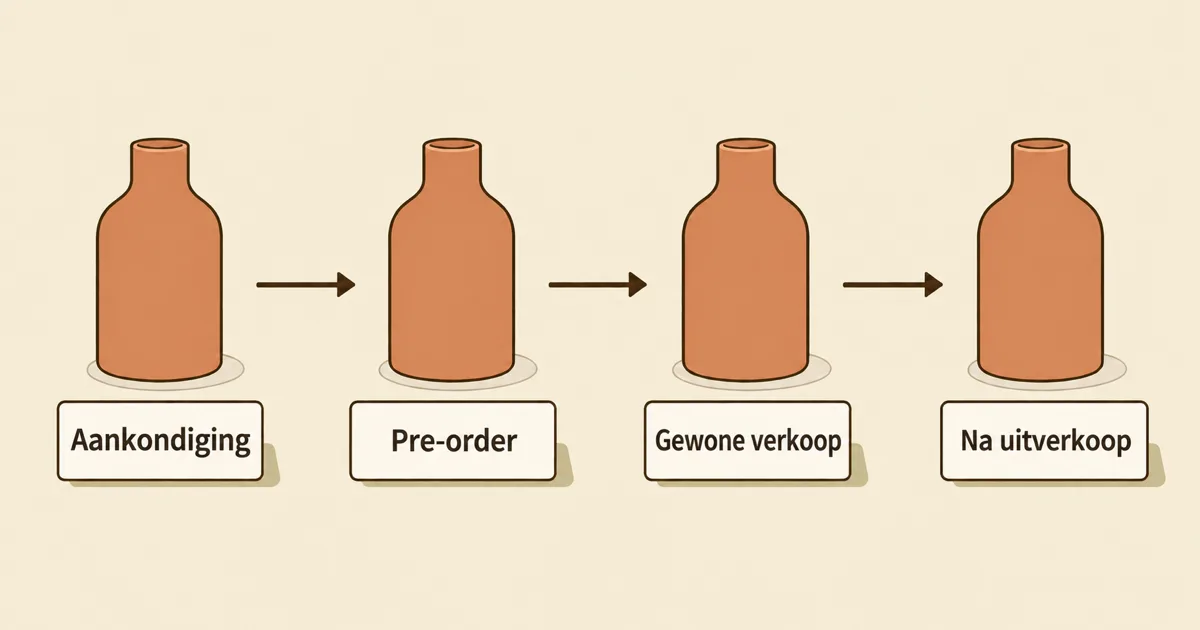
Elke voorverkoop of gelimiteerde verkoop komt neer op vier beslissingen: wanneer je verkoopt, wie mag kopen, hoeveel iedereen mag kopen en wat er gebeurt als het uitverkocht is. Loop ze voor één product in die volgorde door en je weet welke instellingen je nodig hebt, en of Shopify dat zelf kan of dat je een app nodig hebt. Bovendien kun je zo een nieuwe verkoopvorm proberen zonder extra voorraad in te kopen: je geeft een product dat anders alleen op zijn lanceringsdatum wacht een periode met vroege toegang of een opvang voor als het uitverkocht is.
Het overzicht: wat elke verkoopvorm nodig heeft
“Voorverkoop” en “gelimiteerde verkoop” zijn geen losse functies, maar combinaties van meerdere beslissingen. Vanuit wat je wilt doen, heb je het volgende nodig. De schermnamen van SellRules zijn de items in het linkermenu van de app.
| Wat je wilt doen | Beslissing | Waar je het instelt in SellRules | Alleen met Shopify | Uitgebreide uitleg |
|---|---|---|---|---|
| Bestellingen aannemen voordat de voorraad er is | Wanneer verkopen | Verkoopplanning (Voorbestelling) | Volgens het helpcentrum heb je een voorbestellingsapp nodig om voorbestellingen aan te nemen | Voorbestellingen starten |
| De productpagina tot de lancering tonen maar kopen blokkeren | Wanneer verkopen | Verkoopplanning (Binnenkort) | Gepland publiceren verbergt het product tot dat tijdstip | Automatisch omschakelen op het lanceringstijdstip |
| Alleen aan leden of bepaalde klanten verkopen | Wie mag kopen | Aankoopbeperkingen en uitverkocht (aankoopvoorwaarden) | — | Alleen aan leden verkopen met klanttags |
| Het aantal per klant begrenzen | Hoeveel | Aankoopbeperkingen en uitverkocht (limieten voor aantal en aankopen) | Voor een limiet per bestelling (winkelwagenlimiet) worden apps genoemd | “1 per klant” instellen |
| Na uitverkocht bestellingen blijven aannemen | Na uitverkocht | Aankoopbeperkingen en uitverkocht (Overschakelen bij uitverkocht) | Met “Doorgaan met verkopen wanneer niet op voorraad” blijf je bestellingen aannemen | Voorbestelling of melding na uitverkocht |
| Aanmeldingen verzamelen zolang het uitverkocht is | Na uitverkocht | Aankoopbeperkingen en uitverkocht (Overschakelen bij uitverkocht: Alleen herbevoorradingsmelding). Aanmeldingen zie je onder “Wachtlijst” | — | Terug-op-voorraadmeldingen instellen |
Een “—” in de tabel betekent dat de Shopify-helppagina's die we voor dit artikel hebben bekeken geen passende instelling noemen. De bronnen voor de Shopify-kolom staan verderop, in “Wat de standaardfuncties van Shopify dekken, en waar ze ophouden”.
Voorbeeld: één gelimiteerde tas opdelen in de vier beslissingen
Stel dat je een gelimiteerde tas in 2 kleuren zo verkoopt: leden kopen eerst, alle andere klanten 3 dagen later, maximaal 2 per klant, en na uitverkocht verzamel je alleen aanmeldingen tot de volgende levering vaststaat. Opgedeeld in de vier beslissingen laat één tabel zien wat waar komt en of het Free-abonnement volstaat.
| Beslissing | Wat dit voorbeeld vastlegt | Waar het in SellRules komt | Volstaat het Free-abonnement? |
|---|---|---|---|
| Wanneer verkopen | Aankondiging vanaf de 10e, verkoopstart op de 17e om 20:00, geen voorbestellingen | Een verkoopplanning “Binnenkort” met het begin van de aankondiging en de verkoopstart | “Binnenkort” is in het Free-abonnement beperkt tot 1 product |
| Wie mag kopen | Van de 17e tot de 20e alleen klanten met de ledentag; vanaf de 20e om 20:00 elke ingelogde klant | Zet de aankoopvoorwaarde van de aankoopbeperking op “Tag vereist” en wijzig die op de 20e om 20:00 in “Inloggen vereist” (laat de regel actief en wijzig alleen de voorwaarde) | Aankoopbeperkingen gelden in het Free-abonnement voor maximaal 1 product |
| Hoeveel | Maximaal 2 per klant over beide kleuren | Max. per bestelling 2, max. per klant (cumulatief) 2, telling “Gecombineerd over varianten” | Onderdeel van dezelfde regel als hierboven |
| Na uitverkocht | Volgende levering nog onzeker, dus alleen aanmeldingen verzamelen | Overschakelen bij uitverkocht op “Alleen herbevoorradingsmelding” | E-mails voor weer op voorraad en start verkoop zijn in het Free-abonnement beperkt tot 15 in totaal |
Op twee punten in dit voorbeeld moet je letten.
Ten eerste hebben aankoopbeperkingsregels geen veld voor datum of tijd. De voorwaarde verandert niet vanzelf op een vast tijdstip, dus zet de wijziging op de 20e om 20:00 in je agenda om de ledenperiode af te sluiten. Schakel je in plaats daarvan de hele regel uit, dan vervalt ook de limiet “2 per klant” in diezelfde regel; wijzig dus alleen de voorwaarde. Kies je “Geen beperking”, dan tellen gastbestellingen niet mee voor de cumulatieve limiet en houdt alleen de limiet per bestelling ze nog tegen. Wie steeds opnieuw 2 stuks bestelt, komt zo boven de limiet uit. Wil je dat de limiet per klant ook na de algemene verkoopstart blijft gelden, kies dan “Inloggen vereist”.
Ten tweede de wisselwerking tussen de verkoopplanning en Overschakelen bij uitverkocht. In de handleiding staat: “Heeft het product een handmatige planning voor het hele product, dan draait de automatische omschakeling niet.” Wil je dat het product na de lancering automatisch overschakelt op “Alleen herbevoorradingsmelding” als het uitverkocht raakt, controleer dan na de overgang naar de reguliere verkoop of de rij van het product nog in de verkoopplanning staat, en verwijder die zo nodig. Een handmatige rij voor het hele product blijft de automatische omschakeling blokkeren zolang hij bestaat, ook nadat de reguliere verkoop is begonnen. Als je de planning voor het hele product verwijdert, blijft de regel voor het hele product in het scherm voor aankoopbeperkingen (ledentag en 2 per klant) gewoon bestaan.
Beslissing 1: wanneer verkoop je? (lanceringsdatum, voorbestelling, verkoopperiode)
Eerst bepaal je de timing. Mag niemand kopen tot de lancering en begint de verkoop precies dan, gebruik dan “Binnenkort”. Wil je bestellingen aannemen voordat de voorraad er is, gebruik dan “Voorbestelling”. Maak je het product pas na de bestelling, gebruik dan “Op bestelling gemaakt”. Alle drie maak je aan in de verkoopplanning van SellRules.
De app omschrijft “Binnenkort” zo: “Toont ‘Binnenkort’ op de productpagina en blokkeert aankopen tot de lancering; schakelt exact op de verkoopstart over naar normale verkoop. Voorbestellingen worden niet aangenomen.” Je kunt de productpagina laten zien en verwachting opbouwen, terwijl kopen tot de lancering geblokkeerd blijft. Zet je “Aanmeldingen voor meldingen accepteren tijdens de aankondiging” aan, dan verschijnt er een aanmeldveld voor e-mail op de productpagina en krijgt iedereen die zich aanmeldt op het moment van de verkoopstart één melding per e-mail. Zo gaat een product dat op vrijdag om 20:00 uitkomt in de verkoop zonder dat je die avond achter je computer hoeft te zitten. De instelling wordt uitgelegd in het artikel over automatisch omschakelen op het lanceringstijdstip.
Een voorbestelling zet de aankondigingsperiode, de voorbestelperiode, de overgang naar reguliere verkoop en het einde van de verkoop in één planning. De tijdstippen moeten in de volgorde begin aankondiging, begin voorbestelling, begin reguliere verkoop staan, anders kun je de planning niet opslaan. Wil je tijdens de aankondiging geen aankopen, zet dan “Aankoop blokkeren tijdens de aankondigingsperiode” aan: dan kan niemand kopen tot de voorbestelling opent, niet via de koopknop en ook niet door rechtstreeks naar de winkelwagen of de checkout te gaan.
Zolang een product in voorbestelling of op bestelling gemaakt staat, staat de voorraadinstelling van de betreffende varianten op “Doorgaan met verkopen wanneer niet op voorraad”; bij terugkeer naar reguliere verkoop wordt die teruggezet. Bestellingen gaan dus ook zonder voorraad door. Heb je een vast maximum dat je wilt aannemen, vul dan een “Bestellimiet” in. Is die bereikt, dan stopt de aanname en gaat het product weer in de reguliere verkoop; staat de Shopify-voorraad op 0, dan wordt het gewoon als uitverkocht getoond. Het kan na het bereiken van de limiet wel enkele minuten duren voordat er geen bestellingen meer worden aangenomen. Komen er in die tussentijd bestellingen tegelijk binnen, dan kun je iets meer aannemen dan de limiet. Zet bij een voorbestelling ook de verwachte verzendtermijn op de productpagina. Klanten wachten bij deze verkoopvorm langer, en zonder datum krijg je vragen. De voorbereiding staat in Voorbestellingen starten, en het volgen van bestellingen op bestelling gemaakt tot de verzending in Bestellingen op bestelling gemaakt beheren.
Een voorverkoop in de zin van “leden kopen eerst” regel je overigens niet alleen met data. Die combineer je met de volgende beslissing: wie mag kopen.
Beslissing 2: wie mag kopen? (aankoopvoorwaarden)
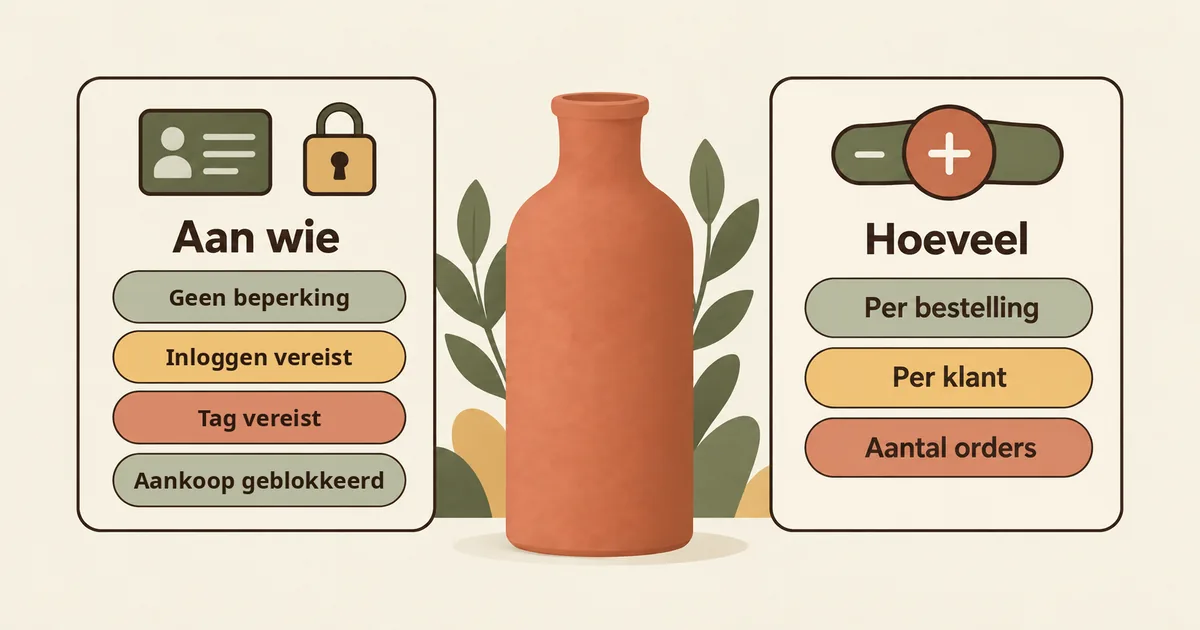
Wie mag kopen, stel je in met de “Aankoopvoorwaarden” in de aankoopbeperkingsregel. Dat is de kerninstelling voor een voorverkoop voor leden en voor verkoop alleen aan leden.
Er zijn vier opties: “Geen beperking”, “Inloggen vereist”, “Tag vereist” en “Aankoop geblokkeerd”.
| Aankoopvoorwaarde | Wie kan kopen | Voorbeeld van gebruik |
|---|---|---|
| Geen beperking | Alle klanten | Na de algemene verkoopstart |
| Inloggen vereist | Klanten die in je winkel zijn ingelogd; afrekenen als gast kan niet | Je wilt het totaal per klant betrouwbaar tellen |
| Tag vereist | Klanten die in het klantenbeheer van Shopify de opgegeven tag hebben | Voorverkoop voor leden, verkoop alleen aan leden |
| Aankoop geblokkeerd | Niemand. De productpagina toont “Niet beschikbaar” | De verkoop tijdelijk stilleggen |
Bij “Tag vereist” moeten ook klanten met de tag eerst inloggen voordat ze kopen. De tagnaam zelf wordt nooit aan klanten getoond. Wie niet aan de voorwaarde voldoet, ziet de tekst uit het veld “Bericht voor klanten”; laat je dat leeg, dan wordt de lichtgrijze voorbeeldtekst uit het veld gebruikt. Bij de checkout vergelijkt de app de klant met een eigen kopie van de klanttags, en bij het opslaan van een regel met “Tag vereist” worden ook de tags van je bestaande klanten ingelezen. Kan een klant met de tag toch niet kopen, gebruik dan “Klanttags opnieuw laden” onder Instellingen. Hoe je ledengroepen indeelt en wanneer inloggen volstaat, lees je in het artikel over alleen aan leden verkopen.
De keerzijde van “Inloggen vereist” en “Tag vereist” is dat ze bestellingen van niet-leden bij de checkout tegenhouden. Ook niet-leden kunnen de koopknop op de productpagina nog gebruiken; de bestelling wordt pas geblokkeerd als ze naar de checkout gaan. Beperk je de eerste periode tot leden, leg dan eerst datum en tijd van de algemene verkoopstart vast en zet die in de productbeschrijving. Als klanten zien wie wanneer kan kopen, weten ook degenen die nog niet mogen waar ze op wachten.
Beslissing 3: hoeveel mag iedereen kopen? (limieten voor aantal en aankopen)
Hoeveel iedereen mag kopen, stel je in met drie limieten in dezelfde aankoopbeperkingsregel. Je hoeft ze niet alle drie in te vullen, alleen de limieten die je nodig hebt. Een leeg veld betekent geen limiet.
| Limiet | Wat wordt geteld | Voorbeeld met een limiet van 2 |
|---|---|---|
| Max. per bestelling | Het aantal in één bestelling | 3 stuks in één bestelling kan niet |
| Max. per klant (cumulatief) | Het totale aantal over alle bestellingen van dezelfde klant | Ook bij losse aankopen wordt het derde stuk geblokkeerd |
| Max. aantal aankopen per klant | Het aantal bestellingen, ongeacht het aantal stuks | Hoeveel stuks ook: de derde bestelling wordt geblokkeerd |
Voor “1 per klant” is een limiet per bestelling niet genoeg: een klant kan de aankoop over twee bestellingen verdelen en zo boven de limiet uitkomen. De cumulatieve limiet dicht dat gat, maar de cumulatieve limiet en het maximale aantal aankopen tellen alleen bestellingen van klanten die bij het kopen waren ingelogd. Voor gastbestellingen gelden ze niet, en er wordt pas geteld vanaf de bestellingen na het aanmaken van de regel. Wil je het zeker tegenhouden, zet de aankoopvoorwaarde dan op “Inloggen vereist”. Verder moet “Max. per bestelling” gelijk aan of lager dan de cumulatieve limiet zijn, anders kun je de regel niet opslaan.
Bij producten met kleuren of maten kies je ook “Hoe aantallimieten worden geteld”. “Gecombineerd over varianten (aanbevolen)” telt het totaal over alle varianten, zodat niemand de limiet omzeilt met bijvoorbeeld 2 in S en één in M. “Per variant (onafhankelijk)” telt elke kleur of maat apart.
Bestellingen boven de limiet worden bij de checkout tegengehouden. Op de productpagina staat alleen een melding zoals “Maximaal 1 per bestelling” onder de koopknop; de knop blijft aanklikbaar. Klanten die meer dan de limiet in hun winkelwagen leggen, zien bij de checkout de reden en passen het aantal aan. Voor de controle bij de checkout moet “Aankoopbeperkingen (SellRules)” actief zijn onder “Instellingen > Checkout > Checkoutregels” in de Shopify-beheeromgeving. Het instellingenscherm wordt uitgelegd in het artikel over “1 per klant”. Wil je de voorwaarden voor klanten en bestellingen eerst op een rij zetten, dan kun je ook de planner voor aankoopbeperkingen gebruiken.
Beslissing 4: wat gebeurt er na uitverkocht? (voorbestelling of terug-op-voorraadmelding)
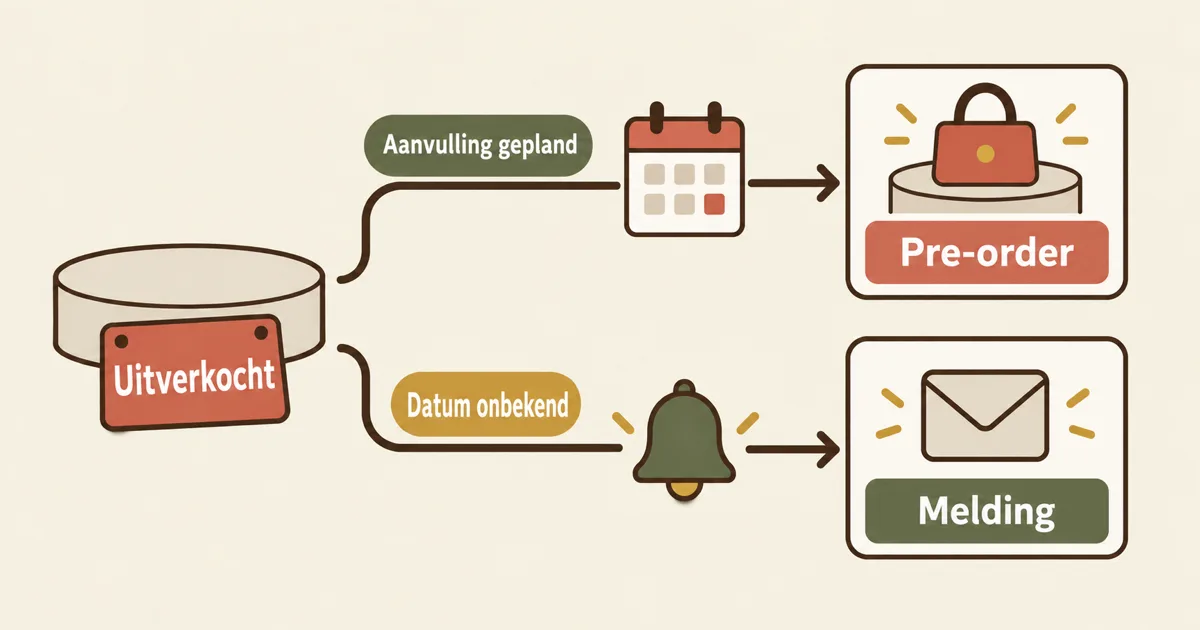
Leg je vooraf vast wat er na uitverkocht gebeurt, dan hoef je niet bij elk uitverkocht artikel de productpagina aan te passen. Vuistregel: staat de volgende levering vast, schakel dan over op voorbestelling of op bestelling gemaakt; is die nog onzeker, gebruik dan terug-op-voorraadmeldingen.
In SellRules maak je in het scherm “Aankoopbeperkingen en uitverkocht” per product (ook per kleur of maat) een overschakeling bij uitverkocht aan. Er zijn drie doelen: “Voorbestelling”, “Op bestelling gemaakt” en “Alleen herbevoorradingsmelding”. Daalt de voorraad naar 0, dan wordt automatisch een planning aangemaakt; is er weer minstens één stuk, dan wordt die planning verwijderd en keert het product terug naar reguliere verkoop. “Alleen herbevoorradingsmelding” neemt geen bestellingen aan en verzamelt alleen e-mailadressen; zodra de voorraad terug is, krijgt iedereen die zich heeft aangemeld een melding.
Bij een product met een bekende leverdatum blijf je door over te schakelen op voorbestelling gewoon bestellingen aannemen. Neem je daarentegen voorbestellingen aan voor een product zonder zicht op een nieuwe levering, dan zit je met bestellingen waarvoor je geen verzenddatum kunt noemen. Dan is “Alleen herbevoorradingsmelding” de veiligere keuze. Deze afweging wordt uitgebreid vergeleken in het artikel over uitverkochte producten omzetten in nieuwe bestellingen.
Controleer twee dingen voordat je op de overschakeling vertrouwt. Ten eerste geldt die alleen voor producten waarvan Shopify de voorraad bijhoudt. Producten waarvoor geen voorraadbeheer is ingesteld, cadeaubonnen en producten die niet verzonden hoeven te worden, vallen allemaal onder niet-bijgehouden voorraad, en daar werkt de overschakeling niet. Het scherm markeert ze ook met “Voorraad niet bijgehouden (overschakeling werkt niet)”. Zet voor producten die moeten overschakelen het voorraadbeheer aan in de producteditor van Shopify. Ten tweede draait de automatische overschakeling, zoals in het voorbeeld beschreven, niet zolang het product een handmatige verkoopplanning voor het hele product heeft.
Ook het scherm van Overschakelen bij uitverkocht heeft een veld “Aankoopregels (optioneel)”. Die beperking geldt alleen zolang het product door uitverkocht naar voorbestelling of op bestelling gemaakt is overgeschakeld, en een beperking die al in het scherm voor aankoopbeperkingen staat, gaat voor dat product voor. Kies je voor meldingen, controleer dan vooraf hoe het aanmeldformulier eruitziet en wat er in de e-mail staat, zoals beschreven in het artikel over terug-op-voorraadmeldingen.
Wat de standaardfuncties van Shopify dekken, en waar ze ophouden
Heb je maar één van deze beslissingen nodig, dan volstaan de standaardfuncties van Shopify soms. Gepland publiceren, waarmee je een product tot een bepaald tijdstip verbergt, en “Doorgaan met verkopen wanneer niet op voorraad”, waarmee je bij nul voorraad bestellingen blijft aannemen, zijn beschikbaar in de Shopify-beheeromgeving.
| Wat je wilt doen | Wat het Shopify-helpcentrum zegt (gecontroleerd op 19 oktober 2026) |
|---|---|
| Op het lanceringstijdstip publiceren | Gepland publiceren (future publishing) verbergt delen van je webwinkel tot een gekozen datum en tijd. Het is niet beschikbaar in de Shop-app, en een product moet “Actief” zijn om op het geplande tijdstip gepubliceerd te worden (Future publishing) |
| Bestellingen aannemen zonder voorraad | Kies je in het voorraadgedeelte van een product of variant. Alleen mogelijk als de voorraad wordt bijgehouden, en niet van toepassing op bestellingen via Shopify POS (Doorgaan met verkopen wanneer niet op voorraad) |
| Voorbestellingen aannemen | Voor voorbestellingen moet je een voorbestellingsapp installeren (Voorbestellingen) |
| Het aantal per bestelling begrenzen | Er worden apps voor winkelwagenlimieten genoemd (Omgaan met meer verkopen) |
Gepland publiceren werkt door het product tot de lancering niet te tonen. Soms wil je meer: de productpagina online houden en de bestelstatus (aankondiging, voorbestelling open, te koop) per product volgens een planning omschakelen, alleen aan leden verkopen, het totaal per klant begrenzen of alleen uitverkochte producten overschakelen naar voorbestelling of aanmeldingen. Daarvoor heb je iets nodig dat de koopknop en de checkout per product controleert. Daar komt een app in beeld.
Een app installeren betekent niet dat je alles tegelijk moet gebruiken. Je kunt alleen de beslissingen inzetten die je nodig hebt, zoals “alleen aankoopbeperkingen” of “alleen Binnenkort”.
Alles samen beheren in SellRules
In SellRules zijn de vier beslissingen verdeeld over twee schermen. “Verkoopplanning” regelt wanneer je verkoopt; “Aankoopbeperkingen en uitverkocht” regelt wie mag kopen, hoeveel en wat er na uitverkocht gebeurt. Klanten die zich voor meldingen aanmelden, staan onder “Wachtlijst”. De “Bezorglog”, waarin je elke verzonden e-mail afzonderlijk kunt bekijken, is beschikbaar vanaf het Standard-abonnement.
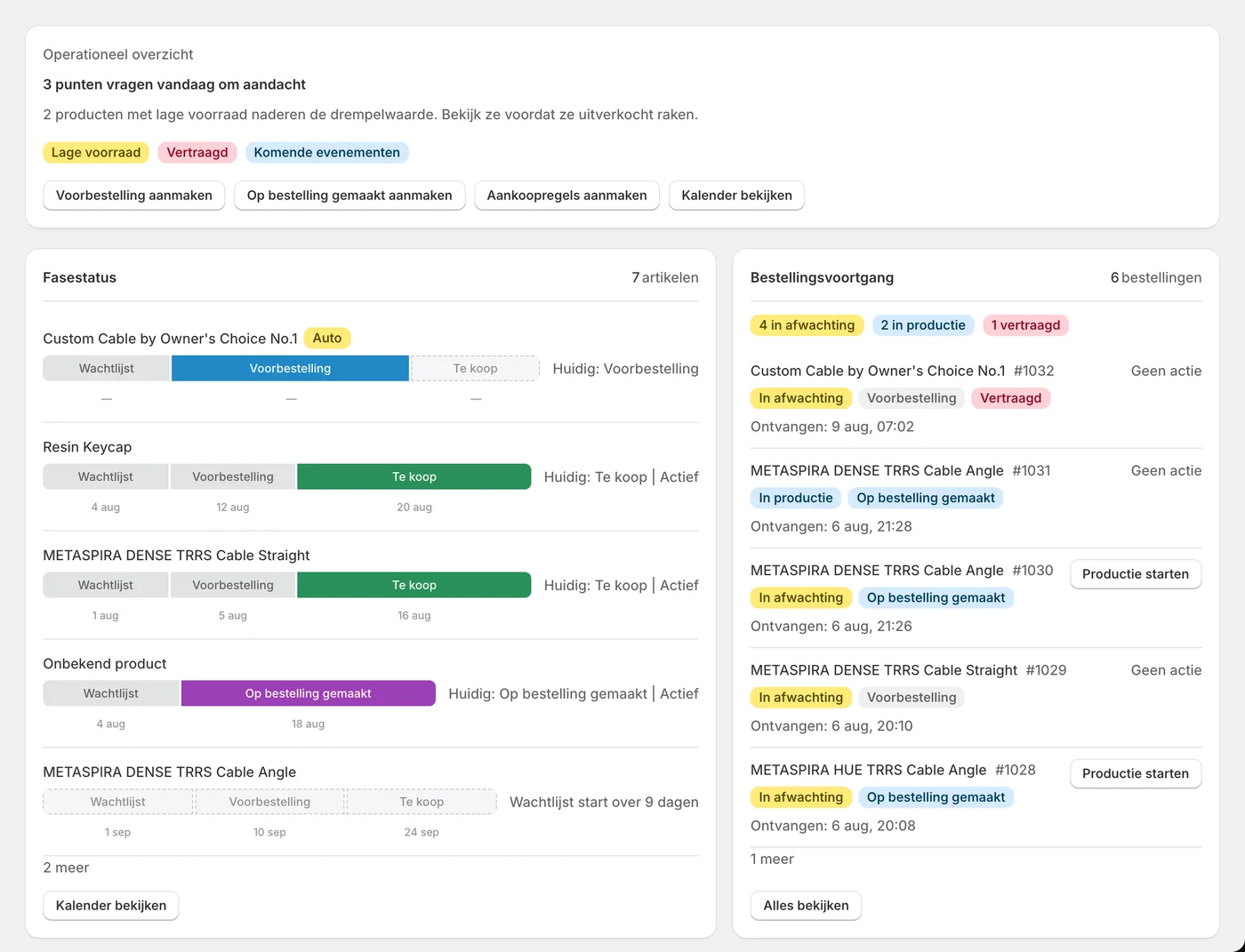
Aankoopbeperkingen zijn één regel per product (of variant). Ook het bewerkingsscherm van de verkoopplanning heeft een veld “Aankoopregels (optioneel)”, maar limieten en voorwaarden die je daar opslaat, worden opgeslagen als de regel van datzelfde product in het scherm voor aankoopbeperkingen. Welk scherm je ook gebruikt, het is dezelfde regel: wijzig je een waarde in het ene scherm, dan verandert die ook in het andere. Dat geldt ook voor verwijderen. Sla je een verkoopplanning voor het hele product op met alle beperkingsvelden leeg (voorwaarde “Geen beperking”), dan wordt ook de regel van dat product in het scherm voor aankoopbeperkingen verwijderd, inclusief de regels per variant. En beperkingen uit een planning per variant verdwijnen als je die planning verwijdert.
Om de weergave op de productpagina te laten omschakelen, moet SellRules in Shopify aanstaan onder “Webwinkel → Thema's → Aanpassen → App-insluitingen”. Direct na een themawissel kan het uitstaan. Wat je controleert als de voorbestelknop niet verschijnt, staat in het artikel over een ontbrekende voorbestelknop. Stapsgewijze instructies per scherm vind je in de SellRules-handleiding; dit artikel gaat over hoe je de overkoepelende beslissingen neemt.
We raden aan niet alle producten tegelijk in te stellen, maar het volgende product dat je lanceert te kiezen en het daar eerst te proberen. Als je hebt gezien hoe de omschakeling werkt en hoe de productpagina er voor klanten uitziet, kun je het uitbreiden. Wat je moet controleren, staat in de checklist om het Free-abonnement uit te proberen.
Waar je op let bij het beslissen
Combineer je meerdere instellingen, dan krijg je te maken met aandachtspunten die je bij één functie niet tegenkomt.
Je kunt niet elke omweg voorkomen. De cumulatieve limiet en het maximale aantal aankopen tellen alleen klanten die bij het kopen waren ingelogd. Aankopen via een ander account tellen niet als dezelfde klant. “Inloggen vereist” maakt het gat kleiner. Zie limieten als een manier om minder bestellingen met de hand te hoeven annuleren, niet als iets dat alles tegenhoudt.
Beloftes over voorbestelling en verzending moet jouw winkel zelf nakomen. De app regelt de aanname en de omschakeling; leveringen of verzending garandeert ze niet. Plan realistische verzenddata en laat klanten weten als die veranderen.
Limieten zonder uitleg zorgen voor ergernis. Alleen “Kopen niet mogelijk” laat een slechtere indruk achter dan de limiet zelf. Leg op de productpagina en in het bericht bij “Tag vereist” uit waarom je beperkt en wie wanneer kan kopen.
De ledenperiode beëindig je met de hand. Zoals in het voorbeeld hebben aankoopbeperkingsregels geen veld voor datum of tijd. Zet de algemene verkoopstart in je agenda, laat de regel actief en wijzig alleen de voorwaarde. Wil je daarna nog een totaal per klant begrenzen, kies dan “Inloggen vereist”; volstaat een limiet per bestelling, dan “Geen beperking”.
Uitleg per taak of probleem vinden
Staat je verkoopvorm vast, dan behandelen deze artikelen de instelling, het dagelijkse gebruik en het oplossen van problemen.
- Voor de lancering aanmeldingen verzamelen → Aanmeldingen verzamelen voor de lancering
- Producten verkopen die je pas na de bestelling maakt → Bestellingen op bestelling gemaakt beheren
- Alleen aan leden verkopen → Alleen aan leden verkopen met klanttags
- Productpagina's en meldingen in meerdere talen opzetten → Meertalige berichten voor voorbestellingen
- Het team automatisch laten weten van voorbestellingen of verzendvertragingen → SellRules gebruiken met Shopify Flow
- Voorbestellingen regelmatig evalueren → Wekelijkse evaluatie van voorbestellingen
- Bestellingen met zowel voorbestel- als voorraadartikelen afhandelen → Verzending en communicatie bij gemengde bestellingen
- De betaling van een voorbestelling splitsen in aanbetaling en restbedrag → Aanbetaling en restbetaling instellen en het restbedrag innen (Pro-abonnement)
- Weten wanneer je int bij voorbestellingen van meer dan een maand vooruit → Betaalmoment bij lange voorbestellingen
- Begrijpen waarom dure producten minder worden voorbesteld bij volledige vooruitbetaling → Waarom dure producten minder worden voorbesteld
- Het percentage aanbetaling en de datum van het restbedrag bepalen → Aanbetaling en datum van het restbedrag kiezen
- Weten of de betaalmethoden van je winkel aanbetalingen ondersteunen → Betaalmethoden met en zonder aanbetaling
- Zien hoe een aanbetaling er voor klanten uitziet op de productpagina en in e-mails → De aanbetaling vanuit de klant gezien
- Omgaan met bestellingen waarvan het restbedrag niet wordt betaald → Wat te doen als het restbedrag niet wordt betaald
- Voorbestellingen met volledige vooruitbetaling omzetten naar aanbetaling → Van volledige vooruitbetaling naar aanbetaling
- Rembours uitzetten voor voorbestelartikelen → Rembours verbergen voor voorbestelartikelen
- Voorbestellingen staan in Shopify “In de wacht” en kunnen niet worden verzonden → Waarom fulfillment in de wacht staat en hoe je dat opheft
- De voorbestelknop verschijnt niet op de productpagina → Wat je controleert als de voorbestelknop ontbreekt
- Terug-op-voorraadmeldingen komen niet aan → Problemen met meldingen die niet aankomen oplossen
- Twijfel over welke voorbestellingsapp je kiest → Een voorbestellingsapp kiezen
- Overstappen van je huidige voorbestellingsapp → Checklist voor het overstappen van app
Veelgestelde vragen
Heb ik een app nodig als ik alleen een voorverkoop wil doen?
Niet als je het product alleen tot de lancering wilt verbergen en het dan wilt publiceren: daarvoor volstaat gepland publiceren in Shopify. Wil je de productpagina zichtbaar houden terwijl de koopknop tot de lancering dicht blijft, of een periode waarin alleen leden kunnen kopen, dan heb je iets nodig dat de koopknop en de checkout controleert. In SellRules doen de planning “Binnenkort” en de aankoopvoorwaarde “Tag vereist” dat.
Kan ik voorbestellingen en terug-op-voorraadmeldingen voor hetzelfde product gebruiken?
Ja, je kiest per product. Stel bij Overschakelen bij uitverkocht het doel in op “Voorbestelling” voor producten waarvan de volgende levering vaststaat, en op “Alleen herbevoorradingsmelding” voor producten waarvan de levering nog onzeker is. “Alleen herbevoorradingsmelding” neemt geen bestellingen aan en verzamelt alleen e-mailadressen. Het hangt ervan af of je klanten kunt vertellen wanneer het product wordt verzonden.
Stel ik aankoopbeperkingen in bij de verkoopplanning of in het scherm voor aankoopbeperkingen?
Allebei kan: beide worden opgeslagen als dezelfde aankoopbeperkingsregel van het product. Limieten en voorwaarden die je opslaat onder “Aankoopregels (optioneel)” in het bewerkingsscherm van de verkoopplanning, worden de regel van dat product in het scherm “Aankoopbeperkingen en uitverkocht”. Alleen de beperking in het scherm van Overschakelen bij uitverkocht staat apart: die geldt alleen zolang het product door uitverkocht naar voorbestelling of op bestelling gemaakt is overgeschakeld, en een beperking die al in het scherm voor aankoopbeperkingen staat, gaat voor. Verder geldt: sla je een verkoopplanning voor het hele product op met alle beperkingsvelden leeg, dan worden de aankoopbeperkingen van dat product verwijderd, en beperkingen uit een planning per variant verdwijnen als je die planning verwijdert.
Gelden aankoopbeperkingen ook voor gastbestellingen?
Het maximum per bestelling geldt ook voor gastbestellingen. Het cumulatieve maximum per klant en het maximale aantal aankopen gelden alleen voor klanten die bij het kopen zijn ingelogd; gastbestellingen tellen niet mee. Wil je dat de beperking echt standhoudt, zet de aankoopvoorwaarde dan op “Inloggen vereist”.
Hoeveel kan ik uitproberen met het Free-abonnement?
Voorbestelling, op bestelling gemaakt, aanmeldingen voor terug-op-voorraadmeldingen, aankoopbeperkingen en Overschakelen bij uitverkocht zijn allemaal al beschikbaar in het Free-abonnement. Aankoopbeperkingen kun je daar wel maar voor 1 product instellen, en ook “Binnenkort” is beperkt tot 1 product. Bestellingen voor voorbestelling en op bestelling gemaakt zijn beperkt tot 10 in totaal sinds de installatie, en e-mails voor weer op voorraad en start verkoop tot 15 in totaal sinds de installatie; deze tegoeden vullen zich niet maandelijks aan.
Prijzen: begin met één product in het Free-abonnement
SellRules heeft drie abonnementen: Free, Standard en Pro. Het Free-abonnement is gratis en omvat voorbestelling, op bestelling gemaakt, aanmeldingen voor terug-op-voorraadmeldingen, aankoopbeperkingen en Overschakelen bij uitverkocht. Standard en Pro hebben geen gratis proefperiode; het Free-abonnement vervult die rol.
SellRules: abonnementen en prijzen
| Maandprijs | LaunchAlle functies inbegrepen |
|---|---|
| Maandprijs | US$ 7,99 per maand |
| Gratis proefperiode | 10 dagen |
| Pre-orders en op bestelling gemaakte bestellingen | Onbeperkt |
| E-mails bij terug op voorraad en start van de verkoop (Notify Me) | Onbeperkt |
| Aankoopbeperkingen | Geen limiet op producten |
| Aanpasbare meldingsmails | Ja |
| Aanbetaling en restbetaling | Ja |
Pre-orders, op bestelling gemaakte producten, terug-op-voorraadmeldingen, aankoopbeperkingen, omschakelen bij uitverkocht, aanbetalingen en orderverwerking zijn allemaal inbegrepen in het Launch-abonnement.
De eerste 10 dagen zijn gratis. Als u de app tijdens de proefperiode verwijdert, worden er geen kosten in rekening gebracht.
Er is geen verzendlimiet voor e-mails bij terug op voorraad en de start van de verkoop. Dat geldt ook voor verplichte berichten, zoals orderbevestigingen, verzendberichten en herinneringen voor de restbetaling.
De Free, Standard en Pro-abonnementen zijn gesloten voor nieuwe aanmeldingen. Winkels die deze abonnementen al hebben, behouden hun huidige voorwaarden.
Voor een voorverkoop of gelimiteerde verkoop zijn dit de grenzen van het Free-abonnement die ertoe doen: aankoopbeperkingen voor maximaal 1 product, “Binnenkort” voor 1 product, maximaal 10 bestellingen voor voorbestelling en op bestelling gemaakt in totaal sinds de installatie, en maximaal 15 e-mails voor weer op voorraad en start verkoop in totaal sinds de installatie. Het e-mailtegoed in het Free-abonnement groeit niet maandelijks aan. Bij een product waarvoor zich waarschijnlijk veel mensen aanmelden, worden e-mails boven de limiet dus niet verzonden maar vastgehouden. Vastgehouden meldingen worden verzonden zodra je overstapt op Standard of Pro en er weer tegoed beschikbaar is, nadat de app voorraad, verkoopstatus en afmeldingen opnieuw heeft gecontroleerd. Ook de meldingen via “Aanmeldingen voor meldingen accepteren tijdens de aankondiging” bij “Binnenkort” gaan van dit tegoed voor e-mails voor weer op voorraad en start verkoop af.
Wil je aankoopbeperkingen of “Binnenkort” voor meerdere producten gebruiken, doorlopend voorbestellingen aannemen of elke maand meldingen versturen, kies dan het Standard-abonnement voor US$ 9,90 per maand. Heb je aanbetaling en restbetaling nodig, waarbij je een deel van de prijs vooraf ontvangt, dan zijn die beschikbaar in het Pro-abonnement voor US$ 19,90 per maand.
Kies om te beginnen het volgende product dat je lanceert en schrijf de vier beslissingen (wanneer, wie, hoeveel, na uitverkocht) uit zoals in de voorbeeldtabel. Alle functies zie je op de overzichtspagina van SellRules.
Dit artikel is geschreven door JizaiDev, de ontwikkelaar en aanbieder van SellRules, op basis van de schermen van de app, de handleiding en het Shopify-helpcentrum. De stappen zijn voor dit artikel niet opnieuw in de praktijk getest. Functies gecontroleerd op 19 oktober 2026 (de schermen “Verkoopplanning”, “Aankoopbeperkingen en uitverkocht” en “Instellingen” in SellRules, en de onderdelen “Een pre-order starten”, “Doorverkopen na uitverkocht”, “Aankopen beperken” en “Als er iets niet werkt” van de SellRules-handleiding). De prijzen gelden voor de abonnementen (Free, Standard, Pro) per 19 oktober 2026. Bekijk ook de vermelding in de Shopify App Store.