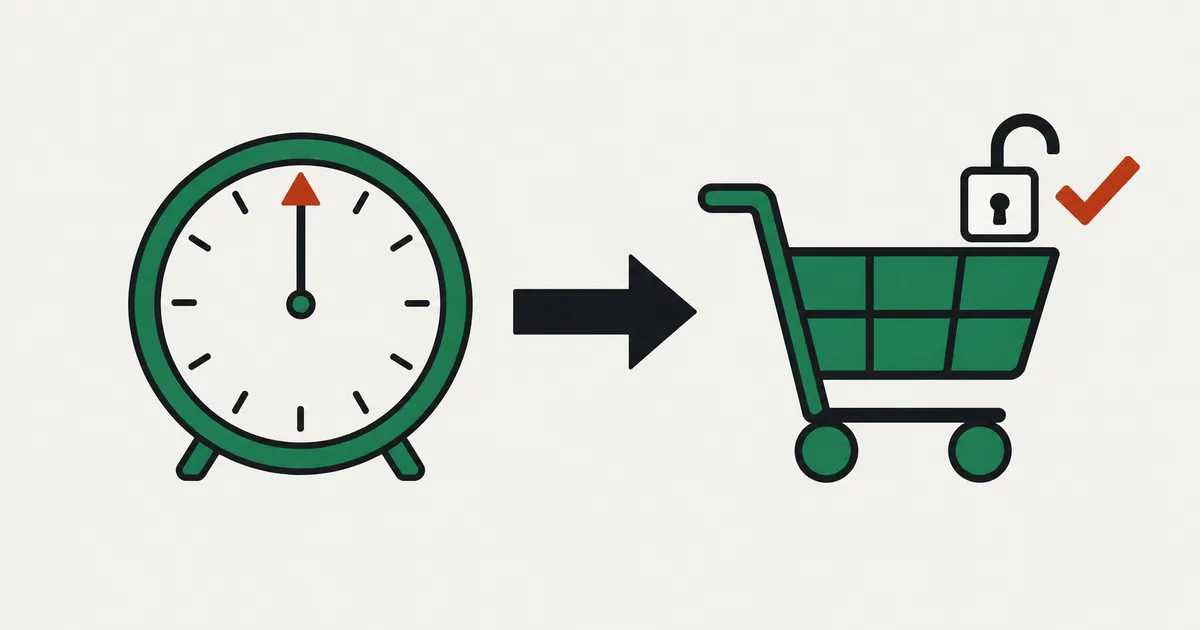
Je nieuwe product gaat om 8 uur 's avonds in de verkoop. Houd je dat moment vrij om met de beheeromgeving open klaar te zitten? Aankondigingen en verzending moet je voorbereiden, maar wachten alleen om de koopknop om te zetten is extra werk.
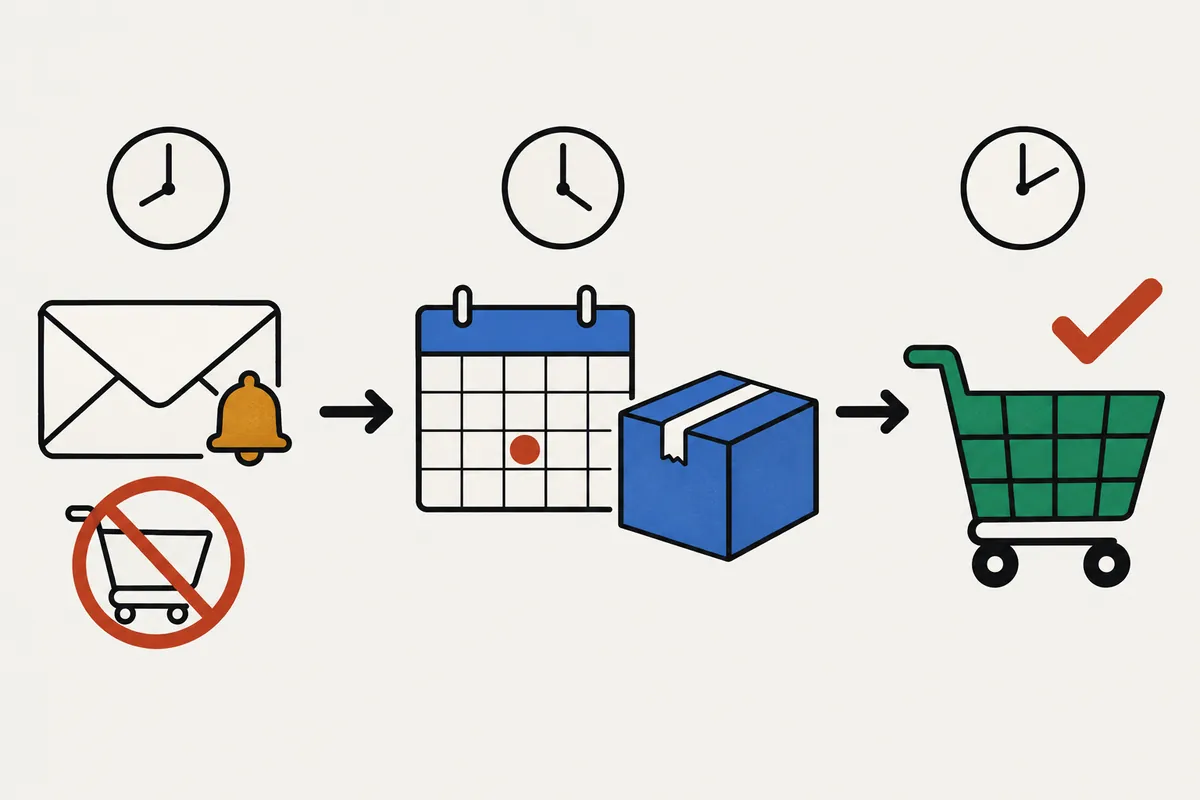
Die omschakeling kun je aan de app overlaten door de tijden vooraf in te stellen. Gebruik in SellRules ‘Binnenkort’ als je pas vanaf de lancering wilt verkopen, of ‘Voorbestelling’ als je daarvoor al bestellingen wilt aannemen. De koopknop verandert dan op het ingestelde tijdstip. Wil je het hele product tot de lancering verbergen, dan volstaat gepland publiceren in Shopify.
Hieronder vergelijken we de 3 mogelijkheden. Daarna lees je hoe je tussen Binnenkort en Voorbestelling kiest, de planning invult, wat klanten op het overgangsmoment zien en waar je op let als je tijden wijzigt. Hoe je de verkoop als geheel plant, staat in voorverkoop en gelimiteerde verkoop voorbereiden.
Product verbergen of zichtbaar houden zonder koopknop?
De keuze hangt af van wat je vóór de lancering wilt laten zien. Gebruik gepland publiceren in Shopify om het product te verbergen, Binnenkort in SellRules om de pagina zichtbaar te houden zonder kopen toe te staan, of Voorbestelling in SellRules om al vóór de lancering bestellingen aan te nemen.
| Aanpak | Wat klanten vóór de lancering zien | Wat er bij de start gebeurt | Bestellingen vóór de lancering | Startmelding per e-mail |
|---|---|---|---|---|
| Gepland publiceren in Shopify | Het product is niet zichtbaar in de onlinewinkel | Het product wordt gepubliceerd | Nee | Geen |
| Binnenkort in SellRules | De productpagina en een niet-klikbare knop ‘Binnenkort’, eventueel met een aanmeldveld voor e-mail | De koopknop komt terug en de normale verkoop begint | Nee | Bij een ingeschakeld aanmeldveld 1 keer bij de verkoopstart |
| Voorbestelling in SellRules | Met aankondigingsperiode ‘Houd mij op de hoogte’ en een aanmeldveld; zonder die periode meteen ‘Nu pre-orderen’ | Bij de voorbestelstart verschijnt ‘Nu pre-orderen’, bij de normale verkoopstart de standaardkoopknop van het thema | Ja, als voorbestelling | Met aankondigingsperiode 1 keer bij de voorbestelstart |
De Shopify Help beschrijft gepland publiceren als het verbergen van delen van je onlinewinkel tot een gekozen datum en tijd. Het product moet de status ‘Actief’ hebben om gepubliceerd te worden. Je kunt geen afzonderlijke publicatietijd per variant instellen. Deze optie past dus niet als je de productpagina vooraf wilt tonen om belangstelling te wekken.
Een verkoopplanning in SellRules werkt met een productpagina die al gepubliceerd is. Alleen de koopknop verandert volgens de planning. Klanten kunnen vooraf foto's en beschrijvingen bekijken, en een link op sociale media kan al naar de productpagina met ‘Binnenkort’ leiden.
Kies Binnenkort of Voorbestelling op basis van wanneer je orders wilt aannemen
Het verschil is of klanten vóór de lancering al mogen bestellen. Heb je bij de lancering alle voorraad binnen en verkoop je vanaf dat moment op volgorde van aankoop, kies dan Binnenkort. Wil je bestellingen aannemen voordat de voorraad binnen is of het product klaar is, kies dan Voorbestelling.
Neem deze 2 fictieve lanceringen als voorbeeld:
- Een nieuwe collectie oorbellen met 30 stuks, vanaf vrijdag om 20:00: de voorraad is vooraf binnen. Je hebt geen voorbestellingen nodig, dus stel je bij Binnenkort de verkoopstart in op vrijdag om 20:00. Wil je geïnteresseerde klanten een bericht sturen, vink dan ‘Aanmeldingen voor meldingen accepteren tijdens de aankondiging’ aan.
- Servies dat volgende maand binnenkomt, nu al laten voorbestellen: leverdatum en aantal staan vast. Voeg bij Voorbestelling een aankondigingsperiode toe om aanmeldingen te verzamelen, neem vanaf het ingestelde tijdstip voorbestellingen aan en schakel na binnenkomst over naar normale verkoop.
Bij Voorbestelling is de aankondigingsperiode optioneel. Het aanmaakscherm geeft aan dat je deze alleen toevoegt als je vooraf e-mailadressen wilt verzamelen en de voorbestelstart wilt melden. Zonder deze periode begint het aannemen van bestellingen op de ingestelde voorbestelstart. Hoe je de bestellimiet, verwachte verzending en betaling regelt, lees je in voorbestellingen starten in Shopify.
Bij Binnenkort gaat de voorraad na de verkoopstart naar wie het eerst koopt. Wil je vooraf vastleggen hoeveel je verkoopt en hoeveel 1 klant mag kopen, stel dan ook aankoopbeperkingen in.
Noteer de tijden in de tijdzone van je winkel
Schrijf de overgangsmomenten eerst op voordat je ze in SellRules invult. Zo zie je invoerfouten eerder. De app slaat datums en tijden op in de tijdzone van je winkel. Opslaan kan alleen als ze in de volgorde aankondiging, voorbestelling en normale verkoop staan.
Voor het servies uit het voorbeeld ziet dat er zo uit:
| Fase | Datum en tijd in de winkel | Koopknop op de productpagina |
|---|---|---|
| Start aankondiging | De 10e om 12:00 | ‘Houd mij op de hoogte’ en een veld voor het e-mailadres |
| Start voorbestelling | De 17e om 20:00 | ‘Nu pre-orderen’ en de verwachte verzending |
| Start normale verkoop | De dag na de verwachte levering om 0:00 | De standaardkoopknop van het thema |
Op het aanmaakscherm staat ‘Datums en tijden worden opgeslagen in de tijdzone van de winkel (…)’. Staat bij ‘Instellingen → Algemeen’ in Shopify nog een buitenlandse tijdzone, dan vindt de omschakeling op een ander moment plaats dan je bedoelt. Controleer vóór het invullen of die instelling overeenkomt met de regio waarin je verkoopt.
Staan de tijden in de verkeerde volgorde, dan verschijnt ‘De datums staan in de verkeerde volgorde. Zet ze in de volgorde aankondiging, voorbestelling, reguliere verkoop’ en kun je niet opslaan. Vul bij Binnenkort een verkoopstart in die in de toekomst ligt.
Een verkoopplanning maken in SellRules
Je maakt de planning via ‘Verkoopplanning’ in het linkermenu van SellRules. Binnenkort en Voorbestelling hebben elk een eigen aanmaakknop; bij beide kies je het product en vul je de tijden in. Zet het product eerst in Shopify op ‘Actief’ en publiceer het in de onlinewinkel.
Binnenkort instellen
- Klik bij ‘Verkoopplanning’ op ‘Binnenkort aanmaken’ en kies het product. De planning kan voor het hele product of alleen voor bepaalde varianten gelden.
- Vul bij ‘Start aankondiging’ in wanneer de productpagina ‘Binnenkort’ moet tonen. Laat je het veld leeg, dan begint de aankondiging zodra je opslaat.
- Vul bij ‘Verkoopstart’ het lanceringstijdstip in. Precies dan gaat het product over naar normale verkoop.
- Vink ‘Aanmeldingen voor meldingen accepteren tijdens de aankondiging’ aan als je e-mailadressen van geïnteresseerde klanten wilt verzamelen. Er verschijnt een aanmeldveld op de productpagina. Aangemelde klanten krijgen bij de verkoopstart 1 e-mail.
- Klik op ‘Aanmaken’.
Ligt de start van de aankondiging in de toekomst, dan kunnen klanten tot dat moment gewoon kopen. Het aanmaakscherm vermeldt ook dat kopen tot de aankondigingsstart mogelijk blijft en dat je het veld leeg moet laten om kopen direct te stoppen. Wil je een al gepubliceerd product tot de lancering blokkeren, laat de aankondigingsstart dan leeg.
Voorbestelling instellen
- Klik bij ‘Verkoopplanning’ op ‘Voorbestelling aanmaken’ en kies het product.
- Wil je vóór de lancering aanmeldingen verzamelen, voeg dan via ‘Aankondigingsperiode toevoegen’ een startdatum toe.
- Vul onder ‘Voorbestellingen aannemen’ de voorbestelstart en de verwachte verzending in, en zo nodig een ‘Bestellimiet’. Vul je bij ‘Geschatte verzending (tekst)’ bijvoorbeeld ‘eind maart’ in, dan verschijnt onder de koopknop ‘📦 Verwachte verzending: eind maart’. Voeg zelf niet ook ‘Verwachte verzending’ toe, anders staat het er dubbel.
- Kies bij ‘Als de voorbestelling eindigt’ uit ‘Overschakelen naar normale verkoop’, ‘Verkoop beëindigen met “Verkoop beëindigd”-weergave’ en ‘Geen deadline (voorbestellingen blijven aannemen)’. Kies je normale verkoop, vul dan ook de startdatum daarvan in. Bij tijdelijke verkoop stel je via de optie om ook de normale verkoop te beëindigen de einddatum in.
- Heb je een aankondigingsperiode toegevoegd en wil je ook kopen via directe winkelwagenlinks voorkomen, vink dan ‘Aankoop blokkeren tijdens de aankondigingsperiode’ aan.
- Controleer de knoppen en badges per fase onder ‘Voorbeeld van wat klanten zien’ en klik op ‘Aanmaken’.
Je ziet de aangemaakte planning zowel in de lijst als in de kalenderweergave van Verkoopplanning. Heb je veel lanceringen rond dezelfde tijd, kijk dan in de kalender of meerdere omschakelingen op dezelfde dag vallen. Zo kun je de verzending en beantwoording van klantvragen voor die dagen voorbereiden.
Binnenkort is in het Free-abonnement beperkt tot 1 product. Vanaf het 2e product heb je Standard of Pro nodig. Je kunt een product ook niet op Binnenkort zetten zolang er nog onverzonden voorbestellingen of bestellingen voor productie op bestelling zijn. Rond die verzendingen eerst af.
Wat klanten zien wanneer de verkoop begint
SellRules past de productpagina en het aannemen van bestellingen aan op de tijden voor aankondiging, voorbestelling, verkoopstart en einde. Mocht de verwerking op zo'n tijdstip uitblijven, dan pakt een periodieke verwerking die later alsnog op. Wat klanten zien, hangt af van de verkoopvorm en van de vraag of ze de pagina al open hadden.
| Verkoopvorm | Tijdens de aankondiging | Pagina nieuw geopend na de starttijd | Pagina opengehouden tijdens de overgang |
|---|---|---|---|
| Binnenkort | Een niet-klikbare knop ‘Binnenkort’, of een aanmeldveld als dat is ingeschakeld | De standaardkoopknop van het thema | Op de starttijd komt de koopknop op dezelfde pagina terug als de verkoop bij het openen van de pagina binnen 24 uur begint |
| Voorbestelling met aankondigingsperiode | ‘Houd mij op de hoogte’ en een aanmeldveld | ‘Nu pre-orderen’ en de verwachte verzending | ‘Houd mij op de hoogte’ blijft staan. Na opnieuw laden verschijnt de voorbestelknop |
| Voorbestelling naar normale verkoop | — | De standaardkoopknop van het thema | De knop verandert na opnieuw laden |
Bij Binnenkort komt de knop op de open pagina vanzelf terug als de verkoop bij het openen van de pagina binnen 24 uur begint. Pagina’s die meer dan 24 uur vóór de verkoopstart zijn geopend, blijven na de starttijd onveranderd. Na opnieuw laden verschijnt de koopknop. Bij voorbestellingen blijft een open pagina onveranderd, zowel bij de overgang van aankondiging naar voorbestelling als van voorbestelling naar normale verkoop. Zet daarom bijvoorbeeld ‘Laad de pagina opnieuw zodra de verkoop begint’ bij je aankondiging. Klanten kunnen dan zonder verder wachten kopen.
Ook het blokkeren van aankopen tijdens de aankondiging verschilt per verkoopvorm.
- Binnenkort: de koopknop is verborgen én klanten kunnen niet kopen via de winkelwagen of checkout. In de winkelwagen staat dat het product nog niet te koop is en tot de verkoopstart niet kan worden afgerekend.
- Aankondigingsperiode voor voorbestellingen: standaard wordt alleen de koopknop op de productpagina vervangen door een aanmeldveld. Producten op voorraad kunnen nog via directe winkelwagenlinks of koopknoppen op andere pagina's worden gekocht. Met ‘Aankoop blokkeren tijdens de aankondigingsperiode’ voorkom je ook aankopen via directe links naar de winkelwagen en checkout. Deze blokkade vervalt precies bij de voorbestelstart.
Startmeldingen worden na de omschakeling verstuurd. Bij Binnenkort met een aanmeldveld gaat het om een melding van de verkoopstart, bij Voorbestelling met een aankondigingsperiode om de ‘Melding start voorbestelling’. Iedere aangemelde klant ontvangt die 1 keer, in de winkeltaal die bij de aanmelding werd gebruikt. De e-mail bevat een link om toekomstige meldingen stop te zetten. Hoe je het aanmeldveld en de e-mails aanpast, lees je in aanmeldingen verzamelen vóór de lancering.
Bekijk de overgang eerst met een testproduct
Controleer vóór het plannen van je echte product met een testproduct of de omschakelingen op tijd plaatsvinden. Gebruik daarvoor de productpagina in je gepubliceerde winkel, zoals klanten die zien, en je eigen inbox.
- Maak 1 duidelijk herkenbaar testproduct dat niet met je echte aanbod kan worden verward. Publiceer het in de onlinewinkel en zet de voorraad op minstens 1. Bij voorraad 0 verschijnt na de overgang naar normale verkoop namelijk ‘Uitverkocht’ in plaats van een koopknop.
- Maak een voorbestelplanning met de aankondiging vanaf nu, de voorbestelstart enkele minuten later en normale verkoop nog enkele minuten daarna. Test je Binnenkort, laat de aankondigingsstart dan leeg en zet de verkoopstart enkele minuten vooruit.
- Open de productpagina en controleer de aankondiging. Meld je aan met je eigen e-mailadres en kijk of ‘Aangemeld! We laten het u weten zodra het beschikbaar is.’ verschijnt.
- Wacht tot de voorbestelstart. Laad de productpagina opnieuw en controleer of ‘Nu pre-orderen’ verschijnt. Een pagina die open blijft staan, verandert niet automatisch.
- Kijk of de melding van de voorbestelstart of verkoopstart in je inbox aankomt. Controleer ook je spammap.
- Controleer na de start van de normale verkoop of de standaardkoopknop van je thema terug is en verwijder de testplanning.
Testmails en de bezorglog zijn niet beschikbaar met Free. Controleer daarom je inbox en kijk in de ‘Wachtlijst’ van SellRules of je aanmelding op ‘Verzonden’ staat. Met Free kun je sinds de installatie in totaal 15 meldingen versturen. Ook berichten aan jezelf tellen mee. E-mails boven de limiet worden vastgehouden en gaan alsnog uit als je overstapt op Standard of Pro.
Bij uitstel pas je de pagina en de klantcommunicatie apart aan
Wijzig je de tijden en sla je op, dan gebruikt de productpagina meteen de nieuwe planning. Klanten krijgen daarmee nog geen bericht over het uitstel, en de verzenddata van bestaande bestellingen veranderen niet. Controleer vóór het opslaan in het bewerkingsscherm wat de wijziging bij het opslaan beïnvloedt.
| Wat je wijzigt | Wat er bij opslaan gebeurt | Wat je zelf doet |
|---|---|---|
| Productpagina | Koopknop, badge en verwachte verzending volgen meteen de nieuwe planning | Niets |
| Aanmeldingen tijdens de aankondiging | Na de nieuwe voorbestelstart gaat de startmelding uit; er gaat geen bericht over uitstel uit | Zelf het uitstel melden |
| Opslaan nadat de voorbestelstart al is verstreken | Het scherm meldt dat na opslaan geen automatische startmelding uitgaat omdat het starttijdstip al is verstreken | Zelf aangemelde klanten informeren |
| Verzenddatum van aangenomen voorbestellingen | De datum die per bestelling is opgeslagen blijft gelijk | Op het bestellingsscherm de verzenddatum aanpassen en kiezen voor een melding |
Let ook op als je pauzeert. Met ‘Verkoop pauzeren’ bewaar je de instellingen maar stop je het kopen; klanten zien dat de verkoop is afgelopen. Tijdens de pauze gaan geen startmeldingen uit. Verstrijkt de voorbestelstart tijdens de pauze, dan worden ze ook na hervatten niet automatisch verstuurd. Dreigt dat te gebeuren, verschuif dan vooraf de voorbestelstart naar een later moment.
Na de verkoopstart van Binnenkort loopt de normale verkoop. Wil je opnieuw met een aankondiging beginnen, stel dan op de detailpagina via de optie om met nieuwe datums opnieuw aan te kondigen de tijden opnieuw in.
Bepaal ook wat er moet gebeuren zodra het product uitverkocht is. Zolang er een handmatige verkoopplanning voor het hele product staat, werkt de automatische omschakeling bij uitverkocht niet. Dat blijft zo nadat de normale verkoop is begonnen. Wil je daarna bij uitverkocht automatisch naar ‘Alleen herbevoorradingsmelding’ schakelen, kijk dan na de overgang naar normale verkoop of de productregel nog in Verkoopplanning staat en verwijder die zo nodig.
Schakel je een product later van ‘Alleen herbevoorradingsmelding’ bij uitverkocht naar ‘Voorbestelling’, dan krijgen eerder aangemelde klanten niet automatisch een voorbestelstartmelding. Exporteer in dat geval de ‘Wachtlijst’ als CSV, sla rijen met de status ‘Uitgesloten’ over en stuur zelf een bericht. Meer uitleg staat in voorbestellingen of voorraadmeldingen voor uitverkochte producten.
Wat de planning niet voor je regelt
SellRules regelt volgens de planning de koopknop, het aannemen van bestellingen en de startmeldingen. De volgende zaken bepaal en regel je zelf.
- De productpagina publiceren: een SellRules-planning publiceert het product niet in je onlinewinkel. Zet het eerst op ‘Actief’ en publiceer het voordat je de planning maakt.
- De lancering aankondigen: berichten op sociale media en in je nieuwsbrief verstuur je zelf. SellRules mailt alleen mensen die zich via het aanmeldveld hebben aangemeld.
- De beschikbare voorraad: hoeveel je bij de lancering kunt verkopen, hangt af van de voorraad in Shopify. Gebruik voorraadaantallen en aankoopbeperkingen als je maar een beperkt aantal wilt verkopen.
- Een uitgeschakelde app-insluiting: staat de SellRules-app-insluiting uit in je gepubliceerde thema, dan verandert de productpagina niet, ook al is de planning wel overgeschakeld. Loop in dat geval de stappen na in een ontbrekende voorbestelknop oplossen.
Veelgestelde vragen
Schakelt de verkoop echt op het ingestelde tijdstip over?
SellRules schakelt over op de ingestelde tijden voor aankondiging, voorbestelling, verkoopstart en einde. Mocht een geplande verwerking niet plaatsvinden, dan pakt een periodieke verwerking die later alsnog op. Wat er op een al geopende productpagina gebeurt, hangt af van de verkoopvorm. Bij Binnenkort komt de koopknop op de starttijd vanzelf terug als de verkoop bij het openen van de pagina binnen 24 uur begint. Pagina’s die meer dan 24 uur vóór de verkoopstart zijn geopend en pagina’s voor voorbestellingen veranderen niet automatisch zodra de starttijd voorbij is. Na opnieuw laden verschijnt de nieuwe knop.
Heb ik SellRules nodig als ik het product tot de lancering wil verbergen?
Nee. Wil je het product tot een gekozen datum en tijd verbergen en dan publiceren, dan volstaat gepland publiceren in Shopify. SellRules is bedoeld voor wanneer je de productpagina alvast wilt tonen maar kopen tot de lancering wilt tegenhouden, of aanmeldingen voor meldingen wilt verzamelen en voorbestellingen wilt aannemen.
Kunnen klanten tijdens de aankondiging via een directe winkelwagenlink toch kopen?
Bij Binnenkort kunnen klanten tijdens de aankondiging ook via de winkelwagen of checkout niet kopen. Bij een aankondigingsperiode voor voorbestellingen wordt standaard alleen de koopknop op de productpagina vervangen door een aanmeldveld. Producten op voorraad kunnen daardoor nog via een directe winkelwagenlink worden gekocht. Vink bij het aanmaken ‘Aankoop blokkeren tijdens de aankondigingsperiode’ aan om dat te voorkomen. De blokkade vervalt precies wanneer de voorbestelling begint.
Krijgen aangemelde klanten en kopers automatisch bericht als ik de lancering uitstel?
Alleen de planning wijzigen verstuurt geen bericht over het uitstel. Wie zich tijdens de aankondiging heeft aangemeld, krijgt op het nieuwe starttijdstip van de voorbestelling of verkoop een startmelding. Het uitstel zelf meld je dus vanuit je winkel. Opslaan verandert ook de verzenddatum van bestaande voorbestellingen niet. Pas die op het bestellingsscherm aan en kies ervoor de klant te informeren.
Kan ik de automatische verkoopstart met het Free-abonnement testen?
Ja. Een planning voor voorbestellingen kun je al met Free maken. Binnenkort is met Free beperkt tot 1 product. Voor startmeldingen geldt sinds de installatie een totale limiet van 15 e-mails, inclusief de berichten die je naar jezelf laat sturen om te testen. Testmails en de bezorglog zijn niet beschikbaar met Free. Meld je daarom met je eigen e-mailadres aan en controleer je inbox.
Na het testen: prijzen en uitbreiden naar je echte producten
Je kunt met Free planningen voor Binnenkort en Voorbestelling maken. Kies eerst 1 product dat je binnenkort lanceert. Controleer de overgangsmomenten met een testproduct en maak daarna de echte planning.
SellRules: abonnementen en prijzen
| Maandprijs | LaunchAlle functies inbegrepen |
|---|---|
| Maandprijs | US$ 7,99 per maand |
| Gratis proefperiode | 10 dagen |
| Pre-orders en op bestelling gemaakte bestellingen | Onbeperkt |
| E-mails bij terug op voorraad en start van de verkoop (Notify Me) | Onbeperkt |
| Aankoopbeperkingen | Geen limiet op producten |
| Aanpasbare meldingsmails | Ja |
| Aanbetaling en restbetaling | Ja |
Pre-orders, op bestelling gemaakte producten, terug-op-voorraadmeldingen, aankoopbeperkingen, omschakelen bij uitverkocht, aanbetalingen en orderverwerking zijn allemaal inbegrepen in het Launch-abonnement.
De eerste 10 dagen zijn gratis. Als u de app tijdens de proefperiode verwijdert, worden er geen kosten in rekening gebracht.
Er is geen verzendlimiet voor e-mails bij terug op voorraad en de start van de verkoop. Dat geldt ook voor verplichte berichten, zoals orderbevestigingen, verzendberichten en herinneringen voor de restbetaling.
De Free, Standard en Pro-abonnementen zijn gesloten voor nieuwe aanmeldingen. Winkels die deze abonnementen al hebben, behouden hun huidige voorwaarden.
Standard en Pro hebben geen gratis proefperiode; daarvoor gebruik je Free. Wil je Binnenkort vanaf het 2e product gebruiken, of bij elke lancering startmeldingen sturen, kies dan Standard voor US$ 9,90 per maand. Daarmee kun je ook e-mailteksten aanpassen, testmails sturen en de bezorglog bekijken. Wil je bij een voorbestelling eerst alleen een aanbetaling innen, stap dan over op Pro.
Bekijk de verkoopplanning van SellRules
Weet je al hoe je de app wilt gebruiken, dan kun je Free proberen via de Shopify App Store. De stappen per scherm staan in de SellRules-handleiding.
Functies gecontroleerd op 25 oktober 2026 door JizaiDev, de ontwikkelaar van SellRules, aan de hand van de code van de toen gepubliceerde app en de teksten op de instellingsschermen en productpagina. De uitleg over gepland publiceren is gebaseerd op de Shopify Help, gecontroleerd op 25 oktober 2026. Producten en tijdstippen zijn fictieve voorbeelden ter illustratie, niet van een echte winkel. Controleer de actuele prijzen in de Shopify App Store.