Op je Nederlandse productpagina heb je de verwachte verzending en annuleringsvoorwaarden zorgvuldig uitgelegd. Maar klanten die in het Engels winkelen, vinden diezelfde informatie niet. Neem je in meerdere talen voorbestellingen aan, dan kunnen zulke verschillen leiden tot vragen over de bezorging of annulering.
SellRules toont voorbestelknoppen, badges en teksten voor voorraadmeldingen automatisch in de taal van de klant voor de 9 ingebouwde talen. Je hoeft vooral 3 plekken te bekijken: gewenste aanpassingen per taal onder ‘Tekst voor knoppen en labels’, een in alle talen leesbare waarde in het enige veld ‘Geschatte verzending (tekst)’ en de e-mailsjablonen per taal.
Dit artikel legt eerst uit waar de zichtbare teksten vandaan komen en hoe de taal wordt gekozen. Daarna volgen de instellingen en de controle per taal. Heb je voorbestellingen nog niet ingericht, begin dan met de checklist voor het starten van pre-orders. De gids voor voorverkoop en gelimiteerde verkoop behandelt het geheel, met voorbestellingen, voorraadmeldingen en verkoopperiodes.
Welke taal klanten op welke plek zien
De teksten en e-mails rond voorbestellingen beheer je op verschillende plekken. Ze worden niet allemaal op dezelfde manier vertaald. Hieronder zie je hoe de taal per onderdeel wordt bepaald.
| Wat klanten zien | Waar je het beheert | Welke taal verschijnt |
|---|---|---|
| Voorbestelknoppen, badges, aanmeldteksten voor voorraadmeldingen en regellabels in de winkelwagen | SellRules ‘Tekst voor knoppen en labels’ | Voor de 9 ingebouwde talen automatisch de taal van de klant. Je kunt afzonderlijke velden per taal aanpassen |
| Woorden rond de verwachte verzending, informatie over aanbetaling en restbetaling, aankoopbeperkingen | Ingebouwd in SellRules; niet aanpasbaar | De taal van de klant voor de 9 ingebouwde talen |
| ‘Geschatte verzending (tekst)’ in de verkoopplanning | Verkoopplanning en Overschakelen bij uitverkocht in SellRules | Wat je invult verschijnt in elke taal ongewijzigd |
| Producttitels, beschrijvingen en beleid | Shopify; vertalingen via Translate & Adapt of een andere vertaalapp | Zonder vertaling verschijnt de hoofdtaal van de winkel |
| Meldingsmails van SellRules | SellRules Instellingen → E-mailsjablonen | Een apart sjabloon per taal; zonder eigen aanpassingen de standaardtekst voor de 9 ingebouwde talen |
| Bestelbevestigingen van Shopify | Meldingsinstellingen in Shopify | Worden door Shopify verstuurd, los van een ingeschakelde voorbestelbevestiging van SellRules |
De tekst op de productpagina volgt de taal waarin Shopify die pagina toont. Een klant op een Engelse pagina ziet dus ook Engelse SellRules-knoppen. Regionale varianten, zoals Braziliaans Portugees, gebruiken de ingebouwde Portugese tekst.
Volgens Shopify's hulp over talen en vertalingen krijgen klanten na het publiceren van een taal de checkout en Shopify-e-mailmeldingen in die taal. Onderdelen zonder vertaling verschijnen in de hoofdtaal van de winkel. Productbeschrijvingen en beleid vertaal je per taal met Translate & Adapt of een andere vertaalapp.
Vergelijk eerst je gepubliceerde talen met de 9 ingebouwde talen
Klanten kunnen de talen kiezen die je in Shopify onder Instellingen → Talen hebt gepubliceerd. De stappen staan in Shopify's hulp over taalbeheer. SellRules heeft geen apart veld om talen toe te voegen: de taaltabbladen volgen de gepubliceerde talen van Shopify.
SellRules heeft ingebouwde tekst voor 9 talen: Japans, Engels, Duits, Spaans, Frans, Italiaans, Nederlands, Portugees en Zweeds. Wat je moet doen, hangt ervan af of al je gepubliceerde talen daarbij horen.
- Alle talen vallen binnen de 9 (bijvoorbeeld Nederlands en Engels): knoppen en aanmeldformulieren verschijnen al in elke taal. Controleer de verzenddatum, vertaalde productbeschrijvingen en e-mails.
- Je publiceert ook andere talen (bijvoorbeeld Koreaans of Chinees): die klanten zien de tekst in de hoofdtaal van de winkel. Vul hun teksten zelf in onder ‘Tekst voor knoppen en labels’ en maak ook e-mailsjablonen voor die talen.
Bekijk ook je abonnement. ‘Tekst voor knoppen en labels’ aanpassen kan altijd. Onderwerp en inhoud van e-mails bewerken, tests versturen en het bezorglog bekijken kan vanaf Standard. Ook Free verstuurt e-mails met de standaardteksten voor de 9 ingebouwde talen. Meldingen over nieuwe voorraad, de start van voorbestellingen en de verkoopstart zijn bij Free beperkt tot 15 in totaal.
De taal van het SellRules-beheer, onder Instellingen → Taalinstellingen → Taal van de beheerinterface, staat los van de teksten voor klanten. Je kunt het beheer op Nederlands laten staan terwijl klanten hun eigen taal zien.
Knoppen en aanmeldteksten per taal aanpassen
Open bovenaan de SellRules-instellingen ‘Tekst aanpassen en vertalen’ onder ‘Tekst voor knoppen en labels’ en ga naar ‘Teksten’. Daar staan de taaltabbladen. De hoofdtaal van de winkel heeft het label ‘Standaard’.
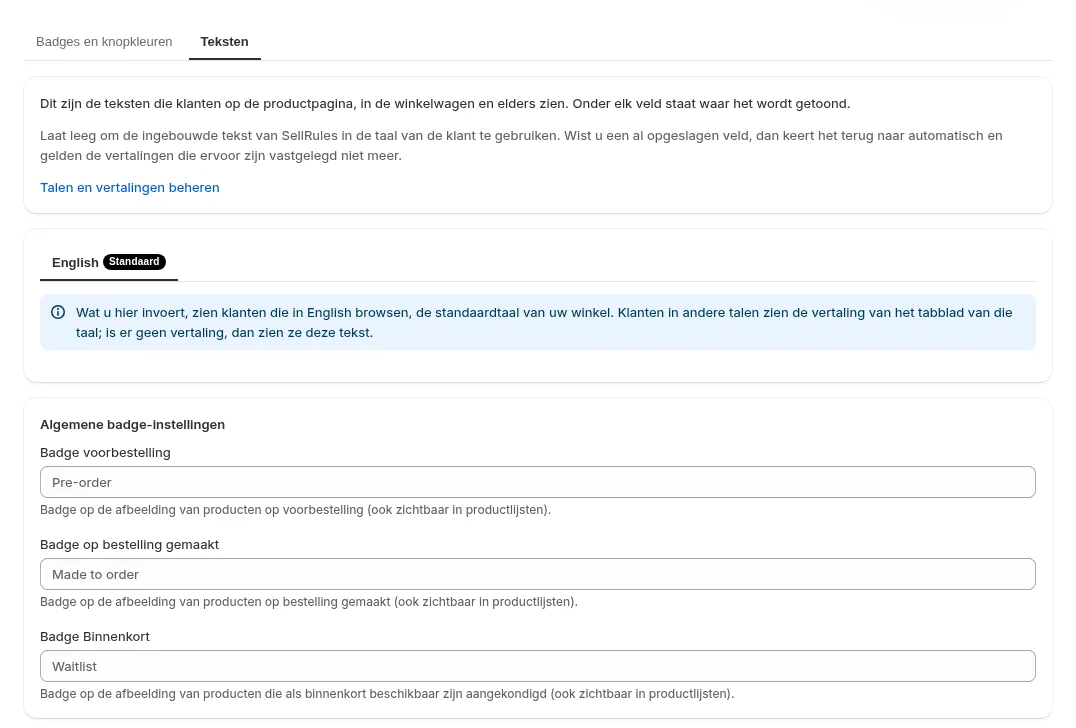
Je kunt deze 14 onderdelen aanpassen.
| Groep | Velden | Ingebouwde Nederlandse tekst |
|---|---|---|
| Algemene badge-instellingen | Badge voorbestelling / Badge op bestelling gemaakt / Badge Binnenkort | Pre-order / Op bestelling / Wachtlijst |
| Knoppen op de productpagina | Knop voorbestellen / Knop op bestelling gemaakt / Aanmeldknop wachtlijst | Nu pre-orderen / Op bestelling laten maken / Houd mij op de hoogte |
| Aanmeldformulier voor de wachtlijst | Tijdelijke tekst in het e-mailveld / Bericht na aanmelding / Introtekst boven het formulier | Voer uw e-mailadres in / Aangemeld! We laten het u weten zodra het beschikbaar is. / We sturen u een e-mail zodra dit beschikbaar is. |
| Labels in winkelwagen en afrekenen | Regellabel voorbestelling / Regellabel op bestelling gemaakt | Vooruitbestelling / Op bestelling gemaakt |
| Overig | Bericht bij einde van de verkoop / Melding “Binnenkort” / Winkelwagen: melding nog niet te koop | Uitverkocht / Binnenkort / Nog niet te koop. Je kunt dit artikel pas afrekenen zodra de verkoop begint. |
Open het tabblad van de gewenste taal, vul alleen de velden in die je wilt aanpassen en sla op. Lege velden gebruiken de ingebouwde tekst in de taal van de klant. De knop om op te slaan verschijnt pas nadat je iets hebt gewijzigd. Bekijk na het opslaan ook de andere taaltabbladen om te zien of de aangepaste velden daar de ingebouwde teksten bevatten.
Stel dat Nederlands de hoofdtaal van je winkel is. Je verandert de ingebouwde knoptekst ‘Nu pre-orderen’ in ‘Reserveer alvast’, een voorbeeld van een eigen tekst die de winkelier instelt, en slaat op. De nog lege tabbladen voor Engels en de andere ingebouwde talen krijgen dan automatisch hun eigen standaardtekst in het veld voor de voorbestelknop. Engelstalige klanten blijven ‘Pre-order Now’ zien. Wil je de Engelse knop ook aanpassen, doe dat dan op het Engelse tabblad.
Er zijn 2 gevallen waarin velden niet automatisch worden gevuld. Laat je ze leeg, dan verschijnt de tekst van het tabblad voor de hoofdtaal.
- Een taal zonder ingebouwde teksten, zoals Koreaans: op het tabblad verschijnt een melding dat SellRules geen ingebouwde tekst voor deze taal heeft en bij lege velden de standaardtaal gebruikt. Vul de velden die je in die taal wilt tonen zelf in.
- Een taal die je na het opslaan in Shopify publiceert: ook bij ingebouwde talen zoals Engels en Frans is het tabblad aanvankelijk leeg. Daardoor verschijnt de aangepaste tekst uit de hoofdtaal. De licht weergegeven tekst in de velden is alleen een voorbeeld en verschijnt pas voor klanten als je opslaat. Je kunt dit op 2 manieren oplossen. Open het tabblad, vul de getoonde ingebouwde tekst of je eigen formulering in en sla op. Of wijzig een willekeurig veld en sla op. Dan worden nog lege velden op dit tabblad gevuld met de ingebouwde tekst als hetzelfde veld al in andere talen is aangepast.
Pas je de tekst in de hoofdtaal aan nadat je een andere taal hebt vertaald, dan verschijnt op dat tabblad: ‘U hebt de tekst in de standaardtaal gewijzigd nadat u deze taal had vertaald. Shopify toont deze vertalingen nog steeds — controleer ze als de formulering niet meer klopt.’ De vertaling blijft zichtbaar, dus bekijk of de inhoud nog overeenkomt. Maak een veld leeg om de automatische tekst terug te krijgen. Zodra een veld tekst bevat, verschijnt ‘Alles terugzetten naar automatisch’ om de teksten samen terug te zetten.
Teksten voor andere talen dan de hoofdtaal worden als Shopify-vertalingen opgeslagen.
Eén verzenddatum die in elke taal leesbaar is
Je kunt geen aparte verwachte verzenddatum per taal invullen. De verkoopplanning heeft maar één veld ‘Geschatte verzending (tekst)’. Elke klant ziet precies wat je invult; alleen de woorden eromheen veranderen met de taal. Bij Overschakelen bij uitverkocht staat een veld met dezelfde naam, ook met maar één waarde.
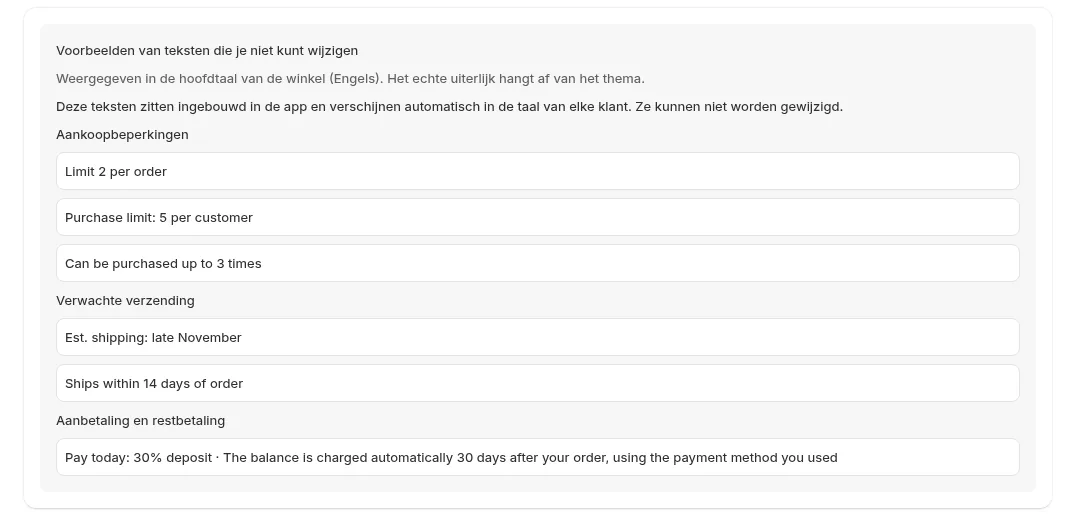
Bij een winkel met Nederlands als hoofdtaal verschijnt het volgende onder de koopknop. De vrije tekst ‘begin december’ blijft hetzelfde als de klant naar het Engels wisselt.
| Wat je invult | Wat klanten in het Nederlands zien | Wat klanten in het Engels zien |
|---|---|---|
| ‘begin december’ in het tekstveld | 📦 Verwachte verzending: begin december | Est. shipping: begin december |
| ‘2026/12/10’ in het tekstveld | 📦 Verwachte verzending: 2026/12/10 | Est. shipping: 2026/12/10 |
| Tekstveld leeg; 10 december 2026 bij ‘Geschatte verzenddatum’ | 📦 Verwachte verzending: 10 december 2026 | Est. shipping: 10 december 2026 |
De derde rij laat zien dat ook bij een leeg tekstveld en alleen een ingevulde ‘Geschatte verzenddatum’ de datum wordt geschreven in de hoofdtaal van de winkel. Is die Nederlands, dan zien ook Engelstalige klanten de Nederlandse datumnotatie.
Verkoop je bijvoorbeeld in het Nederlands en Engels, gebruik dan alleen cijfers en tekens, zoals ‘2026/12/10’, zodat klanten in elke taal de datum kunnen lezen. Wil je een ruimere periode noemen, zoals begin of eind van de maand, voeg dan bijvoorbeeld ‘Verwachte verzending begin december’ toe aan elke vertaalde productbeschrijving. Als een klant het product aan de winkelwagen toevoegt, krijgt de regel dezelfde tekst, in de vorm ‘regellabel voorbestelling: verwachte verzending’. Een Nederlandstalige klant ziet bijvoorbeeld ‘Vooruitbestelling: 📦 Verwachte verzending: 2026/12/10’ en een Engelstalige klant ‘Pre-order: Est. shipping: 2026/12/10’.
Meldingsmails per taal controleren
In SellRules onder Instellingen → E-mailsjablonen kun je het onderwerp en de inhoud per soort e-mail en per taal aanpassen. Je kunt 12 soorten e-mails aanpassen: Bevestiging voorbestelling, Bevestiging op bestelling gemaakt, Vertragingsmelding, Verzendmelding, Melding start voorbestelling, Melding start verkoop, Annuleringsbevestiging en Herbevoorradingsmelding, plus de e-mails voor aanbetaling en restbetaling: Herinnering restbedrag, Restbedrag betaald, Betaling restbedrag mislukt en Vervaldatum restbedrag gewijzigd.
De taal wordt als volgt gekozen.
- E-mails over bestellingen, zoals bevestigingen voor voorbestelling en op bestelling gemaakt, vertraging, verzending, annulering en restbetaling, gebruiken de taal van de checkout bij de bestelling. Meldingen over nieuwe voorraad, de start van voorbestellingen en de verkoopstart gebruiken de taal van de productpagina bij aanmelding. Oudere aanmeldingen zonder vastgelegde taal gebruiken de standaardtaal.
- Heb je het sjabloon in die taal aangepast, dan wordt dat gebruikt. Anders ontvangt de klant de standaardtekst voor de 9 ingebouwde talen.
- Bij een bestelling waarvan de taal onbekend is, zoals een door een medewerker aangemaakte bestelling, of een taal buiten de 9 zonder eigen sjabloon, geldt ‘Standaardtaal voor e-mails (als de taal van de klant onbekend is)’. Je kunt kiezen uit de 9 ingebouwde talen. Heb je nog nooit een keuze gemaakt, dan geldt de hoofdtaal van de winkel, of Engels als de hoofdtaal niet bij die 9 hoort.
Sjablonen staan los van elkaar per taal. Als je de Nederlandse versie aanpast, krijgen Engelstalige klanten nog steeds de standaardtekst in het Engels. Ook voor een taal buiten de 9, zoals Koreaans, kun je op het eigen tabblad een sjabloon maken dat voor die klanten wordt gebruikt. Gebruikt een Pro-winkel met Klaviyo-koppeling Klaviyo voor de voorbestelbevestiging, dan verstuurt SellRules die bevestiging niet zelf.
Sjablonen aanpassen en testmails versturen kan vanaf Standard. Gebruik ‘Test verzenden’ in de editor om een e-mail naar je eigen adres te sturen. Het onderwerp begint op het Nederlandse tabblad met ‘[Test]’ en op het Engelse met ‘[Test]’. Een testmail vult variabelen zoals {{deliveryDate}} wel met voorbeeldgegevens. Hoe de echte verzenddatum bij een bestelling verschijnt, controleer je door van taal te wisselen en een testbestelling te plaatsen.
Zoals Shopify's hulp over klantmeldingen uitlegt, verstuurt Shopify een bestelbevestiging zodra een klant bestelt. SellRules verandert die instellingen niet. Heb je voorbestelbevestigingen van SellRules ingeschakeld, dan krijgt de klant die naast de afzonderlijke bestelbevestiging van Shopify. Bepaal vooraf welke voorwaarden je in welke e-mail wilt opnemen; zo kun je de teksten per taal op elkaar afstemmen.
Verander je Overschakelen bij uitverkocht van alleen voorraadmeldingen naar voorbestelling en sla je dat op, dan krijgen bestaande aanmelders geen e-mail over de start van voorbestellingen. Hoe je hen in dat geval informeert, staat in de gids voor kiezen tussen voorbestelling en voorraadmelding.
Wissel van taal en volg de stappen van de klant
Loop na het instellen elke gepubliceerde taal door zoals een klant dat zou doen.
- Gebruik de taalkiezer van de winkel of een URL voor die taal om een product te openen waarvoor je voorbestellingen aanneemt.
- Kijk of de knop, badge en verzendinformatie in die taal verschijnen. Let bij talen buiten de 9 vooral op tekst die nog in de hoofdtaal staat.
- Controleer of de vertaalde productbeschrijving en het beleid de voorwaarden voor betaling, verzending en annulering bevatten.
- Plaats een testbestelling terwijl je die taal gebruikt. De checklist voor het starten van pre-orders legt uit hoe je die plaatst en annuleert. Controleer het regellabel in de winkelwagen, de taal van de ontvangen voorbestelbevestiging en de notatie van de verzenddatum.
Hier controleer je de verschillende voorwaarden:
| Voorwaarde | Waar je op de productpagina kijkt | Waar je in e-mails kijkt |
|---|---|---|
| Verwachte verzending | Verzendinformatie onder de knop, winkelwagenregel en productbeschrijving | Bevestiging voorbestelling en Vertragingsmelding; de Verzendmelding bevat geen verwachte verzenddatum |
| Moment van betaling: aanbetaling en restbedrag | Ingebouwde betaalinformatie en productbeschrijving | E-mails over het restbedrag, zoals Herinnering restbedrag; Bevestiging voorbestelling bevat geen betaalinformatie |
| Annuleren en terugbetalen | Vertaalde productbeschrijvingen en beleid | Annuleringsbevestiging |
De gids over wat klanten bij een aanbetaling zien loopt de betaalinformatie op de productpagina en de e-mails over het restbedrag op volgorde langs.
Vanaf Standard kun je elke verstuurde e-mail openen in ‘Bezorglog’. ‘E-mailinhoud’ is alleen geen opgeslagen kopie van de werkelijk verstuurde tekst. De weergave wordt opnieuw gemaakt met het huidige sjabloon en de taal van de beheerinterface. In het veld ‘Taal’ op hetzelfde scherm zie je in welke taal de e-mail naar de klant is gestuurd.
Als de verkeerde taal verschijnt
| Wat je ziet | Mogelijke oorzaak | Wat je doet |
|---|---|---|
| Klanten die in het Engels of Frans winkelen, zien een Nederlandse knop | Die taal is in Shopify gepubliceerd nadat je de teksten opsloeg | Open het taaltabblad onder ‘Tekst voor knoppen en labels’, vul de in het Nederlands aangepaste velden met de licht weergegeven ingebouwde tekst of je eigen woorden en sla op. Of wijzig een willekeurig veld en sla op |
| Klanten die bijvoorbeeld in het Koreaans winkelen, zien een Nederlandse knop | Voor die taal is er geen ingebouwde tekst | Vul de gewenste velden op het taaltabblad in en sla op |
| Alleen de verwachte verzending blijft Nederlands | Er staat Nederlands in ‘Geschatte verzending (tekst)’, of je hebt alleen de datum ingevuld en die volgt de hoofdtaal | Gebruik alleen cijfers en tekens en zet uitleg in woorden in elke vertaalde productbeschrijving |
| De productbeschrijving blijft Nederlands | Er ontbreekt een vertaling | Voeg de vertaalde beschrijving toe met Translate & Adapt of een andere vertaalapp |
| Een e-mail komt in een onverwachte taal aan | De checkout had een andere taal, de besteltaal is onbekend of het gaat om een taal buiten de 9 zonder sjabloon | Controleer de taal van de testbestelling. Kies de taal van je belangrijkste klantengroep als standaardtaal voor e-mails. Maak een sjabloon voor de betreffende taal |
| Een gewijzigde Nederlandse versie verandert de Engelse e-mail niet | Sjablonen staan los van elkaar per taal | Pas ook het Engelse tabblad aan |
Wat dit artikel niet behandelt
Dit artikel gaat over het afstemmen van voorbestelinformatie per taal. Gebruik voor de volgende taken de bijbehorende artikelen of Shopify-hulp.
- Talen publiceren in Shopify en productbeschrijvingen vertalen: bekijk Shopify's hulp over taalbeheer en Translate & Adapt.
- De voorbestelknop verschijnt helemaal niet: de controlelijst voor een ontbrekende voorbestelknop behandelt de oorzaken afzonderlijk.
- Een verstuurde e-mail komt niet aan: de gids voor ontbrekende voorraadmeldingen legt uit wat je per status in het bezorglog controleert.
- Het aanmeldformulier voor voorraadmeldingen zelf instellen: de gids voor voorraadmeldingen laat zien hoe je met één product begint.
Na het instellen uitbreiden naar andere producten
Als teksten en e-mails overeenkomen, controleer je eerst 1 product met voorbestellingen in alle gepubliceerde talen. Breid daarna uit naar andere producten. Open bij elke nieuwe taal die je in Shopify publiceert het tabblad onder ‘Tekst voor knoppen en labels’, vul de aangepaste velden in en sla op. Bekijk vervolgens de e-mailsjablonen voor die taal. Met die vaste volgorde vergeet je minder snel iets wanneer je een taal toevoegt.
Veelgestelde vragen
Zien Engelstalige klanten Nederlands als ik alleen de Nederlandse tekst aanpas?
Niet bij Engels, Frans of een andere van de 9 ingebouwde talen. Als je ‘Tekst voor knoppen en labels’ opslaat, worden de aangepaste velden op nog lege tabbladen van die talen automatisch gevuld met hun ingebouwde tekst. Nederlands kan wel verschijnen bij een taal zonder ingebouwde teksten, zoals Koreaans, of bij een taal die je pas na het opslaan in Shopify hebt gepubliceerd. Open voor zo'n later gepubliceerde taal het tabblad, vul de betreffende velden met de licht weergegeven voorbeeldtekst of je eigen woorden en sla op.
Kan ik de verwachte verzending per taal anders omschrijven?
Nee. De verkoopplanning heeft maar één veld ‘Geschatte verzending (tekst)’. Elke klant ziet precies wat je daar invult. Alleen de woorden eromheen, zoals ‘Verwachte verzending’, passen zich aan de taal van de klant aan. Verkoop je in meerdere talen, gebruik dan alleen cijfers en tekens, zodat iedereen de datum kan lezen.
In welke taal worden meldingsmails verstuurd?
E-mails over bestellingen gebruiken de taal van de checkout op het moment van bestellen. Meldingen over nieuwe voorraad, de start van voorbestellingen en de verkoopstart gebruiken de taal van de productpagina bij aanmelding. Heb je het sjabloon voor die taal niet aangepast, dan wordt de standaardtekst voor de 9 ingebouwde talen gebruikt. Is de taal onbekend, of valt die buiten de 9 en heeft die geen sjabloon, dan geldt de gekozen standaardtaal voor e-mails.
Kan ik meerdere talen instellen met het Free-abonnement?
Ja. ‘Tekst voor knoppen en labels’ aanpassen kan met elk abonnement. Ook met Free worden meldingsmails verstuurd met de standaardteksten in de 9 ingebouwde talen. Meldingen over nieuwe voorraad, de start van voorbestellingen en de verkoopstart zijn bij Free wel beperkt tot 15 in totaal. Het onderwerp en de inhoud van e-mails aanpassen, testmails versturen en het bezorglog bekijken kan vanaf Standard.
Prijzen en uitproberen: één product in elke taal
Knoppen en aanmeldteksten aanpassen per taal kan vanaf Free. Begin met 1 product waarvoor je voorbestellingen aanneemt en wissel tussen je gepubliceerde talen om de productpagina te controleren.
SellRules: abonnementen en prijzen
| Maandprijs | LaunchAlle functies inbegrepen |
|---|---|
| Maandprijs | US$ 7,99 per maand |
| Gratis proefperiode | 10 dagen |
| Pre-orders en op bestelling gemaakte bestellingen | Onbeperkt |
| E-mails bij terug op voorraad en start van de verkoop (Notify Me) | Onbeperkt |
| Aankoopbeperkingen | Geen limiet op producten |
| Aanpasbare meldingsmails | Ja |
| Aanbetaling en restbetaling | Ja |
Pre-orders, op bestelling gemaakte producten, terug-op-voorraadmeldingen, aankoopbeperkingen, omschakelen bij uitverkocht, aanbetalingen en orderverwerking zijn allemaal inbegrepen in het Launch-abonnement.
De eerste 10 dagen zijn gratis. Als u de app tijdens de proefperiode verwijdert, worden er geen kosten in rekening gebracht.
Er is geen verzendlimiet voor e-mails bij terug op voorraad en de start van de verkoop. Dat geldt ook voor verplichte berichten, zoals orderbevestigingen, verzendberichten en herinneringen voor de restbetaling.
De Free, Standard en Pro-abonnementen zijn gesloten voor nieuwe aanmeldingen. Winkels die deze abonnementen al hebben, behouden hun huidige voorwaarden.
Wil je meldingsmails per taal in de woorden van je eigen winkel schrijven, stap dan over op Standard voor US$ 9,90 per maand. Voor aanbetaling en restbetaling heb je Pro nodig (US$ 19,90 per maand). Standard en Pro hebben geen gratis proefperiode; daarvoor is het Free-abonnement bedoeld.
Bekijk voorbestellingen met SellRules
Wil je meteen beginnen? Installeer het Free-abonnement via de Shopify App Store.
Functies gecontroleerd op 25 oktober 2026 door JizaiDev, de ontwikkelaar van SellRules, aan de hand van de op die datum gepubliceerde appcode en teksten en het beheerscherm ‘Tekst voor knoppen en labels’. De tabel bevat verzonnen voorbeelden ter uitleg. De informatie over Shopify is gebaseerd op de hulp over talen en vertalingen, taalbeheer, Translate & Adapt en klantmeldingen, gecontroleerd op 25 oktober 2026. Bekijk de vermelding in de Shopify App Store voor de actuele prijzen.