
Bij pre-orders en producten op bestelling speelt vaak hetzelfde dilemma: „Vraag ik alles vooraf, dan haken klanten af. Laat ik ze achteraf betalen, dan loop ik het risico dat ik mijn geld niet krijg.” Hoe duurder het product en hoe langer de levertijd — soms maanden — hoe groter dat probleem.
Sinds de update van 27 september 2026 (1.1.0) kun je in SellRules pre-order- en op-bestelling-producten verkopen met aanbetaling en restbetaling. Bij de aankoop wordt alleen de aanbetaling afgerekend; het restbedrag wordt op de vooraf gekozen vervaldatum automatisch geïnd via de betaalmethode die bij de aankoop is opgeslagen. 3 dagen vóór de vervaldatum krijgt de klant een herinnering per e-mail, en lukt de incasso niet, bijvoorbeeld omdat de kaart wordt geweigerd, dan krijgen zowel de klant als je winkel een e-mail.
Eén kanttekening vooraf: een product met aanbetaling kan niet meer worden gekocht met rembours, bankoverschrijving, Shop Pay of Apple Pay. Dit artikel loopt achter elkaar door welke producten zich lenen voor aanbetaling en restbetaling, hoe je de aanbetaling en vervaldatum kiest, hoe je het instelt, hoe je het met een testaankoop controleert, en wat je doet als een incasso mislukt of een order wordt geannuleerd. Hoe je pre-orders überhaupt opzet, lees je in ons artikel over het starten van pre-orders.
Voor welke producten aanbetaling en restbetaling werkt, en wanneer volledige betaling volstaat
Aanbetaling en restbetaling helpt bij producten waarvoor „alles vooraf betalen een te grote drempel is, maar een reservering zonder enige betaling ook geen optie”. Gaat het om goedkope producten met een korte levertijd, dan is volledige betaling voor jou en je klanten juist eenvoudiger.
Als leidraad:
| Jouw situatie | Passende manier van betalen | Waarom |
|---|---|---|
| Dure pre-orderproducten die pas na 1 maand of later worden verzonden | Aanbetaling en restbetaling | De drempel bij het bestellen is lager, dus minder mensen haken af |
| Producten op bestelling waarvoor je pas na de order materiaal inkoopt | Aanbetaling en restbetaling | Je ontvangt het materiaalgeld via de aanbetaling voordat je begint |
| Goedkope producten, of verzending binnen enkele dagen tot 2 weken | Volledige betaling | Het levert alleen extra incasso's en e-mails op, met weinig voordeel voor de klant |
| Veel klanten betalen met rembours of bankoverschrijving | Volledige betaling (of beide aanbieden) | Producten met aanbetaling zijn met deze betaalmethoden niet te kopen |
| Veel aankopen via Shop Pay of Apple Pay | Volledige betaling behouden, of eerst het effect testen | Bij producten met aanbetaling zijn deze snelle betaalopties niet beschikbaar |
Een leren shopper op bestelling (36.000 yen, 6 weken productietijd) past bijvoorbeeld goed bij aanbetaling en restbetaling. Een pre-order voor een cadeauartikel van rond de 2.000 yen dat over zo'n 10 dagen verschijnt, kun je beter volledig laten betalen.
Overigens: om pre-orderbetalingen in Shopify te splitsen heb je een pre-order-app nodig die gebruikmaakt van de aankoopopties van Shopify. Met alleen de standaardfuncties van Shopify kun je geen aanbetaling en restbedrag apart ontvangen (Shopify Help: Pre-orders).
Van aankoop tot incasso van het restbedrag: wat er voor klant en winkel gebeurt
Met aanbetaling en restbetaling betaalt de klant in twee delen: de aanbetaling bij de aankoop en het restbedrag op de vervaldatum. Voor het restbedrag hoeft de klant niets opnieuw te doen: het wordt automatisch geïnd via de betaalmethode die bij de aankoop is opgeslagen.
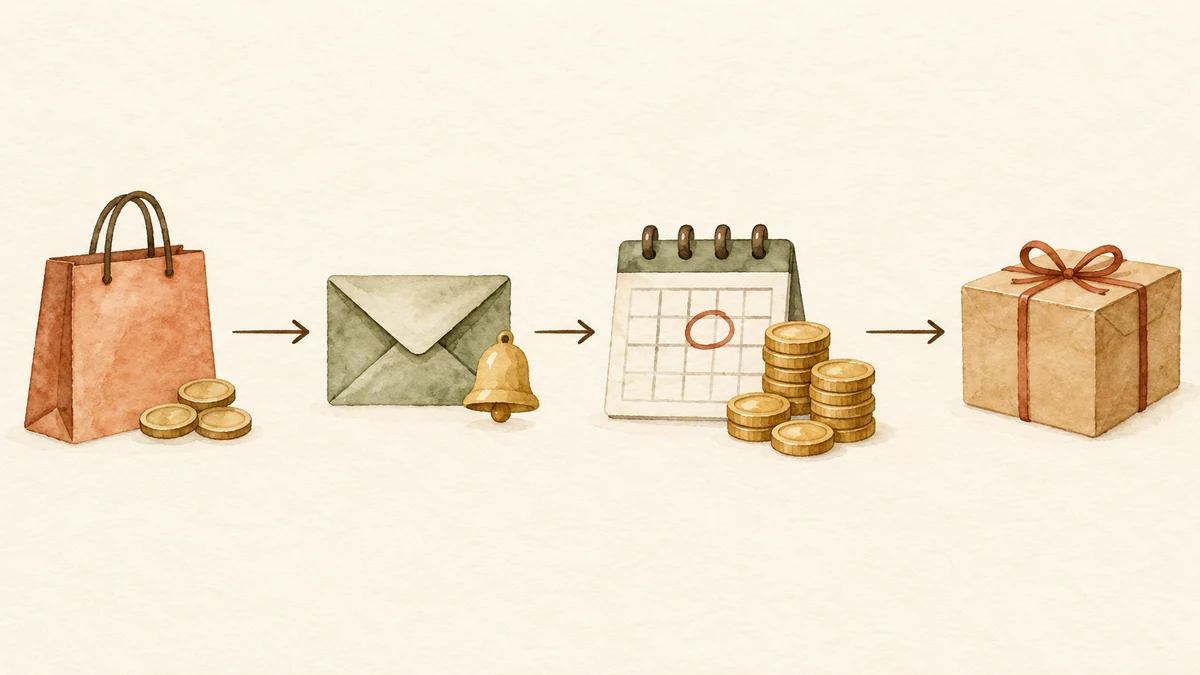
Zo verloopt het (SellRules-handleiding: verkopen met aanbetaling en restbetaling):
| Moment | Wat de klant merkt | Wat er bij je winkel gebeurt |
|---|---|---|
| Bij de aankoop | Betaalt alleen de aanbetaling. De productpagina toont de aanbetaling van nu en de vervaldatum van het restbedrag; in de checkout staan het bedrag van nu en het later te betalen restbedrag apart | De Shopify-order wordt vastgelegd met alleen de aanbetaling als betaald |
| Vanaf 3 dagen vóór de vervaldatum | Krijgt de e-mail «Herinnering restbedrag» met het restbedrag, de vervaldatum, een link om het restbedrag te betalen en een link om de order te annuleren | Geen actie nodig |
| Op de vervaldatum | Het restbedrag wordt van de opgeslagen betaalmethode afgeschreven en de e-mail «Restbedrag betaald» komt binnen | De order is volledig betaald |
| Als de incasso mislukt, bijvoorbeeld door een geweigerde kaart of omdat het maximum aantal nieuwe pogingen is bereikt | Krijgt de e-mail «Betaling restbedrag mislukt» met een betaallink | Je winkel krijgt ook een melding per e-mail. Vanuit «Bestellingsvoortgang» kun je de incasso opnieuw starten |
| Als je de vervaldatum wijzigt | Krijgt de e-mail «Vervaldatum restbedrag gewijzigd» | — |
E-mails aan klanten gaan in de taal die de klant gebruikt. De teksten pas je, net als bij de andere meldingen, aan bij «Instellingen → E-mailsjablonen».
Nog iets om te onthouden: de verzendblokkade. Zolang het restbedrag openstaat, staat de Shopify-order in de wacht en kan hij niet worden verzonden. Zodra het restbedrag is betaald of de order wordt geannuleerd, verdwijnt de blokkade vanzelf. Zo voorkom je dat je per ongeluk verstuurt voordat het restbedrag binnen is. Let op: bij pre-order- en op-bestelling-producten staat bij het plaatsen van de order eerst de blokkade voor pre-order of op bestelling op de verzendgroep, en op dat moment komt er nog geen blokkade voor het restbedrag bij. Hef je die blokkade op met een actie als «Verzendvoorbereiding starten», dan kan de order ook met openstaand restbedrag worden verzonden, tot de volgende automatische controle (om de paar minuten) de blokkade voor het restbedrag zet. Controleer daarom vóór het verzenden altijd in «Bestellingsvoortgang» of «Betaling» op «Betaald» staat. Meer over verzendblokkades in het algemeen lees je in ons artikel over het opheffen van de verzendblokkade bij pre-orders.
Controleer vooraf welke betalingsproviders werken en welke betaalmethoden wegvallen
Aanbetaling en restbetaling werkt alleen met betalingsproviders die bij de aankoop een betaalmethode kunnen opslaan, want anders kan het restbedrag niet automatisch worden geïnd. Klopt die voorwaarde niet, dan kun je wel instellen, maar niet met aanbetaling verkopen. Controleer dit dus als eerste.
Volgens de Shopify Help ondersteunen Shopify Payments en PayPal Express pre-orderbetalingen (Shopify Help: Pre-orders). In de instellingen van SellRules staan daarnaast ook onder meer Adyen en Stripe (alleen voor sommige winkels) als ondersteunde providers. Of het werkt, hangt af van de provider, de regio en de betaalmethode; doe na het inschakelen dus één testaankoop.
Daarnaast gelden voor producten met aanbetaling de volgende beperkingen (Shopify Help: Pre-orders instellen):
- Niet beschikbare betaalmethoden: de snelle betaalopties Shop Pay, Apple Pay en Google Pay, en lokale betaalmethoden zoals Klarna.
- Verkoopkanalen: alleen de webwinkel en zelfgebouwde aankoopomgevingen (custom storefronts).
- Aangepaste checkout: werkt niet in winkels die het afrekenscherm zelf hebben omgebouwd (een aangepaste checkout gebruiken).
- Kortingen: kortingen als „koop X, krijg Y gratis” zijn niet mogelijk.
- Toestemming van de klant: de klant moet in het betaalscherm akkoord gaan met de aankoop van een product met aankoopopties, anders kan de aankoop niet worden afgerond.
Los daarvan kunnen ook handmatige betaalmethoden zoals rembours en bankoverschrijving niet worden gebruikt voor producten met aanbetaling, omdat het restbedrag dan niet automatisch kan worden geïnd (in de instellingen van SellRules onder «Niet ondersteund»). Of andere betaalmethoden die je winkel normaal gebruikt, zoals betalen bij een gemakswinkel, beschikbaar zijn, controleer je in het betaalscherm van de testaankoop.
Kortom: met aanbetaling kunnen klanten die met een snelle betaaloptie of rembours willen betalen dat product niet meer kopen. Betalen veel van je klanten zo, begin dan met één product en breid pas uit als je ziet hoe de bestellingen binnenkomen.
Aanbetaling en restbetaling instellen
Het instellen bestaat uit twee delen: één keer de functie inschakelen voor je winkel, en per product de aanbetaling en vervaldatum bepalen. Volgens de handleiding kost het inschakelen ongeveer 2 minuten en daarna zo'n 3 minuten per product. Voorwaarde is dat het product een planning voor pre-order of op bestelling heeft.
- Inschakelen voor je winkel. Kies in SellRules bij «Instellingen → Aanbetaling en restbetaling» de knop «Inschakelen». Er opent een goedkeuringsscherm van Shopify voor de machtigingen om betaalschema's en opgeslagen betaalmethoden te gebruiken. Na goedkeuring springt de status op «Ingeschakeld». Sluit je het scherm zonder goed te keuren, dan wordt de functie niet ingeschakeld; kies dan opnieuw «Inschakelen».
- De manier van betalen kiezen in de planning. Open de planning voor pre-order of op bestelling en kies onder «Betaling» bij «Betaling innen» de optie «Nu aanbetaling, later restbedrag (deelbetaling)». Hetzelfde veld staat ook in het scherm voor het maken en bewerken van regels die bij uitverkocht overschakelen naar pre-order of op bestelling.
- De aanbetaling bepalen. Kies «Percentage van de productprijs» of «Vast bedrag». Een vast bedrag geldt per stuk en moet lager zijn dan de productprijs.
- De vervaldatum van het restbedrag bepalen. Kies «Dagen na het afrekenen» (1–365 dagen) of «Specifieke datum». Datums worden in de tijdzone van je winkel behandeld.
- Opslaan. De productpagina en de checkout worden bij de volgende automatische synchronisatie bijgewerkt. Volgens de handleiding gebeurt dat ongeveer elke 5 minuten.
Kies je in de planning voor aanbetaling voordat stap 1 klaar is, dan verschijnt de melding dat gedeeltelijke betalingen momenteel zijn uitgeschakeld voor deze winkel. Je kunt de instellingen wel opslaan, maar tot je de functie inschakelt, betalen klanten bij de aankoop het volledige bedrag.
Na het instellen wil je deze vier dingen zien:
- Bij «Instellingen → Aanbetaling en restbetaling» staat de status op «Ingeschakeld»
- De productpagina toont de aanbetaling van nu en de vervaldatum van het restbedrag
- In de checkout staan het bedrag van nu en het later te betalen restbedrag apart
- Na de aankoop toont «Bestellingsvoortgang» onder «Betaling» de status en vervaldatum van het restbedrag
Bepaal aanbetaling en vervaldatum terugrekenend vanaf de verzenddatum
Voor de aanbetaling kijk je of die „het geld dekt dat je nodig hebt om te beginnen” en of het „een bedrag is waarvoor klanten makkelijk bestellen”. Voor de vervaldatum kijk je of „de incasso op tijd binnen is voor de geplande verzending”. Beide kies je het makkelijkst door terug te rekenen vanaf de verzenddatum en de kostprijs van het product.
Eén ding vooraf: een aanbetaling beschermt je niet tegen verlies door annuleringen. Wordt een order in SellRules geannuleerd — door de klant of door jou — dan wordt de al betaalde aanbetaling volledig terugbetaald. De aanbetaling dient om bij het bestellen te bevestigen dat de klant echt wil kopen, en om het geld voor materiaal of inkoop vooraf binnen te hebben.
Aanbetaling als percentage of als vast bedrag
| Methode | Past als | Rekenvoorbeeld (fictieve cijfers) |
|---|---|---|
| Percentage van de productprijs | Je dezelfde logica wilt toepassen op producten en varianten met verschillende prijzen | Tas van 36.000 yen met 30%: aanbetaling 10.800 yen, restbedrag 25.200 yen |
| Vast bedrag (per stuk) | Je een herkenbaar bedrag wilt noemen, zoals „5.000 yen reserveringsbedrag” | 5.000 yen per stuk, 2 stuks gekocht: aanbetaling 10.000 yen |
Met een percentage krijgen varianten die per kleur of materiaal in prijs verschillen allemaal dezelfde verhouding. Een vast bedrag is makkelijk te communiceren („reserveringsbedrag van … yen”), maar bij goedkopere varianten wordt de aanbetaling naar verhouding groter.
Vervaldatum: „specifieke datum” of „dagen na het afrekenen”
- Pre-orders met een vaste releasedatum: «Specifieke datum» past hier. Verzend je bijvoorbeeld op 10 december, zet de vervaldatum dan op 1 december; zo zijn alle restbedragen binnen vóór de verzending.
- Producten op bestelling die per order worden gemaakt: «Dagen na het afrekenen» past hier. Duurt de productie 6 weken, zet de vervaldatum dan op 35 dagen na de order; zo is de incasso ongeveer 1 week vóór de afronding binnen.
Zet de vervaldatum niet vlak voor de verzenddatum, maar houd wat marge. Zolang het restbedrag niet betaald is, staat er een verzendblokkade op elk product in de order, en mislukt de incasso, dan heeft de klant tijd nodig om de betaalmethode bij te werken. De „ongeveer 1 week” in het voorbeeld is een richtlijn; stem het af op hoe je winkel verzendt.
Controleer weergave en orderstatus met een testaankoop
Doe na het opslaan, voordat er echte orders binnenkomen, zelf één testaankoop. Je controleert twee dingen: wat de klant ziet en hoe de order in Shopify wordt vastgelegd.
- Productpagina: wacht na het opslaan ongeveer 5 minuten, open de productpagina en controleer of de aanbetaling en de vervaldatum van het restbedrag worden getoond.
- Checkout: leg het product in de winkelwagen, ga door en controleer of het bedrag van nu en het later te betalen restbedrag apart staan. Controleer ook dat het betaalscherm om akkoord met de aankoopopties vraagt.
- Shopify-order: controleer na het afronden dat de Shopify-order alleen de aanbetaling als betaald toont.
- Bestellingsvoortgang: open in SellRules bij «Bestellingsvoortgang» de «Details» en kijk of de vervaldatum van het restbedrag en een status als «Gepland» worden getoond.
Verschijnt de aanbetaling niet, controleer dan eerst of «Instellingen → Aanbetaling en restbetaling» op «Ingeschakeld» staat en of het opslaan meer dan 5 minuten geleden is. Toont de productpagina helemaal niets van SellRules, loop dan de stappen voor een pre-orderknop die niet verschijnt na.
Wat je doet als het restbedrag niet kan worden geïnd
Kan het restbedrag door een tijdelijke fout niet worden afgeschreven, dan probeert SellRules het automatisch opnieuw. Je hoeft alleen in te grijpen bij orders met de status «Incasso mislukt» of «Actie vereist», en bij orders met de markering «Incasso gepauzeerd».
Open in «Bestellingsvoortgang» onder «Betaling» de «Details»; daar zie je de status, de vervaldatum en de incassogeschiedenis van het restbedrag. Per status doe je het volgende:
| Weergave onder «Betaling» | Oorzaak | Wat je doet |
|---|---|---|
| «Nieuwe poging gepland» | Een tijdelijke fout met de kaart e.d. | Geen actie nodig. Wacht de automatische nieuwe poging af |
| «Actie vereist» (betaalmethode moet worden bijgewerkt) | De klant moet iets doen, bijvoorbeeld een kaartverificatie | Laat de klant de betaalmethode bijwerken via de bestelstatuspagina of de link in de bevestigingsmail, en kies daarna «Incasso opnieuw proberen» |
| «Actie vereist» (onbekend of de betaling is gelukt) | In Shopify is niet bevestigd of de betaling van het restbedrag is gelukt | Om dubbel afschrijven te voorkomen wordt niet automatisch opnieuw geprobeerd. Controleer in de Shopify-order dat er nog niet betaald is en kies dan «Incasso opnieuw proberen» |
| «Incasso mislukt» | Het maximum aantal automatische nieuwe pogingen is bereikt, e.d. | Volg de oorzaak en de volgende stap die bij «Details» staan. Ook als het maximum is bereikt, krijgt de klant automatisch een e-mail met een betaallink. Blijft het restbedrag onbetaald, vraag de klant dan de betaalmethode te controleren en kies daarna «Incasso opnieuw proberen» |
| Markering «Incasso gepauzeerd» (geen betaalmethode opgeslagen) | Er is geen opgeslagen betaalmethode | Breng het restbedrag in rekening via de Shopify-order of annuleer de order. Zodra er een betaalmethode is opgeslagen, wordt het incasseren automatisch hervat |
| «Controle nodig» | Het resultaat van de incasso is niet van Shopify ontvangen | Geen actie nodig. SellRules controleert het automatisch en werkt de status bij. Verandert er na een tijd niets, kijk dan in de Shopify-order naar de betalingsstatus |
Of de incasso nu mislukt doordat bijvoorbeeld de kaart wordt geweigerd, of een order de status «Incasso mislukt» krijgt omdat de automatische nieuwe pogingen na een tijdelijke fout hun maximum hebben bereikt: de klant krijgt automatisch een e-mail met een link om het restbedrag te betalen, en je winkel krijgt ook een melding per e-mail. Zelf contact opnemen hoeft dus niet. Doe je het toch, dan hoeft je bericht de automatische e-mail niet te herhalen; het volstaat om te vermelden wat er gebeurt als er niet vóór de vervaldatum wordt betaald. Eén uitzondering: staat er bij de order geen e-mailadres van de klant, of heb je het e-mailsjabloon «Betaling restbedrag mislukt» uitgeschakeld, dan krijgt de klant geen e-mail. Vraag de klant in dat geval zelf om het restbedrag te betalen.
Je kunt het restbedrag ook innen vanuit de Shopify-order. SellRules controleert vóór de incasso de betalingsstatus van de Shopify-order en brengt een al betaald restbedrag niet opnieuw in rekening.
Annuleren en terugbetalen: de stappen hangen af van wie annuleert
Een order met aanbetaling en restbetaling kan door de klant zelf of door je winkel worden geannuleerd. In beide gevallen wordt de al betaalde aanbetaling teruggestort op de oorspronkelijke betaalmethode en wordt het restbedrag niet in rekening gebracht.
- De klant annuleert: via de annuleringslink in de herinneringsmail voor het restbedrag kan de klant de order zelf annuleren. Bevat de order ook andere producten, dan kan de klant hem echter niet via deze link annuleren; de klant moet dan rechtstreeks contact met je winkel opnemen.
- Je winkel annuleert: kies in «Bestellingsvoortgang» bij «Details» de optie «Deze bestelling annuleren». Je ziet eerst de verwachte terugbetaling (ontvangen bedrag min wat al is terugbetaald) en annuleert dan. De annulering geldt voor de hele order: is er samen met een gewoon product gekocht, dan wordt ook dat gewone product geannuleerd en terugbetaald.
Annuleert je winkel, dan kies je of de geannuleerde artikelen terug in de voorraad gaan. Die keuze is toegevoegd in de update van 1 oktober 2026 (1.2.0) en staat standaard aangevinkt. Heb je bij een product op bestelling het materiaal al gebruikt en kun je die voorraad niet aan de volgende klant geven, vink het dan uit voordat je annuleert. De klant krijgt één annuleringsmail van Shopify (SellRules stuurt er geen extra).
Een annulering kan niet ongedaan worden gemaakt. Loopt er voor de order nog een incasso van het restbedrag, dan wordt de annulering uitgevoerd zodra het resultaat bekend is. De keuze om de voorraad terug te zetten bestaat alleen als je winkel annuleert; wil je na een annulering via de link van de klant die voorraad aan de volgende klant geven, pas dan het aantal in Shopify aan.
Bij producten op bestelling is er nog iets om te controleren. Op het annuleringsscherm staat „Als de winkel al begonnen is met het voorbereiden van uw bestelling, neem dan contact op met de winkel”, maar ook na de start van de productie kan de klant via de link de annulering doorlopen. Accepteer je geen annuleringen meer zodra de productie loopt, zet die voorwaarde dan duidelijk op de productpagina en pas bij «Instellingen → E-mailsjablonen» ook de tekst van de herinneringsmail voor het restbedrag aan.
Stoppen, en wat je controleert voordat je de app verwijdert
Je kunt aanbetaling en restbetaling per product of voor de hele winkel stopzetten. In beide gevallen worden de restbedragen van al geaccepteerde bestellingen gewoon op hun vervaldatum geïnd.
- Per product stoppen: zet bij de planning «Betaling innen» terug op «Volledige betaling bij het afrekenen».
- Voor de hele winkel stoppen: kies bij «Instellingen → Aanbetaling en restbetaling» de knop «Uitschakelen». Nieuwe bestellingen kunnen dan niet meer met een aanbetaling worden betaald en de betreffende producten worden bij de aankoop weer volledig afgerekend.
Let op als je de app verwijdert (de-installeert) terwijl er nog openstaande restbedragen zijn. Na het verwijderen wordt er niet meer automatisch geïnd en verdwijnen ook de incassogegevens. Bij «Voordat je de app verwijdert» in de instellingen zie je het aantal bestellingen met een openstaand restbedrag en het totaal; controleer dat altijd vóór het verwijderen. Restbedragen die daarna nog openstaan, int je handmatig via de betaalknop in de Shopify-order (in de Engelstalige admin «Collect payment»).
Veelgestelde vragen
Hoe hoog moet de aanbetaling zijn?
Daar is geen vast antwoord op. Kijk naar twee dingen: dekt de aanbetaling het geld dat je nodig hebt om te beginnen (materiaal, een voorschot aan je leverancier), en is het een bedrag waarvoor klanten zonder aarzelen bestellen? Kost het materiaal bij een product op bestelling zo'n 30% van de prijs, dan krijg je met een aanbetaling van 30% het geld voor de inkoop vooraf binnen. Let wel: bij een annulering wordt de aanbetaling volledig terugbetaald, dus tegen verlies door annuleringen beschermt ze je niet.
Kunnen klanten die met rembours of bankoverschrijving betalen een product met aanbetaling kopen?
Nee. Om het restbedrag automatisch te innen is een betaalmethode nodig die bij de aankoop kan worden opgeslagen. Volgens de Shopify Help ondersteunen Shopify Payments en PayPal Express pre-orderbetalingen; Shop Pay, Apple Pay, Google Pay en lokale betaalmethoden zoals Klarna werken niet. Betalen veel van je klanten zo, zet dan naast deze producten ook producten met volledige betaling in.
Wat gebeurt er als iemand een product met aanbetaling en een gewoon product samen koopt?
Het wordt één order, en tot het restbedrag betaald is, staat er een verzendblokkade op elk product in de order (behalve in de eerste minuten nadat de blokkade voor pre-order of op bestelling is opgeheven). Ook het gewone product kan dan pas na de restbetaling worden verzonden. Wil je artikelen die haast hebben eerder kunnen versturen, vraag klanten dan op de productpagina om er aparte bestellingen van te maken.
Kan ik het na het inschakelen weer stopzetten?
Ja. Per product zet je bij de planning «Betaling innen» terug op «Volledige betaling bij het afrekenen». Voor de hele winkel kies je bij «Instellingen → Aanbetaling en restbetaling» de knop «Uitschakelen». In beide gevallen worden de restbedragen van al geaccepteerde bestellingen gewoon op hun vervaldatum geïnd.
Prijs, en wat we voor dit artikel hebben gecontroleerd
Aanbetaling en restbetaling zit in het Launch-abonnement van SellRules (7,99 Amerikaanse dollar per maand, introductieprijs), zonder extra kosten per functie. Prijzen kunnen veranderen; het actuele bedrag vind je in de vermelding in de Shopify App Store. Er is een gratis proefperiode van 10 dagen en de kosten lopen via je Shopify-factuur. De transactiekosten voor aanbetaling en restbedrag hangen af van de voorwaarden van je betalingsprovider.
Wil je het uitproberen, zet dan één test-pre-orderproduct op aanbetaling en restbetaling en loop de productpagina, de checkout en «Bestellingsvoortgang» één keer door; dan zie je snel of het bij je winkel past. Hoe je pre-orders en inschrijvingen als geheel inricht, lees je in het overzicht voor vroege en gelimiteerde verkoop, en hoe je orders op bestelling tot aan de verzending volgt in orderbeheer voor producten op bestelling. Een uitgebreide uitleg van het instellingenscherm staat in de SellRules-handleiding.
Functies en prijzen gecontroleerd op 9 oktober 2026, op basis van het SellRules-overzicht van updates, de handleiding, de veelgestelde vragen, de vermelding in de Shopify App Store en de Shopify Help (Pre-orders, Pre-orders instellen).