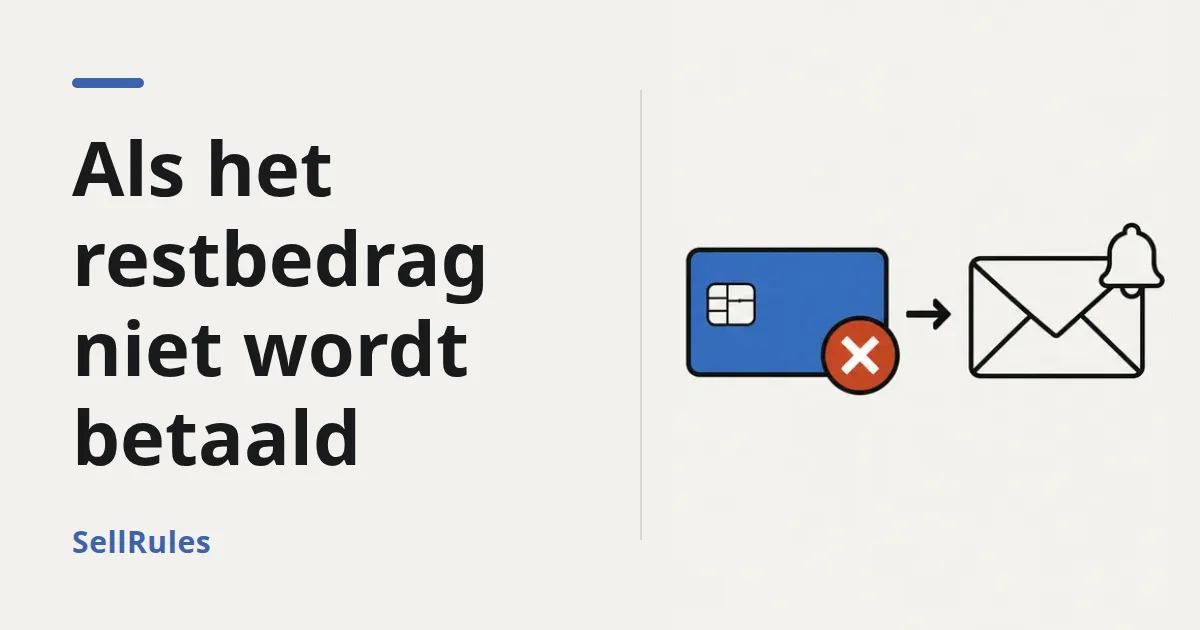
Het restbedrag van een pre-order of product op bestelling zou op de vervaldatum automatisch geïnd worden, maar in plaats daarvan meldt SellRules per e-mail dat dat niet gelukt is. Hieronder lees je stap voor stap wat je nu doet.
Eerst het belangrijkste. Bij aanbetaling en restbedrag met SellRules wordt een mislukte incasso niet automatisch opnieuw geprobeerd, en de bestelling wordt ook niet automatisch geannuleerd. De verzending blijft tegengehouden tot het restbedrag betaald is. De klant krijgt wel een e-mail met een betaallink, maar „tot wanneer moet er betaald worden, en wat gebeurt er anders?” bepaal jij, en dat moet je zelf laten weten.
Werk deze 5 stappen op volgorde af:
- Controleer de status in „Bestellingsvoortgang” (Incasso mislukt, Actie vereist, Automatisch afschrijven niet mogelijk)
- Geef de klant een uiterste datum
- Wacht op betaling of incasseer opnieuw
- Is er vóór de uiterste datum niet betaald, annuleer dan de bestelling en betaal de aanbetaling terug
- Is er betaald, controleer dan „Betaald” en verzend
Hoe aanbetaling en restbedrag werken en hoe je ze instelt, lees je in Eerst een aanbetaling, later het restbedrag; wat de klant op het scherm en in de e-mails ziet, in De aanbetaling vanuit de klant gezien. Dit artikel gaat alleen over wat jij doet nadat een incasso mislukt is. Aanbetaling en restbedrag zijn een functie van het Pro-abonnement van SellRules (US$ 19,90 per maand).
Wat er automatisch gebeurt als het restbedrag niet geïnd kan worden, en wat niet
Mislukt de incasso, dan doet SellRules automatisch twee dingen: het stuurt de klant en jouw winkel een e-mail, en het houdt de verzendblokkade in stand. Opnieuw afschrijven, annuleren of de vervaldatum verlengen gebeurt niet vanzelf. Doe je niets, dan blijft de bestelling in de toestand „restbedrag onbetaald, kan niet verzonden worden”.
| Gebeurt automatisch | Gebeurt niet automatisch |
|---|---|
| De klant krijgt een e-mail met een link om het restbedrag te betalen | Na een paar dagen opnieuw afschrijven |
| Er gaat een melding naar je „Contact-e-mailadres” | Bestellingen na de vervaldatum annuleren |
| De verzendblokkade blijft staan tot het restbedrag betaald is | De aanbetaling terugbetalen (dat gebeurt als jij annuleert) |
| Betaalt de klant via de link, dan wordt de bestelling betaald en vervalt de blokkade | De vervaldatum verlengen van een bestelling waarvan de incasso mislukt is |
Meldingen gaan naar het „Contact-e-mailadres” bij „Instellingen” in SellRules. Is dat veld leeg, dan gaan ze naar het winkel-e-mailadres dat in Shopify is geregistreerd. Kijk je zelden in die inbox, dan merk je het laat, en heb je dus minder dagen om het met de klant op te lossen.
Bepaal je eerste stap aan de hand van de status in „Bestellingsvoortgang”
Een bestelling waarvan het restbedrag niet geïnd kon worden, staat in „Bestellingsvoortgang” in de kolom „Betaling” meestal met een van drie statussen. Per status krijgen de klant en jij andere e-mails, en heb je andere knoppen tot je beschikking.
| Status in „Betaling” | Wat het betekent | Verstuurde e-mails | Acties onder „Details” | Wat je eerst doet |
|---|---|---|---|---|
| Incasso mislukt (rood) | Het restbedrag is in rekening gebracht, maar de betaling ging niet door | Aan de klant „Betaling restbedrag mislukt”, aan jou „Restbedrag voor bestelling … kon niet worden geïnd” | „Incasso opnieuw proberen”, „Deze bestelling annuleren” | De klant een uiterste datum geven en vragen via de link te betalen |
| Actie vereist (geel) | Het restbedrag is in rekening gebracht, maar het is niet te bevestigen of de betaling gelukt is, of de klant moet iets doen | Aan de klant „Betaling restbedrag mislukt”, aan jou „Restbedrag voor bestelling … wacht op actie van de klant” (is de oorzaak een verschil tussen de gegevens, dan gaat naar niemand een e-mail) | „Incasso opnieuw proberen”, „Deze bestelling annuleren” | Eerst in de bestelling in Shopify controleren of het restbedrag echt onbetaald is |
| Automatisch afschrijven niet mogelijk (rood) | De klant heeft geen opgeslagen betaalmethode, er is nog niets afgeschreven | Aan de klant „Verzoek tot betaling van het restbedrag”, aan jou „Restbedrag kan niet automatisch worden afgeschreven (geen betaalmethode)” | „Vervaldatum wijzigen”, „Deze bestelling annuleren” | Laten betalen via de link, of het restbedrag via de bestelling in Shopify incasseren |
Daarnaast kun je „Controle nodig” (geel) zien. SellRules heeft dan nog geen resultaat van de incasso van Shopify ontvangen; de app stemt automatisch af en werkt de status bij. Dat is een wachttijd om te voorkomen dat hetzelfde restbedrag twee keer wordt afgeschreven, dus „Incasso opnieuw proberen” is in deze fase niet beschikbaar. Verandert er na een tijdje niets, controleer dan de betalingsstatus in de bestelling in Shopify.
Bij „Incasso mislukt” tonen de details geen reden van de kant van de kaart
Via „Details” kom je in het scherm „Details incasso restbedrag”, waar de oorzaak en de volgende stap staan. Bij „Incasso mislukt” staat er „Het restbedrag kon niet worden geïncasseerd en de oorzaak is onbekend.” en „Bekijk de betalingsstatus in de bestelling in Shopify. Neem indien nodig contact op met de klant en kies daarna „Restbedrag opnieuw incasseren”.”
Of het saldo ontoereikend was of de kaart verlopen, zie je op dit scherm niet. In de e-mail „Betaling restbedrag mislukt” die de klant krijgt, staat: „Dit kan komen door een verlopen kaart, onvoldoende saldo of een niet-afgeronde authenticatie.” Probeer ook in je eigen bericht de reden niet te raden, maar noem alleen het feit: „De betaling met je opgeslagen kaart is niet gelukt.”
Bij „Actie vereist” eerst controleren of er echt niet betaald is
„Actie vereist” verschijnt ook als de kaart gewoon geweigerd is. Staat er een uur nadat SellRules de incasso van het restbedrag naar Shopify heeft gestuurd nog steeds een restbedrag open op de bestelling, dan zet SellRules die op „Actie vereist” in plaats van automatisch opnieuw af te schrijven, zodat er niet dubbel wordt afgeschreven. Onder „Details” staat dan „Het is niet bevestigd of de betaling van het restbedrag in Shopify is gelukt.” en als volgende stap „Bekijk de betalingsstatus in de bestelling in Shopify en kies bij „onbetaald” „Restbedrag opnieuw incasseren”.” Het onderwerp van de melding die jij krijgt zegt dat het restbedrag „wacht op actie van de klant”, maar dat geldt ook voor zulke geweigerde kaarten. Concludeer dus niet uit het onderwerp dat de klant alleen nog hoeft te verifiëren; controleer eerst of de bestelling onbetaald is.
Een bestelling komt ook op „Actie vereist” als de gegevens in Shopify en in SellRules niet overeenkomen. Omdat de klant hier niet de oorzaak is, krijgen de klant en jij geen e-mail. Zie je een bestelling met „Actie vereist” zonder dat er ergens een melding is, ook niet in je spammap, dan is dit het geval. Controleer in de bestelling in Shopify of die onbetaald is en klik dan op „Incasso opnieuw proberen”.
„Automatisch afschrijven niet mogelijk” stopt voordat er iets is afgeschreven
„Automatisch afschrijven niet mogelijk” betekent dat SellRules op de vervaldatum niet kon afschrijven, omdat de klant geen betaalmethode heeft opgeslagen. Er is nog niets afgeschreven. De klant krijgt de e-mail „Verzoek tot betaling van het restbedrag” met een link waarmee een kaart kan worden ingevoerd en het restbedrag betaald.
Bij deze status is er geen knop „Incasso opnieuw proberen”, want zonder opgeslagen betaalmethode valt er niets opnieuw af te schrijven. Betaalt de klant niet, incasseer het restbedrag dan via de bestelling in Shopify, of annuleer de bestelling. Wordt er later een betaalmethode aan de bestelling toegevoegd, dan hervat SellRules de incasso automatisch.
Staat er in de details „Deze bestelling heeft geen e-mailadres van de klant, dus er kon geen betaallink worden verstuurd.” of „De e-mail met de betaallink kon niet naar de klant worden verstuurd (bijvoorbeeld doordat de link niet kon worden aangemaakt).”, dan heeft de klant niets ontvangen. Dan moet jij eerst contact opnemen.
Melding gemist? „Bestellingsvoortgang” laat het toch zien
De melding per e-mail is de snelste manier om het te merken, maar kan in de spam belanden. Kijk je daarnaast eens per week in „Bestellingsvoortgang”, dan glipt er minder doorheen.
- „Automatisch afschrijven niet mogelijk” kun je filteren: „Bestellingsvoortgang” heeft het filter „Automatisch afschrijven niet mogelijk”, dat alleen die bestellingen toont.
- „Incasso mislukt” en „Actie vereist” kun je niet filteren: zoek in de kolom „Betaling” naar het rode „Incasso mislukt” en het gele „Actie vereist”. Heb je veel bestellingen met aanbetaling, begin dan bij de bestellingen waarvan de vervaldatum verstreken is.
Loop je je pre-orders al wekelijks na, zet dan één regel „niet-geïnde restbedragen” op je checklist; dan gaat het mee met de rest. De volledige controle staat in Wekelijkse controle van je pre-orders.
De klant benaderen: vul de uiterste datum aan die in de automatische e-mail ontbreekt
De automatische e-mail meldt alleen dat de betaling niet gelukt is. Tot wanneer er betaald moet worden en wat er anders met de bestelling gebeurt, staat er niet in. Dat kun alleen jij bepalen, dus stuur de klant zelf één keer een kort bericht.
Controleer eerst in het „Bezorglog” van SellRules of de e-mail aan de klant echt verstuurd is. Staat er „Mislukt”, dan kun je het adres controleren en de e-mail opnieuw versturen. Bij „Bezorging onbevestigd” is er geen knop om opnieuw te versturen, zodat de e-mail niet dubbel aankomt; vang dat op met je eigen bericht.
Zet deze 4 dingen in je bericht:
- Dat het restbedrag nog niet betaald is (met bestelnummer en hoogte van het restbedrag)
- Hoe er betaald kan worden (via de link in de e-mail van SellRules)
- De uiterste datum, en dat je de bestelling annuleert en de aanbetaling terugbetaalt als er vóór die datum niet betaald is
- Hoe de klant laat weten liever te annuleren
Voor een bestelling met „Incasso mislukt” kan dat er zo uitzien. Vervang de delen tussen [haken] door de gegevens van je bestelling.
Hoi [naam], De betaling van het restbedrag ([bedrag]) voor je pre-order van „[productnaam]” (bestelling [bestelnummer]) is met je opgeslagen kaart niet gelukt. Je kunt betalen via de link in onze e-mail met de titel „Uw betaling van het restbedrag is niet gelukt”. Hebben we vóór [uiterste datum] geen betaling ontvangen, dan annuleren we de bestelling en storten we je aanbetaling terug op je oorspronkelijke betaalmethode. Wil je de pre-order liever annuleren? Beantwoord dan gewoon deze e-mail.
Voor een bestelling met „Automatisch afschrijven niet mogelijk” vervang je de tweede regel door „Omdat er geen betaalmethode was opgeslagen, kon het restbedrag niet automatisch worden betaald.” en de naam van de e-mail in de derde regel door „Wil je het restbedrag van je bestelling betalen?”. Heeft de klant helemaal geen e-mail gekregen, schrijf dan in plaats van de derde regel dat je een betaalverzoek vanuit Shopify stuurt, of de betaalwijze die je met de klant hebt afgesproken.
Klik pas op „Incasso opnieuw proberen” als er bij de klant iets veranderd is
„Incasso opnieuw proberen” schrijft het opgeslagen betaalmiddel direct nog een keer af. De knop is er alleen bij „Incasso mislukt” en „Actie vereist”, en er komt geen bevestigingsscherm: de afschrijving start meteen.
Is er bij de klant niets veranderd, dan schrijf je gewoon hetzelfde bedrag nog eens van dezelfde kaart af, en zal de uitkomst waarschijnlijk niet anders zijn. Klik pas als de klant laat weten dat de kaart vernieuwd is of dat er weer saldo is.
- Open in „Bestellingsvoortgang” bij de bestelling in de kolom „Betaling” de „Details”
- Klik in het scherm „Details incasso restbedrag” op „Incasso opnieuw proberen”
- Verschijnt „Incasso restbedrag opnieuw geprobeerd”, wacht dan even, laad de lijst opnieuw en kijk of „Betaling” op „Betaald” is gezet
Klik je direct nadat de klant via de link met een andere kaart heeft betaald, of direct nadat je het bedrag in Shopify hebt geïnd, dan wordt het al betaalde restbedrag toch niet nog eens afgeschreven. SellRules controleert vóór het afschrijven namelijk opnieuw het openstaande bedrag van de bestelling in Shopify.
Spreek je met de klant een andere manier van betalen af, dan kun je het restbedrag ook via de bestelling in Shopify innen. Het Shopify-helpartikel „Pre-orders beheren” legt uit hoe je in het betalingsgedeelte van de bestelling de opgeslagen kaart belast („Betaling innen”), en waarschuwt dat je de klant vooraf moet inlichten, omdat een onverwachte afschrijving tot een chargeback kan leiden. Ook als je in Shopify int, ziet SellRules de bestelling bij het afstemmen als betaald en schrijft het hetzelfde restbedrag niet af.
Hoe lang wachten: na een mislukking kun je de vervaldatum niet verlengen
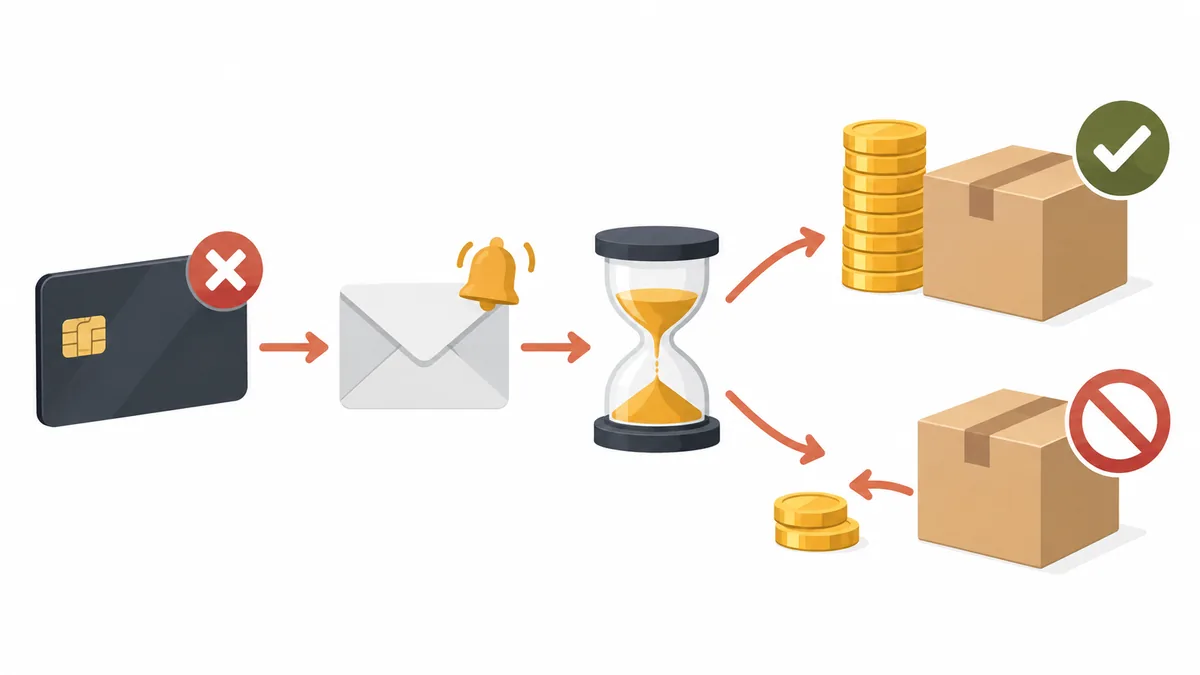
SellRules heeft „Vervaldatum wijzigen” om de vervaldatum van het restbedrag op te schuiven, maar dat werkt alleen bij betalingen waarvan de incasso nog niet begonnen is (bijvoorbeeld „Gepland”). Bestellingen met „Incasso mislukt” of „Actie vereist”, waarbij al een afschrijving is geprobeerd, kun je niet verlengen. Hoe lang je na een mislukking wacht, is dus geen instelling in de app, maar een uiterste datum die jij kiest en aan de klant doorgeeft.
Kiezen gaat makkelijker als je uitgaat van de situatie van het product.
| Situatie van het product | Zo bepaal je de uiterste datum |
|---|---|
| Pre-orderartikel dat je na binnenkomst aan de volgende klant kunt verkopen | Hoe langer je wacht, hoe meer kansen je mist om het aan iemand anders te verkopen. Houd het kort, bijvoorbeeld tot de verwachte verzenddatum |
| Op bestelling gemaakt, nog niet begonnen | Maak de dag waarop je zou beginnen met maken de uiterste datum, zodat je geen materiaal gebruikt voor een onbetaalde bestelling |
| Op bestelling gemaakt, al in productie | Annuleren levert het materiaal niet terug. Neem opnieuw contact op en wacht langer, met als doel dat er toch betaald wordt |
| Beperkte oplage met klanten op een wachtlijst | Is de uiterste datum voorbij, annuleer dan en geef het artikel aan de volgende |
Geef de uiterste datum in elk geval één keer duidelijk door, als datum. Schrijf je alleen „We wachten op je betaling”, dan weet de klant niet tot wanneer er betaald moet worden, en mis jij een duidelijk moment om te annuleren. Terwijl je wacht, kan de klant nog steeds via de link in de e-mail betalen, en zodra er betaald is, vervalt de blokkade. Tot de uiterste datum hoef jij niets te doen.
Uiterste datum verstreken: annuleer en betaal de aanbetaling terug
Is de uiterste datum zonder betaling voorbij en krijg je de klant niet te pakken, annuleer dan de bestelling. De ontvangen aanbetaling wordt dan teruggestort op de oorspronkelijke betaalmethode, en het restbedrag wordt niet afgeschreven. Bij annuleren in SellRules is er geen optie om de aanbetaling te houden; zie het als „aanbetaling terugbetalen en bestelling afsluiten”.
- Open in „Bestellingsvoortgang” de „Details” van de bestelling en klik op „Deze bestelling annuleren”
- Controleer bij „Annulering bevestigen” het bedrag „Verwachte terugbetaling (ontvangen − terugbetaald)”
- Controleer de optie „Geannuleerde artikelen terugzetten in de voorraad” (standaard aangevinkt)
- Klik op „Bestelling annuleren”. Dit kan niet ongedaan worden gemaakt
De annulering geldt voor de hele bestelling. Zijn er in dezelfde bestelling andere artikelen gekocht, dan worden die ook geannuleerd. De klant krijgt van Shopify een annuleringsmail; SellRules stuurt niets extra. Een kort berichtje van jou met het terugbetaalde bedrag en de reden van annulering voorkomt misverstanden.
Of je de voorraad terugzet, hangt af van het product. Bij een pre-orderartikel dat je aan de volgende klant kunt verkopen, laat je het vinkje staan. Bij een product op bestelling waarvoor het materiaal al gebruikt is en dat je niet aan iemand anders kunt geven, haal je het vinkje weg voordat je annuleert.
De klant kan ook zelf annuleren. In de e-mail „Herinnering restbedrag”, die drie dagen voor de vervaldatum aankomt, staat een link om de bestelling te annuleren; wie daarmee annuleert, krijgt de aanbetaling teruggestort op de oorspronkelijke betaalmethode. Via deze weg wordt de voorraad niet automatisch teruggezet; wil je het artikel aan de volgende klant geven, pas dan de voorraad in Shopify aan. Bestellingen met andere artikelen kunnen niet via deze link geannuleerd worden; de klant ziet dan „Neem contact op met de winkel.” In dat geval annuleer je zelf via „Bestellingsvoortgang”.
Is er betaald, controleer dan „Betaald” voordat je verzendt
Is het restbedrag betaald, dan heft SellRules de verzendblokkade voor het restbedrag automatisch op. Je hoeft hem niet zelf op te heffen. Controleer vóór het verzenden toch of in „Bestellingsvoortgang” in de kolom „Betaling” „Betaald” staat.
Pre-orders en producten op bestelling hebben naast de blokkade voor het restbedrag een aparte blokkade voor de pre-order of de productie op bestelling zelf. „Verzendvoorbereiding starten” bij een pre-order en „Productie starten” bij een product op bestelling heffen alleen die op. De twee staan los van elkaar; hef je de ene op, dan blijft de andere staan. Bepaal je alleen aan de hand van de blokkades in de bestelling in Shopify of er verzonden kan worden, dan kan het gebeuren dat de opgeheven blokkade de andere was. Hoe je blokkades opheft, lees je in De verzendblokkade van pre-orders opheffen.
Heb je een reden om te verzenden voordat het restbedrag betaald is, dan kun je de blokkade in de bestelling in Shopify opheffen en verzenden. Betaalt de klant daarna niet, dan blijft contact met de klant je enige manier om het geld te innen. Doe het alleen als bewuste eigen keuze, in de wetenschap dat je het geld misschien niet krijgt.
Wat dit artikel niet oplost
SellRules zorgt ervoor dat je de mislukking te horen krijgt, dat de verzending tot betaling geblokkeerd blijft en dat er niet dubbel wordt afgeschreven. Het volgende los je niet op met de stappen hier of in de app.
- Waarom de kaart geweigerd wordt: onvoldoende saldo, een bestedingslimiet of een geblokkeerde kaart zijn een zaak tussen de klant en de kaartuitgever. Vraag de klant het daar na te gaan, of op een andere manier te betalen.
- De aanbetaling houden als annuleringskosten: bij annuleren in SellRules wordt de ontvangen aanbetaling altijd teruggestort op de oorspronkelijke betaalmethode. Wil je die houden, controleer dan vóór het annuleren je winkelvoorwaarden en de voorwaarden van je betaalprovider.
- Annuleren om redenen aan jouw kant, zoals een uitgestelde of geschrapte release: hoe je klanten informeert en terugbetaalt, gaat dan anders. Dit artikel gaat over restbedragen die om redenen aan de kant van de klant niet betaald worden.
- De details van afschrijven en blokkades in de bestelling in Shopify: voor het innen van het restbedrag via de bestelling zie Shopify Help: Pre-orders beheren, voor blokkades Shopify Help: Je bestelling als gepauzeerd markeren.
Minder mislukkingen bij je volgende pre-order
Mislukte incasso's voorkom je nooit helemaal, maar je kunt ze wel verminderen. Een verlopen kaart of te weinig saldo kan de klant vooraf oplossen als die aan de vervaldatum denkt. SellRules stuurt drie dagen voor de vervaldatum automatisch de e-mail „Herinnering restbedrag”, met het restbedrag, de vervaldatum, een betaallink en een annuleringslink. Bereid daarnaast het volgende voor.
- Zet in de „Herinnering restbedrag” een zin over de kaart: de tekst pas je aan onder „Instellingen → E-mailsjablonen”. Een zin als „Controleer de vervaldatum van je opgeslagen kaart” helpt klanten een verlopen kaart op te merken.
- Vraagt een klant om uitstel, schuif de vervaldatum dan vooraf op: zolang de incasso nog niet begonnen is, kun je per bestelling de vervaldatum opschuiven met „Vervaldatum wijzigen”. Na een mislukking kan dat niet meer, dus doe het zodra de vraag binnenkomt. De stappen staan in Eerst een aanbetaling, later het restbedrag.
- Laat een paar dagen tussen de vervaldatum en de verwachte verzenddatum: mislukt de incasso, dan heeft de klant tijd om de betaalmethode in orde te maken. Hoeveel ruimte je laat, lees je in Percentage van de aanbetaling en vervaldatum van het restbedrag kiezen.
- Zet op de productpagina wat er gebeurt als het restbedrag niet betaald wordt: bijvoorbeeld „Het restbedrag wordt op [vervaldatum] van je opgeslagen kaart afgeschreven. Kunnen we geen betaling vaststellen, dan nemen we contact met je op, annuleren we de bestelling en betalen we de aanbetaling terug.” Leg je de logica van de uiterste datum vooraf uit, dan verloopt het latere contact soepeler.
Stap je over van Pro naar Standard of Free, dan blijven incasso en annulering van restbedragen bij bestellingen die je al met aanbetaling hebt aangenomen gewoon werken. Nieuwe bestellingen met aanbetaling kun je dan wel niet meer aannemen. Wil je ook je volgende pre-order met aanbetaling doen, blijf dan op Pro.
Ruim niet-geïnde restbedragen op voordat je de app verwijdert
Verwijder je SellRules terwijl er nog restbedragen openstaan, dan stopt de automatische incasso en blijven bestellingen waarvan de incasso mislukt is onbetaald. Bij „Instellingen” toont het onderdeel „Voordat je de app verwijdert” het aantal bestellingen met een niet-geïnd restbedrag en het totaal. Laat ze betalen of annuleer ze voordat je de app verwijdert; dat scheelt later handwerk. Hoe je restbedragen na het verwijderen int, staat in het onderdeel „Annuleren, stoppen en wat je doet voordat je de app verwijdert” van Eerst een aanbetaling, later het restbedrag.
Veelgestelde vragen
Probeert SellRules na een mislukte incasso om de paar dagen automatisch opnieuw af te schrijven?
Nee. Een bestelling met „Incasso mislukt” of „Actie vereist” blijft onbetaald tot de klant via de link in de e-mail betaalt, jij op „Incasso opnieuw proberen” klikt of jij het restbedrag via de bestelling in Shopify incasseert. Ook in de e-mail aan de klant staat: „Deze afschrijving wordt niet automatisch opnieuw geprobeerd.”
Wanneer wordt een bestelling geannuleerd als het restbedrag na de vervaldatum nog niet betaald is?
Nooit automatisch. Hoe lang je wacht, bepaal je zelf, en annuleren doe je ook zelf via „Details” in „Bestellingsvoortgang”. Bij annuleren wordt de ontvangen aanbetaling teruggestort op de oorspronkelijke betaalmethode en wordt het restbedrag niet afgeschreven.
Kan ik de vervaldatum verlengen van een bestelling waarvan de incasso mislukt is?
Nee. „Vervaldatum wijzigen” is alleen beschikbaar voor betalingen waarvan de incasso nog niet begonnen is (bijvoorbeeld „Gepland”). Wil je na een mislukking wachten, geef de klant dan een uiterste datum en annuleer niet vóór die dag. In de tussentijd kan de klant nog steeds via de link in de e-mail betalen.
Kan „Incasso opnieuw proberen” ertoe leiden dat de klant twee keer betaalt?
Een restbedrag dat al betaald is, wordt niet nog een keer afgeschreven. SellRules controleert vóór het afschrijven opnieuw het openstaande bedrag van de bestelling in Shopify. Bij „Actie vereist” kan het wel onduidelijk zijn of de betaling in Shopify gelukt is. Controleer daarom vooraf in de bestelling in Shopify of die echt onbetaald is.
Waar zie ik waarom de incasso mislukt is, bijvoorbeeld door onvoldoende saldo of een verlopen kaart?
De „Details incasso restbedrag” in SellRules tonen geen reden van de kant van de kaart. Bij „Incasso mislukt” staat er: „Het restbedrag kon niet worden geïncasseerd en de oorzaak is onbekend.” Vraag de klant om het zelf na te gaan, en incasseer pas opnieuw als je weet dat de betaalmethode in orde is gemaakt.
Verkoop je met aanbetaling, regel dan ook wat je doet als het restbedrag uitblijft
Een aanbetaling maakt kopen makkelijker voor de klant, maar omdat het restbedrag pas later komt, krijg jij er het werk bij van „het wordt misschien niet betaald”. SellRules meldt mislukkingen, blokkeert de verzending tot er betaald is en voorkomt dubbele afschrijvingen. Alles daarna – contact, uiterste datum, annuleren – is jouw beslissing. Leg je het aantal dagen en de tekst van je bericht vooraf vast, dan kun je op de dag van de melding meteen handelen.
Aanbetaling en restbedrag zijn beschikbaar in het Pro-abonnement.
SellRules: abonnementen en prijzen
| Maandprijs | FreeBeginnen met één product | StandardVolledig inzetten | ProMet aanbetaling en restbetaling |
|---|---|---|---|
| Maandprijs | gratis | US$ 9,90 per maand | US$ 19,90 per maand |
| Pre-orders en op bestelling gemaakte bestellingen | Tot 10 in totaal | Onbeperkt | Onbeperkt |
| E-mails bij terug op voorraad en start van de verkoop (Notify Me) | Tot 15 in totaal (wordt niet maandelijks aangevuld) | 1.000 per maand | 5.000 per maand |
| Aankoopbeperkingen | Tot 1 product | Geen limiet op producten | Geen limiet op producten |
| Aanpasbare meldingsmails | Nee | Ja | Ja |
| Aanbetaling en restbetaling | Nee | Nee | Ja |
| Extra verzendingen (e-mail) | Nee | Ja (binnen het budget dat u goedkeurt) | Ja (binnen het budget dat u goedkeurt) |
Pre-orders, op bestelling gemaakte producten, aanmeldingen voor terug-op-voorraadmeldingen, aankoopbeperkingen, omschakelen bij uitverkocht en orderverwerking zitten al in het Free-abonnement.
Voor Standard en Pro is er geen gratis proefperiode; het Free-abonnement komt daarvoor in de plaats.
De aantallen van het Free-abonnement zijn totalen sinds de installatie. Verplichte berichten, zoals orderbevestiging, verzending en herinneringen voor de restbetaling, tellen niet mee.
Het eerdere Launch-abonnement wordt niet meer aan nieuwe klanten aangeboden; wie het al heeft, behoudt de huidige voorwaarden.
Standard en Pro hebben geen gratis proefperiode. Een logische volgorde is: met het Free-abonnement de weergave en de bestelflow van pre-orders en producten op bestelling uitproberen, en zodra je met aanbetalingen wilt werken, in het linkermenu van SellRules via „Plan & facturering” overstappen naar Pro. Het totaaloverzicht van aanbetalingen vind je in Eerst een aanbetaling, later het restbedrag, en hoe je pre-orders en verkoopperiodes in het algemeen plant in Voorverkoop en gelimiteerde verkoop plannen. De instellingenschermen worden uitgelegd in de SellRules-handleiding.
De schermnamen, e-mailonderwerpen en het gedrag van de knoppen in dit artikel zijn door JizaiDev, de ontwikkelaar van SellRules, gecontroleerd aan de hand van de teksten en werking van de app op 19 oktober 2026. De nieuwste wijzigingen vind je in de updates van SellRules.