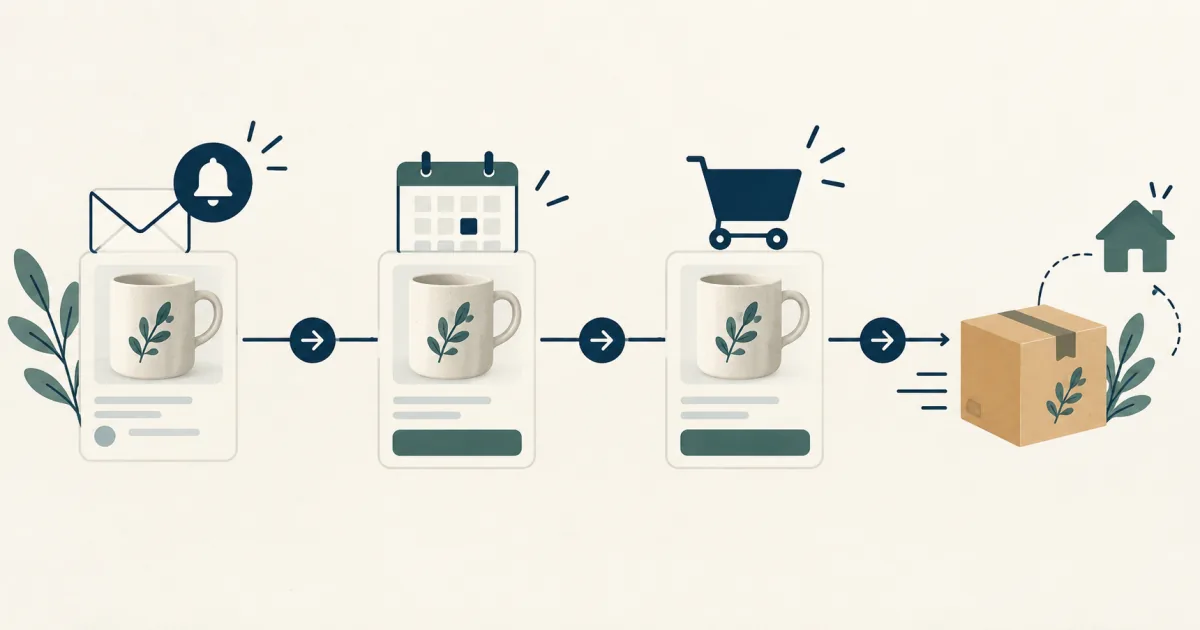
Als de lancering van een nieuw product dichterbij komt, krijg je via sociale media en e-mail vaker de vraag: ‘Wanneer kan ik het kopen?’ Steeds de datum doorgeven kost tijd, terwijl je nog geen bestellingen kunt aannemen. Laat klanten daarom op de productpagina een e-mailadres achterlaten om bericht te krijgen zodra het zover is.
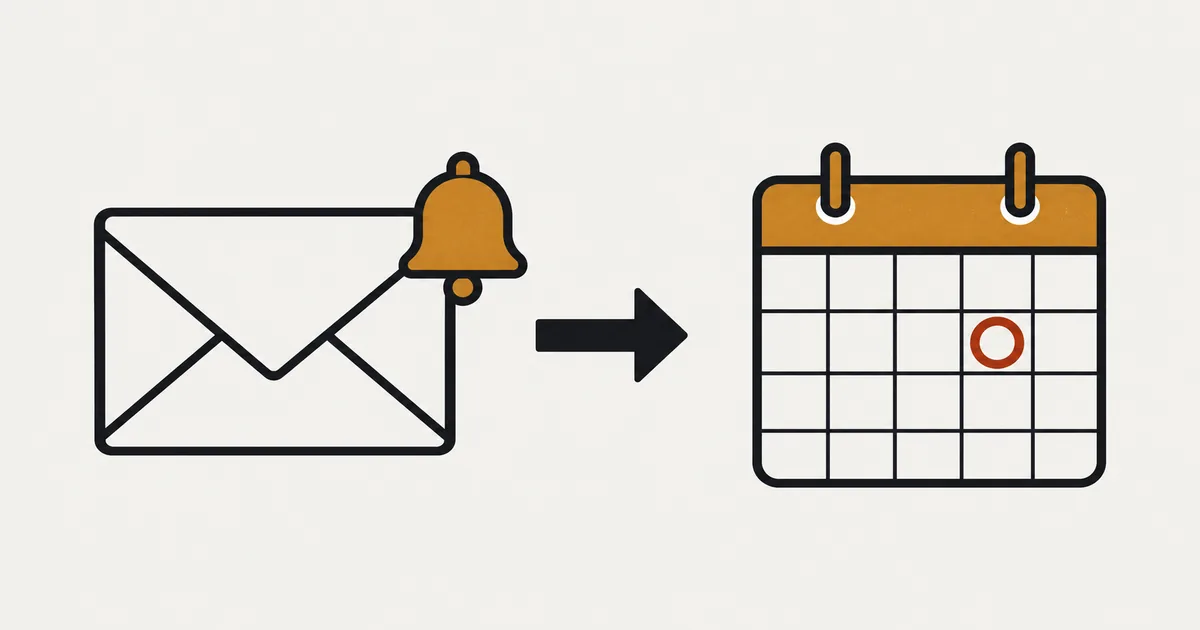
Een aanmelding vóór de lancering belooft alleen een bericht zodra de verkoop begint. Je reserveert geen product en geeft geen recht om te kopen. Voeg in SellRules een aankondigingsperiode toe aan een voorbestelling of zet aanmeldingen aan bij Binnenkort. Dan verschijnt er een e-mailformulier op de productpagina. Iedere aangemelde klant krijgt 1 melding bij de start van voorbestellingen of verkoop. De standaardbadge tijdens een voorbestelaankondiging is wel ‘Wachtlijst’, waardoor klanten kunnen denken dat het om een uitverkocht product gaat dat weer op voorraad komt. Pas de tekst aan voordat je het product aankondigt.
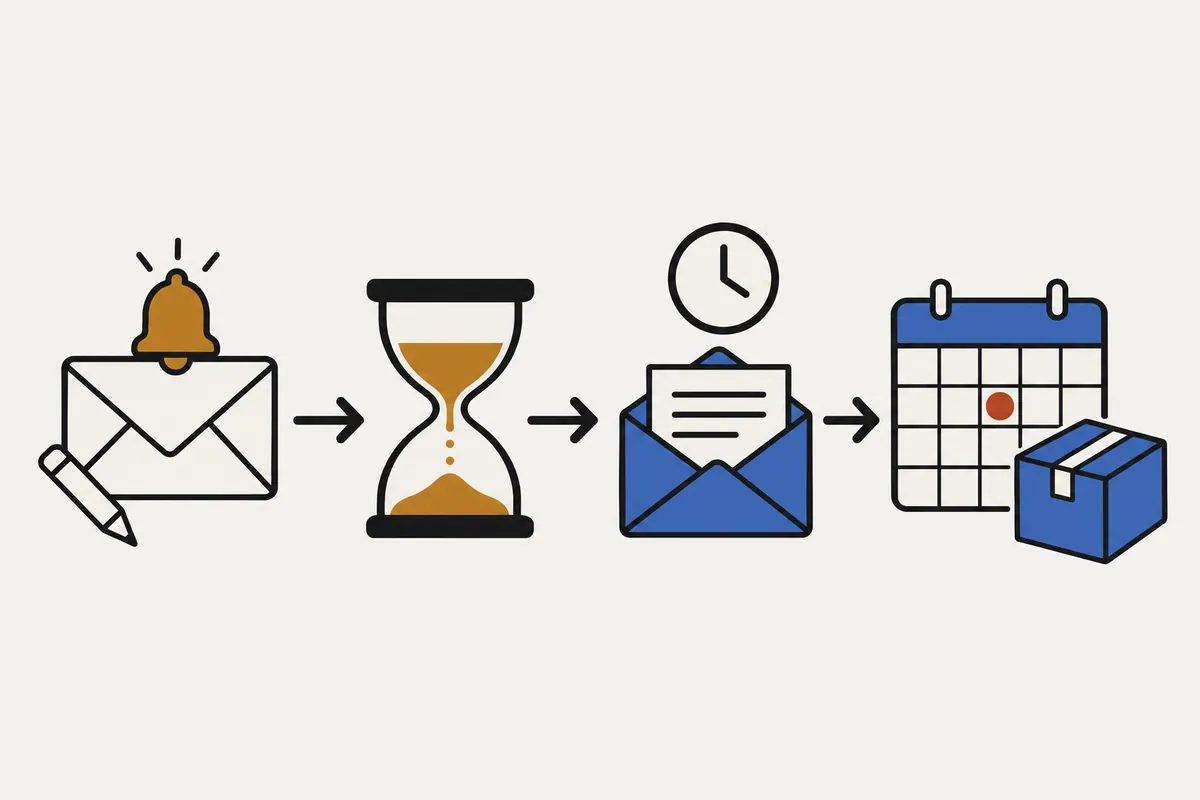
Hieronder lees je wat een aanmelding belooft, hoe je het formulier aanpast, welke mail aankomt, hoe je de planning maakt, hoe je met Free test en wat je na de start in de wachtlijst bekijkt. Hoe de knop op het starttijdstip omschakelt, lees je in Shopify-verkoop automatisch laten starten op het lanceringstijdstip.
Een aanmelding belooft alleen een startmelding
Bij een aanmelding laat de klant een e-mailadres achter om bij de start bericht te krijgen. Het is geen bestelling of reservering en garandeert dus niet dat iemand kan kopen. Zet dat in de productbeschrijving en bij het formulier om te voorkomen dat klanten achteraf denken dat hun aanmelding een product voor hen vasthield.
| Wat de klant wil weten | Wat je op de productpagina en bij het formulier zet |
|---|---|
| Wanneer kan ik kopen? | Geplande datum en tijd voor voorbestellingen of verkoop. Als die nog niet vaststaan, bijvoorbeeld ‘Naar verwachting begin volgende maand’ |
| Wat ontvang ik na aanmelding? | 1 e-mail wanneer voorbestellingen of de verkoop beginnen |
| Kan ik na aanmelding zeker kopen? | Het is geen bestelling of reservering; bij beperkte aantallen geldt de volgorde van aankoop |
| Wanneer komt het aan? | Een indicatie van de verwachte verzending |
| Hoe meld ik me af? | Op elk moment via de link in de e-mail |
Neem een winkel met handgemaakte kaarsen die op 8 november om 20:00 voorbestellingen voor een nieuw model opent (een voorbeeld ter uitleg). Alleen ‘We laten het je weten op de lanceringsdag’ kan de indruk wekken dat de klant al heeft voorbesteld. Duidelijker is: ‘Voorbestellingen openen op 8 november om 20:00. Als je je aanmeldt, krijg je dan een e-mail. Aanmelden is nog geen voorbestelling.’
Het aantal aanmeldingen geeft belangstelling aan. Niet iedereen koopt na de melding. Bepaal je inkoop en productie daarom ook op basis van eerdere verkopen, niet alleen van aanmeldingen.
Wil je het product alleen tot de lancering verbergen, dan volstaat de geplande publicatie van Shopify en heb je geen aanmeldingen nodig. Aanmeldingen helpen als je de productpagina alvast wilt tonen om belangstelling te verzamelen. Meer over de verkoopkeuzes staat in voorverkoop en beperkte verkoop plannen.
Standaard staat er ‘Wachtlijst’: pas het formulier aan voor een nieuw product
SellRules gebruikt hetzelfde formulier voor meldingen bij nieuwe voorraad van uitverkochte producten. Zonder aanpassingen krijgt een nieuw product dus ook de onderstaande teksten. De aankondigingsbadge verschijnt tijdens de aankondigingsperiode van een voorbestelling; bij Binnenkort staat er in plaats daarvan ‘Binnenkort’.
| Plaats | Standaardtekst | Voorbeeld voor een nieuw product |
|---|---|---|
| Aankondigingsbadge | Wachtlijst | Binnenkort voor te bestellen |
| Aanmeldknop | Houd mij op de hoogte | Laat weten wanneer ik kan voorbestellen |
| Intro boven het formulier | We sturen u een e-mail zodra dit beschikbaar is. | Je krijgt 1 e-mail bij de voorbestelstart op 8 november om 20:00. Aanmelden is nog geen voorbestelling. |
| Tijdelijke tekst in het e-mailveld | Voer uw e-mailadres in | Kan blijven staan |
| Bevestiging na aanmelding | Aangemeld! We laten het u weten zodra het beschikbaar is. | Je bent aangemeld. We mailen je zodra je kunt voorbestellen. |
Ga in SellRules naar ‘Instellingen’ en ‘Tekst voor knoppen en labels’. Open ‘Tekst aanpassen en vertalen’ en bewerk het ‘Aanmeldformulier voor de wachtlijst’. Ook de tekst ‘Binnenkort’ kun je op hetzelfde scherm aanpassen bij ‘Melding “Binnenkort”’. Maak je een veld leeg, dan verschijnt de ingebouwde SellRules-tekst in de taal van de klant.
Je aanpassingen verschijnen ook in het formulier voor uitverkochte producten. Gebruik je ook voorraadmeldingen, kies dan een tekst die voor beide past, zoals ‘zodra je het kunt kopen’, in plaats van specifiek ‘zodra voorbestellingen openen’.
Ook de afmeldpagina is gedeeld: na het openen van de afmeldlink staat er ‘U bent afgemeld’. Dat is dezelfde pagina voor aanmeldingen vóór de lancering. Leg bij vragen uit dat deze pagina bevestigt dat de meldingen zijn stopgezet.
Er komt 1 melding voor de start van voorbestellingen of verkoop
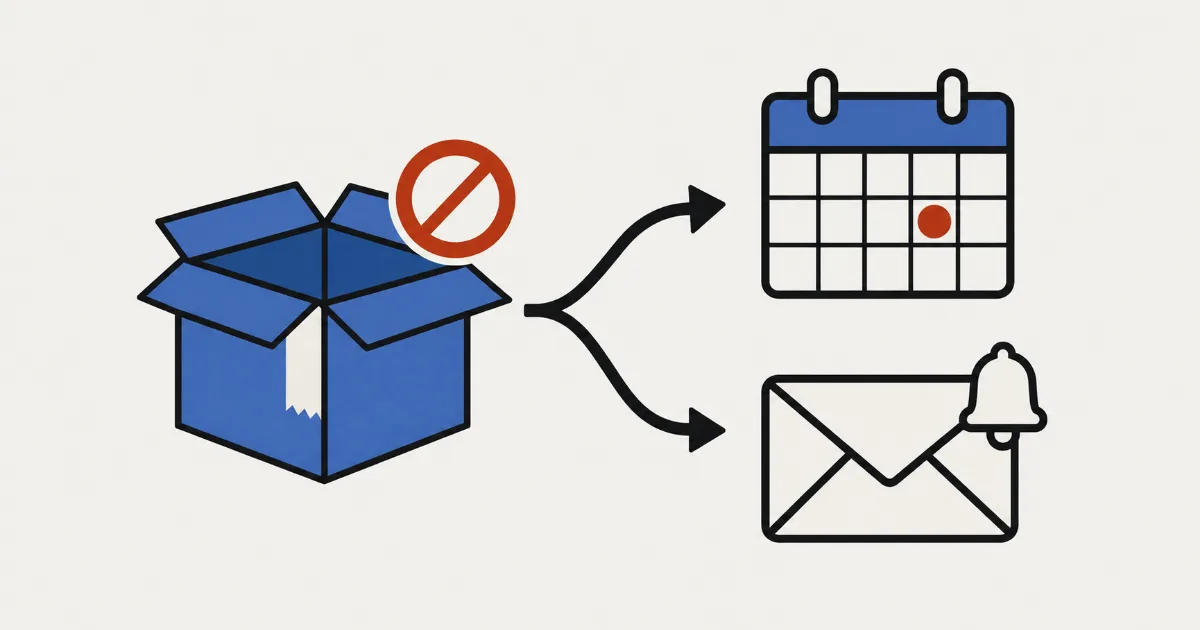
Het type planning bepaalt welke e-mail aangemelde klanten ontvangen. In beide gevallen gaat die na de omschakeling één keer naar iedere aangemelde klant.
| Planning | Wanneer het formulier verschijnt | E-mail (standaardonderwerp) | Knop in de e-mail |
|---|---|---|---|
| Voorbestelling met aankondigingsperiode | Van aankondigingsstart tot voorbestelstart | Melding start voorbestelling ([Nu voorbestelbaar] Productnaam) | Nu voorbestellen → |
| Binnenkort met ‘Aanmeldingen voor meldingen accepteren tijdens de aankondiging’ aan | Van aankondigingsstart tot verkoopstart | Melding start verkoop ([Nu te koop] Productnaam) | Nu kopen → |
De e-mail gebruikt de winkeltaal die bij de aanmelding werd gebruikt. De mail bevat een link om toekomstige meldingen stop te zetten. Dezelfde persoon krijgt voor dezelfde omschakeling geen 2 mails.
In de volgende gevallen wordt de startmelding niet automatisch verstuurd:
- De voorbestelling heeft geen aankondigingsperiode: er verschijnt geen formulier, dus er komen ook geen aanmeldingen binnen.
- Je slaat de planning op nadat de voorbestelstart is verstreken: bij opslaan staat ‘De startdatum is al voorbij, dus na deze opslag wordt er niet automatisch een startmelding verstuurd.’
- De planning is gepauzeerd: tijdens de pauze wordt niets verstuurd. Verstrijkt de voorbestelstart tijdens de pauze, dan wordt ook na hervatten geen automatische melding verstuurd.
- Meldingen staan uit in de meldingsinstellingen (Standard en Pro): bij opslaan staat ‘De startmelding is uitgeschakeld in de meldingsinstellingen en wordt niet verstuurd.’
- De totale Free-bundel is overschreden: meldingen worden vastgehouden. Stap je vóór het einde van de planning over op Standard of Pro, dan worden ze na een nieuwe controle verstuurd.
Is de automatische melding niet verstuurd, exporteer dan een CSV uit de ‘Wachtlijst’ en informeer klanten zelf. Hoe dat gaat, staat hieronder bij ‘Na de start ontvangers controleren in de Wachtlijst’.
Een planning met aankondigingsperiode maken in SellRules
Maak de planning onder ‘Verkoopplanning’ in SellRules. Datums worden in de tijdzone van de winkel opgeslagen en moeten in de volgorde aankondigingsstart, voorbestelstart en reguliere verkoopstart staan; anders kun je niet opslaan. Schrijf de datums vooraf op, zodat invoerfouten eerder opvallen.
- Zet de productstatus op ‘Actief’ en publiceer het product in de onlinewinkel. Een SellRules-planning publiceert het product niet.
- Kies ‘Voorbestelling aanmaken’ als je voorbestellingen aanneemt, of ‘„Binnenkort” aanmaken’ als de verkoop zonder voorbestellingen op het lanceringstijdstip begint. Selecteer daarna het product.
- Klik bij voorbestellingen op ‘Aankondigingsperiode toevoegen’ en vul de start in. Vanaf dat moment verandert de koopknop in de aanmeldknop (standaard ‘Houd mij op de hoogte’) met het formulier. Zet bij Binnenkort ‘Aanmeldingen voor meldingen accepteren tijdens de aankondiging’ aan.
- Vul de voorbestelstart in (verkoopstart bij Binnenkort) en wat er na het einde van de voorbestellingen gebeurt. Vul bij voorbestellingen ook de verwachte verzending in als je die tijdens het bestellen bij de koopknop wilt tonen.
- Controleer vóór het opslaan onder ‘Wat er gebeurt bij opslaan’ wanneer aangemelde klanten bericht krijgen en sla vervolgens op.
De instelling ‘Aankoop blokkeren tijdens de aankondigingsperiode’ en de omschakeling precies op het starttijdstip worden uitgelegd in het artikel over omschakelen op het lanceringstijdstip.
Staat de SellRules-app-insluiting uit in je gepubliceerde thema, dan verschijnt het formulier niet, ook al is de planning gemaakt. Controleer de app-insluitingen in de thema-editor als het formulier na de aankondigingsstart ontbreekt.
Met Free controleer je de ontvangst via je inbox en de wachtlijst
Doorloop vóór de echte lancering met een testproduct de aanmelding tot en met de ontvangst. Wat je kunt controleren verschilt iets per abonnement.
| Wat je controleert | Free | Standard en Pro |
|---|---|---|
| E-mailtekst | Standaardtekst, niet te bewerken | ‘Melding start voorbestelling’ en ‘Melding start verkoop’ bewerken en testmails sturen |
| Of de mail aankwam | Controleer je eigen inbox. De status in de ‘Wachtlijst’ en de ‘Meldingsgeschiedenis’ laten zien of de melding is doorgegeven om te verzenden | Daarnaast kun je het verzendresultaat per mail in de bezorglog bekijken |
| Aantal mails | In totaal 15 sinds installatie, inclusief voorraadmeldingen en mails aan jezelf | Standard: 1.000 per maand; Pro: 5.000 per maand |
Test als volgt:
- Maak en publiceer 1 testproduct dat niet met een echt verkoopproduct kan worden verward.
- Maak een voorbestelplanning met de aankondigingsstart nu en de voorbestelstart enkele minuten later.
- Open de productpagina en controleer de aangepaste formuliertekst. Meld je aan met je eigen e-mailadres en controleer de bevestiging.
- Controleer of je adres in de ‘Wachtlijst’ staat als ‘Wordt op de hoogte gesteld’.
- Kijk na de voorbestelstart in je inbox en spammap. Bepaal aan de hand van je inbox of de mail is aangekomen.
- Verwijder na de test de testplanning en haal het testproduct weer offline.
Voorraadmeldingen en tests aan jezelf tellen mee voor de totale Free-bundel. Mails erboven worden vastgehouden en na een nieuwe controle verstuurd als je vóór het einde van de planning overstapt op Standard of Pro. Verwacht je meer aanmeldingen dan je bundel dekt, stap dan vóór de aankondiging over op Standard, zodat de meldingen bij de voorbestelstart samen verstuurd kunnen worden.
Antwoorden van klanten gaan naar ‘Contact-e-mailadres’ onder ‘Instellingen’. Gebruik een adres dat je regelmatig leest. Een gratis e-mailadres is prima, maar gebruik geen noreply@-adres dat geen antwoorden van klanten kan ontvangen.
Komt niets aan, volg dan dezelfde controles als bij voorraadmeldingen die niet aankomen.
Na de start ontvangers controleren in de ‘Wachtlijst’
Bekijk na de voorbestelstart in de ‘Wachtlijst’ voor wie een melding is verwerkt. Je kunt filteren op e-mailadres, status en product.
| Status | Betekenis | Wat je doet |
|---|---|---|
| Wordt op de hoogte gesteld | Er is nog geen melding verstuurd | Blijft dit na de start staan, controleer dan de planning en of die gepauzeerd is |
| Op de hoogte gesteld | Doorgegeven om te verzenden; geen bevestiging van ontvangst | Vraag bij een ontbrekende mail om de spammap te bekijken. Controleer met Standard of Pro het verzendresultaat in de bezorglog |
| Uitgesloten (Klant uitgeschreven) | De klant heeft meldingen via de e-maillink stopgezet | Niet benaderen |
| Uitgesloten (Handmatig uitgesloten) | De winkel heeft ‘Uitsluiten van meldingen’ gekozen | Niet benaderen |
Ook meldingen die door de totale Free-limiet worden vastgehouden, krijgen de status ‘Op de hoogte gesteld’. Ga bij veel aanmeldingen dus niet alleen op die status af. Als de totale Free-limiet is bereikt, krijgt je winkel een e-mail over de vastgehouden meldingen. Het verstuurde aantal staat ook onder ‘Gebruik deze periode’ in ‘Plan & facturering’.
Selecteer aanmeldingen die je niet wilt informeren en klik op ‘Uitsluiten van meldingen’. Dit kan niet ongedaan worden gemaakt. Verwijderen kan ook, maar is eveneens definitief. Laat de aanmelding staan zonder een van beide te kiezen zolang je twijfelt. Meldt een uitgesloten klant zich opnieuw via de productpagina aan, dan wordt de status weer ‘Wordt op de hoogte gesteld’.
Gebruik ‘CSV exporteren’ voor een eigen bericht over uitstel of een startmelding die niet automatisch is verstuurd. De CSV bevat onder meer e-mailadres, productnaam, variant, voorbestelstart, verwachte verzenddatum, aanmelddatum en status. Verwijder vóór het versturen de rijen met ‘Uitgesloten’: deze mensen hebben zich afgemeld of zijn door je winkel uitgesloten.
Verander je bij een uitverkocht product de overschakeling later van ‘Alleen herbevoorradingsmelding’ naar ‘Voorbestelling’, dan krijgen bestaande aanmeldingen geen automatische voorbestelstartmelding. Exporteer ook dan een CSV, verwijder ‘Uitgesloten’ en informeer de overige mensen zelf. Meer uitleg staat in voorbestellingen of voorraadmeldingen bij uitverkochte producten.
Wat buiten dit artikel valt en wat de app niet voor je doet
SellRules verzorgt het formulier op de productpagina en de startmelding per e-mail. Het volgende regel je zelf.
- De lancering aankondigen: berichten op sociale media en nieuwsbrieven verstuur je zelf. SellRules informeert alleen mensen die zich via het formulier op de productpagina hebben aangemeld.
- Andere berichten aan aangemelde klanten: uitstel, annuleringen en gewijzigde aantallen worden niet automatisch gemeld. Exporteer een CSV en neem zelf contact op.
- Voorraad bij ontvangst van de mail: hoeveel stuks klanten kunnen kopen, hangt af van de voorraad en de voorbestellimiet. Het aantal aanmeldingen reserveert geen voorraad. Bestellingen die na de melding tegelijk binnenkomen, kunnen de limiet iets overschrijden. Zet hem 1–2 stuks lager als je alleen een exact aantal kunt leveren.
- Voorraadmeldingen voor uitverkochte producten: het formulier is hetzelfde, maar de keuzes bij het instellen verschillen. Zie voorraadmeldingen instellen.
Veelgestelde vragen
Wat is het verschil tussen aanmelden voor een melding en voorbestellen?
Bij een aanmelding laat de klant alleen een e-mailadres achter voor een startmelding. Het is geen bestelling of reservering. Een voorbestelling is een aankoop waarvoor de klant betaalt nadat de klant heeft gezien wanneer het product naar verwachting wordt verzonden. Na de melding beslist de klant zelf of die wil kopen.
Kan ik het aantal aanmeldingen gebruiken voor mijn inkoop of productie?
Gebruik dat aantal niet op zichzelf. Een aanmelding is geen koopbelofte en niet iedereen bestelt na de melding. Zie het als een aanwijzing voor belangstelling en gebruik ook eerdere verkoopcijfers om je inkoop en voorbestellimiet te bepalen.
Kan ik ‘Wachtlijst’ op de productpagina aanpassen?
Ja. Open in SellRules ‘Instellingen’, ‘Tekst voor knoppen en labels’ en ‘Tekst aanpassen en vertalen’. Pas onder ‘Aanmeldformulier voor de wachtlijst’ de ‘Badge Binnenkort’, de knop, de ‘Introtekst boven het formulier’ en het ‘Bericht na aanmelding’ aan je productlancering aan. Maak een veld leeg om de ingebouwde tekst in de taal van de klant terug te zetten.
Kan ik met Free testen of een melding aankomt?
Ja. Maak een planning voor een testproduct, meld je aan met je eigen e-mailadres en kijk na het starttijdstip in je inbox. Free heeft geen testverzending of bezorglog, dus je controleert de ontvangst in je inbox. Ook meldingen aan jezelf tellen mee voor de totale Free-bundel van 15 e-mails.
Krijgen aangemelde klanten automatisch bericht als ik de lancering uitstel?
Nee. Als je de planning wijzigt, krijgen aangemelde klanten de startmelding op het nieuwe tijdstip voor voorbestellingen of verkoop, maar geen apart bericht over het uitstel. Exporteer daarvoor een CSV uit de ‘Wachtlijst’, verwijder rijen met de status ‘Uitgesloten’ en neem zelf contact op met de overige klanten.
Hierna: abonnement kiezen en je echte lancering voorbereiden
Aanmeldingen en startmeldingen zijn beschikbaar vanaf Free. Kies eerst 1 product voor je volgende lancering, test met een testproduct de aanmelding en ontvangst en begin daarna met de echte aankondiging.
SellRules: abonnementen en prijzen
| Maandprijs | LaunchAlle functies inbegrepen |
|---|---|
| Maandprijs | US$ 7,99 per maand |
| Gratis proefperiode | 10 dagen |
| Pre-orders en op bestelling gemaakte bestellingen | Onbeperkt |
| E-mails bij terug op voorraad en start van de verkoop (Notify Me) | Onbeperkt |
| Aankoopbeperkingen | Geen limiet op producten |
| Aanpasbare meldingsmails | Ja |
| Aanbetaling en restbetaling | Ja |
Pre-orders, op bestelling gemaakte producten, terug-op-voorraadmeldingen, aankoopbeperkingen, omschakelen bij uitverkocht, aanbetalingen en orderverwerking zijn allemaal inbegrepen in het Launch-abonnement.
De eerste 10 dagen zijn gratis. Als u de app tijdens de proefperiode verwijdert, worden er geen kosten in rekening gebracht.
Er is geen verzendlimiet voor e-mails bij terug op voorraad en de start van de verkoop. Dat geldt ook voor verplichte berichten, zoals orderbevestigingen, verzendberichten en herinneringen voor de restbetaling.
De Free, Standard en Pro-abonnementen zijn gesloten voor nieuwe aanmeldingen. Winkels die deze abonnementen al hebben, behouden hun huidige voorwaarden.
Standard en Pro hebben geen gratis proefperiode; daarvoor is Free bedoeld. Als je bij iedere lancering meldingen gaat sturen of je eigen e-mailteksten wilt gebruiken, kies dan Standard voor US$ 9,90 per maand. Daarmee kun je teksten bewerken, testmails sturen en de bezorglog bekijken.
Bekijk de verkoopplanning van SellRules
Weet je hoe je de app wilt gebruiken, probeer dan Free via de Shopify App Store. De schermen worden uitgelegd in de SellRules-handleiding.
Functies gecontroleerd op 25 oktober 2026: JizaiDev, de ontwikkelaar van SellRules, heeft de code van de toen gepubliceerde app gecontroleerd, inclusief de daarin vastgelegde instellingen, teksten op productpagina's en e-mailteksten. Het product en de datums zijn voorbeelden ter uitleg, geen gegevens van een echte winkel. Controleer de actuele prijzen in de Shopify App Store.