
Wie pre-orders gaat verkopen, kent de zorg: „Twee maanden voor de release komt er een pre-order onder rembours binnen, en op de leverdag wordt het pakket niet aangenomen.” Bij een geweigerd pakket draait je winkel op voor de verzendkosten heen en terug en de remboursvergoeding, en bij een product op bestelling blijf je ook nog zitten met wat je hebt gemaakt.
Kort gezegd: met SellRules toon je rembours in de checkout niet zolang er een pre-order- of op-bestelling-product in de winkelwagen zit. In de update van 1 oktober 2026 (1.2.0) is in het scherm voor het aanmaken van een pre-order of product op bestelling de optie «Rembours niet tonen als er een pre-order- of op-bestelling-product in de winkelwagen zit (aanbevolen)» toegevoegd. Laat je het vinkje staan en sla je op, dan geldt het voor je hele winkel; bij orders met alleen gewone producten blijft rembours gewoon te kiezen.
Dit artikel behandelt of je rembours voor pre-orders moet stoppen, wat er wordt verborgen en wat blijft, hoe je het instelt, hoe je het met een testorder controleert, en wat je nagaat als rembours toch zichtbaar blijft.
Moet je rembours stoppen bij pre-orders en producten op bestelling?
Bij rembours betaalt de klant bij ontvangst van het product. Bij pre-orders en producten op bestelling zit er veel tijd tussen „bestellen” en „ontvangen”, en bedenkt een klant zich in die tijd en weigert hij het pakket, dan krijgt je winkel niets. Hoe langer de wachttijd en hoe minder het product opnieuw te maken of te verkopen is, hoe sterker de reden om rembours te stoppen.
| Jouw situatie | Rembours bij pre-orders/op bestelling | Waarom |
|---|---|---|
| Producten op bestelling die je aan niemand anders kunt verkopen, zoals met naam of op maat | Stoppen | Wordt het pakket geweigerd, dan kun je het gemaakte product niet opnieuw verkopen |
| Pre-orders met een release over 1 maand of later | Stoppen | Tijdens het wachten bedenken mensen zich vaker, en de verzend- en remboursvergoeding bij weigering komen voor rekening van je winkel |
| Producten met aanbetaling en restbetaling | Geen instelling nodig | Shopify staat rembours daar sowieso niet toe |
| Release over enkele dagen, en veel vaste klanten betalen met rembours | Eventueel laten staan | De wachttijd is kort, en zonder rembours kunnen sommige klanten niet meer kopen |
Twijfel je, filter dan in het orderoverzicht van Shopify op betaalmethode en kijk hoe vaak een rembourspakket in het verleden is geweigerd en hoeveel klanten met rembours kopen. Dan is de keuze makkelijker te maken.
Rembours wordt alleen verborgen als er een pre-order- of op-bestelling-product in de winkelwagen zit
Rembours wordt verborgen zodra er minstens één product in de winkelwagen zit met de status „pre-order” of „op bestelling”. Orders met alleen gewone producten en andere betaalmethoden blijven ongewijzigd.
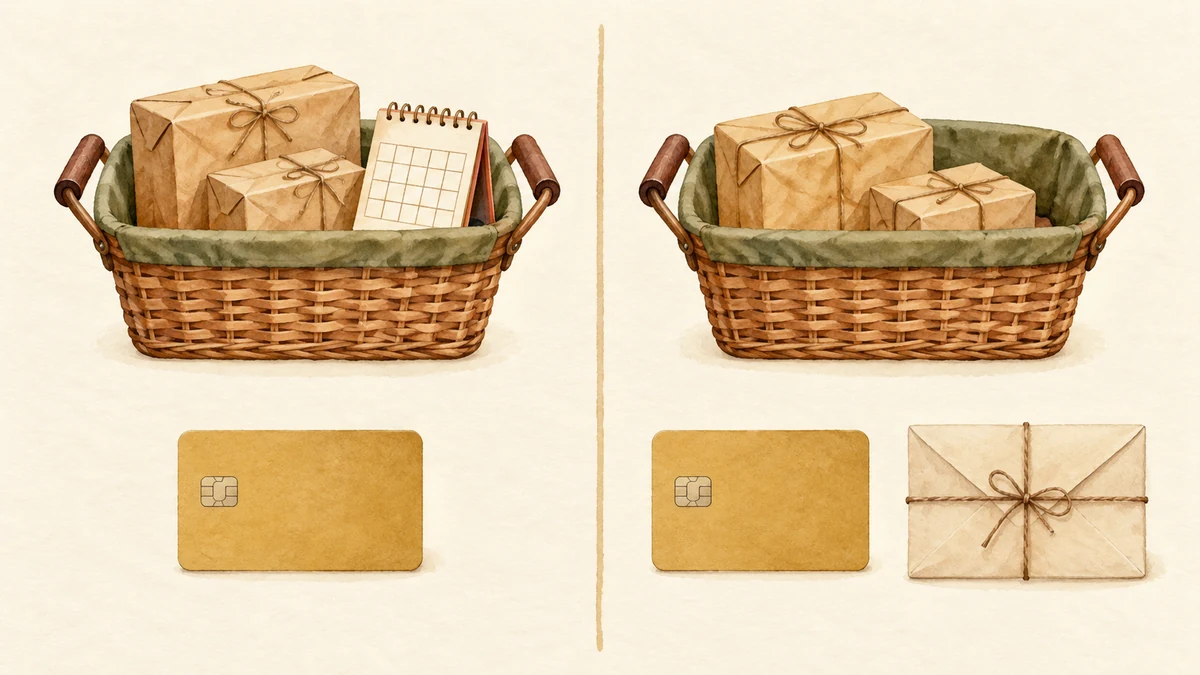
Per inhoud van de winkelwagen werkt het zo:
| Inhoud van de winkelwagen | Rembours | Toelichting |
|---|---|---|
| Alleen gewone producten | Wordt getoond | Zoals altijd |
| Alleen pre-order- of op-bestelling-producten | Wordt niet getoond | — |
| Pre-orderproduct en gewone producten door elkaar | Wordt niet getoond | De betaalmethode geldt voor de hele order, dus ook voor de gewone producten is rembours dan niet mogelijk |
| Een variant in gewone verkoop van een product dat in pre-order staat | Wordt getoond | Heb je de status per variant ingesteld, dan telt de status van de variant |
| Een product dat inmiddels in de gewone verkoop is | Wordt getoond | De controle kijkt naar de status op dat moment |
| Producten met aanbetaling en restbetaling | Wordt niet getoond | Niet door SellRules, maar omdat Shopify het daar niet toestaat |
Dat bij een gemengde order ook de gewone producten niet meer met rembours kunnen worden betaald, verrast klanten vaak. Vermeld daarom in de omschrijving van het pre-orderproduct dat klanten die gewone producten onder rembours willen kopen, die apart moeten bestellen; dat scheelt vragen. Hoe je gemengde orders verstuurt, lees je in ons artikel over pre-order- en gewone artikelen in één order.
Welke betaalmethoden als „rembours” worden herkend
SellRules herkent rembours aan de naam van de betaalmethode. Standaard gaat het om betaalmethoden die aan een van deze twee voorwaarden voldoen:
- De naam bevat „rembours”, „Cash on Delivery” of iets vergelijkbaars (ook gangbare benamingen in andere talen tellen mee)
- „COD” staat als los woord in de naam („Cash on Delivery (COD)” valt eronder, „QR code”, waarin het deel van een woord is, niet)
Niet elke naam valt onder de standaardcontrole: een naam als „Betalen bij aflevering” wordt bijvoorbeeld niet herkend. Heb je rembours in je winkel onder zo'n naam ingesteld, geef de naam dan zelf op zoals hieronder beschreven.
Namen zelf opgeven
Vul je in het instellingenscherm bij «Namen van te verbergen betaalmethoden» een of meer namen in, gescheiden door komma's, dan worden in plaats van de standaardcontrole alleen de betaalmethoden verborgen waarvan de naam een van die teksten bevat. Hoofdletters en spaties aan het begin of eind worden genegeerd.
Heb je in Shopify bijvoorbeeld twee handmatige betaalmethoden, „Betalen bij aflevering (contant)” en „Bankoverschrijving”, en wil je beide niet aanbieden voor pre-orderproducten, vul dan „Betalen bij aflevering, Bankoverschrijving” in. De standaardcontrole wordt dan niet meer gebruikt; heb je nog een betaalmethode met de naam „Rembours”, vul die dan ook in. Korte woorden als „COD” kunnen ook overeenkomen met de naam van een betaalmethode die er niets mee te maken heeft, dus vul liever de volledige naam van de betaalmethode in.
Rembours verbergen instellen
Er zijn twee ingangen. Ga je een pre-order of product op bestelling aanmaken, gebruik dan het vinkje in het aanmaakscherm; heb je al producten aangemaakt, schakel het dan in via het instellingenscherm. Welke je ook gebruikt, de instelling geldt voor je hele winkel en kan niet per product verschillen.
Inschakelen bij het aanmaken van een pre-order of product op bestelling
- Maak via «Voorbestellingen en op bestelling» een nieuwe pre-order of een nieuw product op bestelling aan. Hetzelfde geldt als je een regel maakt die bij uitverkocht overschakelt naar pre-order of op bestelling.
- In het aanmaakscherm staat onder «Rembours» de optie «Rembours niet tonen als er een pre-order- of op-bestelling-product in de winkelwagen zit (aanbevolen)». Bij winkels die het nog niet hebben ingesteld of het al hebben ingeschakeld, staat er een vinkje.
- Laat het vinkje staan en sla op; dan is het ingeschakeld.
Dit veld is een instelling voor de hele winkel. Haal je het vinkje in het aanmaakscherm weg en sla je op, dan wordt rembours niet alleen bij dat product, maar in je hele winkel niet meer verborgen, ook bij de andere pre-order- en op-bestelling-producten. Bij winkels die het eenmaal hebben uitgezet, staat het vinkje voortaan uit. Per product rembours toestaan of stoppen kan niet; controleer bij twijfel eerst de huidige status in het instellingenscherm voordat je opslaat.
Inschakelen of wijzigen via het instellingenscherm
- Open in SellRules «Instellingen» en ga naar het onderdeel «Rembours verbergen».
- Zet «Rembours verbergen als er een pre-order- of op-bestelling-product in de winkelwagen zit» aan.
- Wil je de herkende namen aanpassen, vul ze dan in bij «Namen van te verbergen betaalmethoden». Laat je het veld leeg, dan geldt de standaardcontrole.
- Klik op «Opslaan». Verschijnt „Opgeslagen. De genoemde betaalmethoden worden verborgen als er een pre-order- of op-bestelling-product in de winkelwagen zit.”, dan is het klaar.
Uitzetten doe je in hetzelfde onderdeel: zet het uit en sla op. Verschijnt „Opgeslagen. Er worden geen betaalmethoden verborgen.”, dan wordt rembours weer bij elke order getoond.
Controleer met een testorder wanneer rembours verdwijnt en wanneer niet
Probeer na het instellen drie situaties uit in de echte checkout. Je hoeft de order niet af te ronden: het is genoeg om door te gaan tot het scherm met de lijst van betaalmethoden.
- Alleen een pre-orderproduct: leg een product dat in pre-order staat in de winkelwagen, ga naar de checkout en controleer dat rembours niet in de lijst met betaalmethoden staat.
- Alleen gewone producten: ga met alleen gewone producten naar de checkout en controleer dat rembours er wel staat. Is het hier verdwenen, dan blokkeer je meer dan alleen pre-orderproducten.
- Pre-orderproduct en gewoon product: leg beide in de winkelwagen en controleer dat rembours niet verschijnt.
Controleer daarbij ook of andere betaalmethoden dan rembours (zoals creditcard) in de winkelwagen met het pre-orderproduct zichtbaar blijven. Zo weet je zeker dat er geen situatie ontstaat waarin „met geen enkele betaalmethode kan worden gekocht”.
Rembours blijft zichtbaar: controleer het in deze volgorde
Verschijnt rembours nog terwijl er een pre-orderproduct in de winkelwagen zit, controleer dan achtereenvolgens de instelling, de naam van de betaalmethode en de status van het product.
| Wat je controleert | Waar | Oplossing |
|---|---|---|
| Staat de functie aan? | Instellingen → «Rembours verbergen» | Zet het aan en sla op. Gebruikt je winkel SellRules al van vóór 1.2.0, dan staat het uit tot je het instelt |
| Wordt de naam van de betaalmethode herkend? | De namen van betaalmethoden bij «Instellingen → Betalingen» in Shopify | Valt de naam niet onder de standaardcontrole (zoals „Betalen bij aflevering”), vul hem dan in bij «Namen van te verbergen betaalmethoden» |
| Heb je bij eigen namen ook de naam voor rembours ingevuld? | Instellingen → «Namen van te verbergen betaalmethoden» | Met eigen namen wordt de standaardcontrole niet gebruikt. Voeg ook de naam voor rembours toe |
| Staat het product in de status pre-order of op bestelling? | De status in het planningsoverzicht | Vóór de start van de pre-order en na de overgang naar gewone verkoop valt het er niet onder |
| Is het per variant ingesteld? | Waar de planning voor geldt | Varianten die je niet op pre-order hebt gezet, worden als gewone verkoop behandeld |
Vooral het eerste punt is een valkuil voor winkels die SellRules al langer gebruiken. Vóór 1.2.0 werd rembours automatisch verborgen; sinds de update werkt het alleen als de winkelier het heeft ingeschakeld. Bij winkels die het nog niet hebben ingesteld, verschijnt het veld met vinkje wanneer je de volgende keer een pre-order of product op bestelling aanmaakt. Haal je in het aanmaakscherm het vinkje weg en sla je op, dan gaat de instelling ook voor je hele winkel uit.
Waarom de standaardinstellingen van Shopify niet genoeg zijn
In het scherm van Shopify waar je handmatige betaalmethoden zoals rembours beheert, kies je of een betaalmethode aan of uit staat (Shopify Help: Handmatige betaalmethoden). Een instelling om dat te laten afhangen van de producten in de winkelwagen is er niet.
Met alleen de standaardinstellingen heb je twee mogelijkheden:
- Rembours voor je hele winkel uitzetten: geweigerde pre-orderpakketten voorkom je zo, maar ook voor gewone producten kan dan geen rembours meer worden gebruikt.
- Op de productpagina vermelden dat pre-orders niet onder rembours kunnen, en pre-orders die toch onder rembours binnenkomen afzonderlijk opvolgen: rembours blijft beschikbaar, maar je moet klanten benaderen die de melding over het hoofd hebben gezien en orders annuleren.
Verkoop je weinig pre-orders en betaalt bijna niemand onder rembours, dan volstaat een van deze standaardoplossingen. Verkoop je pre-orders en gewone producten naast elkaar en wil je rembours voor gewone producten behouden, dan heb je een app-functie nodig die het per inhoud van de winkelwagen regelt.
Pre-orders die onder rembours zijn binnengekomen voordat je de instelling inschakelde, blijven gewoon staan. Wil je na de update naar 1.2.0 nagaan of er pre-orders onder rembours zijn binnengekomen terwijl de instelling ongemerkt uit stond, controleer dan in het orderbeheer van Shopify de betaalmethode van pre-orders en orders op bestelling. Per order beslis je dan of je de klant vraagt de betaalmethode te wijzigen, of de order annuleert en de klant opnieuw laat bestellen.
Veelgestelde vragen
Verdwijnt rembours ook bij orders met alleen gewone producten?
Nee. Rembours wordt alleen verborgen als er een product in de winkelwagen zit dat in de status pre-order of op bestelling staat. Bij orders met alleen gewone producten kunnen klanten rembours gewoon blijven kiezen.
Kan ik ook bankoverschrijving uitschakelen voor pre-orderproducten?
Ja. Vul in het instellingenscherm bij «Namen van te verbergen betaalmethoden» de naam van je betaalmethode voor bankoverschrijving in. Zodra je namen invult, wordt de standaardcontrole niet meer gebruikt; vul dus ook de naam van je remboursbetaalmethode in.
Komt rembours terug als de pre-order voorbij is en het product in de gewone verkoop gaat?
Ja. De controle kijkt naar de status van het product op dat moment. Een product dat volgens planning naar de gewone verkoop is overgegaan, valt niet meer onder het verbergen van rembours, ook als het in de winkelwagen zit.
Vroeger werd rembours automatisch verborgen, nu is het weer zichtbaar.
Sinds de update van 1 oktober 2026 (1.2.0) werkt het verbergen van rembours alleen als de winkelier dat instelt. Winkels die nog geen keuze hebben gemaakt, zien rembours gewoon. Zet het aan bij «Rembours verbergen» in het instellingenscherm, of laat het vinkje staan en sla op wanneer je de volgende keer een pre-order of product op bestelling aanmaakt.
Prijs, en wat we voor dit artikel hebben gecontroleerd
Rembours verbergen zit in het Launch-abonnement van SellRules (7,99 Amerikaanse dollar per maand, introductieprijs), zonder extra kosten per functie. Prijzen kunnen veranderen; het actuele bedrag vind je in de vermelding in de Shopify App Store. Er is een gratis proefperiode van 10 dagen en de kosten lopen via je Shopify-factuur.
Wil je het uitproberen, maak dan één test-pre-orderproduct aan, laat «Rembours niet tonen als er een pre-order- of op-bestelling-product in de winkelwagen zit (aanbevolen)» aangevinkt, sla op en probeer de drie situaties hierboven in de checkout; dan zie je snel of het bij je werkwijze past. Wil je de betaling zelf opsplitsen in een aanbetaling en een restbedrag, lees dan hoe je aanbetaling en restbetaling instelt; hoe je met pre-orders begint, staat in de stappen om pre-orders te starten, en hoe je pre-orders en inschrijvingen als geheel inricht in het overzicht voor vroege en gelimiteerde verkoop.
Functies en prijzen gecontroleerd op 9 oktober 2026, op basis van het SellRules-overzicht van updates, de handleiding, de veelgestelde vragen, de vermelding in de Shopify App Store en de Shopify Help (Handmatige betaalmethoden, Pre-orders instellen).