Bij pre-orders en productie op bestelling zit er tijd tussen bestellen en verzenden. In die periode kan een nieuwe pre-order binnenkomen of moet je de verzenddatum opschuiven omdat voorraad later aankomt. Toch merkt niemand het totdat iemand SellRules opent. Vooral als anderen de productie of verzending doen, is die tijd zonder bericht lastig.
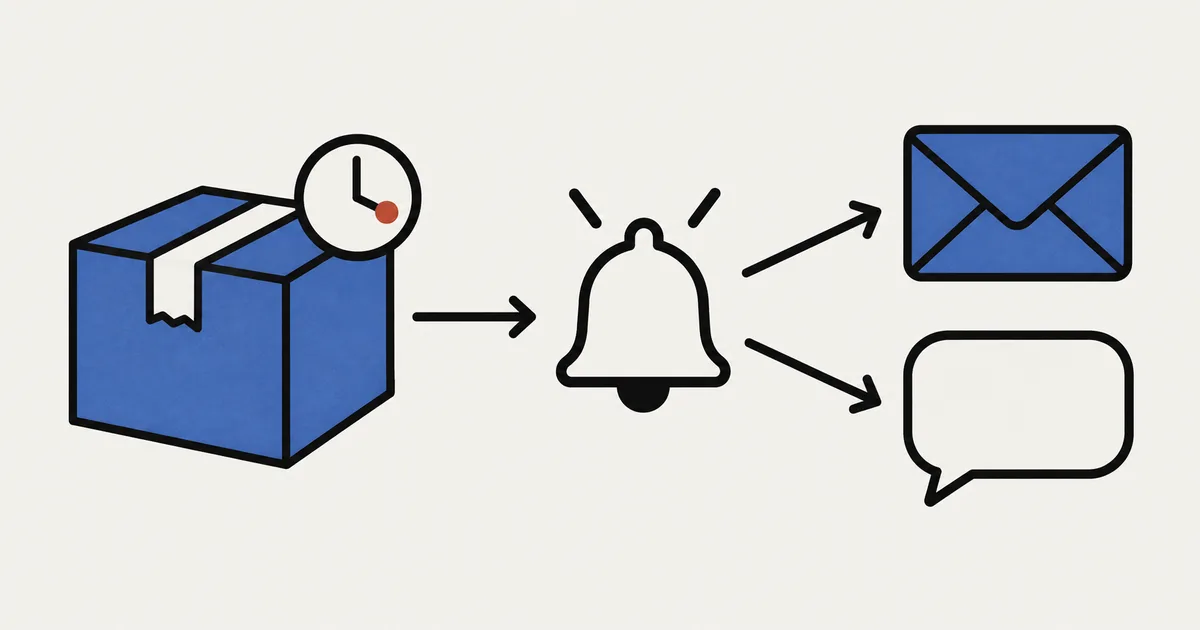
SellRules stuurt geen e-mails over nieuwe pre-orders of verzendvertragingen naar de mensen die in je winkel werken. De meeste e-mails gaan naar klanten; de winkel ontvangt alleen bepaalde berichten, bijvoorbeeld over het innen van restbedragen of het naderen van gebruikslimieten. Daarvoor kun je Shopify's eigen gratis app Shopify Flow gebruiken. SellRules kan 4 gebeurtenissen aan Flow doorgeven. Begin klein: kies 1 gebeurtenis die je niet wilt missen en maak 1 workflow die een interne e-mail of Slack-bericht stuurt.
Hieronder zie je eerst wanneer die 4 gebeurtenissen wel en niet worden doorgegeven. Daarna volgen de benodigdheden en keuze van ontvangers, het instellen en testen met een verzendvertraging als voorbeeld, dubbele en mislukte meldingen, en de controles die je zelf blijft doen. Hoe je voorbestellingen en verkoop in beperkte oplage als geheel opzet, lees je in Voorverkoop en gelimiteerde verkoop plannen.
Kies 1 gebeurtenis die je niet wilt missen
Bepaal eerst waarvan je een melding nodig hebt. Als alles een melding oplevert, worden ook de meldingen niet meer gelezen. Voor een winkel met pre-orders of productie op bestelling kun je het best beginnen met verzendvertragingen of nieuwe pre-orders en bestellingen voor productie op bestelling.
SellRules geeft de volgende 4 gebeurtenissen als triggers door aan Flow. Flow toont bij elke trigger de Japanse naam gevolgd door de Engelse naam. Gebruik de Engelse namen hieronder om ze te vinden. Een ingestelde trigger wordt niet in elke situatie uitgevoerd. Kijk daarom ook wanneer hij niet werkt voordat je kiest.
| Trigger | Wanneer hij werkt | Wanneer hij niet werkt | Belangrijkste gegevens die meegaan |
|---|---|---|---|
| Delivery delay detected | Je verschuift de vaste verzenddatum in het schema naar later dan de datum die bij de bestelling is genoemd, en de periodieke controle van SellRules kan de bestelling doorgeven aan het proces voor de vertragingsmail aan de klant. Bij verder uitstel wordt hij opnieuw uitgevoerd | De verzenddatum is alleen verstreken. Je verschuift een afzonderlijke bestelling via “Verzenddatum wijzigen” in Bestellingsvoortgang. De bestelling heeft geen e-mailadres. Er is geen vaste verzenddatum voor de bestelling | Bestelnummer, e-mailadres van de klant, eerder genoemde verzenddatum, nieuwe verzenddatum, dagen vertraging |
| Pre-order or made-to-order received | SellRules ontvangt een bestelling met een pre-orderproduct of een product dat op bestelling wordt gemaakt. Eenmaal per bestelling | De bestelling bevat geen pre-orderproducten of producten die op bestelling worden gemaakt | Bestelnummer, naam van het eerste pre-orderproduct of op bestelling gemaakte product in de bestelling, pre-order of productie op bestelling, verzenddatum (leeg als die nog niet bekend is), e-mailadres van de klant |
| Sales phase changed | De verkoopfase van een product wisselt tussen aankondiging, voorbestelling, productie op bestelling, reguliere verkoop en beëindigd: op het geplande tijdstip, bij opslaan in het beheer of wanneer overschakelen bij uitverkocht de mogelijkheid om voor te bestellen aan- of uitzet | Je wisselt via de Flow-actie “Verkoopfase omschakelen”. Bij een uitverkocht product wijzig je de instelling voor overschakelen tussen “Alleen herbevoorradingsmelding” en “Voorbestelling” en sla je die op | Product, vorige en nieuwe verkoopfase, geschatte verzending als zichtbare tekst en datum (leeg als niets is ingesteld) |
| Back-in-stock signup | Telkens wanneer de aanmelding van een klant op de productpagina voor een voorraad- of lanceringsmelding wordt opgeslagen. Ook opnieuw aanmelden door dezelfde persoon telt mee | De aanmelding is niet opgeslagen | Product, aangemeld e-mailadres, aangemelde variant (leeg bij aanmelding voor het hele product), aantal wachtende aanmeldingen inclusief deze aanmelding |
Let vooral op Delivery delay detected. De naam klinkt alsof de trigger bestellingen meldt waarvan de verzenddatum is verstreken. In werkelijkheid reageert hij op bestellingen die vertragen doordat je de verzenddatum in het schema opschuift. Bestellingen waarvan de verzenddatum is aangebroken maar de verzendvoorbereiding nog niet is begonnen, meldt hij niet. Die vind je in Bestellingsvoortgang, verderop in dit artikel.
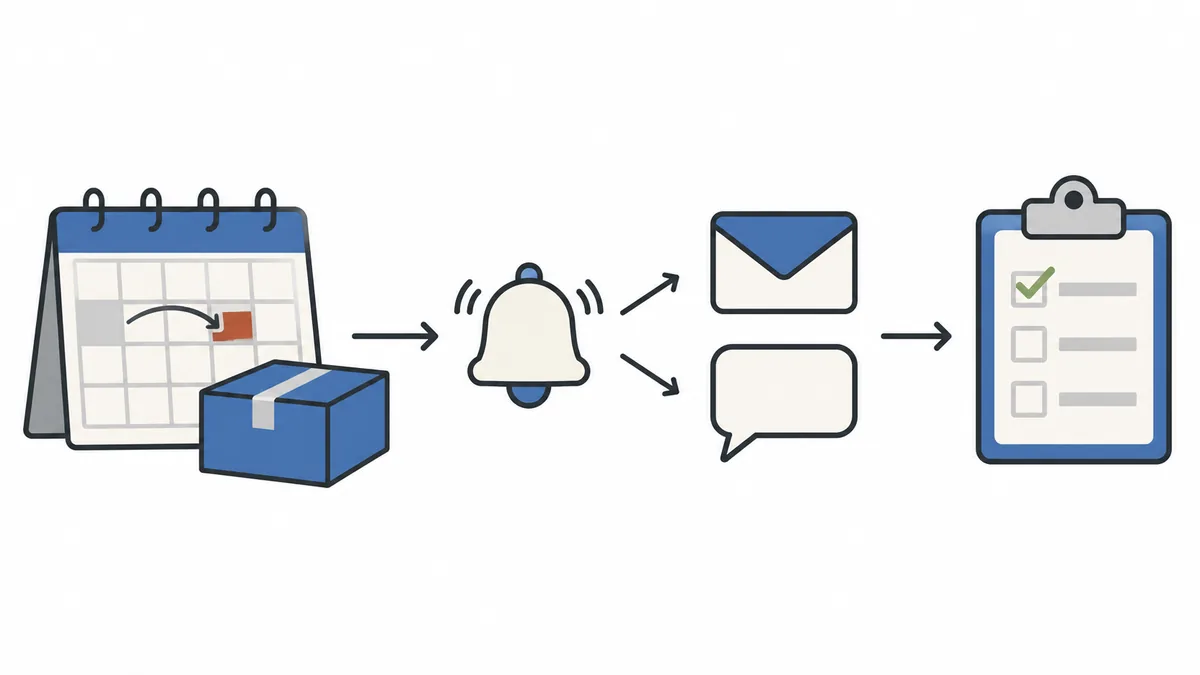
Stel dat je mokken op voorbestelling hebt verkocht met verzending eind maart. De levering loopt vertraging op en je zet de verzenddatum in het schema op 10 april. Zodra de periodieke controle die wijziging vindt, krijgen klanten die hebben voorbesteld een vertragingsmail en wordt Delivery delay detected in Flow uitgevoerd. De ontvanger kan vervolgens afspreken hoe jullie klantvragen beantwoorden of de productievolgorde aanpassen.
Bepaal ook wie de melding krijgt. Werk je alleen, gebruik dan je eigen e-mailadres. Doet iemand anders de productie of verzending, kies dan het Slack-kanaal dat die persoon normaal leest. Het bericht hoeft alleen te vertellen wat er is gebeurd en welk scherm de ontvanger moet openen. De verdere afweging kan wachten tot diegene de bestelling heeft geopend.
Wat je nodig hebt en waar je meldingen naartoe stuurt
Je hebt 2 apps nodig: SellRules en Shopify Flow. De triggers van een app zijn beschikbaar als zowel die app als Flow in je winkel zijn geïnstalleerd.
Volgens de Shopify Help-pagina over Shopify Flow is Flow een gratis app voor Basic, Grow, Advanced en Plus (gecontroleerd op 25 oktober 2026). SellRules beperkt het doorgeven van gebeurtenissen aan Flow niet per abonnement. Ook met Free kun je alle 4 triggers gebruiken.
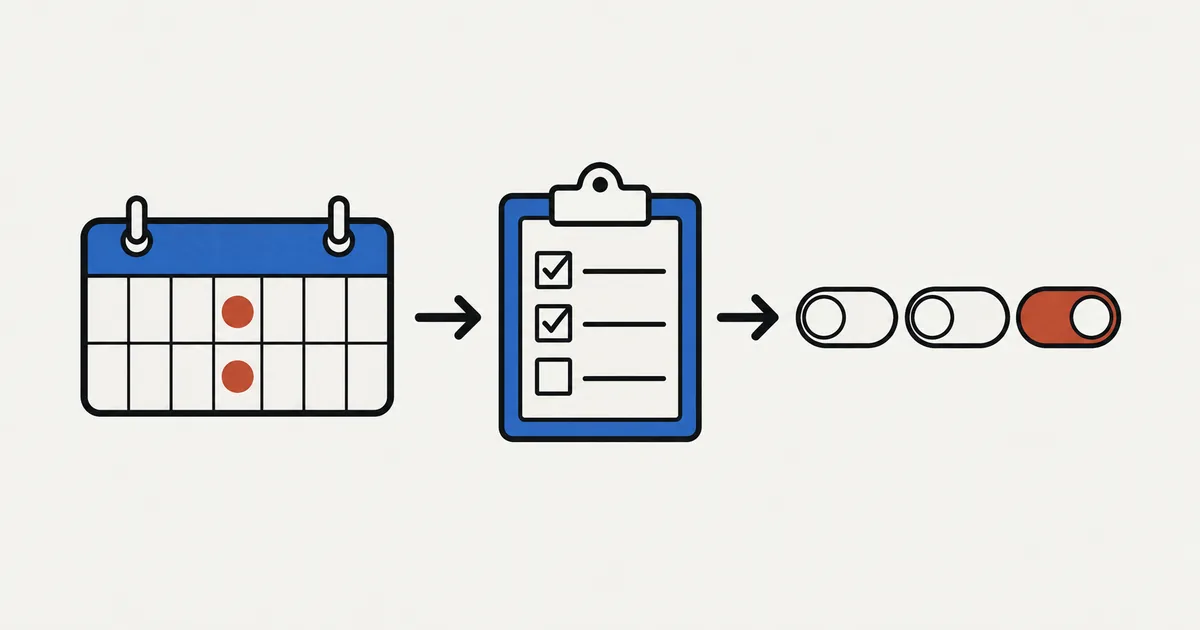
Je bouwt een workflow in de volgorde “trigger → voorwaarde → actie”. Voor meldingen aan medewerkers gebruik je vooral deze 2 acties.
| Actie voor de ontvanger | Geschikt als je … | Voorbereiding en beperkingen |
|---|---|---|
| Send internal email (interne e-mail) | Jezelf of een kleine groep medewerkers wilt bereiken | Vul e-mailadressen in. Scheid meerdere adressen met komma's; variabelen zijn niet toegestaan in het ontvangersveld. Bedoeld voor medewerkers, niet voor e-mails aan klanten |
| Send Slack message (Slack-bericht) | Een bericht met meerdere mensen in een kanaal wilt delen | Verbind je Slack-account met Flow en voeg FlowBot toe aan het kanaal (kanaaldetails → Integraties → Apps toevoegen) |
De stappen staan bij Shopify Help onder Send internal email en Send Slack message (beide gecontroleerd op 25 oktober 2026). Vanaf Grow kun je met Send HTTP request ook rechtstreeks externe diensten verbinden, maar de 2 standaardacties zijn genoeg om te beginnen.
SellRules heeft ook de actie “Verkoopfase omschakelen”, waarmee de app opdrachten uit Flow ontvangt. Daarmee zet je een product op aankondiging, voorbestelling of reguliere verkoop; overschakelen naar productie op bestelling kan niet. Deze actie is niet bedoeld om medewerkers te informeren en valt daarom buiten dit artikel.
Een workflow maken voor verzendvertragingen
Om medewerkers over verzendvertragingen te informeren, kies je Delivery delay detected als trigger en interne e-mail of Slack als actie. Voor de andere triggers gebruik je dezelfde stappen.
1. Maak een workflow en kies de trigger
Open Shopify Flow en maak een nieuwe workflow. Kies bij de triggers Delivery delay detected van SellRules.
Staan de SellRules-triggers niet in de lijst, controleer dan of SellRules in je winkel is geïnstalleerd. Zodra je de trigger kunt kiezen, is deze stap klaar.
2. Voeg de actie voor de ontvanger toe
Plaats na de trigger een actie. Kies Send internal email voor e-mail of Send Slack message voor Slack. Vul het e-mailadres van de medewerker in of kies het kanaal in Slack.
Schrijf in het onderwerp of bericht wat de ontvanger daarna moet doen. Bijvoorbeeld “Verzenddatum van pre-order uitgesteld” als onderwerp en “Controleer de bestellingen met Vertraagd in Bestellingsvoortgang van SellRules” als bericht.
Gebruik variabelen als je bijvoorbeeld het bestelnummer wilt opnemen. Volgens Shopify's uitleg over variabelen kun je variabelen invoegen in tekstvelden met de link Add a variable. De lijst bevat alleen gegevens die eerdere stappen, zoals de trigger, teruggeven (gecontroleerd op 25 oktober 2026). Open Add a variable onder het veld en controleer of het bestelnummer of het aantal dagen vertraging in de lijst staat voordat je het invoegt.
3. Voeg zo nodig voorwaarden toe
Met een voorwaarde tussen trigger en actie beperk je welke meldingen doorkomen. Je kunt bijvoorbeeld alleen melden als de vertraging 7 dagen of langer is.
Begin zonder voorwaarden en voeg die pas toe als je te veel meldingen krijgt. Dat maakt het makkelijker om problemen te vinden. Controleer meteen na het toevoegen van een voorwaarde met de volgende stap of je niet ook meldingen tegenhoudt die je nodig hebt.
4. Controleer of de melding aankomt
Zet de workflow aan, laat de gebeurtenis echt plaatsvinden en controleer of de melding aankomt. Een opgeslagen workflow is nog geen ontvangen bericht.
Flow heeft een testfunctie, maar volgens Shopify's uitleg over workflows testen voert een test geen echte acties uit en verschijnt een testuitvoering niet in de uitvoeringsgeschiedenis (gecontroleerd op 25 oktober 2026). Gebruik een echte gebeurtenis om de bezorging te controleren.
Zo test je Delivery delay detected.
- Maak een testproduct met een eigen schema, los van producten die je verkoopt. Stel een vaste verzenddatum in.
- Plaats 1 bestelling voor dat product met je eigen e-mailadres. Gebruik een testbetaling of de testmodus van Shopify Payments volgens de stappen voor testbestellingen, zodat er geen echte afschrijving plaatsvindt.
- Schuif de verzenddatum in het schema op en sla op.
- Wacht op de periodieke controle van SellRules. Controleer daarna of de uitvoering in Flow verschijnt en de melding aankomt.
Je ontvangt op je eigen e-mailadres zowel de bestelbevestiging als, na de wijziging, de vertragingsmail. Testbestellingen worden niet uitgezonderd. Bij Free telt deze 1 bestelling dus mee voor het totale aantal pre-orders en bestellingen voor productie op bestelling. Ook als je de app opnieuw installeert, wordt dat totaal niet gereset. Test niet met het schema van een product dat je verkoopt. Als je de verzenddatum opschuift, krijgen alle klanten die dat product hebben voorbesteld een vertragingsmail.
Wil je eerst alleen de ontvanger controleren, zoals het Slack-kanaal of e-mailadres, maak dan een workflow met dezelfde actie en Back-in-stock signup als trigger. Meld je met je eigen e-mailadres aan voor een voorraadmelding. Het aanmeldveld verschijnt alleen bij uitverkochte producten waarbij klanten zich voor voorraadmeldingen kunnen aanmelden of bij producten die vóór de verkoopstart tijdens de aankondiging aanmeldingen verzamelen. Zet bij je testproduct het overschakelen bij uitverkocht op “Alleen herbevoorradingsmelding”, zet de voorraad op 0 en meld je aan. Alleen aanmelden verstuurt geen e-mail aan de klant. Vul je later de voorraad van dat product aan, dan krijg je wel zelf een voorraadmelding. Die gebruikt bij Free 1 e-mail van je totale meldingslimiet.
Dubbele meldingen en bezorgproblemen controleren
Bepaal na het instellen waar je controleert of de automatisering werkt: in de uitvoeringsgeschiedenis van Shopify Flow. Volgens Shopify's uitleg over uitvoeringen controleren worden workflow-uitvoeringen vastgelegd en kun je filteren op fouten. De gegevens blijven 14 dagen na het afronden van de uitvoering beschikbaar (gecontroleerd op 25 oktober 2026). Controleer eenmaal per week of er uitvoeringen met een fout zijn gestopt.
Als dezelfde melding twee keer aankomt
Dubbele meldingen komen vooral in deze 4 situaties voor.
| Wat er gebeurt | Oorzaak | Wat je kunt doen |
|---|---|---|
| Dezelfde vertraging komt via interne e-mail én Slack aan | Aparte workflows gebruiken dezelfde trigger | Wil je meer ontvangers, plaats dan 2 acties in 1 workflow |
| Na het opnieuw proberen van een mislukte uitvoering komt hetzelfde bericht weer aan | Een nieuwe poging gebruikt de gegevens van de oorspronkelijke uitvoering | Controleer eerst of de eerste melding toch al was aangekomen |
| Je krijgt steeds aanmeldingen van dezelfde klant door | Back-in-stock signup werkt ook als iemand zich opnieuw aanmeldt | Hoef je niet elke aanmelding te zien, gebruik dan het aantal wachtende aanmeldingen als voorwaarde en meld alleen bij bepaalde aantallen |
| De vertraging van dezelfde bestelling wordt twee keer gemeld | Als je de verzenddatum verder opschuift, wordt de trigger opnieuw uitgevoerd | De tweede melding betreft een nieuwe vertraging. Controleer de nieuwe verzenddatum en handel daarnaar |
De regels staan bij Shopify Help over handmatig opnieuw proberen. De workflow moet aanstaan en de uitvoering mag niet bezig zijn of wachten. Als de inhoud van de trigger is gewijzigd, kun je niet opnieuw proberen.
Pre-order or made-to-order received werkt eenmaal per bestelling. Maar als het doorgeven van SellRules aan Flow mislukt en de bestelling opnieuw wordt geïmporteerd, kan de trigger nogmaals worden uitgevoerd. Krijg je een bestelmelding twee keer, vergelijk dan de bestelnummers om te zien of het dezelfde bestelling is.
Als een melding niet aankomt
Controleer in deze volgorde.
- Staat er een uitvoering in de geschiedenis van Flow? Zo niet, controleer dan of de workflow aanstaat en de gebeurtenis voldeed aan “Wanneer hij werkt” in de tabel
- Is de uitvoering met een fout gestopt? Lees de fout, verhelp de oorzaak en probeer daarna opnieuw
- Is de uitvoering geslaagd maar komt er niets aan, controleer dan de ontvanger. Kijk bij Slack of FlowBot niet uit het kanaal is verwijderd; controleer bij interne e-mail het adres op typfouten en kijk in de spammap
Wil je de meldingen stoppen, zet dan de workflow in Flow uit. Dat verandert niets aan de instellingen van SellRules of de e-mails aan klanten.
Blijf Bestellingsvoortgang dagelijks controleren
Een melding wijst je op een bestelling; het werk is daarmee nog niet gedaan. Blijf ook met automatisering dagelijks de echte bestellingen bekijken. Voor winkels met een abonnement zonder Flow is dit de belangrijkste controle.
Bestellingsvoortgang in SellRules toont pre-orders en bestellingen voor productie op bestelling die nog niet verzonden zijn. Bovenaan staan aantallen voor “Wacht op start”, “In productie” en “Vertraagd”. Bestellingen waarbij vertraging is gevonden, krijgen “Vertraagd” als markering. Spreek af dat je dit scherm 's ochtends of vóór het verzenden opent. Zo vind je gemiste bestellingen ook op dagen waarop er geen melding binnenkomt.
- Home: Bij vertraagde bestellingen verschijnt een bericht met het aantal. Via “Vertraagde bestellingen bekijken” ga je naar Bestellingsvoortgang. Producten met weinig voorraad en uitverkochte producten waarvoor geen overschakeling is ingesteld, tellen ook mee bij de punten die aandacht nodig hebben
- Bezorglog: E-mails aan klanten staan hier per status, bijvoorbeeld verzonden, mislukt of nog te verzenden. Hier controleer je of een vertragingsmail echt is verstuurd
Hoe je wekelijks de cijfers bekijkt en vervolgstappen bepaalt, lees je in pre-orders wekelijks evalueren. Productie en berichten bij vertraging na de bestelling behandelen we in bestellingen voor productie op bestelling beheren tot aan verzending.
Wat dit artikel niet behandelt en Flow niet meldt
Dit artikel gaat over workflows die de mensen in je winkel informeren. Gebruik voor de volgende situaties een andere aanpak.
- Berichten aan klanten: SellRules verstuurt voorraad- en lanceringsmails via de meldingsmails. Instellen en controleren lees je in voorraadmails instellen
- De instelling voor overschakelen bij uitverkocht wijzigen: Wijzig je bij een uitverkocht product “Alleen herbevoorradingsmelding” in “Voorbestelling” en sla je op, dan wordt Sales phase changed niet uitgevoerd. Aangemelde klanten krijgen dan geen bericht dat voorbestellen kan en ontvangen later ook geen voorraadmelding. Exporteer na de wijziging de aanmeldingen uit “Wachtlijst” als CSV en kondig het voorbestellen bijvoorbeeld via de e-mail van je winkel aan. De CSV bevat ook mensen die zich hebben afgemeld; sluit rijen met de status “Uitgesloten” uit voordat je verzendt. Meer uitleg staat in uitverkochte producten aanbieden via pre-orders of voorraadmeldingen
- Bestellingen waarvan de verzenddatum alleen is verstreken: Delivery delay detected meldt ze niet. Controleer ze in Bestellingsvoortgang
- Winkels met een abonnement zonder Flow: Gebruik de dagelijkse controle van Bestellingsvoortgang en Home uit het vorige gedeelte
Wat je doet als de workflow werkt
Als je eerste workflow een melding heeft afgeleverd, kun je een tweede toevoegen of een vaste werkwijze afspreken voor het opvolgen van meldingen.
- Productie een startsignaal geven: Stuur bij productie op bestelling Pre-order or made-to-order received naar het kanaal van de maker. Die weet dan meteen dat er een bestelling is binnengekomen
- Verkoopwissels delen: Gebruik Sales phase changed als meerdere mensen moeten weten wanneer voorbestellen begint of de reguliere verkoop start. Hoe je die wissels plant, lees je in verkoopwissels op het starttijdstip plannen
- Meldingen meenemen in de weekevaluatie: Kijk tijdens je wekelijkse evaluatie terug op het aantal meldingen en wat ze meldden
Veelgestelde vragen
Met welke Shopify-abonnementen werkt Shopify Flow?
Volgens Shopify Help is Shopify Flow een gratis app voor Basic, Grow, Advanced en Plus (gecontroleerd op 25 oktober 2026). Send HTTP request, waarmee je rechtstreeks verbinding maakt met externe diensten, vereist Grow of hoger. Interne e-mail en Slack-meldingen kun je instellen met elk abonnement dat Flow ondersteunt.
Werken Flow-triggers ook met het Free-abonnement van SellRules?
Ja. SellRules beperkt het doorgeven van gebeurtenissen aan Flow niet per abonnement. Bij Free gelden wel totale limieten vanaf de installatie: 10 pre-orders en bestellingen voor productie op bestelling, en 15 e-mails over nieuwe voorraad of de start van de verkoop.
Wat is het verschil tussen vertragingsmails aan klanten en Flow-meldingen?
Ze gaan naar andere mensen. SellRules stuurt vertragingsmails naar klanten, ook als je Flow niet gebruikt. Interne e-mail en Slack-berichten uit Flow gaan naar de mensen die in je winkel werken, niet naar klanten. Als je Flow uitzet, blijven de e-mails aan klanten doorgaan.
Wat controleer ik eerst als een melding niet aankomt?
Open eerst de uitvoeringsgeschiedenis van de workflow in Shopify Flow. Kijk of er een uitvoering is en of die met een fout is gestopt. Is er geen uitvoering, controleer dan of de workflow aanstaat en de gebeurtenis aan de voorwaarden van de trigger voldeed. Is de uitvoering geslaagd maar komt er niets aan, controleer dan bij Slack of FlowBot in het juiste kanaal zit; controleer bij interne e-mail het adres op typfouten en kijk in de spammap.
Prijs en testen: begin met 1 workflow voor vertragingen
De Flow-triggers van SellRules werken vanaf het Free-abonnement. Maak met een testproduct eerst 1 workflow die Delivery delay detected via interne e-mail verstuurt en controleer of de melding aankomt.
SellRules: abonnementen en prijzen
| Maandprijs | LaunchAlle functies inbegrepen |
|---|---|
| Maandprijs | US$ 7,99 per maand |
| Gratis proefperiode | 10 dagen |
| Pre-orders en op bestelling gemaakte bestellingen | Onbeperkt |
| E-mails bij terug op voorraad en start van de verkoop (Notify Me) | Onbeperkt |
| Aankoopbeperkingen | Geen limiet op producten |
| Aanpasbare meldingsmails | Ja |
| Aanbetaling en restbetaling | Ja |
Pre-orders, op bestelling gemaakte producten, terug-op-voorraadmeldingen, aankoopbeperkingen, omschakelen bij uitverkocht, aanbetalingen en orderverwerking zijn allemaal inbegrepen in het Launch-abonnement.
De eerste 10 dagen zijn gratis. Als u de app tijdens de proefperiode verwijdert, worden er geen kosten in rekening gebracht.
Er is geen verzendlimiet voor e-mails bij terug op voorraad en de start van de verkoop. Dat geldt ook voor verplichte berichten, zoals orderbevestigingen, verzendberichten en herinneringen voor de restbetaling.
De Free, Standard en Pro-abonnementen zijn gesloten voor nieuwe aanmeldingen. Winkels die deze abonnementen al hebben, behouden hun huidige voorwaarden.
Standard en Pro hebben geen gratis proefperiode; je probeert de app met Free. Naderen pre-orders, bestellingen voor productie op bestelling of meldingsmails hun totale limiet, stap dan over op Standard voor US$ 9,90 per maand. Wil je pre-orders met een aanbetaling aannemen en het restbedrag later innen, kies dan Pro.
Bekijk pre-orders en bestellingsbeheer met SellRules
Weet je al hoe je de app wilt gebruiken, dan kun je Free proberen via de Shopify App Store.
Functies gecontroleerd op 25 oktober 2026 door JizaiDev, de ontwikkelaar van SellRules, aan de hand van de code en schermteksten van de app die op die datum beschikbaar was. De voorwaarden, acties, uitvoeringsgeschiedenis, nieuwe pogingen en tests van Shopify Flow zijn gebaseerd op Shopify Help, op dezelfde dag gecontroleerd. De producten en datums in de voorbeelden zijn fictief en dienen als uitleg. Controleer actuele prijzen in de Shopify App Store-vermelding.