Je wilt een nieuw product eerst aan leden aanbieden, of vaste klanten laten kopen voordat de gewone verkoop begint. Maar in Shopify’s instellingen vind je nergens een optie om per product te kiezen wie mag bestellen.
Shopify’s standaardinstelling voor verplicht inloggen geldt voor alle bestellingen in je winkel. Om alleen bepaalde producten voor leden te reserveren, heb je een app nodig die de aankoopvoorwaarden per product instelt. In Shopify geef je leden 1 gezamenlijke klanttag. Vervolgens kies je in SellRules voor dat product “Tag vereist”. Alleen klanten die zijn ingelogd en die tag hebben, kunnen afrekenen.
Niet-leden kunnen de koopknop op de productpagina nog wel gebruiken. Hun bestelling wordt pas bij de checkout gestopt. Dit artikel legt uit hoe je kiest tussen “Inloggen vereist” en “Tag vereist”, tags toevoegt, SellRules instelt, een bericht voor niet-leden schrijft en overstapt op verkoop aan iedereen. Wil je het aantal per klant beperken, lees dan maximaal 1 per klant instellen.
Inloggen vereist of Tag vereist: wie mag kopen?
Noem je iedereen met een winkelaccount die is ingelogd een lid, kies dan “Inloggen vereist”. Wil je alleen bepaalde klanten toelaten, kies dan “Tag vereist”. SellRules heeft 4 aankoopvoorwaarden. Bij de checkout werkt dat als volgt.
| Aankoopvoorwaarde | Niet ingelogd | Ingelogd, zonder tag | Ingelogd, met tag |
|---|---|---|---|
| Geen beperking | Kan kopen | Kan kopen | Kan kopen |
| Inloggen vereist | Kan niet kopen | Kan kopen | Kan kopen |
| Tag vereist | Kan niet kopen | Kan niet kopen | Kan kopen |
| Aankoop geblokkeerd | Kan niet kopen | Kan niet kopen | Kan niet kopen |
Voor een product met ledenprijs dat iedereen met een winkelaccount mag kopen, is “Inloggen vereist” genoeg. Kies “Tag vereist” als je zelf bepaalt wie mag kopen, bijvoorbeeld betalende jaarleden, eerdere kopers of zakelijke afnemers. “Aankoop geblokkeerd” houdt alle aankopen tegen en verandert de knop op de productpagina in “Niet beschikbaar”. Die instelling is bedoeld voor een ander doel dan ledenverkoop.
Je moet leden in Shopify’s klantgegevens kunnen herkennen. Noem je nieuwsbriefabonnees of LINE-vrienden leden, controleer dan eerst of ze als klant in Shopify staan en op je winkel kunnen inloggen. Zonder klantprofiel kun je geen tag toevoegen.
Wat Shopify zonder app kan en niet kan
In het Shopify-helpcentrum staat bij Formulieropties voor de checkout bewerken hoe je klanten verplicht laat inloggen voordat ze afrekenen (gecontroleerd op 25 oktober 2026). Zet je dit aan, dan moeten klanten eerst inloggen. Je kunt het niet per product instellen: het geldt voor alle bestellingen in je winkel. Alleen een bepaald product voor leden reserveren kan hiermee niet.
Een klanttag op zichzelf houdt evenmin een aankoop tegen. Tags delen klanten in groepen in; Shopify heeft standaard geen functie die op basis daarvan bepaalt wie elk product mag kopen. Daarvoor gebruik je een app die de aankoopvoorwaarden controleert. Voor keuzes rond de startdatum en wat er gebeurt als een product uitverkocht raakt, lees je voorverkoop en gelimiteerde verkoop plannen.
Geef leden 1 gezamenlijke klanttag
Begin in het Shopify-beheercentrum bij “Klanten” en geef de klanten aan wie je wilt verkopen een tag. Bij “Tag vereist” kun je in 1 regel maar 1 tag opgeven. Ook als je verschillende soorten leden hebt, kun je iedereen die het product mag kopen 1 gezamenlijke tag geven, zoals “lid”. Dan volstaat 1 regel.
Kies de manier van taggen op basis van het aantal leden en hoe je je ledenlijst bijhoudt.
| Methode | Geschikt voor | Waar je dit doet |
|---|---|---|
| 1 klant tegelijk taggen | Weinig leden die je handmatig toevoegt | Het veld “Tags” in het klantprofiel |
| In bulk toevoegen | Bestaande klanten tegelijk lid maken | Klanten in de lijst selecteren en “Tags toevoegen” kiezen |
| Via CSV importeren | Een ledenlijst in een spreadsheet | Klantenimport met de kolom “Tags” in de CSV |
| Automatisch toevoegen | Een vaste voorwaarde, zoals kopers lid maken | “Klanttags toevoegen” in Shopify Flow |
Tags in bulk toevoegen en de CSV-kolom Tags staan beschreven in Klanten beheren en Klantenlijsten importeren en exporteren in het Shopify-helpcentrum. De Flow-actie staat bij Klanttags toevoegen (alle gecontroleerd op 25 oktober 2026). Shopify Flow is een gratis app voor Basic, Grow, Advanced en Plus. Hoe je een workflow maakt, lees je in SellRules met Shopify Flow gebruiken, met SellRules-meldingen als voorbeeld.
Tags zijn niet hoofdlettergevoelig. SellRules behandelt “VIP” en “vip” als dezelfde tag en negeert spaties aan het begin en einde. Klanten zien de tagnaam zelf nooit, dus kies een naam die voor je eigen administratie duidelijk is.
Een regel met Tag vereist maken in SellRules
In SellRules maak je aankoopbeperkingen per product via “Aankoopbeperkingen en uitverkocht”, op het tabblad “Aankoopbeperkingen”. Met Free kun je voor maximaal 1 producten aankoopbeperkingen instellen, ook met “Tag vereist”.
Controleer voordat je begint in het Shopify-beheercentrum bij “Instellingen” → “Checkout” of “Aankoopbeperkingen (SellRules)” onder “Checkoutregels” actief is. Deze regel houdt bestellingen van niet-leden tegen bij de checkout.
- Ga naar “Aankoopbeperkingen en uitverkocht” → “Aankoopbeperkingen” en klik op “Regel aanmaken”.
- Kies het product dat je voor leden wilt reserveren en klik op “Volgende”. Het scherm “Aankoopbeperkingsregel aanmaken” verschijnt.
- Laat het doel op “Hele product” staan. Wil je alleen bepaalde kleuren of maten voor leden reserveren, kies dan “Specifieke varianten”.
- Vul alleen aantallimieten in als je ook leden aan een maximum wilt houden. Lege velden betekenen onbeperkt.
- Kies bij de aankoopvoorwaarden “Tag vereist (alleen specifiek getagde klanten)”.
- Vul bij “Vereiste tagnaam” de tag in die je leden hebt gegeven. Onder het veld staan bestaande tags uit je winkel als suggestie. De lichtgrijze tekst “bijv. VIP, lid” is een invoervoorbeeld: een komma maakt er geen lijst met meerdere tags van.
- Schrijf bij “Bericht voor klanten (optioneel)” een uitleg voor niet-leden; voorbeelden staan verderop. Klik bovenaan op “Opslaan”. Het kan ongeveer 1 minuut duren voordat de wijziging op de productpagina, in de winkelwagen en bij de checkout verschijnt.
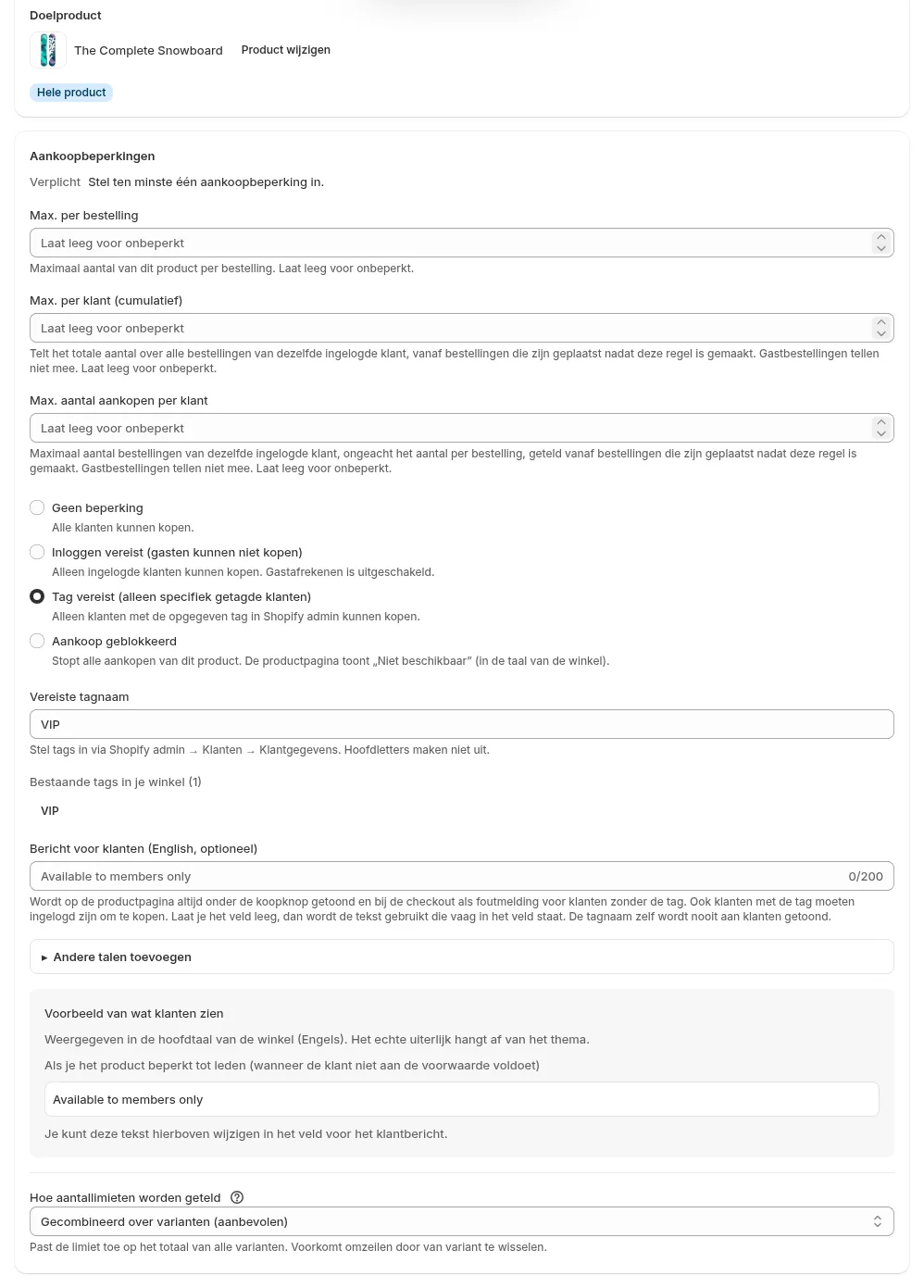
De winkel in de afbeelding heeft Engels als hoofdtaal. Daarom staan de tekst in “Bericht voor klanten (optioneel)” en het “Voorbeeld van wat klanten zien” in het Engels. Dit veld bevat de tekst in de hoofdtaal van de winkel. Voor je andere gepubliceerde talen gebruik je “Andere talen toevoegen”.
Je kunt “Tag vereist” en aantallimieten in dezelfde regel gebruiken. Wil je een nieuw product aanbieden als “alleen voor leden, maximaal 1 per klant”, laat dan “Tag vereist” staan en vul 1 in bij zowel de bestellimiet als de cumulatieve limiet. Hoe het tellen werkt en waar je op moet letten, lees je in maximaal 1 per klant instellen.
Wanneer wordt een nieuwe klanttag meegenomen?
SellRules bewaart een kopie van Shopify’s klanttags en controleert die bij de checkout. Wijzig je de tags van een klant in Shopify, dan ontvangt de app daar een melding van en werkt de kopie bij. Dat gebeurt niet altijd meteen; er is geen vaste verwerkingstijd in minuten. Wacht na het toevoegen van een tag even voordat je het probeert.
Als je een regel met “Tag vereist” opslaat, laadt de app ook automatisch de tags van bestaande klanten. Bij grote winkels kan dat tijd kosten. Automatisch laden gaat tot 5.000 klanten. Heb je meer klanten of kan een klant ondanks de tag niet kopen, ga dan in de app naar “Instellingen” en klik bij “Klanttags laden” op “Klanttags opnieuw laden”. Je kunt dit zo nodig herhalen. Na afloop zie je hoeveel klanten zijn geladen en bij hoeveel dat is mislukt.
Je hoeft niet na elk nieuw lid opnieuw te laden. Nieuwe tags komen via Shopify’s meldingen automatisch in de kopie terecht. Opnieuw laden is vooral iets om te proberen wanneer een lid dat zou moeten kunnen kopen toch wordt tegengehouden.
Wat niet-leden zien en wat je klantbericht moet uitleggen
Ook met “Tag vereist” blijft de productpagina voor iedereen zichtbaar en blijft de koopknop werken. Onder de knop staat het bericht uit “Bericht voor klanten (optioneel)”. Niet-leden worden pas bij de checkout tegengehouden, met een foutmelding dat het product alleen voor leden is.
| Plaats | Wat verschijnt in een Nederlandstalige winkel bij een leeg berichtveld |
|---|---|
| Productpagina, onder de koopknop | “Alleen beschikbaar voor leden”, zichtbaar voor leden, niet-leden en klanten die niet zijn ingelogd |
| Koopknop op de productpagina | Blijft werken. Alleen “Tag vereist” verandert de knop niet |
| Checkout: ingelogd zonder tag | De foutmelding “Dit product is alleen beschikbaar voor leden” houdt de bestelling tegen |
| Checkout: niet ingelogd | Dezelfde foutmelding “Dit product is alleen beschikbaar voor leden”. Geen verzoek om in te loggen |
| Checkout: ingelogd met tag | Geen foutmelding; bestellen is mogelijk |
Houd rekening met 2 punten. Ten eerste zien ook leden het bericht. Ten tweede krijgen leden die nog niet zijn ingelogd geen verzoek om dat te doen. Schrijf daarom zowel wie mag kopen als dat leden eerst moeten inloggen. Je bericht mag maximaal 200 tekens bevatten.
Bijvoorbeeld zo (dit zijn voorbeeldteksten voor een winkel):
- “Dit product is alleen voor leden. Ben je lid? Log dan eerst in voordat je naar je winkelwagen gaat.”
- “Tot en met 20 november alleen voor VIP-leden. De verkoop voor iedereen begint op 21 november om 10 uur.”
Wil je later aan iedereen verkopen, vermeld dan de datum. Zo weten klanten wanneer ze wel kunnen kopen. Zet dezelfde voorwaarden ook in de productbeschrijving. Samen met het bericht onder de knop helpt dat voorkomen dat klanten pas bij de checkout ontdekken dat ze niet mogen bestellen.
Probeer vóór de verkoop vanuit 3 klantsituaties te bestellen
Controleer na het aanmaken van de regel zowel de aankoop die moet lukken als de aankoop die moet worden gestopt. Maak 2 testaccounts, of voeg de tag aan je eigen klantaccount toe en verwijder hem weer.
- Log in op het account met de tag, voeg het product aan de winkelwagen toe en ga naar de checkout. Controleer of er geen foutmelding verschijnt.
- Log in op een account zonder tag en ga met hetzelfde product naar de checkout. Controleer of de bestelling stopt met de tekst uit “Bericht voor klanten (optioneel)”.
- Log uit en ga verder als gast. Controleer of dezelfde foutmelding de bestelling tegenhoudt.
- Voeg de tag toe aan het account uit stap 2, wacht even en controleer of kopen nu wel lukt.
Annuleer afgeronde testbestellingen daarna in het bestellingenscherm. Verschijnt er geen tekst op de productpagina, controleer dan of de app-insluiting in je thema aanstaat. De volgorde van controleren staat in wat je controleert als knoppen of berichten ontbreken.
Van voorverkoop voor leden naar verkoop voor iedereen
De aankoopvoorwaarden veranderen niet automatisch op een ingestelde datum. Aankoopbeperkingsregels hebben geen datum- of tijdveld, dus je past de regel zelf aan wanneer de voorverkoop eindigt. Zet het begintijdstip van de gewone verkoop in je agenda en voer dan de passende wijziging uit.
| Hoe je verder wilt verkopen | Wat je wijzigt |
|---|---|
| Iedereen mag kopen, zonder aantallimieten | Kies bij de regel in de lijst “Uitschakelen” |
| Alle ingelogde klanten mogen kopen | Verander de aankoopvoorwaarde in “Inloggen vereist” |
| Iedereen mag kopen, maar aantallimieten blijven | Kies “Geen beperking”; opslaan kan alleen als er minstens 1 limiet blijft staan |
Een regel met alleen “Tag vereist” en zonder aantallimieten kun je na een wijziging naar “Geen beperking” niet opslaan: er blijft dan geen beperking over. Gebruik daarvoor “Uitschakelen”. De regel blijft bewaard. Bij je volgende voorverkoop voor leden kun je met “Inschakelen” dezelfde voorwaarden terugzetten.
Wil je na het begin van de gewone verkoop “maximaal 1 per klant” blijven hanteren, laat de regel dan aanstaan en verander alleen de aankoopvoorwaarde naar “Inloggen vereist”. Als je de regel uitschakelt, gelden ook de aantallimieten in die regel niet meer. Je kiest hier “Inloggen vereist” omdat cumulatieve limieten en limieten op het aantal aankopen alleen bestellingen van ingelogde klanten tellen. Losse gastbestellingen worden door de cumulatieve limiet niet tegengehouden.
Controleer na de wijziging of een account zonder tag nu wel kan kopen.
“Aankoopregels (optioneel)” op het bewerkscherm van de verkoopplanning verwijst naar dezelfde regel voor hetzelfde product. Maar als je in een planning voor het hele product alle limieten leegmaakt, “Geen beperking” kiest en opslaat, wordt de regel verwijderd in plaats van uitgeschakeld. Voor de volgende voorverkoop moet je hem dan opnieuw maken. Gebruik daarom bij de overstap naar gewone verkoop “Uitschakelen” op het scherm voor aankoopbeperkingen.
Problemen oplossen: leden kunnen niet kopen of niet-leden komen toch door
Kan een lid niet kopen, controleer dan het ingelogde account, de tagnaam en of de tag al in SellRules is verwerkt. Kan een niet-lid toch bestellen, controleer dan of zowel de SellRules-regel als de checkoutregel in Shopify actief is.
| Wat je ziet | Mogelijke oorzaak | Waar je kijkt | Oplossing |
|---|---|---|---|
| Een klant met de tag kan niet kopen | Niet ingelogd of ingelogd op een ander account | Inlogstatus en tags in het klantprofiel | Laat de klant op het account met de tag inloggen |
| Een klant met de tag kan niet kopen | De tag wijkt af van “Vereiste tagnaam”, bijvoorbeeld “VIP-lid” tegenover “VIP” | Klanttag en vereiste tag in de regel | Maak de namen gelijk |
| Een klant met de tag kan niet kopen | De tag is net toegevoegd en de kopie is nog niet bijgewerkt | Wacht even en probeer opnieuw | Laad zo nodig opnieuw via “Instellingen” → “Klanttags laden” |
| Een niet-lid kan toch bestellen | De checkoutregel “Aankoopbeperkingen (SellRules)” is niet actief | Shopify: “Instellingen” → “Checkout” → “Checkoutregels” | Activeer de regel |
| Een niet-lid kan toch bestellen | De regel staat op “Uitgeschakeld” of is net aangemaakt | De lijst onder “Aankoopbeperkingen en uitverkocht” → “Aankoopbeperkingen” | Klik op “Inschakelen”, wacht ongeveer 1 minuut en probeer opnieuw |
| Sommige kleuren zijn niet alleen voor leden | Bij “Specifieke varianten” ontbreekt die kleur | Het doel van de regel | Voeg de kleur toe die je voor leden wilt reserveren |
| Geen bericht op de productpagina | De app-insluiting in het thema staat uit | App-insluitingen in de themabewerker | Zet de insluiting aan |
| Niet-leden kunnen het product in hun winkelwagen doen | Dit is de bedoeling: de productpagina toont alleen een bericht | Onder de koopknop op de productpagina | De bestelling stopt bij de checkout. Controleer de 3 klantsituaties hierboven |
Wat je met deze instelling niet kunt doen
“Tag vereist” controleert bij de checkout wie mag kopen. Het volgende kan niet met deze instelling; houd daar rekening mee in hoe je je verkoop organiseert.
- De productpagina of prijs verbergen voor niet-leden: iedereen kan de pagina zien. Wil je het product zelf verbergen, dan is deze instelling niet genoeg.
- Klanten met één van 2 of meer tags toelaten: een regel accepteert 1 tag en controleert 1 tagnaam. Voeg in plaats daarvan een gezamenlijke tag toe.
- De ledenbeperking automatisch op een bepaald tijdstip opheffen: je schakelt zelf om wanneer de voorverkoop eindigt.
- Voorkomen dat leden hun account delen: wie op een account met de tag is ingelogd, wordt als lid behandeld, ongeacht wie het gebruikt.
Je moet ook via Shopify en je eigen uitleg duidelijk maken hoe klanten lid worden, bijvoorbeeld hoe ze een account krijgen en welke voorwaarden gelden. Met Shopify’s nieuwe klantaccounts loggen klanten in met een 6-cijferige code per e-mail, zonder wachtwoord (Klantaccounts, gecontroleerd op 25 oktober 2026). Een zin als “Log in met je geregistreerde e-mailadres” helpt leden verder.
De manier van inloggen en de accountschermen worden in Shopify ingesteld; SellRules kan die niet aanpassen. Lost de tabel je probleem niet op, gebruik dan “Bugmelding” in de app of neem contact op. Vermeld het product, de aankoopvoorwaarde en vereiste tag van de regel, en of de tegengehouden klant was ingelogd.
Veelgestelde vragen
Kun je met alleen Shopify bepaalde producten uitsluitend aan leden verkopen?
Nee. Shopify kan klanten verplichten om vóór de checkout in te loggen, maar die instelling geldt voor alle bestellingen in de winkel. Alleen een klanttag toevoegen houdt een aankoop niet tegen. Om bepaalde producten voor leden te reserveren, heb je een app nodig die de aankoopvoorwaarden per product instelt.
Waarom kan een lid na het toevoegen van een klanttag nog niet kopen?
Controleer of de klant is ingelogd op het account met de tag en of de tag overeenkomt met “Vereiste tagnaam” in de regel. SellRules controleert een kopie van de tags, dus het kan even duren voordat een nieuwe tag is verwerkt. Lukt kopen na kort wachten nog steeds niet, ga dan in de app naar “Instellingen” en klik bij “Klanttags laden” op “Klanttags opnieuw laden”.
Wat zien niet-leden op de productpagina?
Iedereen kan de productpagina bekijken en de koopknop gebruiken. Onder de knop staat het bericht uit “Bericht voor klanten (optioneel)”; bij een leeg veld toont een Nederlandstalige winkel “Alleen beschikbaar voor leden”. Klanten zonder tag en klanten die niet zijn ingelogd, krijgen bij de checkout een foutmelding dat het product alleen voor leden is en kunnen niet bestellen.
Kan ik verkopen aan klanten met de tag “VIP” óf “Gouden lid”?
Je kunt per regel maar één tag opgeven. Met “VIP, Gouden lid” wordt de volledige tekst als tagnaam gecontroleerd, niet elk van de losse tags. Geef alle klanten die mogen kopen 1 gezamenlijke tag, zoals “lid”, en vul die in de regel in.
Wat kost SellRules en hoe probeer je het met 1 product voor leden?
De aankoopbeperkingen voor ledenverkoop zijn met Free beschikbaar voor maximaal 1 producten. Kies 1 product voor je volgende voorverkoop voor leden, geef je eigen account de tag en controleer de 3 klantsituaties uit dit artikel.
SellRules: abonnementen en prijzen
| Maandprijs | LaunchAlle functies inbegrepen |
|---|---|
| Maandprijs | US$ 7,99 per maand |
| Gratis proefperiode | 10 dagen |
| Pre-orders en op bestelling gemaakte bestellingen | Onbeperkt |
| E-mails bij terug op voorraad en start van de verkoop (Notify Me) | Onbeperkt |
| Aankoopbeperkingen | Geen limiet op producten |
| Aanpasbare meldingsmails | Ja |
| Aanbetaling en restbetaling | Ja |
Pre-orders, op bestelling gemaakte producten, terug-op-voorraadmeldingen, aankoopbeperkingen, omschakelen bij uitverkocht, aanbetalingen en orderverwerking zijn allemaal inbegrepen in het Launch-abonnement.
De eerste 10 dagen zijn gratis. Als u de app tijdens de proefperiode verwijdert, worden er geen kosten in rekening gebracht.
Er is geen verzendlimiet voor e-mails bij terug op voorraad en de start van de verkoop. Dat geldt ook voor verplichte berichten, zoals orderbevestigingen, verzendberichten en herinneringen voor de restbetaling.
De Free, Standard en Pro-abonnementen zijn gesloten voor nieuwe aanmeldingen. Winkels die deze abonnementen al hebben, behouden hun huidige voorwaarden.
Standard en Pro hebben geen gratis proefperiode; je probeert de app met Free. Wil je meer ledenproducten aanbieden dan binnen Free passen, stap dan over op Standard voor US$ 9,90 per maand, zonder limiet op het aantal producten. Wat je tijdens het proberen controleert, staat in de SellRules-testchecklist. De stappen per scherm staan in de SellRules-handleiding.
Bekijk de aankoopbeperkingen van SellRules
Weet je hoe je de verkoop wilt instellen, dan kun je via de Shopify App Store met Free beginnen.
Functies gecontroleerd op 25 oktober 2026: JizaiDev, de ontwikkelaar van SellRules, heeft de teksten en controles op de productpagina en bij de checkout nagekeken in de code van de toen gepubliceerde app. De afbeelding toont het daadwerkelijke scherm om een aankoopbeperkingsregel te maken. Informatie over Shopify-klanttags, Shopify Flow en inloginstellingen is gebaseerd op de gelinkte Shopify-helppagina’s (gecontroleerd op 25 oktober 2026). De voorbeeldberichten zijn ter uitleg geschreven. Bekijk de actuele prijzen in de Shopify App Store.