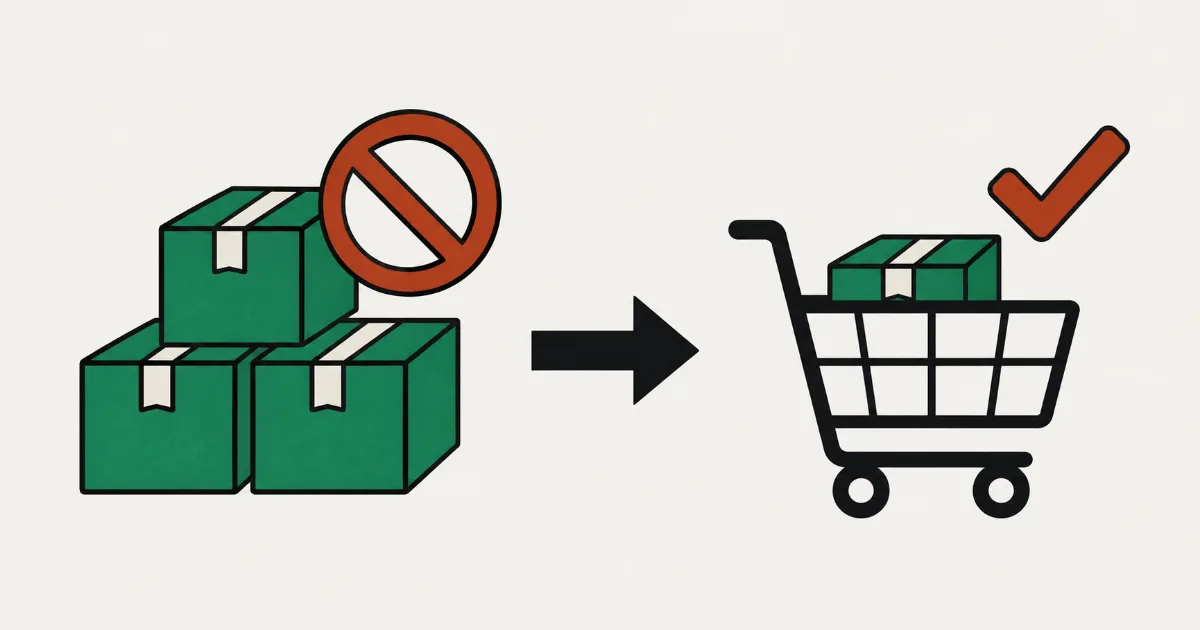
Je brengt een product in beperkte oplage uit en dezelfde klant koopt meteen meerdere exemplaren. Andere klanten moet je vertellen dat het uitverkocht is, terwijl je de grotere bestellingen één voor één afloopt om ze te annuleren. Het vervelendste aan zo’n verkoop kan juist het werk achteraf zijn.
Wil je alleen de hoeveelheid in de huidige winkelwagen voor alle producten beperken, dan volstaat Shopify’s “Limiet voor toevoegen aan winkelwagen”. Wil je een bepaald product tot 1 per klant beperken en ook herhaalaankopen via losse bestellingen tegenhouden, dan heb je aankoopbeperkingen van een app nodig. Stel in SellRules naast de bestellimiet de cumulatieve limiet per klant in op 1 en kies “Inloggen vereist” als aankoopvoorwaarde. Bij afrekenen als gast wordt de cumulatieve limiet namelijk niet gecontroleerd.
Hieronder lees je welke 3 betekenissen “maximaal 1” kan hebben, wanneer Shopify’s instelling volstaat, hoe je SellRules instelt, wat klanten zien en wat je controleert als een limiet niet werkt. Voor verkoop aan alleen leden lees je het artikel over ledenverkoop en klanttags. Het hele verkoopplan, van vóór de lancering tot nadat het product is uitverkocht, staat in voorverkoop en gelimiteerde verkoop plannen.
Maximaal 1 per klant: welke van de 3 limieten bedoel je?
De juiste instelling hangt af van wat je tot 1 wilt beperken. SellRules biedt de volgende 3 aankooplimieten. Je hoeft alleen in te vullen wat je nodig hebt; een leeg veld betekent onbeperkt.
| Limiet | Wat er wordt geteld | Bij een limiet van 1 | Wat deze limiet op zichzelf niet tegenhoudt |
|---|---|---|---|
| Max. per bestelling | Aantal stuks in een bestelling | Een klant kan niet 2 stuks tegelijk bestellen | 2 losse bestellingen van elk 1 stuk |
| Max. per klant (cumulatief) | Totaal aantal stuks over de bestellingen van dezelfde klant | Wie 1 stuk heeft gekocht, kan op een andere dag niet nog 1 kopen | Kopen als gast |
| Max. aantal aankopen per klant | Aantal bestellingen, ongeacht het aantal stuks | Na 1 bestelling kan de klant geen 2e plaatsen | Meerdere stuks in dezelfde bestelling kopen |
Verkoop je bijvoorbeeld een mok in beperkte oplage met “maximaal 1 per klant”, zet dan de bestellimiet op 1 en de cumulatieve limiet op 1. Met alleen een bestellimiet kan dezelfde klant de aankoop over 2 bestellingen verdelen en zo 2 mokken kopen. Een limiet op het aantal aankopen past bij bijvoorbeeld een ledenvoordeel dat maar eenmaal per persoon beschikbaar is: het gaat dan om hoe vaak iemand koopt, niet om de hoeveelheid.
Laat “maximaal 1 per klant” in je productbeschrijving aansluiten op de reikwijdte van de ingestelde limiet. Leest de tekst als maximaal 1 in totaal, terwijl je alleen per bestelling beperkt, dan moet je mogelijk een al ontvangen 2e bestelling alsnog annuleren.
Wanneer Shopify’s limiet voor toevoegen aan winkelwagen volstaat
Shopify heeft onder “Instellingen” → “Checkout” in het beheercentrum de standaardinstelling “Limiet voor toevoegen aan winkelwagen”. Daarmee beperk je hoeveel stuks van elk product een klant in de huidige winkelwagen kan leggen (Shopify Help over de limiet voor toevoegen aan winkelwagen, gecontroleerd op 25 oktober 2026).
De hulppagina beschrijft de volgende eigenschappen:
- Dezelfde limiet geldt voor alle producten en klanten: je kunt geen andere limiet per product kiezen.
- Elke variant wordt apart geteld: bij een product in 3 kleuren, rood, blauw en groen, laat een limiet van 1 telkens 1 per kleur toe, dus 3 stuks in dezelfde winkelwagen.
- Alleen de huidige winkelwagen telt: via losse bestellingen kan dezelfde klant blijven kopen.
- Er zijn uitzonderingen: de limiet geldt niet voor POS, conceptbestellingen, B2B-hoeveelheidsregels of B2B-klanten, producten zonder voorraadregistratie en producten met “Doorgaan met verkopen wanneer niet op voorraad”.
- De instelling staat standaard aan: winkels met minder dan 250 verkopen krijgen 50 als aanbevolen limiet te zien.
| Wat je wilt bereiken | Standaardlimiet voor toevoegen aan winkelwagen | Aankoopbeperking via een app |
|---|---|---|
| Voorkomen dat klanten van een willekeurig product uitzonderlijk veel tegelijk in hun winkelwagen leggen | Volstaat | Niet nodig |
| Alleen het gelimiteerde product tot 1 beperken en andere producten normaal verkopen | Kan niet: dezelfde limiet voor alle producten | Nodig |
| De 2e bestelling van dezelfde klant tegenhouden | Kan niet: telt alleen de winkelwagen | Nodig: cumulatieve limiet of limiet op aantal aankopen |
| Alle kleuren en maten samen tot 1 beperken | Kan niet: telt per variant | Nodig: over het hele product optellen |
| Op bestelling gemaakte producten zonder voorraadregistratie beperken | Geldt niet | Nodig |
Controleer eerst of de standaardinstelling voldoende is. Een app is pas nodig als je eis “alleen dit product” of “het totaal van dezelfde klant” is.
Zo stel je maximaal 1 per klant in met SellRules
Je maakt in SellRules per product een regel aan op het tabblad “Aankoopbeperkingen” onder “Aankoopbeperkingen en uitverkocht”. Elk product kan één regel voor het hele product hebben. Ook met het Free-abonnement kun je aankoopbeperkingen instellen voor maximaal 1 product.
Controleer vooraf in het Shopify-beheercentrum onder “Instellingen” → “Checkout” → “Checkoutregels” of “Aankoopbeperkingen (SellRules)” aanstaat. Die regel houdt bestellingen bij de checkout tegen.
- Open “Aankoopbeperkingen en uitverkocht” → “Aankoopbeperkingen” en klik op “Regel aanmaken”. Zijn er nog geen regels, dan kun je ook de knop “Regel aanmaken” midden op het scherm gebruiken.
- Kies 1 product uit de lijst en klik op “Volgende”. Het scherm “Aankoopbeperkingsregel aanmaken” wordt geopend.
- Kies waarop de regel van toepassing is. Standaard staat er “Hele product”. Wil je alleen bepaalde kleuren of maten beperken, kies dan “Specifieke varianten”.
- Vul 1 in bij “Max. per bestelling” en 1 bij “Max. per klant (cumulatief)”. De bestellimiet mag niet hoger zijn dan de cumulatieve limiet, anders kun je niet opslaan.
- Kies bij de aankoopvoorwaarden “Inloggen vereist (gasten kunnen niet kopen)”. Zo kunnen klanten niet als gast via losse bestellingen opnieuw kopen en telt iedere koper mee voor de cumulatieve limiet.
- Laat de telwijze op “Gecombineerd over varianten (aanbevolen)” staan.
- Klik bovenaan op “Opslaan”. Het kan ongeveer 1 minuut duren voordat de wijziging op de productpagina, in de winkelwagen en bij de checkout zichtbaar is.
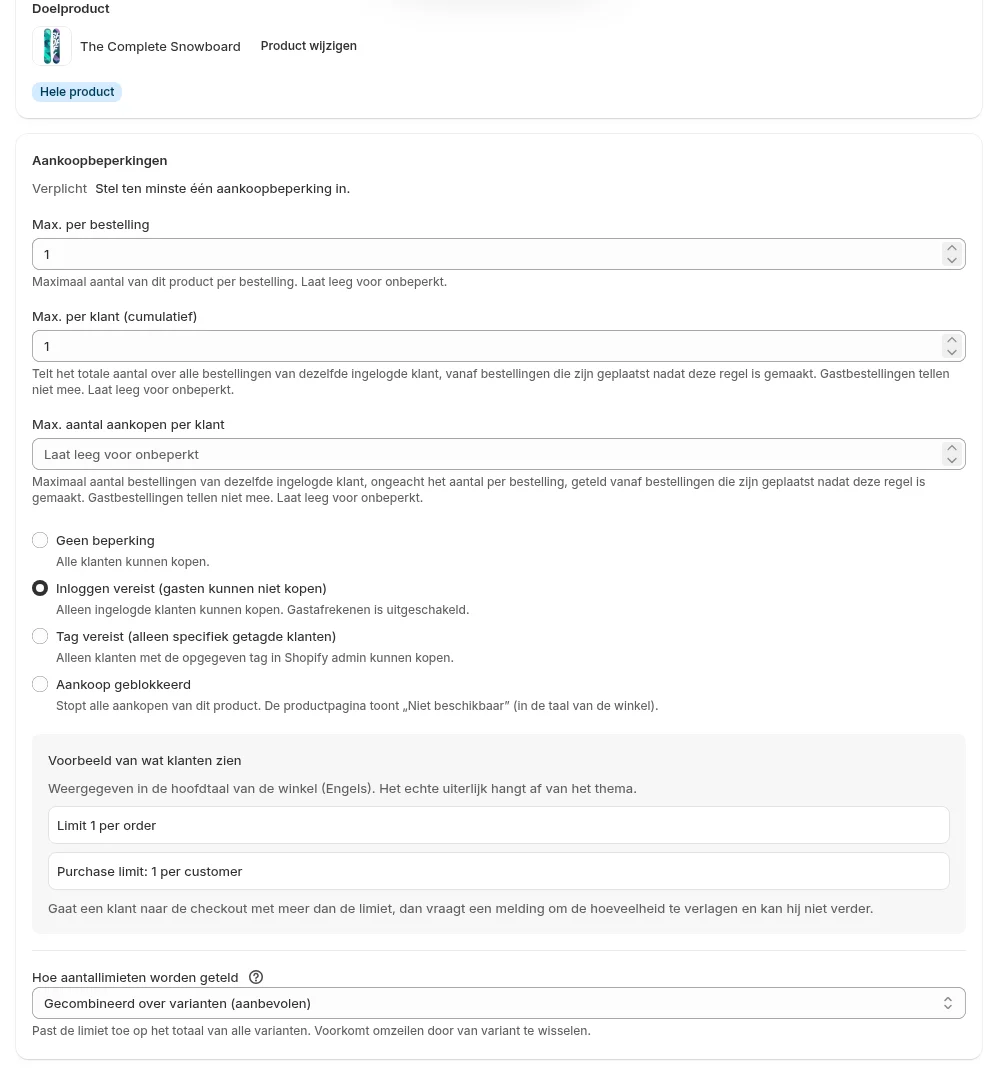
“Voorbeeld van wat klanten zien” onderaan verschijnt in de hoofdtaal van de winkel. De afbeelding toont een winkel met Engels als hoofdtaal.
De telwijze maakt verschil bij producten met meerdere kleuren of maten. Het voorbeeld op het scherm laat zien wat er gebeurt bij een limiet van 2 per bestelling: met 2 stuks in maat S en 1 in maat M blokkeert “Gecombineerd over varianten” het totaal van 3, terwijl “Per variant” de bestelling doorlaat. Kies “Per variant (onafhankelijk)” alleen als je per kleur een apart aantal wilt toestaan.
Je kunt bestaande regels vanuit de lijst bewerken. Met “Voorbeeld op de productpagina” in het bewerkscherm bekijk je wat klanten zien. Wil je de limiet tijdelijk weghalen, gebruik dan “Uitschakelen” in plaats van de regel te verwijderen. Als je de regel verwijdert en opnieuw aanmaakt, tellen eerdere aankopen niet meer mee voor de cumulatieve limiet. Bestellingen tijdens een uitgeschakelde regel tellen echter ook niet mee. Laat de regel daarom tijdens een gelimiteerde verkoop bij voorkeur aanstaan.
Wat klanten op de productpagina en bij de checkout zien
De bestelling wordt pas bij de checkout tegengehouden. Op de productpagina staat alleen de limiet onder de koopknop; de knop blijft werken. Wie meer dan de limiet in de winkelwagen legt, krijgt bij de checkout de reden te zien en moet daar de hoeveelheid aanpassen.
| Situatie | Tekst in een Nederlandstalige winkel, voorbeeld: 1 per bestelling, 1 in totaal, inloggen vereist |
|---|---|
| Productpagina, onder de koopknop | “Maximaal 1 per bestelling / Aankooplimiet: 1 per klant” |
| Productpagina, klant niet ingelogd | “U moet ingelogd zijn om dit product te kopen.” en een inloglink |
| Checkout, niet ingelogd | “U moet ingelogd zijn om dit product te kopen” |
| Checkout, 2 stuks in dezelfde bestelling | “Maximaal 1 per bestelling (in winkelwagen: 2). Verlaag de hoeveelheid naar 1 of minder.” |
| Checkout, iemand die 1 heeft gekocht probeert nog 1 te kopen | “Aankooplimiet: 1 per klant (gekocht: 1, resterend: 0)” |
Alleen de aankoopvoorwaarde “Aankoop geblokkeerd” schakelt de koopknop op de productpagina zelf uit. De knop verandert dan in “Niet beschikbaar” en niemand kan kopen. Die instelling is bedoeld voor vóór de lancering of een tijdelijke verkoopstop en heeft dus een ander doel dan maximaal 1 toestaan.
Zet bij een aankooplimiet ook “Maximaal 1 per klant (inloggen vereist)” in de productbeschrijving. Voor klanten is het minder vervelend om de voorwaarde vooraf te kennen dan pas bij de checkout te worden tegengehouden.
Cumulatieve limieten en aankoopfrequentie gelden alleen voor ingelogde klanten
SellRules controleert de cumulatieve limiet en het aantal aankopen alleen voor klanten die ingelogd naar de checkout gaan. Bij afrekenen als gast houden deze 2 limieten de bestelling niet tegen. Het beheercentrum legt uit dat alleen bestellingen na het aanmaken van de regel worden geteld en dat gastbestellingen niet meetellen.
Dat heeft 3 gevolgen voor je instellingen:
- Als kopen als gast mogelijk is, worden herhaalaankopen via losse bestellingen niet gestopt: kies “Inloggen vereist” voor producten met maximaal 1 per klant.
- Bestellingen van vóór het aanmaken van de regel tellen niet mee: een regel die je na de lancering toevoegt, neemt eerdere aankopen niet mee in het cumulatieve totaal. Maak de regel voor een gelimiteerd product vóór de lancering aan.
- Geannuleerde bestellingen worden afgetrokken: bij annuleren wordt die hoeveelheid weer van het al gekochte aantal afgehaald.
Verplicht inloggen klinkt misschien als extra werk voor je klanten. Maar met Shopify-klantaccounts kunnen klanten inloggen met een 6-cijferige code per e-mail, zonder wachtwoord (Shopify Help over inlogopties, gecontroleerd op 25 oktober 2026). Hoe dat eruitziet hangt af van de accountinstellingen van je winkel. Probeer daarom vooraf met een testaccount in te loggen.
Test vóór de lancering welke bestellingen doorgaan en welke stoppen
Doorloop na het aanmaken van de regel het bestelproces. Test zowel een bestelling die toegestaan moet zijn als een die geblokkeerd moet worden.
- Leg met een ingelogd testaccount alleen 1 stuk in de winkelwagen en ga naar de checkout. Controleer of er geen foutmelding verschijnt.
- Voeg met hetzelfde account 2 stuks toe en controleer of je bij de checkout de foutmelding “Maximaal 1 per bestelling” ziet.
- Rond een bestelling van 1 stuk af. Zodra die in de bestellijst van het beheercentrum staat, wacht je even en probeer je met hetzelfde account nog 1 te kopen. Controleer of de cumulatieve limiet dit tegenhoudt.
- Log uit en ga verder als gast. Controleer of je moet inloggen.
- Voeg bij een product met kleuren of maten van verschillende varianten telkens 1 stuk toe en controleer of het totaal wordt tegengehouden.
Annuleer na afloop de testbestellingen op het bestelscherm. Geannuleerde aantallen worden ook van het cumulatieve totaal afgehaald, zodat je opnieuw met hetzelfde account kunt testen.
Aankooplimiet werkt niet: wat controleer je?
Kijk eerst naar wat er precies misgaat en zoek van daaruit naar de oorzaak.
| Wat je ziet | Mogelijke oorzaak | Waar controleren? | Oplossing |
|---|---|---|---|
| Meer dan de limiet wordt niet bij de checkout gestopt | De checkoutregel “Aankoopbeperkingen (SellRules)” staat niet aan | Shopify-beheercentrum → “Instellingen” → “Checkout” → “Checkoutregels” | Schakel de regel in |
| Meer dan de limiet wordt niet bij de checkout gestopt | De regel staat op “Uitgeschakeld” of is net aangemaakt | Status in de lijst onder “Aankoopbeperkingen en uitverkocht” → “Aankoopbeperkingen” | Klik op “Inschakelen”, wacht ongeveer 1 minuut en test opnieuw |
| Een 2e bestelling gaat door | Gastbestelling, of de eerste bestelling was van vóór de regel of tijdens uitschakeling | Klantgegevens van de bestelling en de aankoopvoorwaarden en status van de regel | Kies “Inloggen vereist” en laat de regel tijdens de verkoop aanstaan |
| Verschillende maten samen mogen boven de limiet uitkomen | De telwijze is “Per variant (onafhankelijk)” | “Hoe aantallimieten worden geteld” in de regel | Wijzig naar “Gecombineerd over varianten (aanbevolen)” |
| Opslaan lukt niet | Bestellimiet is hoger dan cumulatieve limiet, of er is geen limiet en geen aankoopvoorwaarde ingevuld | Foutmelding op het scherm voor het aanmaken van een regel | Maak de bestellimiet niet hoger dan de cumulatieve limiet. Vul minstens één limiet of aankoopvoorwaarde in |
| Klanten kunnen op de productpagina nog toevoegen aan de winkelwagen | Dat is de bedoeling: de productpagina toont alleen tekst | Onder de koopknop op de productpagina | De blokkade gebeurt bij de checkout. Voer de 5 tests hierboven uit |
De velden “Aankoopregels (optioneel)” op het bewerkscherm van een verkoopplanning worden ook opgeslagen als de aankoopbeperkingsregel van dat product. Je bewerkt dus op beide schermen dezelfde regel. Sla je echter een verkoopplanning voor het hele product op met alle aankoopbeperkingsvelden leeg, dan wordt de regel verwijderd en tellen eerdere aankopen niet meer mee voor de cumulatieve limiet. Aankoopbeperkingen in het scherm voor overschakelen bij uitverkocht staan daar los van. Die gelden alleen zolang een uitverkocht product naar voorbestelling of op bestelling maken is overgeschakeld. Heeft het product al een regel in het scherm Aankoopbeperkingen, dan krijgt die voorrang. Meer uitleg staat in de FAQ van voorverkoop en gelimiteerde verkoop plannen.
Wat deze instellingen niet kunnen voorkomen
Aankoopbeperkingen werken voor bestellingen die onder hetzelfde Shopify-klantaccount worden geteld. Alleen de instellingen houden de volgende gevallen niet tegen:
- Een ander account met een ander e-mailadres: dat telt als een andere klant.
- Bestellingen vóór het aanmaken van de regel, vóór het opnieuw aanmaken na verwijderen (ook na opslaan met lege velden in de verkoopplanning) of terwijl de regel uitstond: die tellen niet mee voor het cumulatieve totaal.
- Gastbestellingen als inloggen niet verplicht is: bij afrekenen als gast blokkeren de cumulatieve limiet en de limiet op het aantal aankopen niet.
Controleer resterende dubbele aankopen op het bestelscherm op dezelfde bezorgadressen of namen en annuleer ze naar eigen inzicht. Zie aankoopbeperkingen als een manier om minder bestellingen handmatig te hoeven annuleren.
Veelgestelde vragen
Kun je met alleen Shopify maximaal 1 per klant instellen?
Het aantal in de huidige winkelwagen kun je beperken met Shopify’s “Limiet voor toevoegen aan winkelwagen”. Dezelfde limiet geldt echter voor alle producten en klanten, en kleuren of maten worden apart geteld. Herhaalaankopen via losse bestellingen tellen niet mee. Wil je alleen een bepaald product tot 1 beperken of de 2e bestelling van dezelfde klant tegenhouden, dan heb je een app met aankoopbeperkingen nodig.
Geldt de cumulatieve limiet ook voor gastbestellingen?
Nee. SellRules controleert de cumulatieve limiet en het aantal aankopen alleen bij klanten die ingelogd naar de checkout gaan. Losse gastbestellingen worden daardoor niet tegengehouden. Kies dus “Inloggen vereist” voor producten met maximaal 1 per klant. Alleen bestellingen na het aanmaken van de regel tellen mee.
Kunnen klanten boven de limiet op de productpagina nog producten toevoegen?
Ja. Op de productpagina verschijnt onder de koopknop alleen tekst zoals “Maximaal 1 per bestelling”; de knop blijft werken. De bestelling wordt bij de checkout gestopt, met een foutmelding die uitlegt welke limiet is overschreden. Bij een cumulatieve limiet staan ook het al gekochte en het resterende aantal erbij. Alleen de aankoopvoorwaarde “Aankoop geblokkeerd” schakelt de koopknop op de productpagina zelf uit.
Houdt de limiet bestellingen via een ander account tegen?
Nee. Het cumulatieve aantal en het aantal aankopen worden onder hetzelfde Shopify-klantaccount geteld. Een account met een ander e-mailadres geldt dus als een andere klant. Verplicht inloggen houdt losse gastbestellingen tegen. Controleer eventuele resterende dubbele aankopen via bezorggegevens en andere gegevens op het bestelscherm en annuleer ze naar eigen inzicht.
Prijzen en uitproberen: begin met 1 gelimiteerd product
Met het Free-abonnement kun je aankoopbeperkingen instellen voor maximaal 1 product. Kies 1 product uit je volgende gelimiteerde verkoop, maak de regel volgens deze stappen aan en test toegestane en geblokkeerde bestellingen.
SellRules: abonnementen en prijzen
| Maandprijs | LaunchAlle functies inbegrepen |
|---|---|
| Maandprijs | US$ 7,99 per maand |
| Gratis proefperiode | 10 dagen |
| Pre-orders en op bestelling gemaakte bestellingen | Onbeperkt |
| E-mails bij terug op voorraad en start van de verkoop (Notify Me) | Onbeperkt |
| Aankoopbeperkingen | Geen limiet op producten |
| Aanpasbare meldingsmails | Ja |
| Aanbetaling en restbetaling | Ja |
Pre-orders, op bestelling gemaakte producten, terug-op-voorraadmeldingen, aankoopbeperkingen, omschakelen bij uitverkocht, aanbetalingen en orderverwerking zijn allemaal inbegrepen in het Launch-abonnement.
De eerste 10 dagen zijn gratis. Als u de app tijdens de proefperiode verwijdert, worden er geen kosten in rekening gebracht.
Er is geen verzendlimiet voor e-mails bij terug op voorraad en de start van de verkoop. Dat geldt ook voor verplichte berichten, zoals orderbevestigingen, verzendberichten en herinneringen voor de restbetaling.
De Free, Standard en Pro-abonnementen zijn gesloten voor nieuwe aanmeldingen. Winkels die deze abonnementen al hebben, behouden hun huidige voorwaarden.
Standard en Pro hebben geen gratis proefperiode; je probeert de app uit met het Free-abonnement. Wil je ook een 2e product beperken, stap dan over naar Standard voor US$ 9,90 per maand, zonder limiet op het aantal producten. Wat je tijdens het uitproberen controleert, staat in de SellRules-checklist.
Bekijk de aankoopbeperkingen van SellRules
Weet je al hoe je het wilt instellen, dan kun je het Free-abonnement proberen via de Shopify App Store.
Functies gecontroleerd op 25 oktober 2026 door JizaiDev, de ontwikkelaar van SellRules, aan de hand van de app-code die op die datum in productie stond en de teksten op het scherm voor aankoopbeperkingen, de productpagina en de checkout. De uitleg over Shopify’s limiet voor toevoegen aan winkelwagen en inloggen is gebaseerd op de hierboven gelinkte Shopify Help-pagina’s, gecontroleerd op 25 oktober 2026. Producten en aantallen zijn fictieve voorbeelden. Bekijk de vermelding in de Shopify App Store voor de actuele prijzen.