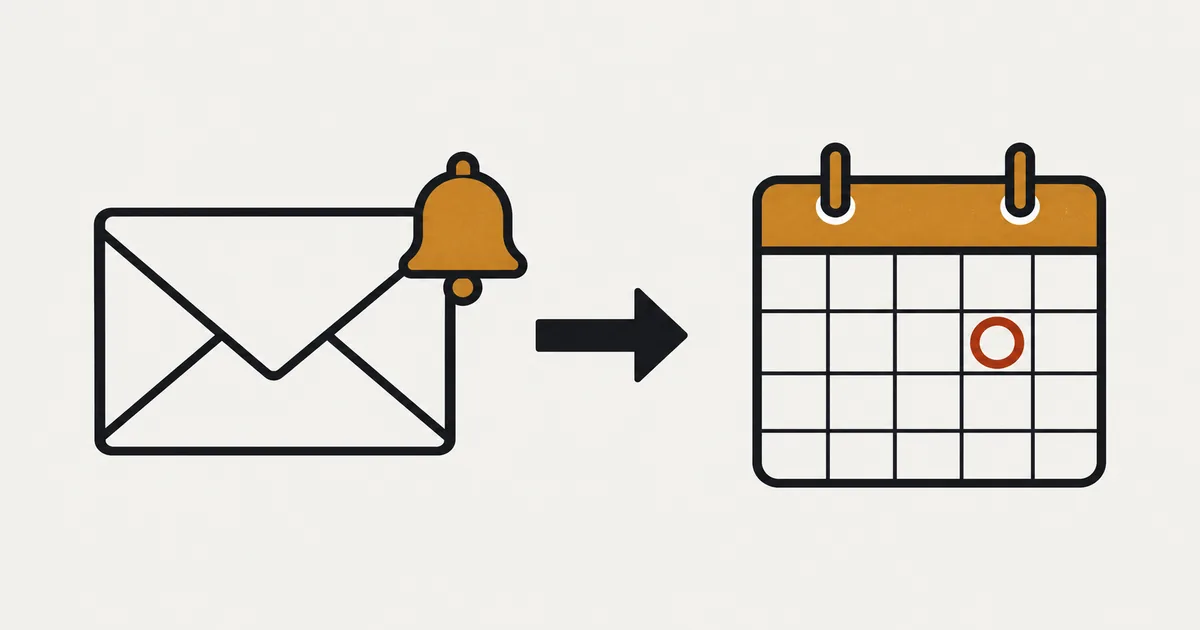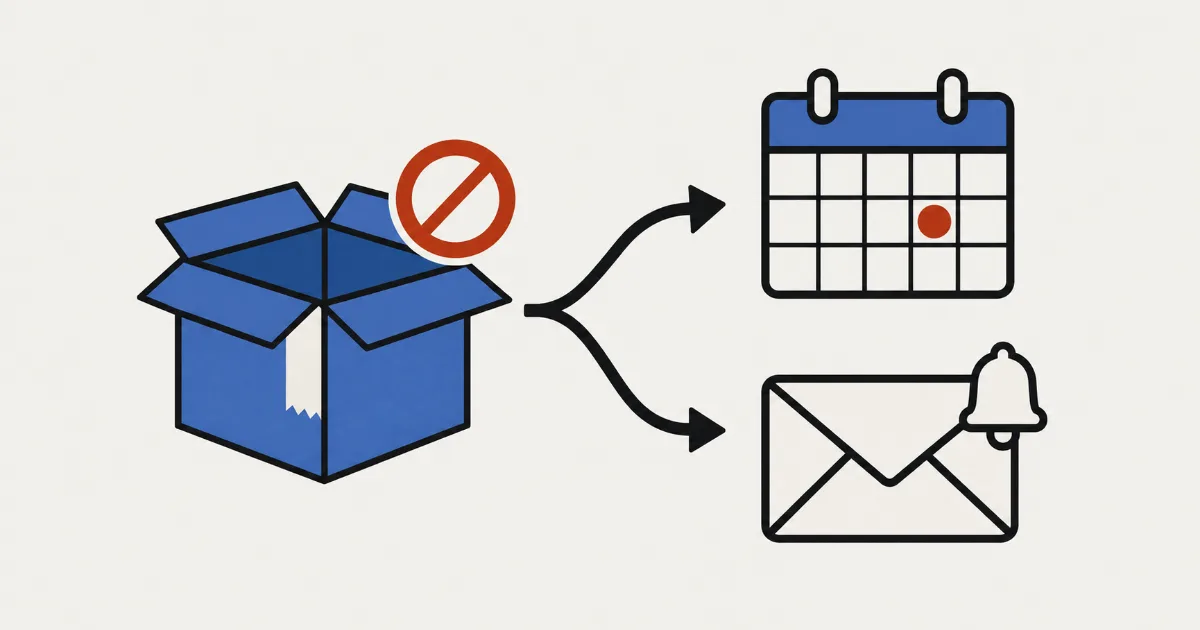
«Dit product komt pas volgende maand binnen, maar ik wil nu al bestellingen aannemen.» Sta je op dat punt, beslis dan een paar dingen voordat je een knop instelt: welk product, van wanneer tot wanneer, hoeveel stuks je aanneemt, hoe je de verzenddatum formuleert, wanneer je betaald wordt en hoe je klanten bij vertraging informeert. Wie pre-orders opent zonder dit te beslissen, is daarna druk met vertragingsberichten en vragen van klanten.
Die data zet je daarna in een planning per product in SellRules, een Shopify-app. Op de ingestelde tijdstippen wisselt de koopknop op de productpagina van «Houd mij op de hoogte» naar «Nu pre-orderen» en daarna terug naar je gewone knop om iets in de winkelwagen te leggen. Ondertussen gaan de melding over de start van de voorbestelling aan aanmelders en de bevestiging aan kopers vanzelf uit. Begin met één testproduct, controleer de pagina's en e-mails op volgorde en breid het pas daarna uit naar je echte producten.
Wat er tijdens een pre-order verandert, en wanneer
Bij een pre-order neem je bestellingen aan voordat een product uitkomt of weer binnen is, en verzend je zodra het klaar is. SellRules laat één product de fasen «aankondiging → pre-order → gewone verkoop» doorlopen, en per fase verandert de knop die klanten zien.
| Fase | Start (invoerveld) | Wat klanten zien | Wat het voor je winkel betekent |
|---|---|---|---|
| Aankondiging | Startdatum aankondiging (optioneel) | De knop «Houd mij op de hoogte» en een veld voor het e-mailadres | Je verzamelt vóór de lancering contactgegevens van mensen die willen kopen |
| Pre-order | Startdatum voorbestelling (verplicht) | De knop «Nu pre-orderen» met de verwachte verzending eronder | Je neemt orders aan voordat de voorraad binnen is (wanneer je betaald wordt, hangt af van je betaalinstellingen) |
| Gewone verkoop | Verkoopstartdatum | De standaardknop van je thema om iets in de winkelwagen te leggen | Het aannemen van pre-orders stopt en het product is weer een gewoon product |
Heb je geen aankondiging nodig, laat die fase dan weg en begin direct met pre-orders. Als de voorbestelling eindigt, kun je behalve overschakelen naar normale verkoop ook kiezen voor «Verkoop beëindigen met “Uitverkocht”-weergave» of «Geen deadline (voorbestellingen blijven aannemen)».
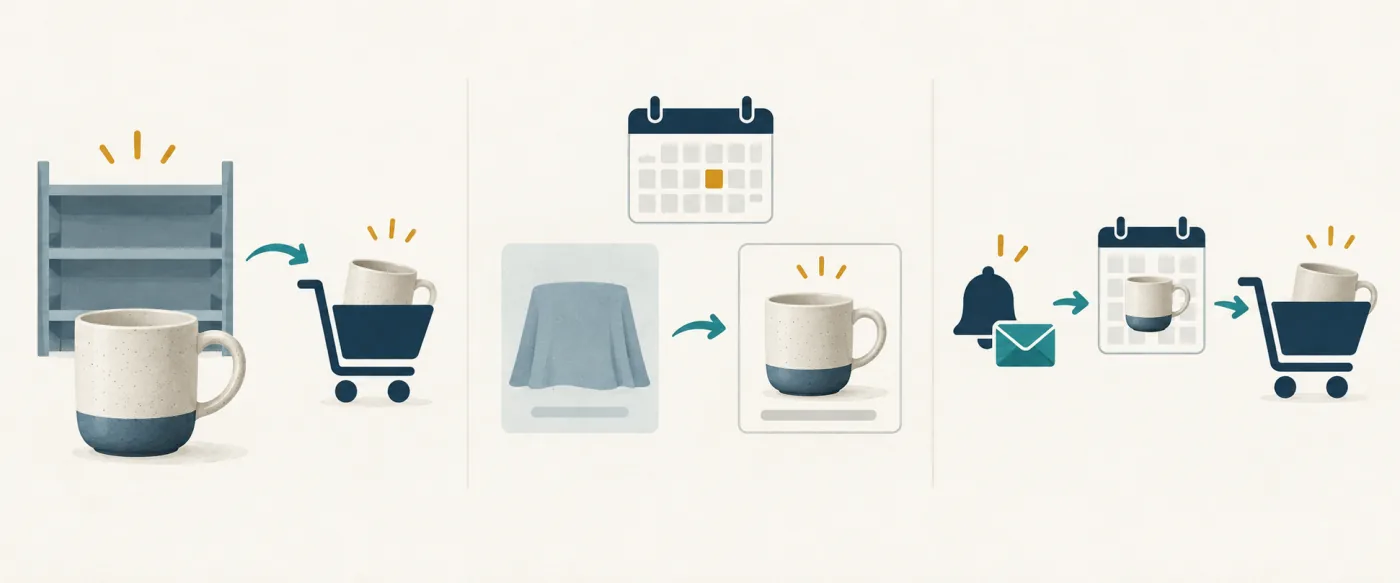
Eén ding om te weten is hoe de voorraad wordt behandeld. Tijdens pre-order en productie op bestelling gaat het voorraadbeleid van de betrokken varianten naar «Doorgaan met verkopen wanneer niet op voorraad», en bij gewone verkoop keert het terug. Orders gaan dus ook bij voorraad 0 door; hoeveel je er aanneemt, leg je vast met de bestellimiet die hieronder aan bod komt.
5 dingen om te beslissen voordat je pre-orders opent
Wat later problemen geeft, is niet zozeer de instelling van de knop, maar hoeveel orders je hebt aangenomen en welke leverdatum je hebt beloofd. Beslis eerst deze vijf punten, dan kun je ze zo in SellRules invullen.
| Wat beslissen | Bijvoorbeeld | Waar in SellRules |
|---|---|---|
| 1. Welk product in pre-order gaat | Een nieuw artikel waarvan de leverancier de volgende leverdatum heeft doorgegeven | Doelproducten (heel product of per variant) |
| 2. De periode waarin je aanneemt | Van 10 juli tot en met 31 juli | Startdatum voorbestelling en verkoopstartdatum (of de keuze bij «Als de voorbestelling eindigt») |
| 3. Hoeveel je aanneemt | Tot 30 stuks, evenveel als er binnenkomen | Bestellimiet |
| 4. Hoe je de verzenddatum formuleert | «begin augustus» | Geschatte verzending (tekst) en Geschatte verzenddatum |
| 5. Wanneer je betaald wordt en hoe je bij vertraging informeert | Volledige betaling bij bestelling / bij vertraging een vertragingsmelding sturen | Betaling via je Shopify-betaalinstellingen (aanbetaling in het Pro-abonnement), meldingen via «Bestellingsvoortgang» |
1. Welk product: begin met een product waarvan je de levering kunt uitleggen
Kies als eerste product iets waarvan je de leverdatum of de datum van afronding aan klanten kunt uitleggen: een nieuw artikel waarvoor de leverancier een leverdatum heeft doorgegeven, of je volgende handgemaakte stuk waarvan de productie gepland is. Weet je nog niet wanneer de voorraad komt, dan is het veiliger om alleen aanmeldingen voor een beschikbaarheidsmelding te verzamelen in plaats van orders (met alleen de aankondigingsfase, of zoals beschreven in aanmeldingen voor meldingen verzamelen vóór de lancering).
2 en 3. Periode en bestellimiet: neem nooit meer aan dan er binnenkomt
De startdatum van de voorbestelling is verplicht. Staan de data niet in de volgorde aankondiging, pre-order, gewone verkoop, dan krijg je «De datums staan in de verkeerde volgorde. Zet ze in de volgorde aankondiging, voorbestelling, reguliere verkoop» en kun je niet opslaan. Data en tijden worden opgeslagen in de tijdzone van de winkel die je in Shopify bij «Instellingen → Algemeen» hebt ingesteld.
De bestellimiet is het totale aantal stuks dat je aanneemt (een bestelling van 2 stuks telt als 2). Varianten met een eigen limiet worden apart geteld. Is de limiet bereikt, dan stopt het aannemen van pre-orders en gaat het product terug naar gewone verkoop: met voorraad kan er gewoon gekocht worden, zonder voorraad toont Shopify het product als uitverkocht. Na het bereiken van de limiet kan het nog een paar minuten duren voordat de winkel geen pre-orders meer aanneemt. Komen er in die tijd meerdere bestellingen binnen, dan kan de limiet iets worden overschreden. Laat je het veld leeg, dan is er geen limiet. Weet je hoeveel er binnenkomt, dan helpt een limiet om niet te veel bestellingen aan te nemen. Stel de limiet iets lager in dan de verwachte voorraad, zodat je ruimte houdt voor bestellingen die in die paar minuten nog binnenkomen.
4. Verzenddatum: de periode voor klanten en de datum voor vertragingsmeldingen apart invullen
Voor de verwachte verzending zijn er twee velden. «Geschatte verzending (tekst)» verschijnt onder de koopknop, na het label «📦 Verwachte verzending:». Het voorbeeld in het veld is alleen een periode, zoals «eind maart». Typ je «begin augustus», dan zien klanten «📦 Verwachte verzending: begin augustus». Typ je een hele zin zoals «Verzending begin augustus», dan staat er «Verwachte verzending: Verzending begin augustus», dus vul alleen de periode in. Is de tekst leeg, dan wordt de regel uit het datumveld opgebouwd.
«Geschatte verzenddatum» is het ijkpunt voor vertragingsmeldingen. Verschuif je deze datum naar later dan de datum die de klant bij het bestellen kreeg, dan gaat er bij de volgende controle een vertragingsmelding naar de klant (dat kun je uitzetten in de meldingsinstellingen). Alleen het verstrijken van de datum stuurt niets. Kies je «Verzenden binnen X dagen na bestelling», dan toont de pagina een schatting zoals «Wordt binnen 14 dagen na bestelling verzonden», maar de datum vervalt en er gaat geen automatische vertragingsmelding uit.
Een voorbeeld: komt de voorraad eind juli binnen en kosten controleren en inpakken een paar dagen, schrijf dan als tekst «begin augustus» en vul als datum een dag in die je zeker haalt, zoals 10 augustus. Geef de tekst wat speling en kies als datum de dag waarna je zelf van vertraging zou spreken. Dan hoef je later niet te twijfelen wanneer je contact opneemt.
In Japan noemt de gids van het Consumentenagentschap over de wet op bijzondere handelstransacties het «tijdstip van levering van de goederen» als een van de punten die een advertentie voor verkoop op afstand moet vermelden (Consumentenagentschap, gids over de wet op bijzondere handelstransacties, «Verkoop op afstand», gecontroleerd op 19 oktober 2026). Bij een pre-order verzend je pas enige tijd na de bestelling. Zet je de verzendperiode op de productpagina, dan is ook je belofte aan klanten duidelijk. Of je die moet vermelden en hoe, hangt af van je situatie; controleer dat bij een deskundige of in officiële bronnen.
5. Wanneer je betaald wordt en hoe je bij vertraging informeert
Alleen pre-orders aanzetten verandert niets aan het moment van betaling. Pre-orders en productie op bestelling worden vastgelegd als gewone Shopify-orders, en betaling en verzending volgen je Shopify-instellingen. Duurt het bij een product nog lang tot de release of is het duur, en vind je volledige betaling bij bestelling te veel gevraagd van je klanten, dan kun je met Aanbetaling en restbedrag (Pro-abonnement van SellRules) bij aankoop alleen een aanbetaling vragen en het restbedrag op de vervaldatum automatisch innen. De afweging lees je in waarom volledige vooruitbetaling klanten laat aarzelen, de instelling in nu een aanbetaling, later het restbedrag.
Leg je betalingen in Shopify Payments handmatig vast, let dan op de autorisatietermijn. De Shopify Help zegt: «Shopify Payments provides an authorization period of 7 days.» Leg je de betaling niet binnen die termijn vast, dan ontvang je het geld niet (Shopify Help «Payment authorization», gecontroleerd op 19 oktober 2026). Ligt een pre-order meer dan een week voor de release en wilde je pas bij verzending vastleggen, bekijk dan opnieuw hoe je de betaling ontvangt.
Dreigt de verzending te laat te worden, selecteer dan de orders in «Bestellingsvoortgang» van SellRules en vul via «Verzenddatum wijzigen» een nieuwe datum en een reden in. Vink je «Klant op de hoogte stellen van vertraging» aan, dan gaat er een vertragingsmelding uit. Rembours kan bij aflevering worden geweigerd, dus beslis vóór je opent of je rembours uitschakelt voor pre-orderproducten.
Wanneer de standaardinstelling van Shopify volstaat, en wanneer SellRules
Wil je alleen blijven bestellingen aannemen terwijl iets niet op voorraad is, dan kan de standaardinstelling van Shopify volstaan. Houd de voorraad van het product bij en kies in het voorraadgedeelte «Doorgaan met verkopen wanneer niet op voorraad»; dan kan er ook bij voorraad 0 gekocht worden (Shopify Help, gecontroleerd op 19 oktober 2026).
| Jouw situatie | Wat past |
|---|---|
| Je wilt alleen orders blijven aannemen zonder voorraad en kunt de termijn en het aantal zelf bijhouden | «Doorgaan met verkopen wanneer niet op voorraad» van Shopify |
| De knop moet rond de releasedag wisselen, met een vaste periode en een vast aantal die automatisch stoppen | Een pre-orderplanning in SellRules |
| Je wilt vóór de lancering contactgegevens verzamelen en mensen laten weten wanneer de pre-order opent | De aankondigingsfase van SellRules (aanmeldingen en de melding over de start van de voorbestelling) |
| Klanten moeten een deel vooraf betalen | Aanbetaling en restbedrag in het Pro-abonnement van SellRules |
Deze instelling uit de Help maakt kopen bij voorraad 0 mogelijk, maar beschrijft geen optie om de knoptekst of het einde van het aannemen op een tijdstip te wisselen. Die wissels blijven handwerk. Is het lastig om bij elke lancering data te onthouden en de productpagina aan te passen, dan loont het om dat aan SellRules over te laten. Het verschil tussen een product gepland publiceren en de knop laten wisselen lees je in verkoopwissels zonder wakker te blijven voor de lancering. Wil je vergelijken met andere pre-order-apps, lees dan hoe je een pre-order-app kiest.
Zo stel je één product in SellRules in
Hier breng je één gepubliceerd testproduct tot een werkende pre-order. Je hebt medewerkersrechten nodig om apps te installeren en thema's te bewerken («Apps beheren» en «Thema's bewerken») en een thema dat app-insluitingen ondersteunt (Online Store 2.0). Je hoeft geen themacode aan te passen.
- Zet de app-insluiting in je thema aan. Open in Shopify «Onlinewinkel → Thema's → Aanpassen», zet SellRules links onder App-insluitingen aan en sla op. Staat dit uit, dan verandert de koopknop niet, hoeveel data je ook invult. Wissel je van thema, zet het dan in het nieuwe thema opnieuw aan.
- Kies een testproduct. Open in SellRules «Verkoopplanning» in het linkermenu, ga naar het tabblad «Voorbestellingen» en klik op «Voorbestelling aanmaken». Vink in de lijst «Producten voor voorbestelling selecteren» een gepubliceerd testproduct aan en klik op «Volgende». Je kunt één planning voor het hele product maken of een per variant.
- Vul de data in en kies hoe het eindigt. Vul de startdatum van de aankondiging (optioneel), de startdatum van de voorbestelling en de verkoopstartdatum in, in die volgorde. Zet voor een test de aankondiging op vandaag, de voorbestelling iets later en de gewone verkoop nog later, zodat je elke wissel na elkaar ziet. Kijk ook of de regel «Datums en tijden worden opgeslagen in de tijdzone van de winkel (…)» klopt met je eigen klok. Kies bij «Als de voorbestelling eindigt» of je overschakelt naar normale verkoop, de verkoop beëindigt met een uitverkocht-weergave of zonder deadline doorgaat.
- Vul de verwachte verzending en de bestellimiet in en maak de planning aan. Zet een periode zoals «begin augustus» in «Geschatte verzending (tekst)» en een datum die je zeker haalt in «Geschatte verzenddatum». Voeg zo nodig een bestellimiet toe en klik op «Aanmaken»; de planning verschijnt in de lijst.
- Controleer de pagina's en e-mails van de klant. Open de productpagina en kijk of de knop bij de fase past. Meld je in de aankondigingsfase aan met je eigen e-mailadres en plaats één testorder zodra de pre-order open is. In het Free-abonnement telt deze testorder mee voor je totaal aan pre-orders, en de melding over de start van de voorbestelling aan je aanmelding voor je totaal aan meldingsmails, elk als één; annuleren geeft ze niet terug. Wat er in welke volgorde verschijnt, staat in het volgende deel.
Een voorbeeld: wil je een handgemaakte leren portemonnee vanaf 10 juli in pre-order aanbieden en op 1 augustus terug naar gewone verkoop, zet dan de startdatum van de voorbestelling op 10 juli, de verkoopstartdatum op 1 augustus, de verzendtekst op «begin augustus» en de bestellimiet op het aantal dat je kunt maken. Probeer dezelfde volgorde eerst met kortere tussenpozen op een testproduct voordat je het op het echte product zet; zo zie je vooraf hoe de lanceringsdag verloopt.
Test niet meteen op een echt product. Tijdens de pre-order gaat het voorraadbeleid naar «Doorgaan met verkopen wanneer niet op voorraad», waardoor orders zonder voorraad doorgaan en er onbedoelde orders kunnen binnenkomen.
Wat klanten zien en ontvangen, op volgorde
Of de instelling klopt, beoordeel je aan wat klanten zien en de e-mails die ze krijgen, meer dan aan wat de beheeromgeving toont. Van aankondiging tot verzending verschijnt dit aan de kant van de klant en aan jouw kant (teksten zoals ze verschijnen als de taal van je winkel Nederlands is en je de weergegeven tekst niet hebt aangepast).
| Wanneer | Wat de klant ziet of ontvangt | Wat jij ziet |
|---|---|---|
| Tijdens de aankondiging | In plaats van de koopknop: «We sturen u een e-mail zodra dit beschikbaar is.», een veld voor het e-mailadres en de knop «Houd mij op de hoogte» | De planningslijst toont de status «Binnenkort» |
| Direct na het aanmelden | «Aangemeld! We laten het u weten zodra het beschikbaar is.» | De aanmelding verschijnt onder «Wachtlijst» |
| Als de pre-order opent | Aanmelders krijgen de «Melding start voorbestelling» (onderwerp «[Nu voorbestelbaar]» plus de productnaam). Een pagina die open bleef staan, verandert niet; na het herladen wordt de knop «Nu pre-orderen» | De status wordt «Voorbestelling». In de «Wachtlijst» krijgt de aanmelding de status «Op de hoogte gesteld» (het verzenden is gestart; vanaf Standard kun je ook het verzendresultaat in het «Bezorglog» bekijken) |
| De productpagina tijdens de pre-order | De knop «Nu pre-orderen» met «📦 Verwachte verzending: begin augustus» eronder | ― |
| In de winkelwagen | Onder het artikel «Vooruitbestelling» met «📦 Verwachte verzending: begin augustus» (hoe het eruitziet, hangt af van je thema). Met een gewoon artikel in dezelfde winkelwagen: «Uw winkelwagen bevat artikelen met verschillende leverdata. Overweeg apart af te rekenen als u iets eerder nodig heeft.» | ― |
| Direct na het bestellen | De «Bevestiging voorbestelling» (onderwerp «[Voorbestelling ontvangen] Uw bestelling voor» plus de productnaam en «is bevestigd») | De order verschijnt in «Bestellingsvoortgang» als «Wacht op start». De Shopify-order krijgt een verzendblokkade en de orderregel draagt _Pre-order |
| Bij de voorbereiding van de verzending | ― | Klik in «Bestellingsvoortgang» op «Verzendvoorbereiding starten»; de blokkade wordt opgeheven en je kunt in Shopify verzenden |
| Bij verzending | De «Verzendmelding» (onderwerp «[Verzonden]» plus de productnaam) | Je verwerkt de verzending in Shopify |
| Bij de start van de gewone verkoop | De standaardknop van je thema om iets in de winkelwagen te leggen | De status wordt «Te koop» |
Als je de pagina's en e-mails doorloopt, zijn er drie punten waar mensen vaak op vastlopen. Ten eerste de pagina’s die open blijven staan: de fasen wisselen op de ingestelde datums en tijden, maar een productpagina die een klant al open heeft, verandert niet automatisch. Is de knop na het tijdstip nog niet veranderd, herlaad dan de pagina. Ten tweede hoe de melding over de start van de voorbestelling meetelt en hoe je controleert of die is aangekomen: in het Free-abonnement telt die mee voor het totaal van 15 e-mails over nieuwe voorraad en de start van de verkoop (Notify Me) sinds de installatie. Wat boven de limiet valt, wordt niet verstuurd maar vastgehouden, en wordt na je overstap op Standard of Pro verstuurd nadat de verkoopstatus opnieuw is gecontroleerd (toont het product dan «Verkoop beëindigd» of heb je de planning verwijderd, dan wordt het geannuleerd; is het product al naar normale verkoop overgeschakeld, dan wordt het gewoon verstuurd). Kan een product veel aanmeldingen trekken, controleer dan eerst de limiet. Het Free-abonnement heeft geen bezorglog en biedt geen testmails. Controleer daarom in je eigen inbox of de e-mail is aangekomen. De status «Op de hoogte gesteld» in de «Wachtlijst» betekent dat het verzenden is gestart, niet dat de e-mail is aangekomen. Ten derde kopen tijdens de aankondiging: de knop op de productpagina is verborgen, maar wil je ook aankopen via directe links naar de winkelwagen of de checkout tegenhouden, vink dan in het aanmaakscherm «Aankoop blokkeren tijdens de aankondigingsperiode» aan.
Hoe je de verzendblokkade van pre-orders opheft, lees je in waarom pre-orders in de wacht staan en hoe je de blokkade opheft. Ben je klaar met testen, annuleer de testorder dan op dezelfde manier als in het volgende deel en verwijder de planning; dan is het product meteen weer normaal.
Als een klant wil annuleren
Tussen bestelling en verzending zit bij een pre-order veel tijd, dus houd er al vóór je opent rekening mee dat iemand schrijft: «Ik wil toch annuleren.» Bij een pre-order die bij het bestellen volledig betaald is, annuleer en betaal je terug in het orderscherm van Shopify, en SellRules pikt dat op om het bericht en de bestellimiet af te handelen.
- Open de order in je Shopify-beheercentrum en annuleer hem. In het annuleringsscherm kies je hoe je terugbetaalt, of je de voorraad aanvult en of je de klant op de hoogte stelt. Voorraad aanvullen en de melding aan de klant staan standaard aangevinkt (Shopify Help «Canceling orders», gecontroleerd op 19 oktober 2026).
- SellRules pikt de annulering op en stuurt de klant de «Annuleringsbevestiging» (onderwerp «[Geannuleerd] Uw bestelling voor» plus de productnaam en «is geannuleerd»), en de order verdwijnt uit «Bestellingsvoortgang».
- Het geannuleerde aantal gaat terug naar de bestellimiet. Een product dat de limiet had bereikt en terug was naar gewone verkoop, neemt weer pre-orders aan zodra er ruimte is.
Laat je de melding aan de klant in het scherm van Shopify aangevinkt, dan kan de klant twee e-mails krijgen: de annuleringsmail van Shopify en de «Annuleringsbevestiging» van SellRules. Wil je er maar één, vink de melding dan uit in het scherm van Shopify. Orders met Aanbetaling en restbedrag (Pro-abonnement) lopen anders, klanten kunnen bijvoorbeeld zelf annuleren via de link in de herinneringsmail voor het restbedrag; lees daarvoor nu een aanbetaling, later het restbedrag.
Knop ontbreekt of wisselt niet: kijk eerst hier
Werkt iets niet, vermoed dan eerst een vergeten instelling. Dit zijn de gangbare oorzaken, per symptoom.
| Wat je ziet | Eerst controleren |
|---|---|
| De pre-orderknop verschijnt bij geen enkel product | Of SellRules aanstaat in de app-insluitingen van het thema (ook direct na een themawissel) |
| Alleen bij dit product ontbreekt de knop | Of het product een planning heeft, en of de eerste fase gewoon nog niet begonnen is |
| Na het tijdstip verandert er niets | De tijdzone in het aanmaakscherm en de tijdzone bij «Instellingen → Algemeen» in Shopify |
| De verzendregel leest vreemd, zoals «Verwachte verzending: Verzending begin augustus» | Of je in «Geschatte verzending (tekst)» een hele zin hebt gezet in plaats van alleen de periode |
| De testorder verschijnt niet in «Bestellingsvoortgang» | Of de orderdetails _Pre-order dragen (zo niet, dan was de pre-order nog niet open toen er besteld werd, stond de app-insluiting uit of is er gekocht via een directe link naar de winkelwagen) |
Helpt de tabel niet, dan vind je de volledige controlevolgorde in wat te controleren als de pre-orderknop niet verschijnt.
Wat dit artikel niet behandelt, en wat de app niet voor je doet
SellRules neemt het aannemen van pre-orders, het wisselen van verkoopfasen, het bijhouden van de voortgang van pre-orders en de meldingen voor zijn rekening. Het product voorbereiden, inpakken en verzenden en annuleringen of terugbetalingen doe je in Shopify en in je winkel, en de app garandeert geen lever- of verzenddatum.
Deze onderwerpen hebben een eigen artikel:
- Verzenden als een pre-orderproduct en een gewoon product in één order zijn gekocht: pre-order en voorraadartikel in één order
- Je verkoopaanpak bepalen voorbij pre-orders, inclusief aankoopbeperkingen en meldingen bij weer op voorraad: vroege en beperkte verkoop in één overzicht
Veelgestelde vragen
Krijgen klanten die zich tijdens de aankondiging aanmeldden bericht als de pre-order opent?
Ja. Zodra het product van aankondiging naar pre-order gaat, krijgt elke aanmelder die het bericht nog niet had automatisch de «Melding start voorbestelling» (onderwerp «[Nu voorbestelbaar]» plus de productnaam). In het Free-abonnement tellen deze e-mails mee voor je e-mails bij weer op voorraad en verkoopstart, dus controleer eerst de limiet als je veel aanmeldingen verwacht.
Een klant wil een pre-order annuleren. Hoe doe ik dat?
Open de order in je Shopify-beheercentrum, annuleer hem en betaal terug. SellRules pikt de annulering op, stuurt de klant een «Annuleringsbevestiging» en geeft het geannuleerde aantal terug aan de bestellimiet. Laat je in het annuleringsscherm van Shopify de melding aan de klant aangevinkt, dan kan Shopify ook zelf een annuleringsmail sturen.
Wat gebeurt er als de bestellimiet is bereikt?
Het aannemen van pre-orders stopt en het product gaat terug naar gewone verkoop. Is er voorraad, dan kan er gewoon gekocht worden; zo niet, dan toont Shopify het product als uitverkocht. Het kan een paar minuten duren voordat het aannemen stopt. Door bestellingen die in de tussentijd binnenkomen, kan de limiet iets worden overschreden. Verhoog je de limiet of daalt het aantal door een annulering, dan gaat het aannemen weer verder.
Word ik bij een pre-order pas betaald als ik verzend?
Nee. Alleen pre-orders aanzetten verandert niets aan het moment van betaling; dat volgt je betaalinstellingen in Shopify. Wil je bij aankoop een deel ontvangen en de rest later innen, gebruik dan Aanbetaling en restbedrag in het Pro-abonnement van SellRules.
Hoe laat ik klanten die een pre-order plaatsten weten dat de releasedatum opschuift?
Selecteer in «Bestellingsvoortgang» van SellRules de betreffende orders, vul via «Verzenddatum wijzigen» de nieuwe datum en een reden in en vink «Klant op de hoogte stellen van vertraging» aan. Dan gaat er een vertragingsmelding uit met een onderwerp dat begint met «[Mededeling]». Pas ook de verzendtekst op de productpagina aan de nieuwe planning aan.
Als de test werkt: uitbreiden naar echte producten, en de prijzen
Werkt het testproduct, pas dan dezelfde stappen toe op je echte producten. Hebben meerdere producten alleen dezelfde data nodig, selecteer ze dan in de planningslijst en gebruik «bulkbewerking».
Je kunt beginnen met het Free-abonnement. Het Free-abonnement is gratis en bevat pre-orders en aanmeldingen voor meldingen, tot in totaal 10 pre-orders en orders voor productie op bestelling sinds de installatie. Bereik je dat aantal, dan stopt het aannemen op alle pre-orderpagina's, ook op pagina's die al open staan (je instellingen blijven bewaard, en stap je over op Standard of Pro, dan zijn ze direct terug). Standard en Pro hebben geen gratis proefperiode; het Free-abonnement vervult die rol.
SellRules: abonnementen en prijzen
| Maandprijs | LaunchAlle functies inbegrepen |
|---|---|
| Maandprijs | US$ 7,99 per maand |
| Gratis proefperiode | 10 dagen |
| Pre-orders en op bestelling gemaakte bestellingen | Onbeperkt |
| E-mails bij terug op voorraad en start van de verkoop (Notify Me) | Onbeperkt |
| Aankoopbeperkingen | Geen limiet op producten |
| Aanpasbare meldingsmails | Ja |
| Aanbetaling en restbetaling | Ja |
Pre-orders, op bestelling gemaakte producten, terug-op-voorraadmeldingen, aankoopbeperkingen, omschakelen bij uitverkocht, aanbetalingen en orderverwerking zijn allemaal inbegrepen in het Launch-abonnement.
De eerste 10 dagen zijn gratis. Als u de app tijdens de proefperiode verwijdert, worden er geen kosten in rekening gebracht.
Er is geen verzendlimiet voor e-mails bij terug op voorraad en de start van de verkoop. Dat geldt ook voor verplichte berichten, zoals orderbevestigingen, verzendberichten en herinneringen voor de restbetaling.
De Free, Standard en Pro-abonnementen zijn gesloten voor nieuwe aanmeldingen. Winkels die deze abonnementen al hebben, behouden hun huidige voorwaarden.
Blijf je pre-orders aannemen, stap dan over op het Standard-abonnement voor US$ 9,90 per maand, zonder limiet op het aantal orders. Wil je bij aankoop alleen een aanbetaling vragen, gebruik dan Aanbetaling en restbedrag in het Pro-abonnement voor US$ 19,90 per maand. De kosten worden samen op je Shopify-factuur gezet.
Kies het volgende product dat je uitbrengt en begin met het controleren van de volgorde van de data op een testproduct. Wil je aan één product beoordelen of SellRules het houden waard is, ook voorbij pre-orders, lees dan wat je controleert tijdens het proberen van het Free-abonnement. Alle functies vind je op de SellRules-pagina.
Dit artikel is geschreven door JizaiDev, de ontwikkelaar en aanbieder van SellRules, op basis van de schermen en e-mailteksten van de app, de SellRules-handleiding en officiële bronnen. Functies gecontroleerd op 19 oktober 2026. De prijzen volgen de nieuwe abonnementen (Free, Standard, Pro) die op 18 oktober 2026 zijn gepubliceerd. Bekijk ook de vermelding in de Shopify App Store.