Een populair product is uitverkocht en klanten blijven vragen: “Wanneer kan ik het weer kopen?” Staat er op de productpagina alleen “Uitverkocht”, dan weten geïnteresseerden niet of ze moeten wachten of ergens anders moeten kijken. Maar neem je bestellingen aan voordat je weet wanneer de voorraad komt, dan zit je met bestellingen waarvoor je geen verzenddatum kunt noemen.
Waar het om draait: kun je een verzenddatum beloven? Kun je de verzenddatum en het aantal noemen, neem dan voorbestellingen aan. Kun je het artikel na de bestelling zelf maken, kies dan voor productie op bestelling. Weet je niet wanneer er weer voorraad komt, verzamel dan aanmeldingen voor een voorraadmelding. Ook een product dat met meldingen begint, kun je naar voorbestelling overschakelen zodra de datum bekend is. Door alleen over te schakelen krijgen aangemelde klanten nog geen bericht dat voorbestellen kan. Dat bericht verstuur je zelf.
Hieronder vergelijken we vijf manieren om met een uitverkocht product om te gaan. Daarna volgen vragen om per product te kiezen, wat klanten zien, hoe je het overschakelen in SellRules instelt en wat je controleert als het niet werkt zoals verwacht. Voor producten die nog niet gelanceerd zijn, lees je hoe je voorverkoop en gelimiteerde verkoop plant.
Vijf manieren om met een uitverkocht product om te gaan
Je kiest niet alleen tussen voorbestelling en voorraadmelding. Tel je ook Shopify's standaardinstelling om gewoon door te verkopen en de optie om het product uitverkocht te laten staan mee, dan heb je vijf mogelijkheden.
| Aanpak | Wat de klant kan doen | Wat jij belooft | Geschikt voor | Minder geschikt voor |
|---|---|---|---|---|
| Uitverkocht laten | Niets (de klant zoekt iets anders) | Niets | Gelimiteerde artikelen die niet terugkomen, artikelen die uit het assortiment gaan | Vaste artikelen die weer worden aangevuld (de vragen blijven komen) |
| Shopify's “Doorgaan met verkopen wanneer niet op voorraad” | Gewoon bestellen | Je meldt zelf de verzenddatum van niet-voorradige artikelen, bijvoorbeeld in de productbeschrijving | Artikelen die snel worden aangevuld, geen bestellimiet nodig hebben en waarbij de beschrijving genoeg uitleg over de verzending geeft | Artikelen met een eigen verzenddatum per product of met een maximum aan bestellingen |
| Voorbestelling | Een voorbestelling plaatsen | Verzenden op de geschatte datum (of periode) | Artikelen waarvan de volgende leverdatum en het aantal vaststaan | Artikelen zonder leverdatum |
| Op bestelling gemaakt | Bestellen en laten maken | Verzenden binnen een vast aantal dagen na de bestelling, of op een vaste datum | Artikelen die je zelf maakt zolang er materiaal is | Artikelen die je zonder je leverancier niet kunt maken |
| Voorraadmelding | Aanmelden met een e-mailadres en wachten | Laten weten wanneer er weer voorraad is (zonder reservering) | Artikelen waarbij zowel het moment als het aantal van de volgende levering onzeker is | Artikelen die iedereen die zich aanmeldt zeker moet krijgen |
Bij voorbestellingen en productie op bestelling komt er meteen een bestelling binnen. Daar staat tegenover dat je een verzenddatum belooft en vertragingsberichten en annuleringen afhandelt als die datum niet gehaald wordt. Een voorraadmelding levert juist geen bestelling op. Klanten laten alleen hun e-mailadres achter. Of ze straks kunnen kopen, hangt af van hoeveel voorraad er op dat moment is.
Shopify's “Doorgaan met verkopen wanneer niet op voorraad” is een instelling in het voorraadgedeelte van een product of variant. Volgens de Shopify Help kun je die alleen kiezen bij producten waarvan de voorraad wordt bijgehouden. Klanten in je onlinewinkel kunnen dan ook niet-voorradige artikelen kopen, maar de instelling bepaalt alleen of de bestelling doorgaat. Dat het om een voorbestelling gaat en wanneer je verzendt, moet je zelf vertellen, bijvoorbeeld in de productbeschrijving. SellRules installeren verandert deze instelling niet voor producten waarvan je de verkoopwijze niet in SellRules hebt ingesteld. Je kunt per product kiezen tussen de standaardinstelling van Shopify en SellRules.
Twijfel je? Beslis per product met drie vragen
Je hoeft niet voor de hele winkel één aanpak te kiezen. Per product beslissen is genoeg. Twijfel je, beantwoord dan deze drie vragen op volgorde.
- Kun je klanten de volgende verzenddatum noemen? Heeft je leverancier een leverdatum bevestigd, of kun je de productie zelf inplannen, dan is het antwoord ja. Zo niet, kies dan een voorraadmelding.
- Hoeveel kun je aannemen? Weet je hoe groot de volgende levering is of hoeveel je kunt maken, gebruik dat aantal dan als bestellimiet voor de voorbestelling. Zonder limiet kun je meer bestellingen binnenkrijgen dan de levering dekt.
- Maak je het zelf of wacht je op een levering? Artikelen die je na de bestelling zelf maakt, passen bij productie op bestelling. Artikelen waarvoor je op een levering wacht, passen bij voorbestelling.
Neem bijvoorbeeld deze drie producten (een voorbeeld ter illustratie, geen echte winkel):
- Een populaire mok: de pottenbakkerij heeft laten weten “50 stuks op de 20e van volgende maand”. Datum en aantal zijn bekend, dus je neemt voorbestellingen aan met een limiet van 50.
- Een handgenaaide leren portemonnee: je hebt het materiaal, en elke portemonnee kost twee weken werk. Je kiest voor productie op bestelling met de tekst “Wordt binnen 14 dagen na bestelling verzonden”.
- Een geïmporteerd woonaccessoire: de fabrikant heeft nog geen datum voor de volgende zending gegeven. Je kunt geen verzenddatum noemen, dus je verzamelt aanmeldingen voor de melding.
Het geïmporteerde artikel hoeft niet voorgoed op meldingen te blijven staan. Zodra de fabrikant een leverdatum geeft, schakel je over naar voorbestelling. Laat zelf aan de aangemelde klanten weten dat voorbestellen kan, zodat ze meteen kunnen bestellen (verderop meer hierover).
Wat klanten zien, en in welke volgorde
Als je vooraf weet wat er aan de kant van de klant gebeurt, schrijf je ook de productbeschrijving makkelijker. Zo verloopt het als SellRules een product overschakelt. De geciteerde teksten zijn de standaardteksten in een Nederlandstalige winkel.
Bij overschakelen naar voorbestelling
- De koopknop wordt “Nu pre-orderen”, met daaronder de geschatte verzending (bijvoorbeeld “📦 Verwachte verzending: eind maart”).
- Klanten leggen het artikel zoals altijd in de winkelwagen en betalen bij het afrekenen (met aanbetaling en restbetaling in twee delen: eerst de aanbetaling, later het restbedrag).
- Gaat de voorraad weer naar 1 of meer, dan stopt het aannemen van voorbestellingen en komt de normale koopknop terug. Voorbestellingen worden ook van de voorraad afgetrokken. Die komt dus pas weer op 1 of meer wanneer de binnengekomen hoeveelheid groter is dan het aantal voorbestelde stuks. De aangenomen voorbestellingen blijven staan en verzend je volgens de genoemde datum.
Bij overschakelen naar op bestelling gemaakt
De knop wordt “Op bestelling laten maken”, en als je een aantal verzenddagen hebt ingesteld, verschijnt bijvoorbeeld “Wordt binnen 14 dagen na bestelling verzonden”. Hoe je deze bestellingen tot de verzending beheert, lees je in bestellingen voor op bestelling gemaakte artikelen beheren tot ze verzonden zijn.
Bij overschakelen naar voorraadmelding
- In plaats van de koopknop zien klanten “We sturen u een e-mail zodra dit beschikbaar is.”, een veld voor het e-mailadres en een knop “Houd mij op de hoogte”.
- Na het aanmelden verschijnt “Aangemeld! We laten het u weten zodra het beschikbaar is.”, en de aanmelding staat in SellRules onder “Wachtlijst”.
- Gaat de voorraad weer naar 1 of meer, dan toont de productpagina weer de normale koopknop en krijgt iedereen die zich heeft aangemeld een e-mail met als onderwerp “[Weer op voorraad] Productnaam”. In de e-mail staan een knop naar de productpagina en een link om toekomstige meldingen stop te zetten.
- Klanten openen via de knop in de e-mail de productpagina en kopen zoals gewoonlijk.
Het grootste misverstand bij meldingen is dat aanmelden het artikel zou reserveren. Komen er 5 stuks terug en hebben 30 mensen zich aangemeld, dan krijgen alle 30 de e-mail en gaat de voorraad naar de eerste 5 kopers (met het Free-abonnement worden e-mails boven de totale limiet vastgehouden in plaats van verzonden). Een korte zin bij het aanmeldveld, zoals “Een melding is geen reservering”, scheelt later klachten van klanten die zich hadden aangemeld en toch niet konden kopen.
Datum bekend? Schakel over van melding naar voorbestelling
Heeft een product aanmeldingen voor meldingen verzameld, dan kun je het naar voorbestelling overschakelen zodra de leverdatum vaststaat. Je verstuurt zelf het bericht aan aangemelde klanten dat voorbestellen kan.
Wijzig in SellRules, zolang de voorraad 0 is, het overschakelen van “Alleen herbevoorradingsmelding” naar “Voorbestelling” en sla op. De wijziging geldt meteen ook voor producten die al zijn overgeschakeld: het aanmeldveld wordt de knop “Nu pre-orderen”. Bij deze wijziging krijgen aangemelde klanten niet automatisch een bericht dat voorbestellen kan. Na het overschakelen ontvangen ze ook geen voorraadmelding meer als er weer voorraad komt. Zonder bericht van jou blijven ze dus wachten. Exporteer de aanmeldingen onder “Wachtlijst” als CSV en laat bijvoorbeeld via de e-mail van je winkel weten dat voorbestellen kan. De CSV bevat ook mensen die zich hebben afgemeld, dus sla de rijen met de status “Uitgesloten” over bij het versturen.
Heb je met het Free-abonnement de cumulatieve limiet voor voorbestellingen en bestellingen voor op bestelling gemaakte artikelen bereikt, dan kun je een overschakeling naar voorbestelling of op bestelling gemaakt niet opslaan. Stap eerst over naar Standard of Pro.
Dit werkt bijvoorbeeld goed voor deze producten:
- Overschakelen naar voorbestelling zodra de leverdatum bekend is: geïmporteerde of ingekochte artikelen waarbij direct na het uitverkopen niets zeker is en de leverdatum pas een paar weken later vaststaat.
- Overschakelen naar op bestelling gemaakt zodra je de productie kunt inplannen: handgemaakte artikelen die je niet kunt maken zolang je op materiaal wacht. Schakel over naar op bestelling gemaakt zodra je weet wanneer het materiaal binnenkomt.
Vul bij het overschakelen meteen de geschatte verzending en de bestellimiet in. Stem de limiet af op de volgende levering, zodat de bestellingen binnen die levering blijven, ook als iedereen die zich heeft aangemeld tegelijk voorbestelt. Bestellingen die ongeveer tegelijk binnenkomen, kunnen de limiet wel iets overschrijden. Kun je alleen precies de binnenkomende hoeveelheid leveren, zet de limiet dan voor de zekerheid één of twee stuks lager.
Overschakelen bij uitverkocht instellen in SellRules
In SellRules leg je per product vooraf vast waarnaar het overschakelt als de voorraad 0 wordt. Daarna schakelt het automatisch over bij 0 en gaat het automatisch terug naar normale verkoop zodra de voorraad weer 1 of meer is. Je hoeft de productpagina niet meer aan te passen telkens als een product uitverkocht raakt, en je hoeft aangemelde klanten bij het aanvullen niet meer een voor een te mailen.
Zo stel je het in:
- Open in het linkermenu van SellRules “Aankoopbeperkingen en uitverkocht”, ga naar het tabblad “Overschakelen bij uitverkocht” en klik op “Regel aanmaken”.
- Kies het product. Een regel kan voor het hele product gelden of alleen voor bepaalde varianten. Bestaan beide, dan gaat de regel voor de variant voor.
- Kies bij “Schakelmodus” voor “Voorbestelling”, “Op bestelling gemaakt” of “Alleen herbevoorradingsmelding”.
- Bij voorbestelling of op bestelling gemaakt vul je de geschatte verzending in. De tekst in “Geschatte verzending (tekst)” (bijvoorbeeld “eind maart”) verschijnt onder de koopknop. Wil je vertragingsberichten gebruiken, vul dan ook “Geschatte verzenddatum” in. Bij op bestelling gemaakt kies je tussen “Verzenden op vaste datum” en “Verzenden binnen X dagen na bestelling”.
- Kies zo nodig bij “Bestellimiet” voor “Beperkt aantal” en vul het maximumaantal stuks per variant in. Is de limiet bereikt, dan stopt het aannemen van bestellingen en wordt het product bij voorraad 0 weer als uitverkocht getoond. Het aannemen van bestellingen stopt niet meteen zodra de bestelling binnenkomt waarmee de limiet wordt bereikt. Dat gebeurt onder meer tijdens de periodieke controle van SellRules om de 5 minuten. Het kan daardoor enkele minuten duren voordat het aannemen van bestellingen stopt. Bestellingen die in die tijd tegelijk binnenkomen, kunnen de limiet iets overschrijden.
- Voeg zo nodig aankoopbeperkingen toe (zoals “Max. per bestelling”). Die gelden alleen zolang het product is overgeschakeld omdat het uitverkocht is. Staat op de pagina voor aankoopbeperkingen al een limiet voor het product of de variant, dan gaat die voor. Cumulatieve aantallimieten en limieten voor het aantal bestellingen per klant gelden alleen voor ingelogde klanten; gastaankopen worden niet meegeteld. Met het Free-abonnement kun je aankoopbeperkingen instellen voor maximaal 1 product.
- Klik op “Aanmaken”. Is de voorraad bij het aanmaken al 0, dan schakelt het product kort daarna over.
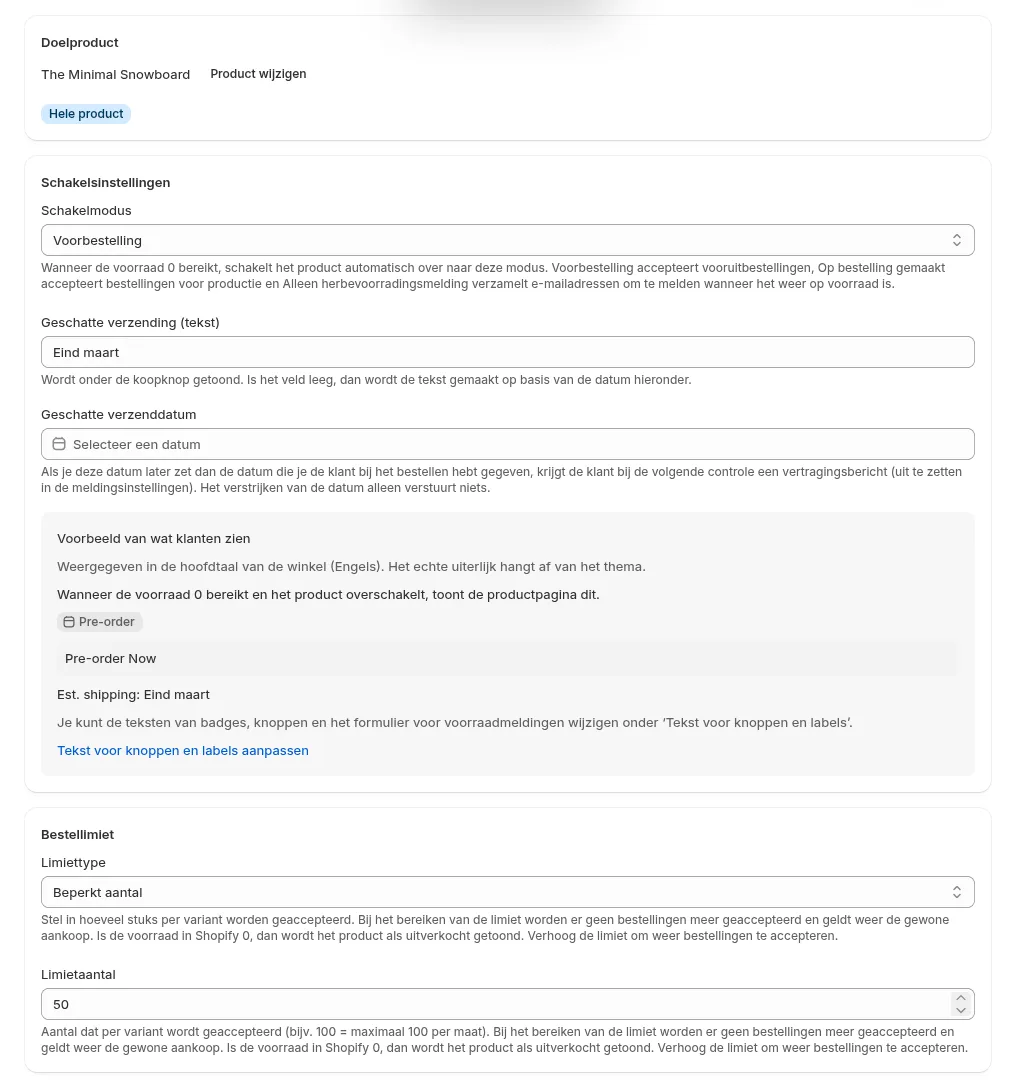
“Voorbeeld van wat klanten zien” midden in het scherm verschijnt in de hoofdtaal van de winkel (in deze schermafbeelding is dat Engels). De velden voor aankoopbeperkingen staan daaronder.
Test de regel daarna op een testproduct voordat je hem op echte producten toepast. Zet de voorraad op 0 en controleer of de knop of het aanmeldveld op de productpagina verandert. Zet de voorraad terug en controleer of de normale koopknop terugkomt. Meld je bij een voorraadmelding aan met je eigen e-mailadres en kijk of de e-mail aankomt. Hoe je het aanmeldveld en de e-mail aanpast, lees je in voorraadmeldingen instellen. De stappen per scherm staan in de SellRules-handleiding.
Loopt een levering vertraging op nadat je voorbestellingen hebt aangenomen, zet de “Geschatte verzenddatum” dan op een latere datum dan je klanten hebt genoemd. SellRules stuurt de klanten met een voorbestelling dan een vertragingsbericht (uit te zetten in de meldingsinstellingen). Alleen klanten voor wie bij het bestellen een “Geschatte verzenddatum” was ingevuld, krijgen dit bericht. Bestellingen met alleen een tekst zoals “eind maart” krijgen het niet. Vul dus ook een datum in als je de app vertragingsberichten wilt laten versturen. Alleen het verstrijken van de datum leidt niet tot een bericht, dus pas de datum aan zodra je van de vertraging weet.
Als er niet wordt overgeschakeld of de weergave niet klopt
De voorraad staat op 0 maar er schakelt niets over, of de pagina ziet er na het overschakelen anders uit dan je verwachtte? Zoek de oorzaak met deze tabel.
| Wat je ziet | Mogelijke oorzaak | Waar je controleert | Oplossing |
|---|---|---|---|
| Voorraad is 0, maar de pagina blijft uitverkocht | Het product heeft een handmatig aangemaakte verkoopplanning (voorbestelling of op bestelling gemaakt), ook als die is afgelopen of gepauzeerd | Of het scherm voor overschakelen “Dit product heeft een pre-order- of op-bestelling-instelling, dus het overschakelen bij uitverkocht werkt niet.” toont | De handmatige verkoopplanning verwijderen, of de bestellingen via die planning aannemen |
| Het overschakelen werkt nooit | Het product houdt geen voorraad bij (voorraad niet bijgehouden, cadeaubon, product zonder verzending enz.) | Of SellRules “Voorraad niet bijgehouden (overschakeling werkt niet)” toont, en of de voorraad wordt bijgehouden in de Shopify-producteditor | Bij een verkoopartikel de voorraad laten bijhouden en het als product met verzending instellen |
| Voorbestellingen stoppen halverwege en de pagina toont weer uitverkocht | De bestellimiet is bereikt | “Bestellimiet” in de regel | Is de volgende levering groter, verhoog dan de limiet. Daarna worden weer bestellingen aangenomen |
| Met het Free-abonnement stoppen voorbestellingen of bestellingen voor op bestelling gemaakte artikelen | Voorbestellingen en bestellingen voor op bestelling gemaakte artikelen hebben de totale limiet van het Free-abonnement bereikt | De limietmelding in de SellRules-beheeromgeving | Overstappen naar Standard of Pro zet de bestellingen weer open (je instellingen blijven bewaard) |
| Je hebt de regel uitgeschakeld, maar voorbestellingen gaan door | Automatische schema's die vóór het uitschakelen zijn gemaakt, blijven bestaan zolang de voorraad 0 is | De melding op het regelscherm dat er automatische schema's van de uitgeschakelde regel overblijven | Om direct te stoppen het betreffende automatische schema pauzeren in de lijst van de verkoopplanning, of de regel verwijderen |
| Voorraad aangevuld, maar de voorraadmelding komt niet aan | Het loopt vast bij aanmelden, verzenden of ontvangen. Met het Free-abonnement kan de e-mail ook zijn vastgehouden omdat de totale limiet is bereikt | “Wachtlijst” en “Bezorglog”, plus eventuele limietmeldingen in de SellRules-beheeromgeving | Controleer in de volgorde uit als de voorraadmelding niet aankomt |
Als je een regel verwijdert, worden ook de automatische schema's verwijderd die hij heeft gemaakt, en worden er geen nieuwe voorbestellingen of bestellingen voor op bestelling gemaakte artikelen meer aangenomen. Verwijderen kun je niet ongedaan maken. Wil je alleen het toekomstige automatische overschakelen stoppen, schakel de regel dan uit in plaats van hem te verwijderen. Na uitschakeling blijft het aannemen van voorbestellingen doorgaan zolang de voorraad 0 is. Wil je het aannemen van bestellingen direct stoppen, pauzeer dan het betreffende automatische schema in de lijst van de verkoopplanning.
Wat dit overschakelen niet regelt
Het overschakelen bij uitverkocht bepaalt wat de productpagina aanneemt, plus de geschatte verzending, de bestellimiet en aankoopbeperkingen. Het volgende regel je apart:
- Hoe je betaald wordt: wil je een voorbestelling of een bestelling voor een op bestelling gemaakt artikel opsplitsen in een aanbetaling en een restbedrag, gebruik dan aanbetaling en restbetaling in het Pro-abonnement (US$ 19,90 per maand). De instelling staat in aanbetaling en restbedrag apart in rekening brengen.
- Of je rembours aanbiedt: wil je geen rembours voor voorbestelde of op bestelling gemaakte artikelen, lees dan rembours verbergen bij voorbestellingen.
- Wat te doen als de levering kleiner is dan de voorbestellingen: wie je eerst belevert en of je klanten om annulering vraagt, beslis je zelf. Stem je de limiet af op de levering, dan kun je deze situatie beter voorkomen (dit geldt ook voor bestellingen die tegelijk binnenkomen en de limiet iets overschrijden).
- Verkoop in de winkel: volgens de Shopify Help geldt “Doorgaan met verkopen wanneer niet op voorraad” niet voor bestellingen via Shopify POS. Verkoop je ook in een fysieke winkel, controleer dan in de Help hoe POS hiermee omgaat.
Heeft een artikel geen bestellimiet nodig en is de productbeschrijving genoeg om de verzending uit te leggen, dan kun je zonder app beginnen met Shopify's “Doorgaan met verkopen wanneer niet op voorraad”. Gebruikte het product deze instelling al voordat je een overschakeling bij uitverkocht instelde, dan wordt de oorspronkelijke instelling hersteld zodra er weer voorraad is en de overschakeling vervalt. SellRules is handig als je per product iets anders wilt, een maximum aan bestellingen nodig hebt, of het overschakelen en de e-mails bij het aanvullen niet met de hand wilt doen.
Stap je over van een andere pre-orderapp, dan kan die app “Doorgaan met verkopen wanneer niet op voorraad” voor het product aan hebben laten staan. Laat je dat zo, dan blijft het product bestellingen aannemen bij voorraad 0, ook nadat de overschakeling is afgelopen en de gewone verkoop is hervat. Lees voordat je de regel aanmaakt in de handleiding voor overstappen op een andere pre-orderapp hoe je deze instelling controleert en aanpast.
Veelgestelde vragen
Wordt een artikel gereserveerd als klanten zich aanmelden voor een melding?
Nee, er wordt niets gereserveerd. Een voorraadmelding is een aanmelding voor een e-mail zodra er weer voorraad is, geen bestelling. Komt de voorraad terug, dan krijgt iedereen die zich heeft aangemeld de e-mail, en daarna gaat de voorraad naar wie het eerst koopt. Wil je al bestellingen aannemen voordat de voorraad terug is, schakel het product dan over naar voorbestelling. Ook voorbestellingen gaan op volgorde van binnenkomst en stoppen zodra de bestellimiet is bereikt.
Kan ik voorbestellingen aannemen als de leverdatum nog niet bekend is?
De instellingen staan het toe: je kunt naar voorbestelling overschakelen en het veld voor de geschatte verzending leeg laten. Maar bestellingen zonder leverdatum leiden tot meer vragen en annuleringen. Verzamel liever aanmeldingen voor de melding tot de datum vaststaat, en schakel dan over naar voorbestelling. Zo voorkom je misverstanden met je klanten.
Wat gebeurt er met voorbestellingen als het product weer op voorraad is?
De aangenomen bestellingen blijven gewoon staan. Gaat de voorraad weer naar 1 of meer, dan vervalt de mogelijkheid om voor te bestellen, die alleen gold zolang het product uitverkocht was, en toont de productpagina weer de normale koopknop. Voorbestellingen worden ook van de voorraad afgetrokken. Die komt dus pas weer op 1 of meer wanneer de binnengekomen hoeveelheid groter is dan het aantal voorbestelde stuks. De voorbestellingen verzend je net als elke andere bestelling via de pagina Bestellingen in Shopify, volgens de verzenddatum die je hebt genoemd.
Kan ik het overschakelen bij uitverkocht gebruiken met het Free-abonnement?
Ja. Overschakelen naar voorbestelling, op bestelling gemaakt of een voorraadmelding kan al met het Free-abonnement. Met het Free-abonnement zijn voorbestellingen en bestellingen voor op bestelling gemaakte artikelen beperkt tot in totaal 10 sinds de installatie, en e-mails over nieuwe voorraad en de verkoopstart tot in totaal 15. E-mails boven die limiet worden niet verzonden maar vastgehouden. Stap je over naar Standard of Pro, dan gaan ze alsnog de deur uit nadat de app de voorraad en afmeldingen opnieuw heeft gecontroleerd (is het product dan weer uitverkocht, dan worden ze niet verzonden). Voor een aanbetaling en restbetaling heb je het Pro-abonnement nodig.
Prijzen en uitproberen: begin met één uitverkocht product
Het overschakelen bij uitverkocht en de voorraadmeldingen zijn al beschikbaar in het Free-abonnement. Kies één product dat nu uitverkocht is, bepaal met de drie vragen uit dit artikel hoe je ermee omgaat en maak één overschakeling aan.
SellRules: abonnementen en prijzen
| Maandprijs | LaunchAlle functies inbegrepen |
|---|---|
| Maandprijs | US$ 7,99 per maand |
| Gratis proefperiode | 10 dagen |
| Pre-orders en op bestelling gemaakte bestellingen | Onbeperkt |
| E-mails bij terug op voorraad en start van de verkoop (Notify Me) | Onbeperkt |
| Aankoopbeperkingen | Geen limiet op producten |
| Aanpasbare meldingsmails | Ja |
| Aanbetaling en restbetaling | Ja |
Pre-orders, op bestelling gemaakte producten, terug-op-voorraadmeldingen, aankoopbeperkingen, omschakelen bij uitverkocht, aanbetalingen en orderverwerking zijn allemaal inbegrepen in het Launch-abonnement.
De eerste 10 dagen zijn gratis. Als u de app tijdens de proefperiode verwijdert, worden er geen kosten in rekening gebracht.
Er is geen verzendlimiet voor e-mails bij terug op voorraad en de start van de verkoop. Dat geldt ook voor verplichte berichten, zoals orderbevestigingen, verzendberichten en herinneringen voor de restbetaling.
De Free, Standard en Pro-abonnementen zijn gesloten voor nieuwe aanmeldingen. Winkels die deze abonnementen al hebben, behouden hun huidige voorwaarden.
Standard en Pro hebben geen gratis proefperiode; je kunt de app uitproberen met het Free-abonnement. Komen voorbestellingen, bestellingen voor op bestelling gemaakte artikelen of meldingsmails in de buurt van de totale limiet, of wil je ook voor een tweede product aankoopbeperkingen instellen, stap dan over naar het Standard-abonnement voor US$ 9,90 per maand. Wil je met aanbetaling en restbetaling werken, stap dan over naar het Pro-abonnement.
Bekijk voorbestellingen en voorraadmeldingen in SellRules
Weet je al welke aanpak je gebruikt, probeer SellRules dan met het Free-abonnement via de Shopify App Store.
Functies gecontroleerd op 25 oktober 2026 (door JizaiDev, de ontwikkelaar van SellRules, aan de hand van de code van de gepubliceerde app en de teksten op de instellingsschermen, productpagina's en e-mails op die datum). De informatie over Shopify's “Doorgaan met verkopen wanneer niet op voorraad” is gebaseerd op de Shopify Help (gecontroleerd op 19 oktober 2026). De producten en aantallen zijn fictieve voorbeelden ter illustratie, niet van een echte winkel. Controleer de actuele prijzen in de vermelding in de Shopify App Store.