Als je een tijd voorbestellingen aanneemt, verzamel je steeds meer bestel- en omzetcijfers. Toch kun je elke week naar die cijfers kijken zonder te weten wat je moet aanpassen. Ondertussen merk je misschien pas laat dat verzendingen achterlopen of dat klanten niet meer kunnen bestellen.
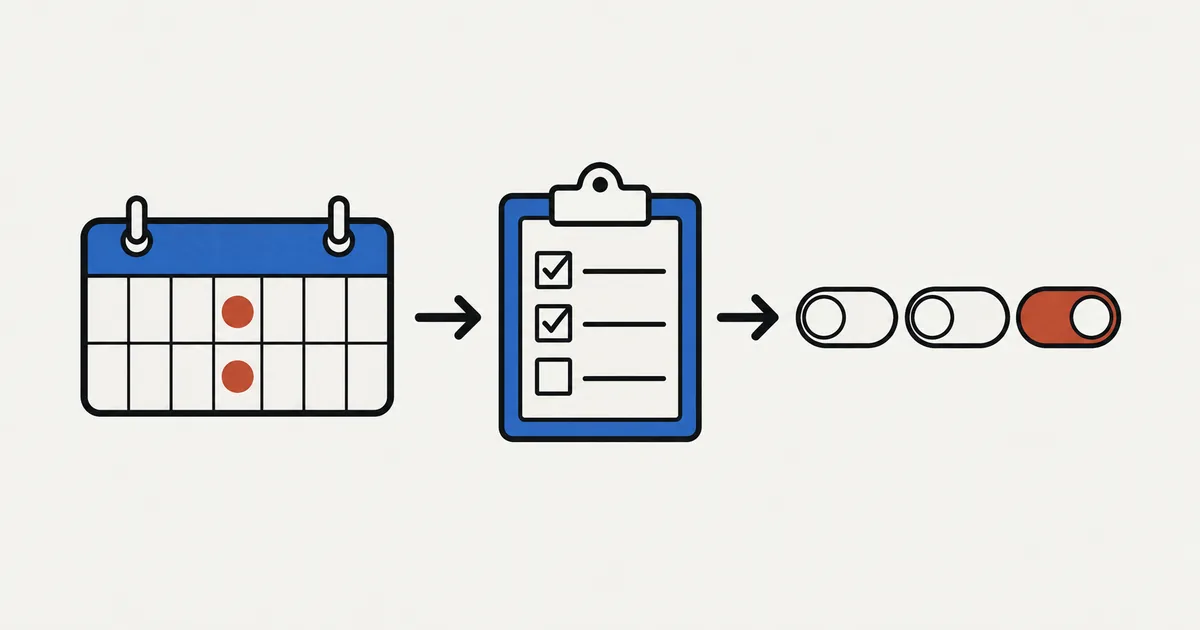
De wekelijkse controle volgt dit ritme: noteer elke week op dezelfde dag cijfers over dezelfde periode, controleer achtereenvolgens omzet, onafgehandelde bestellingen, voorraad en bestellimieten en kies precies 1 instelling om te wijzigen. Vergelijk de volgende week onder dezelfde omstandigheden. Zo blijft het niet bij cijfers bekijken.
Je leest hier hoe je Start en Bestellingsvoortgang van SellRules gebruikt voor je wekelijkse controle. Daarna volgen de aandachtspunten bij Shopify-rapporten, het controleren van voorraad en bestellimieten, het kiezen van een wijziging en een checklist die je kunt overnemen. De bredere opzet van voorbestellingen en beperkte verkoop staat in voorverkoop en beperkte verkoop plannen.
Houd elke week dezelfde dag en rapportageperiode aan
Een wekelijkse controle heeft alleen zin als je vergelijkbare cijfers bekijkt. Wisselen de dag en de periode steeds, dan weet je niet of een stijging of daling door de verkoop of door andere omstandigheden komt.
Kies eerst een vaste dag en tijd. Vlak na een productlancering of een weekendactie kunnen de cijfers een vertekend beeld geven. Een vast moment, bijvoorbeeld maandagochtend, maakt vergelijken makkelijker.
Bepaal daarna welke cijfers je noteert. Het onderdeel ‘Pre-orders en bestellingen via SellRules (afgelopen 30 dagen)’ op Start staat vast op de afgelopen 30 dagen. Je kunt dit niet naar bijvoorbeeld 7 dagen omzetten. Alleen als er in de vorige 30 dagen minstens 1 bestelling was, verschijnt een vergelijking met de vorige 30 dagen en een verandering zoals ‘↑◯ (t.o.v. de 30 dagen ervoor)’.
Noteer daarom elke week deze 2 dingen:
- Het totaal van de afgelopen 30 dagen: neem de cijfers van Start over. Doe je dat elke week op dezelfde dag, dan zie je hoe het totaal over 30 dagen verandert
- Een indicatie van de laatste 7 dagen: bij ‘Voorbestellingen en bestellingen op maat’ en ‘Productwaarde van die bestellingen’ staan kleine staafdiagrammen met dagcijfers over 30 dagen. Houd je muis boven een staaf om de datum en het aantal of bedrag te zien. De rechter 7 staven bij elkaar geven een indicatie voor die week
Wil je een exact totaal over 7 dagen, de omzet van je hele winkel of een uitsplitsing per product? Open dan de omzetrapporten onder Rapporten in het Shopify-beheercentrum en kies een periode. Start en Shopify-rapporten tellen op een andere manier, dus gebruik hun cijfers niet door elkaar bij een vergelijking.
| Vergelijking | Start van SellRules | Shopify-omzetrapporten |
|---|---|---|
| Bereik | Alleen bestellingen met regels voor voorbestellingen of productie op bestelling. Hetzelfde bestelnummer telt als 1 bestelling | Bestellingen van de hele winkel |
| Annuleringen | Uitgesloten | Bestellingen die in behandeling, onbetaald of geannuleerd zijn, tellen mee; waardeverlagende aanpassingen zoals retouren worden als ‘Herroepingen’ afgetrokken |
| Terugbetalingen | Niet afgetrokken | Retouren verschijnen als negatief bedrag op de dag waarop ze zijn verwerkt |
| Bedrag | Productwaarde: stukprijs × aantal, zonder kortingen, belastingen en verzendkosten | Bruto-omzet is productprijs × aantal vóór belastingen, verzending, kortingen en herroepingen. Netto-omzet is bruto-omzet minus kortingen en herroepingen |
De definities van Shopify komen uit de uitleg bij omzetrapporten, gecontroleerd op 2026-10-25. Schrijf erbij welke cijfers je noteert, bijvoorbeeld ‘Start, afgelopen 30 dagen’ of ‘Shopify netto-omzet, 7 dagen’. Dan vergelijk je volgende week hetzelfde.
Controleer omzet en bestellingen die nog werk vragen
Als de periode vaststaat, loop je eerst de omzetcijfers langs en daarna de bestellingen waar nog werk aan zit. De controle moet verder gaan dan een stijging of daling: je wilt weten welke bestellingen je moet oppakken.
Bij ‘Pre-orders en bestellingen via SellRules (afgelopen 30 dagen)’ op Start staan deze onderdelen:
| Onderdeel | Wat je ziet | Wat je wekelijks bekijkt |
|---|---|---|
| Voorbestellingen en bestellingen op maat | Aantal voorbestellingen en bestellingen die na ontvangst worden gemaakt, uitgesplitst als ‘Pre-order ◯ · Op bestelling ◯’ | Aantal, uitsplitsing en de rechter 7 staven |
| Productwaarde van die bestellingen | Totale productwaarde van voorbestellingen en productie op bestelling | Houd er rekening mee dat kortingen, belastingen en verzendkosten niet zijn meegerekend |
| Bestellingen bij uitverkocht product | Bestellingen die bijvoorbeeld als voorbestelling zijn aangenomen terwijl er geen voorraad was | Of uitverkochte producten nog omzet opleveren |
| Terug-op-voorraadmeldingen | Aantallen bij ‘Aanmeldingen → Verzonden e-mails → Aankopen’ | Waar de aantallen sterk teruglopen tussen aanmelden, verzenden en kopen |
| Incasso van het restbedrag | Restbedragen bij aanbetaling en restbetaling. ‘Geïncasseerd’ gaat over de laatste 30 dagen; ‘Wacht op de vervaldatum of een nieuwe poging’, ‘Actie nodig’ en ‘Mislukt’ tonen huidige aantallen | Of er gevallen met ‘Actie nodig’ of ‘Mislukt’ overblijven; alleen zichtbaar voor winkels met aanbetaling en restbetaling |
Open vervolgens ‘Bestellingsvoortgang’ in het linkermenu. Hier staan voorbestellingen en bestellingen voor op bestelling gemaakte artikelen die niet geannuleerd en nog niet verzonden zijn. Bovenaan staan aantallen voor ‘Wacht op start’, ‘In productie’ en ‘Vertraagd’. Elke bestelling heeft ook een kolom ‘Verwachte verzenddatum’.
| Status | Betekenis | Wat je wekelijks doet |
|---|---|---|
| Wacht op start | De bestelling is binnen, maar je bent nog niet begonnen met de productie of verzendvoorbereiding | Begin bij de dichtstbijzijnde verzenddata. Kies ‘Verzendvoorbereiding starten’ voor voorbestellingen en ‘Productie starten’ voor productie op bestelling. Gebruik voor meerdere tegelijk ‘Productie / verzendvoorbereiding starten’ |
| In productie | Het artikel wordt gemaakt of klaargezet | Ga voor artikelen die klaar zijn via ‘Verzenden’ naar de verwerking in Shopify |
| Vertraagd | De verzenddatum is later gezet dan de datum die aan de klant is doorgegeven. Dit kenmerk kan naast Wacht op start of In productie staan en blijft tot verzending of totdat de datum weer naar voren wordt gezet | Controleer of je de nieuwe verzenddatum haalt |
Begin met bestellingen waarvan de verzenddatum nadert of verstreken is, maar die nog op start wachten of in productie zijn. Alleen het verstrijken van de verzenddatum geeft nog niet de status ‘Vertraagd’. Zoek deze bestellingen via de kolom ‘Verwachte verzenddatum’.
‘Vertraagd’ verschijnt in deze 2 gevallen:
- Je zet de verzenddatum in de planning later dan de datum die de klant bij het bestellen kreeg. De periodieke controle van SellRules ziet die wijziging en markeert de bestelling zodra de vertragingsmail aan het verzendproces is doorgegeven. Bestellingen zonder e-mailadres krijgen dit kenmerk niet
- Je zet bij een bestelling in Bestellingsvoortgang de datum later via ‘Verzenddatum wijzigen’. Staat ‘Klant op de hoogte stellen van vertraging’ nog aan, dan verschijnt het kenmerk wanneer de melding verstuurd kon worden; niet bij bestellingen zonder e-mailadres. Zet je de optie uit voordat je de datum verschuift, dan krijgt de bestelling wel het kenmerk, maar is de klant niet geïnformeerd
Klanten met een bestelling die als ‘Vertraagd’ is gemarkeerd, hebben dus al de nieuwe datum gekregen, behalve wanneer de melding was uitgeschakeld. Op Start staat ook ‘◯ bestellingen zijn vertraagd’. Via ‘Vertraagde bestellingen bekijken’ ga je naar Bestellingsvoortgang. Kun je de nieuwe datum halen, geef dan voorrang aan maken en verzenden. Wijzig de datum pas opnieuw als duidelijk is dat ook die niet haalbaar is. Zet je de datum opnieuw later met ‘Klant op de hoogte stellen van vertraging’ aan, dan ontvangt de klant een 2e vertragingsmelding.
Zo wijzig je een verzenddatum:
- Selecteer de bestelling en open ‘Verzenddatum wijzigen’, of ‘Verzenddatum in bulk wijzigen’ bij meerdere bestellingen
- Vul de nieuwe datum in en schrijf maximaal 500 tekens bij ‘Reden die in de e-mail aan de klant staat (optioneel)’
- ‘Klant op de hoogte stellen van vertraging’ is standaard aangevinkt. De melding wordt alleen verzonden als de nieuwe datum later ligt dan de vorige verzenddatum
- Na het opslaan zie je bijvoorbeeld ‘Verzenddatum bijgewerkt voor ◯ bestellingen (◯ op de hoogte gesteld)’, met het aantal verstuurde meldingen
Dezelfde datum kiezen verandert niets en verstuurt dus geen dubbele melding. Controleer in ‘Bezorglog’ of de status ‘Verzonden’ is en niet ‘Mislukt’ om te zien of de verzending echt is gelukt.
Geannuleerde bestellingen verdwijnen uit Bestellingsvoortgang en tellen niet mee in de cijfers op Start. Noteer in je weekoverzicht het aantal annuleringen apart van nieuwe bestellingen. Zo blijft de vergelijking de volgende week duidelijk. Hoe je de resterende bestellingen afhandelt en vertraging uitlegt, lees je in productie op bestelling beheren tot aan verzending.
Controleer voorraad en bestellimieten
Na de bestellingen kijk je naar de producten waarvoor je nieuwe bestellingen wilt aannemen. Let elke week op deze 3 groepen: producten die bijna uitverkocht zijn, uitverkochte producten waarvoor nog niets is ingesteld en producten die bijna hun bestellimiet bereiken.
Verder naar beneden op Start staan deze onderdelen:
- Waarschuwing lage voorraad: producten met minstens 1 op voorraad die op of onder de drempel zitten. De standaard is 10. Bij ‘Instellingen’ → ‘Instellingen voorraadwaarschuwingen’ kun je ‘Drempelwaarde waarschuwing lage voorraad’ instellen van 1 tot 999. Werk je met kleine productierondes, dan houdt een lagere waarde alleen de echt krappe producten in beeld
- Uitverkocht (niet geconfigureerd): producten met voorraad 0 of lager waarvoor geen overschakeling bij uitverkocht is ingesteld. Kies voorbestelling als de nieuwe leverdatum bekend is, een voorraadmelding als die onbekend is, of productie op bestelling als je het artikel maakt voordat je verzendt. Zie voorbestelling of voorraadmelding bij uitverkochte producten
- Verkoopstatus: bij lopende voorbestellingen en productie op bestelling staat ‘Ontvangen ◯ / limiet ◯’ als er een limiet is, anders ‘Actief’. Bij producten die nog moeten starten zie je bijvoorbeeld ‘Voorbestelling start over ◯ dagen’ of ‘Voorbestelling start morgen’
Het operationele overzicht op Start telt lage voorraad, uitverkochte producten zonder instelling en vertraagde bestellingen bij elkaar op als ‘◯ punten vragen vandaag om aandacht’. Bij 0 staat er ‘De activiteiten zijn in balans’. Vertraagde bestellingen blijven meetellen totdat ze verzonden zijn of de verzenddatum weer naar voren is gezet. Het getal hoeft dus niet naar 0 zolang je die bestellingen in Bestellingsvoortgang richting verzending helpt.
De bestellimiet voor voorbestellingen of productie op bestelling bepaalt het maximale aantal dat je aanneemt. Bij het bereiken van die limiet stopt de aanname en keert het product terug naar gewone verkoop. Is de Shopify-voorraad 0, dan wordt het product als uitverkocht getoond. Verhoog de limiet om weer bestellingen aan te nemen. Het aannemen van bestellingen stopt niet meteen zodra de bestelling binnenkomt waarmee de limiet wordt bereikt. Dat gebeurt onder meer tijdens de periodieke controle van SellRules om de 5 minuten. Het kan daardoor enkele minuten duren voordat het aannemen van bestellingen stopt. Bestellingen die in die tijd binnenkomen, worden nog aangenomen. De limiet kan dus iets worden overschreden. Laat wat ruimte als je limiet anders precies gelijk is aan wat je kunt maken.
In ‘Kalender voorbestellingen / bestellingen’ zie je wat volgende week en daarna begint. Deze staat niet in het linkermenu. Open hem via ‘Kalenderweergave’ in het overzicht ‘Verkoopplanning’ of via ‘Kalender bekijken’ op Start. Aankondigingen zijn geel, voorbestellingen blauw, productie op bestelling paars, gewone verkoop groen en beëindigde verkoop grijs.
Met het Free-abonnement van SellRules kun je sinds installatie in totaal 10 voorbestellingen en bestellingen voor op bestelling gemaakte artikelen aannemen. Testbestellingen tellen mee; opnieuw installeren zet het totaal niet terug. Als je de limiet nadert, verschijnt bovenaan een melding. Bij de limiet nemen de productpagina's voor voorbestellingen en productie op bestelling geen bestellingen meer aan. Kijk tijdens je wekelijkse controle ook of deze melding er staat.
Kies precies 1 instelling om te wijzigen
Verander niet alles wat je opvalt tegelijk. Als je in dezelfde week meerdere instellingen wijzigt, weet je later niet welke een verschil maakte. Houd het tot de volgende controle bij 1 instelling.
| Wat je vorige week zag | Mogelijke wijziging | Waar je op let |
|---|---|---|
| Bestellen stopte doordat de limiet bereikt was | Voorbestellimiet verhogen | Blijf binnen wat je kunt maken en verzenden. Een kleine overschrijding blijft mogelijk |
| Bestellingen bleven tot de volgende week op start wachten | Een vaste productiestartdag kiezen of de bestelperiode verkorten | Een kortere periode betekent ook minder ruimte om bestellingen aan te nemen |
| Vertragingen blijven terugkomen | De verzenddatum in de planning afstemmen op de werkelijke productietijd | Later zetten stuurt een vertragingsmail aan voorbestellers met een e-mailadres |
| Uitverkochte producten bleven zonder instelling staan | Overschakelen bij uitverkocht instellen | Kies voorbestelling of voorraadmelding afhankelijk van een bekende leverdatum |
| Voor een product met voorraadmeldingen is de nieuwe leverdatum bekend | Overschakelen bij uitverkocht wijzigen naar ‘Voorbestelling’ | Aangemelde klanten krijgen geen mail over de start van voorbestellen en ook geen latere voorraadmail. Exporteer een CSV uit ‘Wachtlijst’, laat regels met ‘Uitgesloten’ weg en informeer klanten zelf |
| Grote aankopen of een scheve verdeling van bestellingen vallen op | Een aankooplimiet per bestelling of per persoon toevoegen | Met Free kun je voor maximaal 1 product een aankoopbeperking instellen. Wijzig in diezelfde week niet ook de bestellimiet |
Een controle hoeft niet te eindigen met een wijziging. Besluiten om volgende week voor een product op dezelfde manier bestellingen te blijven aannemen, is ook een keuze. Twijfel je, begin dan met wat klanten al raakt, zoals vertragingen of een bestelstop.
Stel dat je wekelijkse controle het volgende laat zien. De cijfers zijn verzonnen voorbeelden:
- Bij Verkoopstatus staat voor mokken ‘Ontvangen 42 / limiet 50’
- In Bestellingsvoortgang is 1 bestelling ‘Vertraagd’; tot de nieuwe verzenddatum zijn er nog 10 dagen
- Het aantal bestellingen over de afgelopen 30 dagen is ongeveer gelijk aan je notitie van vorige week
Vergelijk bij die 1 vertraagde bestelling de productievoortgang met de nieuwe verzenddatum. Is die haalbaar, ga dan verder met de productie. Noteer als wijziging vóór de volgende week alleen ‘Voorbestellimiet voor mokken verhogen naar 60’. Verleng je in dezelfde week ook de bestelperiode, dan kun je bij een stijging van het aantal bestellingen niet meer zien welke wijziging daarvoor zorgde.
Vergelijk de volgende week onder dezelfde omstandigheden
Bekijk je wijziging de volgende week op dezelfde dag, met cijfers over dezelfde periode. Neem een verandering na 1 week nog niet als bewijs dat de instelling effect heeft gehad.
- Totalen over 30 dagen bewegen langzaam: van de afgelopen 30 dagen worden in 1 week maar 7 dagen vervangen. Een verandering kort na je wijziging zie je eerder in de rechter 7 staven
- Noteer wat die week bijzonder maakte: acties, berichten op sociale media, nieuwe voorraad en andere gebeurtenissen kunnen de cijfers los van je instelling beïnvloeden
- Bekijk annuleringen apart: meer bestellingen geven een ander beeld als de annuleringen even sterk stijgen
- Een oorzakelijk verband staat niet vast: meer bestellingen in de week waarin je de limiet verhoogde kunnen ook komen door het seizoen, een aankondiging of andere voorraad. Bewaar de wijziging samen met de weekcijfers en kijk meerdere weken voordat je een volgende stap kiest
De controle op zichzelf verhoogt je omzet niet. Je kunt er wel mee zorgen dat minder bestellingen blijven liggen en je volgende instelling op basis van waarnemingen kiezen.
Wekelijkse checklist om over te nemen
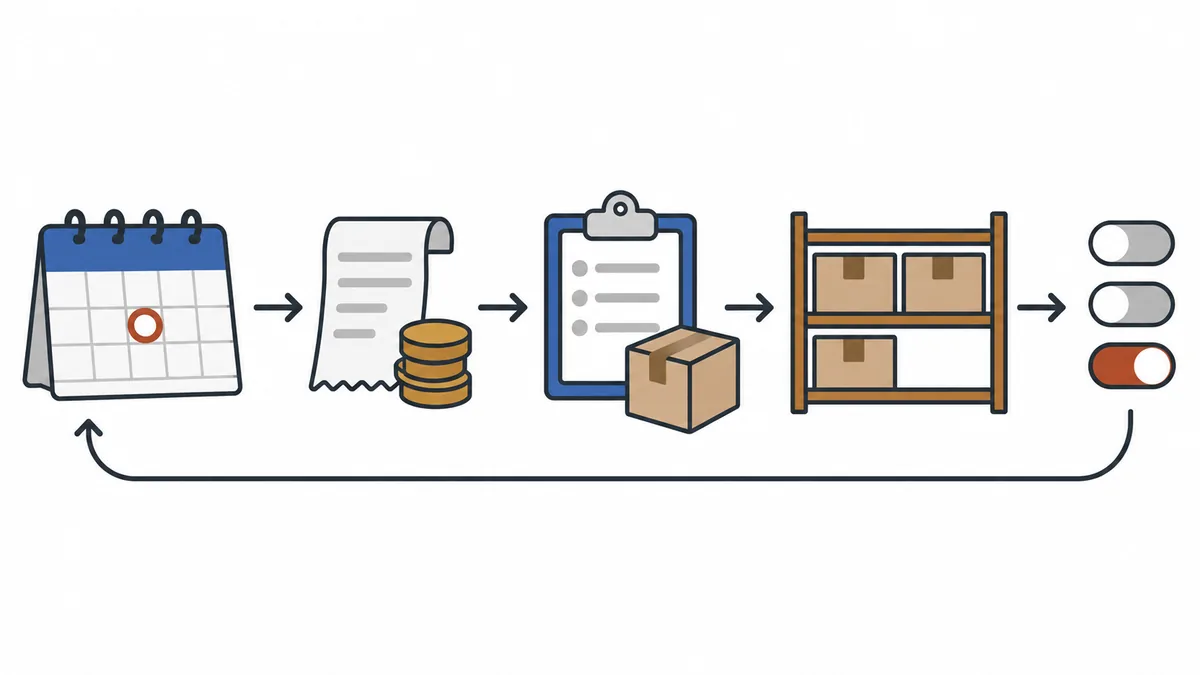
Door elke week dezelfde volgorde te gebruiken hoef je niet steeds te bedenken waar je begint. Neem deze tabel over in je notities of spreadsheet.
| Volgorde | Wat controleer je? | Waar kijk je? | Beslissing |
|---|---|---|---|
| 1 | Dezelfde dag en periode als vorige week | Je notities | Noteer eventuele verschillen |
| 2 | Bestellingen en productwaarde van de afgelopen 30 dagen en de indicatie uit de rechter 7 staven | Start van SellRules, zo nodig Shopify-omzetrapporten | Noteer cijfers en gebeurtenissen van die week |
| 3 | Wacht op start, In productie, Vertraagd en verzenddata | Bestellingsvoortgang | Begin bij bestellingen die niet opschieten terwijl de verzenddatum nadert |
| 4 | Lage voorraad en uitverkochte producten zonder instelling | ‘Waarschuwing lage voorraad’ en ‘Uitverkocht (niet geconfigureerd)’ op Start | Aanvullen of een overschakeling kiezen |
| 5 | Ontvangen aantallen, limieten en geplande starts | ‘Verkoopstatus’ op Start en de kalender | Limiet wijzigen of zo doorgaan |
| 6 | Restbetalingen met ‘Actie nodig’ of ‘Mislukt’ en mislukte e-mails | ‘Incasso van het restbedrag’ op Start en Bezorglog | Overgebleven gevallen oppakken |
| 7 | 1 instelling om vóór de volgende week te wijzigen | Je notities | Noteer wijzigingsdatum en volgende controledatum |
Wat dit artikel niet behandelt
Dit artikel gaat alleen over de volgorde van de wekelijkse controle en waar je de gegevens vindt. Gebruik voor andere taken de volgende artikelen of werkwijzen.
- Omzetanalyse van de hele winkel: gebruik Shopify-rapporten voor omzet inclusief gewone verkoop en uitsplitsingen per product. Start van SellRules telt alleen voorbestellingen en productie op bestelling
- Productie en verzending per bestelling: zie productie op bestelling beheren tot aan verzending
- Voorbestelling of voorraadmelding bij uitverkochte producten: zie voorbestelling of voorraadmelding bij uitverkochte producten
- Het effect van blogs, sociale media en andere bezoekersbronnen: Start splitst niet uit waar klanten vandaan komen
Verder nadat de wekelijkse controle een gewoonte is
Na enkele weken raak je vertrouwd met de volgorde. Dan kun je minder tijd besteden aan onderdelen die je elke keer op dezelfde manier controleert.
- Medewerkers informeren over vertraging en nieuwe bestellingen: Shopify Flow kan interne e-mails of Slack-berichten sturen bij verzendvertraging en nieuwe voorbestellingen. Flow meldt vertraging wanneer je de verzenddatum in een planning later zet, niet wanneer je die per bestelling in Bestellingsvoortgang wijzigt. De inrichting staat in medewerkers informeren met SellRules en Shopify Flow
- Limieten en bestelperiodes opnieuw bekijken: heb je meerdere weken aan notities, vergelijk dan weken waarin de limiet nieuwe bestellingen tegenhield met weken zonder stop. Gebruik dit om de limiet voor de volgende verkoop te kiezen
- De opzet van je voorverkoop opnieuw bekijken: wil je opnieuw bepalen wanneer je voorbestellingen, productie op bestelling of voorraadmeldingen gebruikt, ga dan terug naar voorverkoop en beperkte verkoop plannen
Veelgestelde vragen
Kan SellRules op Start alleen de laatste 7 dagen tonen?
Het onderdeel ‘Pre-orders en bestellingen via SellRules (afgelopen 30 dagen)’ op Start heeft een vaste periode van 30 dagen die je niet kunt wijzigen. Bij de bestellingen en productwaarde staan kleine staafdiagrammen met dagcijfers. Houd je muis boven een staaf om de datum en het aantal of bedrag te zien. Tel de rechter 7 staven op voor een indicatie van de laatste 7 dagen. Voor een exact totaal over 7 dagen stel je de periode in bij een omzetrapport onder Rapporten in het Shopify-beheercentrum.
Waarom verschillen de omzetcijfers van SellRules en Shopify?
Ze tellen andere bestellingen en gebruiken andere definities. Start telt alleen de regels voor voorbestellingen en productie op bestelling, sluit annuleringen uit, trekt terugbetalingen niet af en toont de productwaarde zonder kortingen, belastingen en verzendkosten. Shopify-omzetrapporten tellen bestellingen van de hele winkel, ook bestellingen die in behandeling, onbetaald of geannuleerd zijn. Aanpassingen die de bestelwaarde verlagen, zoals retouren, worden apart afgetrokken als ‘Herroepingen’.
Moet ik direct instellingen wijzigen als er minder bestellingen zijn dan vorige week?
Controleer eerst of de omstandigheden verschilden. Acties, nieuwe voorraad, de start van de bestelperiode en dagen waarop een limiet de verkoop stopte, kunnen een daling een andere betekenis geven. Meerdere instellingen wijzigen na slechts 1 week maakt de oorzaak moeilijk te achterhalen. Als je iets wijzigt, houd het bij 1 instelling en vergelijk de volgende week onder dezelfde omstandigheden.
Kan ik deze wekelijkse controle ook zonder app doen?
Ja. Als je de omzetrapporten, bestelrapporten en bestellijst van Shopify elke week in dezelfde volgorde bekijkt, kun je dit ook met de standaardfuncties doen. Gebruik je SellRules, dan vind je de aantallen voorbestellingen en bestellingen voor op bestelling gemaakte artikelen, nog niet gestarte en vertraagde bestellingen, producten met lage voorraad en uitverkochte producten zonder ingestelde overschakeling bij elkaar op Start en in Bestellingsvoortgang.
Kosten en uitproberen: bekijk Start en Bestellingsvoortgang na 1 week
Start en Bestellingsvoortgang van SellRules zijn beschikbaar vanaf het Free-abonnement. Stel 1 product in voor voorbestelling of productie op bestelling en bekijk na 1 week beide schermen volgens de checklist in dit artikel.
SellRules: abonnementen en prijzen
| Maandprijs | LaunchAlle functies inbegrepen |
|---|---|
| Maandprijs | US$ 7,99 per maand |
| Gratis proefperiode | 10 dagen |
| Pre-orders en op bestelling gemaakte bestellingen | Onbeperkt |
| E-mails bij terug op voorraad en start van de verkoop (Notify Me) | Onbeperkt |
| Aankoopbeperkingen | Geen limiet op producten |
| Aanpasbare meldingsmails | Ja |
| Aanbetaling en restbetaling | Ja |
Pre-orders, op bestelling gemaakte producten, terug-op-voorraadmeldingen, aankoopbeperkingen, omschakelen bij uitverkocht, aanbetalingen en orderverwerking zijn allemaal inbegrepen in het Launch-abonnement.
De eerste 10 dagen zijn gratis. Als u de app tijdens de proefperiode verwijdert, worden er geen kosten in rekening gebracht.
Er is geen verzendlimiet voor e-mails bij terug op voorraad en de start van de verkoop. Dat geldt ook voor verplichte berichten, zoals orderbevestigingen, verzendberichten en herinneringen voor de restbetaling.
De Free, Standard en Pro-abonnementen zijn gesloten voor nieuwe aanmeldingen. Winkels die deze abonnementen al hebben, behouden hun huidige voorwaarden.
Standard en Pro hebben geen gratis proefperiode; daarvoor gebruik je Free. Naderen je voorbestellingen en productie op bestelling of je voorraad- en verkoopstartmails hun totale limiet, stap dan over op Standard voor US$ 9,90 per maand. Wil je voorbestellingen aannemen met een aanbetaling en latere restbetaling, kies dan Pro.
Bekijk voorbestellingen en bestelbeheer met SellRules
Weet je al hoe je de app wilt gebruiken, probeer dan Free via de Shopify App Store.
Functies gecontroleerd op 2026-10-25 door JizaiDev, de ontwikkelaar van SellRules, aan de hand van de code en schermteksten van de app die op dat moment beschikbaar was. De definities van Shopify-omzetrapporten komen uit het diezelfde dag gecontroleerde Shopify-helpcentrum. Producten en cijfers in de voorbeelden zijn verzonnen ter uitleg. Bekijk de Shopify App Store-vermelding voor de actuele prijzen.