Een klant laat weten dat er nooit een bericht kwam toen het product weer op voorraad kwam, en meteen vraag je je af wat er mis is met je instellingen en of je de mail gewoon opnieuw kunt sturen. De oorzaak zit op een van vier plekken: aanmelding, voorraad en overschakeling, verzending of ontvangst. In SellRules zie je met maar twee schermen waar het is blijven steken.
Open eerst de ‘Wachtlijst’. Staat de rij van de klant op ‘Wordt op de hoogte gesteld’, dan is de melding nog niet bij de verzending aangekomen en controleer je voorraad en overschakeling. Staat er ‘Op de hoogte gesteld’, dan is de melding doorgegeven om te verzenden en kijk je vervolgens in de ‘Bezorglog’ wat er met de mail is gebeurd (de bezorglog is beschikbaar vanaf Standard; met Free controleer je je eigen inbox of vraag je de klant om in diens inbox te kijken). Hier gaat het vaak mis: ‘Op de hoogte gesteld’ in de wachtlijst betekent alleen dat de melding is doorgegeven om te verzenden. Of de e-maildienst hem echt heeft aangenomen, zie je pas aan ‘Verzonden’ in de bezorglog.

Dit artikel is voor winkels die al meldingen voor weer op voorraad gebruiken en willen uitzoeken waarom er een niet aankwam. Het aanmeldformulier plaatsen en alles voor het eerst instellen lees je in zo stel je voorraadmeldingen in, en aanmeldingen verzamelen vóór de lancering met de ‘melding start voorbestelling’ in het artikel over aanmeldingen vóór de lancering.
Uit wat je op het scherm ziet afleiden waar het bleef steken
Zoek voordat je verder leest in de tabel de rij die past bij wat je op je scherm ziet; die vertelt je welk deel je nodig hebt. De ‘Wachtlijst’ en de ‘Bezorglog’ staan allebei in het linkermenu van SellRules. De wachtlijst kun je met elk abonnement openen, maar voor de bezorglog heb je Standard of hoger nodig. Open je die met Free, dan kom je op het abonnementenscherm terecht. Controleer met Free de status in de wachtlijst, de melding over je bundel bovenaan de beheerinterface en je eigen inbox.
| Wat je ziet | Waar het bleef steken | Mogelijke oorzaken | Wat je nu doet |
|---|---|---|---|
| Geen rij voor dat adres in de ‘Wachtlijst’ | Aanmelding | Er staat nog een filter aan, de klant heeft zich voor een ander product of een andere variant aangemeld, de aanmelding is verwijderd, of het aanmeldformulier werd helemaal niet getoond | Filters weghalen en opnieuw zoeken. Nog steeds niets, controleer dan het aanmeldformulier op de productpagina |
| De rij blijft op ‘Wordt op de hoogte gesteld’ staan | Voorraad en overschakeling | De voorraad van de gekozen kleur of maat is niet terug, het product heeft een handmatig schema voor het hele product, of de automatische overschakeling stond niet aan | Voorraad, schema's en voorwaarden voor overschakelen naast elkaar leggen |
| De rij staat op ‘Uitgesloten’ (met ‘Klant uitgeschreven’ of ‘Handmatig uitgesloten’ eronder) | Aanmelding | Afgemeld, of de winkel heeft de klant van verzending uitgesloten | Niet versturen. Wil de klant het toch, dan meldt die zich opnieuw aan |
| De rij staat op ‘Op de hoogte gesteld’ en de bezorglog toont ‘Gepland’, ‘Nieuwe poging gepland’ of ‘Wordt verzonden’ | Verzending | De mail wacht op zijn beurt, of de mail kon tijdelijk niet weg en wacht op een nieuwe poging | Wachten. Gebruik ‘Annuleren’ alleen als je hem wilt stoppen |
| De bezorglog toont ‘Mislukt’ | Verzending | Ongeldig adres, drukte bij het verzenden, storing bij de e-maildienst | Lees de fout in de rij; is het adres in orde, kies dan ‘Opnieuw proberen’ |
| De bezorglog toont ‘Bezorging onbevestigd’ | Verzending | Er kwam geen antwoord van de e-maildienst | Niet opnieuw versturen. Vraag de klant of de mail is aangekomen |
| De bezorglog toont ‘held’ | Verzending | De e-mailbundel van je abonnement is op, dus de mail wordt vastgehouden in plaats van verzonden | Bundel en budget voor extra verzendingen controleren |
| De bezorglog toont ‘Geannuleerd’ | Verzending | Het sjabloon staat uit, de ontvanger is van verzending uitgesloten, of je huidige abonnement kan geen meldingsmails versturen | Lees de reden in de rij |
| De bezorglog toont ‘Verzonden door Klaviyo’ | Verzending | Klaviyo is ingesteld als afzender | De flow in Klaviyo controleren |
| De bezorglog toont ‘Verzonden’, maar er kwam niets aan | Ontvangst | Typefout in het adres, mail in de spam beland | Ontvangstkant controleren en zo nodig de klant rechtstreeks benaderen |
De rij van de klant zoeken in de ‘Wachtlijst’
Controleer eerst of het betreffende adres nog is aangemeld, en met welke status. Daaraan zie je of het vóór de verzending is blijven steken of pas nadat de melding is doorgegeven om te verzenden.
- Open in SellRules de ‘Wachtlijst’.
- Vul bovenaan bij ‘Filters’ het e-mailadres in en zoek. Weet je om welk product het gaat, filter dan ook op ‘Product’.
- Kijk in de gevonden rij naar ‘Status’ en ‘Verzonden meldingen’.
Er zijn drie statussen:
- Wordt op de hoogte gesteld: de melding voor weer op voorraad is nog niet doorgegeven om te verzenden. Ga verder met het volgende deel over voorraad en overschakeling.
- Op de hoogte gesteld: de melding is doorgegeven om te verzenden; datum en tijd staan klein eronder. Of de e-maildienst hem heeft aangenomen, zie je in de bezorglog (Standard of hoger; met Free controleer je de inbox).
- Uitgesloten: er wordt niets verstuurd. Eronder staat ‘Klant uitgeschreven’ (de klant heeft de afmeldlink in een mail geopend) of ‘Handmatig uitgesloten’ (iemand in de winkel heeft ‘Uitsluiten van meldingen’ gebruikt).
Klik in de kolom ‘Verzonden meldingen’ op een vermelding als ‘1 keer verzonden’ en de ‘Meldingsgeschiedenis’ opent. Daarin staat per keer dat het product uitverkocht was (‘Ronde 1’, ‘Ronde 2’) welke melding wanneer is verstuurd. Zoals het scherm zelf zegt: ‘Klanten die al een melding kregen, krijgen bij de volgende herbevoorrading opnieuw een e-mail.’ Wie al een melding heeft gehad, krijgt dus de mail van de volgende ronde als het product opnieuw uitverkocht raakt en terugkomt.
Een voorbeeld: dezelfde klant heeft zich aangemeld voor het ‘Hele product’ én voor maat M. Komt maat M terug, dan krijgt de klant één mail. Beide rijen gaan naar ‘Op de hoogte gesteld’, maar alleen de rij waarvoor de mail echt is verstuurd, krijgt een regel in de geschiedenis. Staat bij de andere rij onder ‘Verzonden meldingen’ nog steeds ‘—’, dan is er niets vergeten.
Vind je de rij niet, controleer dan het volgende, in deze volgorde:
- Klik op ‘Filters wissen’ om status- en productfilters weg te halen.
- Zoek op productnaam of de klant zich voor een andere kleur of maat, of een ander product, heeft aangemeld.
- Bedenk of de aanmelding is verwijderd. Zoals de bevestiging bij verwijderen zegt: ‘Deze actie kan niet ongedaan worden gemaakt.’ Een verwijderde aanmelding krijg je niet terug.
- Staat er op de productpagina geen veld voor een e-mailadres, dan konden klanten zich helemaal niet aanmelden. Controleer de app-insluiting in het thema en de instellingen voor overschakelen met zo stel je voorraadmeldingen in.
Nog steeds ‘Wordt op de hoogte gesteld’? Leg voorraad en overschakeling naast elkaar
Een aanmelding die op ‘Wordt op de hoogte gesteld’ blijft staan, betekent dat nog niet aan alle voorwaarden voor verzending is voldaan. SellRules verstuurt de melding voor weer op voorraad zodra een variant die bij uitverkocht automatisch is overgeschakeld naar ‘Alleen herbevoorradingsmelding’, weer een voorraad van 1 of meer heeft.
Een voorbeeld: een T-shirt in S, M en L is in alle maten uitverkocht en overgeschakeld naar ‘Alleen herbevoorradingsmelding’. Alleen M komt binnen en je past de voorraad aan. De melding gaat dan naar iedereen die zich voor M heeft aangemeld en naar iedereen die zich zonder maat te kiezen voor het hele product heeft aangemeld. Wie zich voor S of L heeft aangemeld, blijft op ‘Wordt op de hoogte gesteld’ staan tot die maat weer op voorraad is.
Loop dit in volgorde na:
- Is de voorraad van de gekozen kleur of maat 1 of meer? Bekijk de voorraad van die variant bij het product in je Shopify-beheer.
- Heeft het product een handmatig schema voor het hele product? Zoek het product op in ‘Verkoopplanning’. Een handmatig schema voor het hele product zet alle automatische overschakelingen bij uitverkocht stil, en ook als de voorraad terugkomt, gaat er geen melding uit.
- Is het product bij uitverkocht echt overgeschakeld naar ‘Alleen herbevoorradingsmelding’? Open in ‘Aankoopbeperkingen en uitverkocht’ het onderdeel ‘Overschakelen bij uitverkocht’ en controleer of de regel ‘Ingeschakeld’ is en ‘Overschakelen naar’ op ‘Alleen herbevoorradingsmelding’ staat. Heb je het automatisch aangemaakte schema met de hand verwijderd, of omgezet naar een andere manier van verkopen voordat de voorraad terugkwam, dan gaat er bij terugkerende voorraad ook geen melding uit.
- Is dit een product waarvan de voorraad niet wordt geteld? Producten waarvan Shopify de voorraad niet bijhoudt, cadeaubonnen en producten die niet verzonden hoeven te worden, sluit SellRules uit van overschakelen bij uitverkocht. Daar verschijnt ook geen aanmeldformulier, dus zet eerst het bijhouden van de voorraad aan.
- Heb je de voorraad net pas aangepast? SellRules krijgt voorraadwijzigingen door via de voorraadupdates van Shopify, en een synchronisatie elke 5 minuten vangt op wat daarbij niet aankwam. Heb je net pas aangevuld, wacht dan ongeveer vijf minuten en laad het scherm opnieuw.
Heb je de voorraad aangevuld via POS, een magazijnkoppeling of een bulkimport via CSV, dan moet de voorraad uit Shopify wel bij SellRules aankomen. Toont Shopify de voorraad weer, maar staat de rij na meer dan vijf minuten nog op ‘Wordt op de hoogte gesteld’, neem dan contact op met de gegevens uit het deel over support verderop.
Hoe de voorwaarden samenhangen, lees je ook in het deel over uitverkocht in de handleiding.
In de bezorglog zien of de e-maildienst de mail heeft aangenomen
De bezorglog is beschikbaar vanaf Standard. Zodra een aanmelding op ‘Op de hoogte gesteld’ staat, verschijnt elke melding voor weer op voorraad als eigen rij in de bezorglog. Aan de status daar zie je of de e-maildienst de mail heeft aangenomen, of hij nog wacht, of dat het verzenden is mislukt.
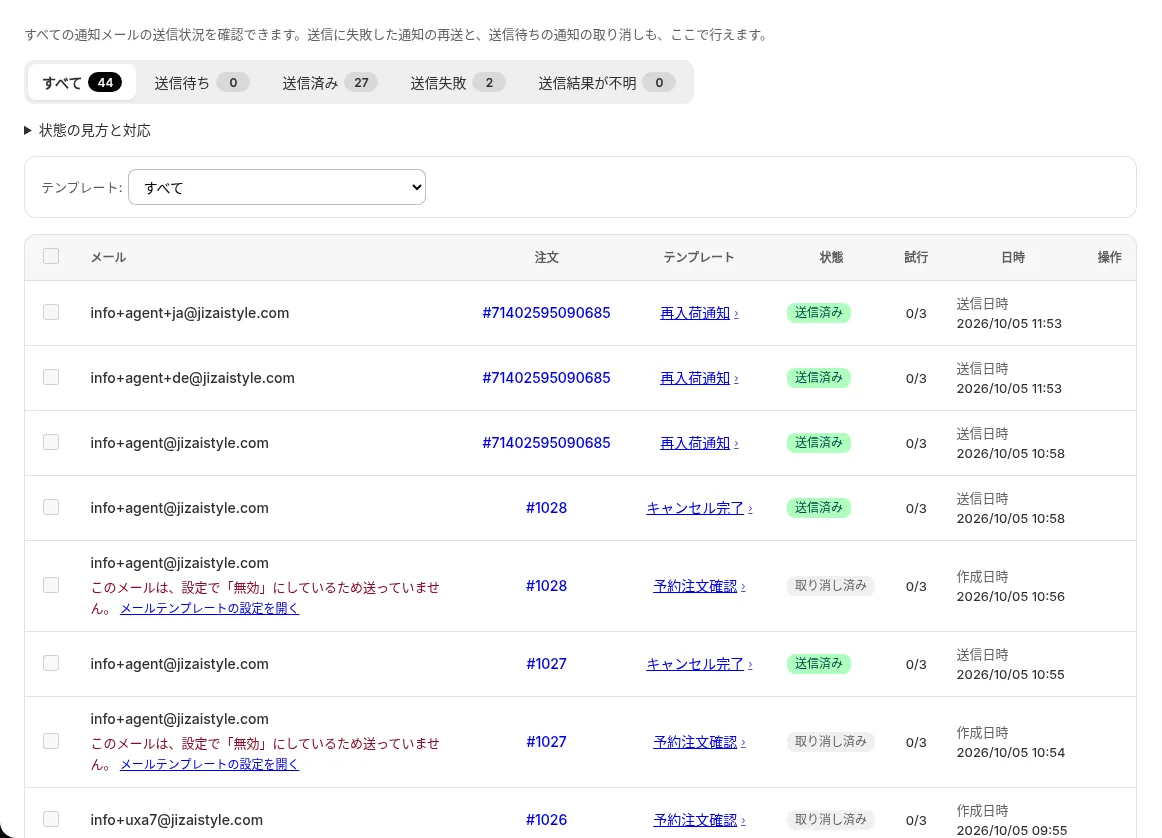
Bovenaan de bezorglog staan de tabbladen ‘Alle’, ‘Gepland’, ‘Verzonden’, ‘Mislukt’ en ‘Bezorging onbevestigd’, elk met een aantal. Kies daaronder bij ‘Sjabloon’ de ‘Herbevoorradingsmelding’ om alleen die mails te zien. Dit betekent elke status, en dit doe je ermee:
- Gepland: de mail gaat automatisch weg op het tijdstip bij ‘Gepland op’. Je hoeft niets te doen. Alleen als je hem vóór verzending wilt stoppen, selecteer je hem en kies je ‘Annuleren’.
- Nieuwe poging gepland: de mail kon tijdelijk niet worden verzonden en wordt op het tijdstip bij ‘Gepland op’ automatisch opnieuw verstuurd. Ook hier is wachten genoeg.
- Wordt verzonden: de mail gaat nu de deur uit. De status verandert zo.
- Verzonden: de e-maildienst heeft de mail aangenomen. Komt hij toch niet aan, controleer dan de ontvangstkant zoals in het volgende deel.
- Mislukt: de automatische nieuwe pogingen zijn op en de mail kon nog steeds niet worden verzonden. De reden staat onder de rij (zie de tabel hieronder).
- Bezorging onbevestigd: er kwam geen antwoord van de e-maildienst, dus er is geen bevestiging dat de mail is aangekomen. Om dubbele mails te voorkomen verstuurt SellRules hem niet automatisch opnieuw, en er is geen knop om het opnieuw te proberen.
- Geannuleerd: de mail wordt niet verzonden. De reden staat onder de rij.
- held: de e-mailbundel van je abonnement is op, dus de melding wordt vastgehouden in plaats van verzonden. Dit is de enige status zonder vertaalde naam; hij staat er gewoon als ‘held’. Hij heeft geen eigen tabblad, dus zoek hem onder ‘Alle’. Hoeft hij niet meer weg, dan kun je hem ook selecteren en ‘Annuleren’ kiezen. Zie het deel ‘Controleren of de bundel mails vasthoudt’ hieronder.
- Verzonden door Klaviyo: Klaviyo is ingesteld als afzender, dus SellRules heeft deze mail niet zelf verstuurd. Dat is geen fout; de mail komt uit je Klaviyo-flow. De koppeling met Klaviyo is een functie van het Pro-abonnement (inclusief het vroegere Launch-abonnement).
Deze redenen kun je zien bij een rij op ‘Mislukt’, met wat je dan doet:
| Reden in de rij | Wat je doet |
|---|---|
| Het e-mailadres van de ontvanger is ongeldig, dus verzenden lukte niet | Opnieuw versturen geeft hetzelfde resultaat. Vraag de klant zich opnieuw aan te melden met het juiste adres |
| Het verzenden was tijdelijk overbelast | Even wachten en dan ‘Opnieuw proberen’ |
| De verzenddienst had een tijdelijke storing | Even wachten en dan ‘Opnieuw proberen’ |
| Verzenden lukte niet door een probleem met de e-mailinstellingen | Meld het via ‘Bugmelding’ onderaan het scherm |
Een rij op ‘Geannuleerd’ met ‘Deze e-mail is niet verzonden, omdat hij in de instellingen is uitgeschakeld.’ is tegengehouden omdat het e-mailsjabloon uitstond. Gebruik ‘E-mailsjablonen openen’ in de rij en kijk of bij het sjabloon voor de herbevoorradingsmelding ‘Gestopt’ staat. Zet je het sjabloon weer aan, dan worden de mails die in de tussentijd zijn tegengehouden niet alsnog verstuurd. Het verzenden gaat verder met de meldingen voor de volgende keer dat de voorraad terugkomt.
Een rij met ‘Niet verzonden, omdat de ontvanger van de verzendlijst is gehaald of zich heeft afgemeld.’ hoort bij een aanmelding waarvan de klant zich vlak voor verzending heeft afgemeld, of die door de winkel van verzending is uitgesloten. Dat er niets is verstuurd, klopt dan. Een rij met ‘Niet verzonden, omdat uw huidige abonnement geen meldingsmails bevat. Controleer uw abonnement.’ komt door de stand van je abonnement. Controleer je huidige abonnement onder ‘Plan & facturering’.
Klik op de sjabloonnaam in een rij om de ontvanger, het onderwerp, de taal en een voorbeeld van de inhoud te bekijken. Dit voorbeeld is geen opgeslagen kopie van de verstuurde mail: de weergave wordt opnieuw gemaakt met het huidige sjabloon en de taal van de beheerinterface. Heb je na verzending het onderwerp of de inhoud van het sjabloon veranderd, dan wijkt het voorbeeld af van de mail die de klant heeft ontvangen. In het veld ‘Taal’ zie je in welke taal de mail naar de klant is gestuurd. Vooraan staat de taal die nu voor het voorbeeld wordt gebruikt. Alleen als de mail in een andere taal is verstuurd, staat daarachter iets als ‘(Verzonden als: en)’. Ontbreekt die toevoeging, dan is de mail in de weergegeven taal verstuurd. Controleer voordat je de klant een onderwerp geeft om op te zoeken of je het onderwerp van het sjabloon sinds de verzending hebt veranderd. Hoe je de bezorglog leest, staat ook in het deel over meldingsmails in de handleiding.
Bezorglog zegt ‘Verzonden’ maar er kwam niets aan? Controleer de ontvangstkant
‘Verzonden’ in de bezorglog betekent dat de e-maildienst de mail heeft aangenomen, en verder niets. Of hij in de inbox van de klant is beland, zegt deze status niet. Vanaf hier kijk je dus naar de ontvangstkant.
- Vergelijk de ontvanger in de bezorglog met het adres dat de klant je geeft. Zit er een typefout in, vraag de klant dan zich opnieuw aan te melden met het juiste adres.
- Vraag de klant in de spammap te kijken en in andere tabbladen van de inbox, zoals Reclame. De afzendernaam is de naam van je winkel; daarop zoeken maakt de mail makkelijker te vinden.
- Controleer in welke taal de mail is verstuurd. De melding voor weer op voorraad gaat uit in de taal van de productpagina die de klant bekeek bij het aanmelden. Is die taal onbekend, dan gaat de mail uit in de standaardtaal voor e-mails die je onder ‘Instellingen’ hebt gekozen. Hoe je de teksten op elkaar afstemt, lees je in het artikel over meldingen in meerdere talen.
Het ‘Contact-e-mailadres’ in de instellingen wordt gebruikt als antwoordadres (Reply-To) als een klant op een mail reageert, en als adres voor waarschuwingsmails aan je winkel. Het is niet het adres waarvandaan de mail wordt verstuurd, dus het aanpassen verandert niets aan de bezorgbaarheid. Zoals het scherm aangeeft, is een gratis mailadres prima. Vermijd alleen een noreply@-adres dat geen antwoorden kan ontvangen.
Wanneer je opnieuw mag versturen, en wanneer niet
Weet je waar het bleef steken, dan beslis je of je opnieuw verstuurt. Twee dingen wil je voorkomen: dat iemand die de mail al heeft hem nog een keer krijgt, en dat je iemand mailt die zich heeft afgemeld.
- Alleen ‘Mislukt’ kun je opnieuw versturen: selecteer in de bezorglog de rijen op ‘Mislukt’ en kies ‘Opnieuw proberen’. Je kunt er meerdere selecteren en in één keer opnieuw versturen. Zie je ‘Opnieuw verzenden gepland. Het wordt binnenkort verzonden.’, dan staan ze in de rij om opnieuw te worden verstuurd.
- ‘Bezorging onbevestigd’ niet opnieuw versturen: controleer het adres en vraag de klant of de mail is aangekomen, ook in de spammap. Is hij niet aangekomen, mail de klant dan rechtstreeks.
- Een melding op ‘Verzonden’ kun je niet opnieuw versturen: zegt de klant dat er niets is aangekomen, controleer dan de ontvangstkant en neem daarna rechtstreeks contact op.
- Stuur nooit iets naar ‘Klant uitgeschreven’: de winkel kan deze klant op geen enkele manier iets sturen. Wil de klant weer meldingen, dan meldt die zich opnieuw aan via de productpagina.
Wil je alle mensen die je rechtstreeks moet benaderen op een rij zetten, gebruik dan ‘CSV exporteren’ in de ‘Wachtlijst’. De statuskolom in de CSV kent drie waarden, ‘Wordt op de hoogte gesteld’, ‘Op de hoogte gesteld’ en ‘Uitgesloten’, en maakt geen onderscheid tussen ‘Klant uitgeschreven’ en ‘Handmatig uitgesloten’. Haal de rijen met ‘Uitgesloten’ uit je contactlijst, zodat je niemand mailt die zich heeft afgemeld. De CSV is UTF-8-gecodeerd; importeer hem in Excel via ‘Gegevens → Van tekst/CSV’ en kies UTF-8.
Controleren of de bundel mails vasthoudt
Voor mails over weer op voorraad en start van de verkoop (Notify Me) geldt per abonnement een e-mailbundel. Is die op, dan worden volgende meldingen voor weer op voorraad vastgehouden in plaats van verzonden, en toont de bezorglog (Standard of hoger) ‘held’. Met Free kun je de bezorglog niet openen; je ziet het aan de melding bovenaan de beheerinterface die hieronder wordt beschreven. De rij in de wachtlijst kan dan op ‘Op de hoogte gesteld’ staan terwijl de mail nog niet weg is.
- Free-abonnement: in totaal tot 15 mails sinds de installatie; dit wordt niet elke maand aangevuld. Overstappen op Standard of Pro zet de vastgehouden mails weer in gang.
- Standard en Pro: Standard bevat 1.000 mails per maand, Pro 5.000 per maand. Heb je onder ‘Plan & facturering’ een ‘Budget voor extra verzendingen’ goedgekeurd, dan worden mails boven de bundel verstuurd tot dat bedrag en wordt wat verstuurd is in rekening gebracht. Zonder goedkeuring worden ze vastgehouden en gaan ze verder zodra de volgende periode begint of je een budget goedkeurt. Is het goedgekeurde budget op, dan worden ook de mails daarna vastgehouden. De reden en het aantal vastgehouden mails zie je onder ‘Plan & facturering’.
Bij 80% van de bundel verschijnt bovenaan de beheeromgeving ‘De e-mails voor weer op voorraad en start verkoop hebben 80% van de bundel bereikt.’, en bij de limiet ‘De e-mails voor weer op voorraad en start verkoop hebben de limiet van de bundel bereikt.’ Je winkel krijgt daarnaast een waarschuwing per mail. Bij Standard en Pro toont het onderdeel ‘Budget voor extra verzendingen’ onder ‘Plan & facturering’ het aantal, bijvoorbeeld ‘N meldingen worden vastgehouden.’
Voordat vastgehouden mails weggaan, controleert SellRules voorraad, verkoopstatus en afmeldingen opnieuw. Is die kleur of maat inmiddels weer uitverkocht, dan wordt de melding geannuleerd en gaat de aanmelding terug naar ‘Wordt op de hoogte gesteld’, in afwachting van de volgende keer dat de voorraad terugkomt.
Wat dit artikel niet oplost, en hoe je contact opneemt
Brengen deze controles de oorzaak niet aan het licht, of ligt de oorzaak buiten SellRules, zoek dan zo verder:
- Het voorraadgetal zelf klopt niet: SellRules werkt met de voorraad die in Shopify is vastgelegd. Is de voorraad op een andere manier aangepast, zoals via POS, een magazijnkoppeling of een CSV-import, corrigeer dan eerst de voorraad bij het product in je Shopify-beheer.
- Mails uit Klaviyo komen niet aan: toont de bezorglog ‘Verzonden door Klaviyo’, dan verstuurt je Klaviyo-flow de mail. Controleer in Klaviyo of de flow loopt.
- Het blijft hangen in de mailomgeving van de klant: hoe de inbox sorteert en welke filters de mailprovider van de klant gebruikt, kun je vanuit SellRules niet controleren. Alleen de klant kan bevestigen of de mail is aangekomen.
Lijkt SellRules zich vreemd te gedragen, neem dan contact op via ‘Bugmelding’ onderaan de beheeromgeving of via het contactformulier, met de gegevens hieronder. Hoe meer we hebben om het probleem na te bootsen, hoe sneller we de oorzaak vinden.
- De URL van je winkel (jouw-winkel.myshopify.com)
- De productnaam en de variant waarvoor de klant zich aanmeldde (kleur, maat)
- Datum en tijd waarop je de voorraad aanvulde
- De status van de rij in de ‘Wachtlijst’ en de meldingsgeschiedenis
- Met Standard of hoger, de status, datum en tijd, sjabloonnaam en de reden onder de bijbehorende rij in de bezorglog
Controlepunten per symptoom staan ook in het deel ‘Problemen oplossen’ van de handleiding.
Opgelost? Zorg dat het bij de volgende aanvulling niet opnieuw gebeurt
Weet je de oorzaak, controleer dan vóór de volgende aanvulling nog maar twee dingen. Ten eerste dat er bij producten met meldingen voor weer op voorraad geen handmatig schema voor het hele product is blijven staan. Ten tweede dat het sjabloon voor de herbevoorradingsmelding niet op ‘Gestopt’ staat. Beide oorzaken merk je meestal pas als je de voorraad aanvult.
Open met Standard of hoger op de dag van een aanvulling de bezorglog op de tabbladen ‘Mislukt’ en ‘Bezorging onbevestigd’, controleer of beide aantallen 0 zijn, en kijk onder ‘Alle’ of er rijen op ‘held’ staan. Zo zie je problemen voordat klanten je erop wijzen. Zijn er meldingen op ‘Bezorging onbevestigd’, dan verschijnt bovenaan de bezorglog een melding zoals ‘N meldingen moeten op bezorging worden gecontroleerd’.
Groeit het aantal meldingen voor weer op voorraad, dan is het tijd om je abonnement te herzien. Free telt in totaal sinds de installatie, Standard en Pro tellen per maand. Bij Standard en Pro zorgt een goedgekeurd budget voor extra verzendingen ervoor dat ook mails boven de maandbundel worden verstuurd, tot het goedgekeurde bedrag.
SellRules: abonnementen en prijzen
| Maandprijs | LaunchAlle functies inbegrepen |
|---|---|
| Maandprijs | US$ 7,99 per maand |
| Gratis proefperiode | 10 dagen |
| Pre-orders en op bestelling gemaakte bestellingen | Onbeperkt |
| E-mails bij terug op voorraad en start van de verkoop (Notify Me) | Onbeperkt |
| Aankoopbeperkingen | Geen limiet op producten |
| Aanpasbare meldingsmails | Ja |
| Aanbetaling en restbetaling | Ja |
Pre-orders, op bestelling gemaakte producten, terug-op-voorraadmeldingen, aankoopbeperkingen, omschakelen bij uitverkocht, aanbetalingen en orderverwerking zijn allemaal inbegrepen in het Launch-abonnement.
De eerste 10 dagen zijn gratis. Als u de app tijdens de proefperiode verwijdert, worden er geen kosten in rekening gebracht.
Er is geen verzendlimiet voor e-mails bij terug op voorraad en de start van de verkoop. Dat geldt ook voor verplichte berichten, zoals orderbevestigingen, verzendberichten en herinneringen voor de restbetaling.
De Free, Standard en Pro-abonnementen zijn gesloten voor nieuwe aanmeldingen. Winkels die deze abonnementen al hebben, behouden hun huidige voorwaarden.
Veelgestelde vragen
Ik heb de voorraad aangevuld, maar de melding voor weer op voorraad kwam nooit aan. Wat controleer ik eerst?
Zoek het e-mailadres van de klant op in de ‘Wachtlijst’ in SellRules. Staat het nog op ‘Wordt op de hoogte gesteld’, controleer dan of de voorraad van de gekozen kleur of maat weer op 1 of meer staat en of het product geen handmatig schema heeft. Staat het op ‘Op de hoogte gesteld’, controleer dan met Standard of hoger in de bezorglog de status van de melding naar dat adres. Vraag bij Free de klant om ook in de spammap naar de mail te zoeken. Vind je de rij niet, haal dan de filters weg en kijk of de klant zich voor een andere variant of het hele product heeft aangemeld.
De bezorglog zegt ‘Verzonden’, maar de klant heeft niets ontvangen. Wat nu?
‘Verzonden’ in de bezorglog betekent dat de e-maildienst de mail heeft aangenomen. Controleer het adres op typefouten en vraag de klant in de spammap en in andere tabbladen zoals Reclame te zoeken op de naam van je winkel. Duikt de mail dan nog niet op, mail de klant dan rechtstreeks.
Kan ik een melding voor weer op voorraad die niet aankwam opnieuw versturen?
Met Standard of hoger kun je alleen meldingen op ‘Mislukt’ in de bezorglog selecteren en met ‘Opnieuw proberen’ opnieuw versturen. Je kunt er ook meerdere selecteren en in één keer opnieuw versturen. Bij ‘Verzonden’ en ‘Bezorging onbevestigd’ is er geen knop om het opnieuw te proberen. Zijn die niet aangekomen, mail de klanten dan rechtstreeks, behalve wie zich heeft afgemeld.
Een klant heeft zich afgemeld voor meldingen voor weer op voorraad. Kan ik er toch een sturen?
Niet vanuit de winkel. Opent een klant de afmeldlink in een mail, dan gaat de aanmelding naar ‘Uitgesloten’ met ‘Klant uitgeschreven’ eronder. Zowel het automatisch versturen als opnieuw versturen vanuit de bezorglog stopt dan. Wil de klant weer meldingen, vraag de klant dan om zich opnieuw aan te melden via de productpagina.
Hoe test ik zelf of de melding voor weer op voorraad aankomt?
Zet bij een product waarvan de overschakeling bij uitverkocht op ‘Alleen herbevoorradingsmelding’ staat de voorraad op 0, en meld je met je eigen e-mailadres aan zodra het aanmeldformulier op de productpagina verschijnt. Zet de voorraad daarna weer op 1 of meer, kijk of je rij in de ‘Wachtlijst’ op ‘Op de hoogte gesteld’ komt te staan en zoek de mail in je eigen inbox. Controleer met Standard of hoger ook de status van de rij met je adres in de bezorglog. Op het Free-abonnement tellen meldingen aan jezelf ook mee voor de e-mailbundel.
Wachtlijst en bezorglog laten zien waar het bleef steken
Komt een melding voor weer op voorraad niet aan, kijk dan naar de status van de rij in de ‘Wachtlijst’. Bij ‘Wordt op de hoogte gesteld’ kijk je naar voorraad en overschakeling, bij ‘Op de hoogte gesteld’ naar de bezorglog, en staat ook de bezorglog op ‘Verzonden’, dan naar de ontvangstkant. In die volgorde kom je uit bij de plek waar het bleef steken. Controleer je de status voordat je opnieuw verstuurt, dan voorkom je bovendien dubbele mails en mails aan mensen die zich hebben afgemeld.
Met SellRules kun je al vanaf het Free-abonnement aanmeldingen voor meldingen voor weer op voorraad verzamelen en de meldingen automatisch versturen. Begin met één product en loop met je eigen adres alles door, van aanmelding tot ontvangst. Vanaf Standard kun je in de bezorglog het resultaat van elke mail bekijken. Hoe je je verkoopregels als geheel bepaalt, lees je in het overzicht van voorverkoop en gelimiteerde verkoop.
Functies gecontroleerd op 19 oktober 2026 door JizaiDev, de ontwikkelaar van SellRules, aan de hand van de code van de app die op die datum was gepubliceerd en de teksten op de schermen ‘Wachtlijst’, bezorglog en instellingen. Op 25 oktober 2026 is in de code van de gepubliceerde app opnieuw gecontroleerd welke abonnementen toegang geven tot de bezorglog en hoe de e-mailvoorbeelden daarin worden gemaakt. Prijzen en e-maillimieten volgen de prijstabel in dit artikel (de nieuwe prijzen gepubliceerd op 18 oktober 2026). De actuele prijzen vind je op de pagina van de app in de Shopify App Store.