Je wilt een andere app voor voorbestellingen gebruiken. Maar wat gebeurt er met je lopende bestellingen en met klanten die op een voorraadmelding wachten? Het grootste risico bij een overstap is dat je ontvangen bestellingen en afspraken met klanten niet meer goed kunt afhandelen.
De veiligste aanpak is om lopende bestellingen in de oude app af te handelen en de nieuwe app alleen voor nieuwe voorbestellingen te gebruiken. Aanmeldingen voor meldingen en instellingen binnen de app gaan niet automatisch mee. Ook kan de oude app ‘Doorgaan met verkopen wanneer niet op voorraad’ laten aanstaan. Daardoor kunnen producten zonder voorraad nog verkocht worden nadat het voorbestellen is afgelopen.
Hieronder lees je wat je vastlegt, wat wel en niet meegaat, hoe je achtergebleven instellingen herstelt, hoe je alleen nieuwe voorbestellingen test, hoe je een overstapdatum en terugkeer kiest en wat je controleert voordat je de oude app verwijdert. De aanpak is hetzelfde als je naar SellRules overstapt of juist van SellRules naar een andere app gaat.
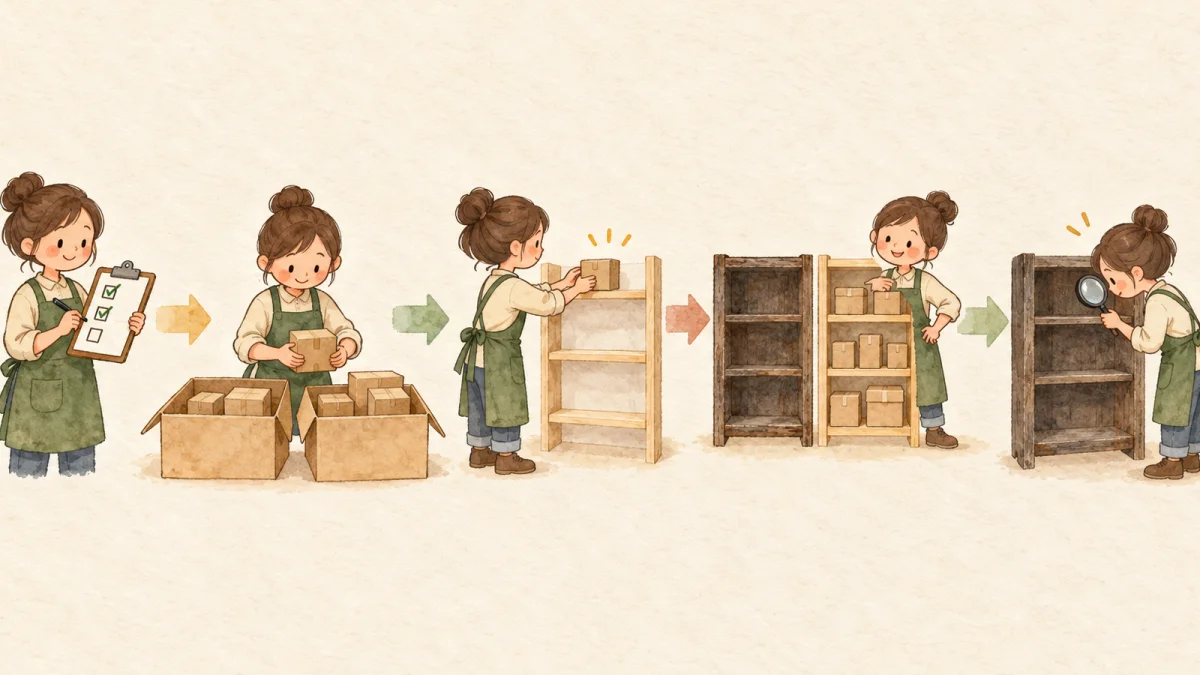
Leg eerst lopende bestellingen en klantafspraken vast
Begin met het vastleggen van je afspraken met klanten, voordat je instellingen wijzigt. Na het verwijderen van de app kun je de app-schermen niet meer bekijken. Je hebt dan alleen nog de Shopify-bestellingen en wat je zelf hebt vastgelegd.
Leg deze 4 dingen vast:
- Nog niet verzonden voorbestellingen: bestelnummer, product, beloofde verzendtermijn en betaalstatus (volledig betaald, alleen aanbetaald of wanneer het restbedrag wordt geïnd)
- Instellingen van producten die al voorbesteld kunnen worden: producten en varianten, begin- en einddatum met tijdstip, bestellimiet en de tekst over de verwachte verzending op de productpagina
- Klanten die op een melding wachten: de lijst met aanmeldingen voor voorraad- of releasemeldingen, als je die kunt exporteren
- Geplande meldingen: de e-mails die bij de start van voorbestellingen of nieuwe voorraad moeten uitgaan, inclusief de tekst
Stel dat je 23 lopende voorbestellingen hebt: bij 15 daarvan heb je ‘verzending eind deze maand’ beloofd en bij 8 ‘verzending begin volgende maand’. Daarnaast wachten 41 mensen op een voorraadmelding. Orden je gegevens op deze manier op aantal en gemaakte afspraak. Deze aantallen zijn fictieve voorbeelden ter illustratie.
Bestellingen kun je exporteren vanuit de bestellijst in Shopify. Neem de app-instellingen over of maak schermafbeeldingen. Met die gegevens kun je later nagaan welke bestelling je in welke app afhandelt en of iedereen bericht heeft gekregen.
Welke gegevens blijven behouden en welke gaan niet mee?
Of gegevens beschikbaar blijven bij een overstap, hangt af van waar ze staan: in Shopify of in de app. Gegevens in Shopify blijven na het verwijderen van de app staan. Gegevens die alleen in de app staan, kun je daarna niet meer gebruiken.
| Gegevens | Waar staan ze? | Na de overstap |
|---|---|---|
| De voorbestelling zelf | Bestellingen in Shopify | Blijft staan. Verzenden en terugbetalen kan via de bestelpagina in Shopify |
| Beheer van verzendtermijnen, innen van restbedragen en versturen van meldingen | Oude app | Stopt bij verwijderen. Handel lopende bestellingen af in de oude app |
| Aanmeldingen voor meldingen | Oude app | Gaan niet automatisch mee. Exporteer ze als dat kan en stuur zelf bericht |
| Planningen voor voorbestellingen en ingestelde teksten | Oude app | Gaan niet mee. Stel ze opnieuw in de nieuwe app in |
| ‘Doorgaan met verkopen wanneer niet op voorraad’ | Producten in Shopify | Kan aan blijven staan nadat de oude app dit heeft ingeschakeld. Controleer en herstel dit zelf |
| Besteltags en verzendblokkades | Bestellingen in Shopify | Kunnen blijven staan. Verwijder ze op de bestelpagina als ze niet meer nodig zijn |
Voorbestellingen worden doorgaans vastgelegd als Shopify-bestellingen, niet als bestellingen in de app. Ook bij SellRules komen voorbestellingen en bestellingen voor productie op bestelling binnen als gewone Shopify-bestellingen, met tags en een verzendblokkade (de handleiding ‘Ontvangen bestellingen verwerken’).
Gegevens die alleen in de app staan, worden na het verwijderen gewist. Volgens de Shopify Help worden de voorbestelgegevens van een verwijderde pre-orderapp na 48 uur gewist, behalve de betaalgegevens van klanten. Laat de oude app geïnstalleerd tot de verzending als die de verzendtermijnen beheert of restbedragen int.
Ga er niet van uit dat je alles in één keer kunt overzetten. SellRules heeft geen functie om aanmeldingen of instellingen uit andere apps te importeren. Controleer ook bij andere apps in hun documentatie hoe je gegevens uit de oude app exporteert en wat ermee gebeurt na verwijdering.
Controleer of ‘Doorgaan met verkopen wanneer niet op voorraad’ nog aanstaat
De Shopify-productinstelling ‘Doorgaan met verkopen wanneer niet op voorraad’ wordt bij een overstap snel vergeten. Veel pre-orderapps zetten deze aan om ook bij voorraad 0 bestellingen aan te nemen. Omdat dit een instelling van het Shopify-product is, wordt die bij het verwijderen van de app niet altijd automatisch hersteld. Ook SellRules herstelt deze instelling niet bij verwijdering.
Blijft de instelling aanstaan, dan kunnen producten met voorraad 0 nog worden besteld nadat het voorbestellen is afgelopen. Je verkoopt dan mogelijk meer dan je kunt maken.
Bij een overstap naar SellRules speelt nog iets. SellRules onthoudt welke varianten al vóór het aanmaken van de planning waren ingesteld op doorverkopen zonder voorraad. Het ziet dat als een keuze van de winkel en zet die instelling weer aan wanneer je de planning verwijdert. Tijdens het voorbestellen en de gewone verkoop schakelt SellRules de instelling per fase aan of uit, dus dan ontstaat dit probleem niet. Het gebeurt pas wanneer je na het voorbestellen de planning verwijdert: de instelling die de oude app heeft achtergelaten, wordt dan hersteld.
Pas de instellingen daarom in deze volgorde aan:
- Open het betreffende product onder ‘Producten’ in je Shopify-beheercentrum en controleer per variant ‘Doorgaan met verkopen wanneer niet op voorraad’.
- Is het voorbestellen in de oude app afgelopen en wil je een variant niet verkopen bij voorraad 0? Zet de instelling dan uit en sla op.
- Maak daarna de verkoopplanning in SellRules.
Merk je dit pas nadat je de planning in SellRules hebt gemaakt, dan is uitzetten op de productpagina in Shopify niet genoeg. Zolang SellRules het product beheert, overschrijft het die instelling bij opslaan, periodieke synchronisatie of een fasewisseling volgens de planning. Verwijder eerst de planning. Zet daarna de opnieuw ingeschakelde instelling bij de betreffende varianten in Shopify uit, sla op en maak de planning opnieuw.
Voor producten die je ook zonder voorraad wilt blijven verkopen, zoals artikelen die je altijd op bestelling kunt maken, kun je de instelling laten aanstaan. Zet alleen uit wat de oude app voor het voorbestellen had ingeschakeld.
Test de nieuwe app met 1 product dat je binnenkort wilt laten voorbestellen
Zet niet alle producten tegelijk over. Begin met 1 product waarvoor je binnenkort voorbestellingen wilt aannemen. Producten die al voorbesteld kunnen worden, blijven ondertussen in de oude app draaien.
- Kies 1 product om te testen. Neem een product dat je binnenkort wilt laten voorbestellen of een testproduct, niet een product dat al via de oude app voorbesteld kan worden.
- Stel dezelfde voorwaarden in de nieuwe app in. Gebruik je vastgelegde begin- en einddatum met tijdstip, limiet en tekst over de verwachte verzending. Bij SellRules zet je eerst de SellRules-app-insluiting aan in de thema-aanpassing en maak je daarna een voorbestelling onder ‘Planningen’.
- Bekijk wat de klant ziet. Open de productpagina in je echte winkel, niet in de preview van de thema-editor. Controleer de knop, de tekst over de verwachte verzending en het aanmeldveld. Verschijnt er niets, volg dan de controles voor een ontbrekende voorbestelknop.
- Plaats 1 testbestelling. Controleer of die als voorbestelling binnenkomt en of de bevestigingsmail aankomt.
De belangrijkste afspraak: laat hetzelfde product niet in 2 apps tegelijk voorbestellen. Anders kunnen er 2 knoppen of aanmeldvelden verschijnen, of ontvangen klanten dubbele meldingen. SellRules detecteert niet automatisch of een andere pre-orderapp hetzelfde product beheert.
Test je met het Free-abonnement van SellRules, dan kun je sinds de installatie in totaal 10 voorbestellingen en bestellingen voor productie op bestelling aannemen, inclusief testbestellingen. Opnieuw installeren zet de teller niet terug, dus 1 testbestelling is voldoende. Voor meldingsmails geldt een totale limiet van 15 sinds de installatie. Lees meer in SellRules met 1 product op het Free-abonnement testen.
Stuur zelf bericht aan klanten die op een melding wachten
Klanten die zich in de oude app voor een voorraad- of releasemelding hebben aangemeld, gaan niet mee naar de nieuwe app. Geef deze klanten daarom zelf bericht vanuit je winkel.
- Exporteer de aanmeldingen als de oude app een exportfunctie heeft.
- Zodra je weet wanneer er nieuwe voorraad is of voorbestellen mogelijk wordt, stuur je deze klanten bericht, bijvoorbeeld via de e-mail van je winkel. Sla mensen die zich hebben afgemeld over.
- Voeg aan de e-mail toe: ‘Meld je voor de volgende keer opnieuw aan op de productpagina.’ Vanaf de volgende aanvulling kan de nieuwe app dan de melding versturen.
Ook als je in SellRules aanmeldingen verzamelt, moet je ergens op letten. Wijzig je ‘Overschakelen bij uitverkocht’ van ‘Alleen herbevoorradingsmelding’ naar ‘Voorbestelling’ en sla je op, dan ontvangen aangemelde klanten niet automatisch bericht dat voorbestellen mogelijk is. Exporteer in dat geval de aanmeldingen onder ‘Wachtlijst’ als CSV en stuur zelf een bericht over de start. De CSV bevat ook mensen die zich hebben afgemeld. Sla daarom rijen met de status ‘Uitgesloten’ over bij het versturen. Lees over de keuze tussen beide in voorbestellingen of voorraadmeldingen voor uitverkochte producten.
Bepaal vooraf wanneer je overstapt en hoe je teruggaat
Werkt de test goed, dan kun je de overige producten overzetten. Bepaal eerst de overstapdatum en hoe je teruggaat als er iets misloopt.
- Overstapdatum: kies een rustige verkoopdag of het moment vlak voordat je nieuwe voorbestellingen opent. Vermijd het moment vlak vóór een grote release of een week met veel geplande verzendingen.
- Teruggaan naar de oude app: werkt de nieuwe app niet goed, verwijder dan de planningen die je daarin hebt gemaakt en stel het voorbestellen opnieuw in de oude app in. Bij SellRules haalt het verwijderen van de planning het product uit de voorbestelling. Ook wordt ‘Doorgaan met verkopen wanneer niet op voorraad’ weer uitgezet als SellRules dit had aangezet. Was de instelling vóór het maken van de planning al door de winkel aangezet, dan wordt die weer aangezet. Laat de oude app geïnstalleerd totdat de overstap goed verloopt.
Je kunt ook de app-insluiting in het thema uitzetten, maar gebruik dat niet als je belangrijkste manier om terug te gaan. De knop op de productpagina wordt dan weer een gewone koopknop, maar ‘Doorgaan met verkopen wanneer niet op voorraad’ in Shopify blijft staan. Daardoor blijft bestellen bij voorraad 0 mogelijk.
Spreek ook per bestelling af waar je die volgt. Volg bestellingen uit de oude app tot de verzending in de oude app of op de bestelpagina in Shopify. Bestellingen uit de nieuwe app volg je in de nieuwe app. Voor het verdere afhandelen kun je bestellingen voor productie op bestelling beheren tot de verzending gebruiken.
Controleer dit voordat je de oude app verwijdert
Verwijder de oude app wanneer de lopende bestellingen zijn afgehandeld en nieuwe voorbestellingen via de nieuwe app goed binnenkomen. Controleer vooraf het volgende:
- Zijn alle bestellingen verzonden en restbedragen geïnd? Verwijder een oude app waarmee je aanbetalingen en restbetalingen verwerkte pas als de restbedragen zijn geïnd. Bij verwijderen stopt de automatische inning. Controleer in de documentatie van de oude app hoe je eventuele openstaande restbedragen na verwijdering nog kunt innen.
- Zijn de benodigde gegevens geëxporteerd? Denk aan aanmeldingen voor meldingen en je instellingen. Ook de Shopify Help adviseert belangrijke gegevens te exporteren voordat je een app verwijdert.
- Stopt de facturering? Bij apps die via Shopify factureren, stopt verwijdering toekomstige terugkerende kosten. Voor de lopende factureringscyclus kunnen nog kosten volgen. Factureert de app buiten Shopify om, dan moet je het abonnement apart opzeggen: verwijderen stopt die facturering niet.
- Blijft er code in je thema achter? Code die een app aan het thema heeft toegevoegd, wordt niet altijd automatisch verwijderd. Controleer de documentatie of vraag het aan de ontwikkelaar.
- Komt elke melding nog maar van één afzender? Controleer of geplande meldingen uit de oude app zijn gestopt en klanten niet ook vanuit de nieuwe app hetzelfde bericht ontvangen.
Ruim na verwijdering op wat in Shopify is achtergebleven. Verzendblokkades van de oude app kunnen op bestellingen blijven staan. Hef ze op met ‘Pauze vrijgeven’ op de bestelpagina in Shopify. Ook besteltags blijven staan; verwijder die daar als je ze niet meer nodig hebt.
Van SellRules overstappen naar een andere app
Verwijder SellRules in deze volgorde:
- Handel lopende bestellingen tot de verzending af terwijl SellRules geïnstalleerd blijft. Rond bij aanbetaling en restbetaling eerst de inning van het restbedrag af.
- Verwijder de verkoopplanningen die je in SellRules hebt gemaakt. ‘Doorgaan met verkopen wanneer niet op voorraad’ wordt daarbij uitgezet als SellRules dit voor het voorbestellen had aangezet.
- Wil je aanmeldingen voor voorraadmeldingen bewaren, exporteer ze dan onder ‘Wachtlijst’ als CSV.
- Controleer bij ‘Voordat je de app verwijdert’ in de SellRules-instellingen welke gegevens worden gewist, wat in Shopify achterblijft en welke bestellingen nog een openstaand restbedrag hebben.
- Verwijder de app via ‘Instellingen’ → ‘Apps’ in je Shopify-beheercentrum.
De SellRules-gegevens, waaronder verkoopinstellingen, aanmeldingen voor voorraadmeldingen, bestellingsvoortgang en registraties van geïnde restbedragen, worden 48 uur na verwijdering gewist. Installeer je de app binnen 48 uur opnieuw, dan worden ze hersteld. Shopify verwijdert de aankoopopties voor aanbetaling automatisch, dus na verwijdering kunnen klanten niet meer met een aanbetaling bestellen. Openstaande restbedragen worden niet meer automatisch geïnd. Je kunt ze wel handmatig innen met ‘Betaling innen’ op de bestelpagina in Shopify. Besteltags, verzendblokkades en ‘Doorgaan met verkopen wanneer niet op voorraad’ blijven staan zoals ze op het moment van verwijderen waren. Pas in je Shopify-beheercentrum aan wat je niet meer nodig hebt. De stappen staan in een verzendblokkade op een voorbestelling opheffen.
Checklist voor de overstap: waar en wanneer controleren
Deze tabel zet de controles op een rij, met de plek en het moment waarop je ze uitvoert. Waar ‘documentatie van de oude app’ staat, raadpleeg je de uitleg van die app of de ontwikkelaar.
| Wat controleer je? | Waar of bij wie? | Wanneer? |
|---|---|---|
| Zijn nog niet verzonden voorbestellingen, beloofde verzendtermijnen en betaalvoorwaarden vastgelegd? | Bestellijst in Shopify en teksten op de productpagina | Vóór de overstap |
| Kun je aanmeldingen voor meldingen exporteren en heb je dat gedaan? | Oude app en documentatie van de oude app | Vóór de overstap |
| Zijn de instellingen van producten die al voorbesteld kunnen worden vastgelegd? | Instellingsscherm van de oude app | Vóór de overstap |
| Is ‘Doorgaan met verkopen wanneer niet op voorraad’ uitgezet waar de oude app dit had aangezet? | Productpagina in Shopify | Vóór je nieuwe voorbestellingen instelt |
| Zijn de productpagina en een testbestelling gecontroleerd voor 1 product dat je binnenkort wilt laten voorbestellen? | Productpagina in de echte winkel en testbestelling | Tijdens het testen |
| Kan hetzelfde product niet in 2 apps tegelijk worden voorbesteld? | Instellingsschermen van beide apps | Vanaf de test tot de overstap |
| Is vastgelegd hoe je teruggaat, door de planning in de nieuwe app te verwijderen? | Je winkel | Vóór de overstap |
| Is per bestelling bepaald in welke app je die volgt? | Werkafspraken van je winkel | Bij de overstap |
| Zijn de inning van restbedragen, het stoppen van facturering en achtergebleven themacode gecontroleerd? | Oude app, factureringspagina in Shopify en documentatie van de oude app | Vóór verwijdering |
| Zijn achtergebleven verzendblokkades en tags aangepast en gaan er geen dubbele meldingen uit? | Bestelpagina in Shopify en ontvangen e-mails | Na verwijdering |
Wanneer deze aanpak niet past en wat je doet bij problemen
- Je hoeft niet dringend over te stappen: werkt de huidige app goed, wacht dan liever als er veel bestellingen op verzending wachten of een grote release aankomt. In een rustigere periode kun je de overstap beter uitvoeren zonder klantafspraken in gevaar te brengen.
- Je gebruikt bijzondere betaalvoorwaarden: ontvang je in de oude app eerst alleen een aanbetaling, of in één keer het volledige bedrag op een vervaldatum zonder aanbetaling? Controleer dan vooraf of de nieuwe app dezelfde betaalwijze ondersteunt. Bij SellRules is aanbetaling en restbetaling, ook zonder aanbetaling, alleen beschikbaar met Pro.
- Er ontstaan problemen terwijl de nieuwe app voorbestellingen aanneemt: verwijder de planning in de nieuwe app om het voorbestellen te stoppen en stel dit opnieuw in de oude app in. Ontvangen bestellingen blijven in Shopify staan. Geef deze klanten opnieuw hun verwachte verzendtermijn door en handel hun bestellingen af. Voor bestellingen uit de nieuwe app kunnen verzendblokkades en geplande meldingen in die app blijven staan. Laat ook die app daarom tot de verzending geïnstalleerd. Dubbel verstuurde meldingen kun je niet terughalen. Stuur daarna een excuus en de juiste informatie.
- Je ontdekt na verwijdering dat je te veel hebt verkocht: zet ‘Doorgaan met verkopen wanneer niet op voorraad’ op de productpagina in Shopify uit. Kun je de bestelde producten niet maken, neem dan contact op met de klant en bespreek een terugbetaling of een andere verzendtermijn.
Veelgestelde vragen
Verdwijnen lopende voorbestellingen als ik van pre-orderapp wissel?
De bestellingen blijven in Shopify staan. Je kunt ze dus via de bestelpagina in Shopify blijven verzenden en terugbetalen. Het beheer van verzendtermijnen, het innen van restbedragen en klantmeldingen zijn wel app-functies en stoppen zodra je de oude app verwijdert. Ook de Shopify Help vermeldt dat de voorbestelgegevens van een verwijderde pre-orderapp na 48 uur worden gewist, met uitzondering van betaalgegevens. Laat de oude app geïnstalleerd totdat je de lopende bestellingen hebt afgehandeld.
Kan ik aanmeldingen voor voorraadmeldingen meenemen naar de nieuwe app?
Ga er niet van uit dat je die direct kunt overzetten. Ook SellRules kan geen aanmeldingen uit andere apps importeren. Exporteer de lijst als de oude app dat ondersteunt en informeer de klanten zelf, bijvoorbeeld per e-mail vanuit je winkel, zodra er voorraad is of voorbestellen mogelijk wordt. Vraag hen daarbij zich opnieuw aan te melden in de nieuwe app, zodat die bij de volgende aanvulling de melding kan versturen.
Kan ik 2 pre-orderapps tegelijk geïnstalleerd houden?
Ja, maar laat hetzelfde product niet in 2 apps tegelijk voorbestellen. Anders kunnen er 2 knoppen of aanmeldvelden op de productpagina staan, of krijgen klanten dubbele meldingen. SellRules detecteert niet automatisch of er een andere pre-orderapp is geïnstalleerd. Verdeel de producten: lopende voorbestellingen in de oude app, nieuwe voorbestellingen in de nieuwe.
Waarom worden producten met voorraad 0 nog verkocht nadat ik de oude app heb verwijderd?
Mogelijk heeft de oude app ‘Doorgaan met verkopen wanneer niet op voorraad’ in Shopify aangezet voor voorbestellingen en staat dit nog aan. Dit is een productinstelling van Shopify, die bij het verwijderen van een app niet altijd wordt hersteld. Zet de instelling op de productpagina in Shopify uit voor varianten die je niet op voorbestelling verkoopt. Wil je een nieuwe voorbestelling in SellRules instellen, zet de instelling dan uit voordat je de planning maakt.
Kan ik terug naar de oude app als de overstap niet goed gaat?
Ja. Verwijder de planning die je in de nieuwe app hebt gemaakt. Het product kan dan niet meer via die app worden voorbesteld. Stel vervolgens het voorbestellen opnieuw in de oude app in om terug te gaan naar je eerdere verkoopwijze. Verstuurde meldingsmails kun je echter niet terughalen. En als de app langer dan 48 uur verwijderd is, kun je de gegevens niet herstellen tenzij de oude app een back-upfunctie heeft. Bepaal vooraf hoe je teruggaat en laat de oude app staan totdat de overstap goed verloopt.
Probeer je nieuwe app met 1 product dat je binnenkort wilt laten voorbestellen
Je kunt van pre-orderapp wisselen zonder klanten in verwarring te brengen door ontvangen bestellingen en afspraken in de oude app af te handelen en alleen nieuwe voorbestellingen in de nieuwe app te starten. Leg vooraf je gegevens en de manier om terug te gaan vast en controleer ‘Doorgaan met verkopen wanneer niet op voorraad’. Daarmee voorkom je veel problemen tijdens de overstap.
Overweeg je SellRules, dan kun je met Free een voorbestelling instellen voor 1 product dat je binnenkort wilt aanbieden. Controleer de productpagina en plaats 1 testbestelling. Standard en Pro hebben geen gratis proefperiode; daarvoor gebruik je het Free-abonnement. Groeien je aantallen bestellingen en meldingen, dan kun je Standard kiezen (US$ 9,90 per maand). Heb je aanbetaling en restbetaling nodig, dan kun je Pro kiezen (US$ 19,90 per maand).
Bekijk de functies en prijzen van SellRules
Wil je apps opnieuw vergelijken, lees dan een pre-orderapp kiezen, waarin je vergelijkt op betaalmoment en verkoopregels.
Functies gecontroleerd op 25 oktober 2026 door JizaiDev, de ontwikkelaar van SellRules, aan de hand van de code van de op die datum gepubliceerde app en de teksten op de instellingsschermen. De informatie over het verwijderen van pre-orderapps en de gevolgen daarvan is gebaseerd op de Shopify Help, gecontroleerd op 25 oktober 2026. De bestelaantallen en andere voorbeelden zijn fictief en dienen ter illustratie. Controleer de actuele prijzen in de vermelding in de Shopify App Store.
Gerelateerd: je voorverkoop en beperkte verkoop plannen