Als je overweegt om bij pre-orders een aanbetaling te vragen, is de eerste vraag meestal of dat werkt met de betaalmethoden van je winkel. Betalen veel van je klanten onder rembours of per bankoverschrijving, dan wil je dat vooraf weten.
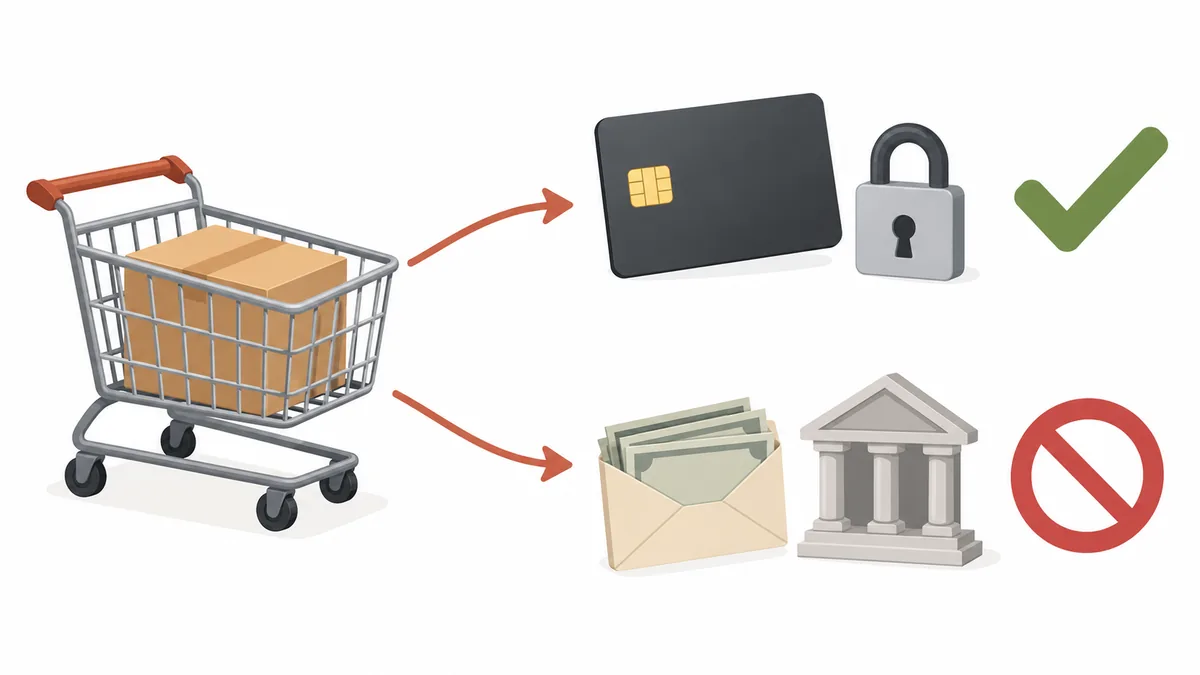
Kort gezegd: in Shopify werken aanbetaling en restbetaling met vier betaalproviders, Shopify Payments, PayPal Express, Adyen en Stripe (Stripe alleen voor sommige winkels). Bij alle vier kan Shopify de betaalmethode van de aankoop opslaan en op de vervaldatum het restbedrag afschrijven. Zit er een product met aanbetaling in de winkelwagen, dan verdwijnen handmatige betaalmethoden zoals rembours en bankoverschrijving uit de lijst, en zijn ook de knoppen van Shop Pay, Apple Pay en Google Pay niet meer te gebruiken.
In SellRules horen aanbetaling en restbetaling bij het Pro-plan (US$ 19,90 per maand), en Pro heeft geen gratis proefperiode. In dit artikel lees je welke betaalmethoden wel en niet werken, wat er in de checkout verandert zodra je producten met aanbetaling verkoopt, hoe je je winkel controleert voordat je naar Pro overstapt en wat je kunt doen als je betaalmethoden niet worden ondersteund. De volledige instelling van de aanbetaling staat in Aanbetaling bij pre-orders in Shopify.
Welke betaalmethoden werken met een aanbetaling en welke niet
Of een betaalmethode met een aanbetaling werkt, hangt af van één vraag: kan ze bij de aankoop worden opgeslagen, zodat het restbedrag later kan worden afgeschreven? Shopify slaat de betaalmethode van de klant op wanneer de aanbetaling wordt betaald, en op de vervaldatum vraagt SellRules aan Shopify om het restbedrag van die betaalmethode af te schrijven. Kan de betaalmethode niet worden opgeslagen, dan is er niets om het restbedrag van af te schrijven.
| Betaalprovider of betaalmethode | Voor producten met aanbetaling | Opmerking |
|---|---|---|
| Shopify Payments (creditcard) | Werkt | De klant vult de kaartgegevens in de gewone checkout in |
| PayPal Express | Werkt | De PayPal-knop in de checkout en PayPal in de lijst met betaalmethoden blijven allebei staan |
| Adyen | Werkt | Alleen voor bedrijven die al door Adyen zijn goedgekeurd |
| Stripe | Alleen voor sommige winkels | Welke winkels Stripe kunnen gebruiken, is niet openbaar |
| Handmatige betaalmethoden zoals rembours en bankoverschrijving | Werkt niet | Verschijnen niet meer in de checkout, ook niet de handmatige betaalmethoden die je winkel zelf heeft gemaakt |
| Lokale betaalmethoden zoals Klarna | Werkt niet | Volgens Shopify Help niet te gebruiken voor het kopen van pre-orders |
| Shop Pay, Apple Pay en Google Pay (versnelde checkout) | Werkt niet | Dit zijn de knoppen waarmee je met één tik betaalt. Kaartgegevens invullen in de gewone checkout staat daar los van |
| Andere betaalproviders dan de vier hierboven | Werkt niet (stand oktober 2026) | De ontwikkelaarsdocumentatie van Shopify noemt alleen de vier providers hierboven voor aankoopopties met aanbetaling en uitgestelde betaling |
Deze lijst is gebaseerd op de ontwikkelaarsdocumentatie van Shopify (Deferred purchase options), Shopify Help (Pre-orders, Pre-orders instellen, Adyen on Shopify) en de uitleg in het instellingenscherm van SellRules. Let op: de pagina van Shopify Help over pre-orders noemt maar twee ondersteunde betaalmethoden, Shopify Payments en PayPal Express. Adyen en Stripe staan in de ontwikkelaarsdocumentatie.
De opgeslagen betaalgegevens worden door Shopify bewaard, en je winkel ziet geen volledige kaartnummers. Ook SellRules ontvangt geen kaartnummers: het schrijft het restbedrag af door te verwijzen naar de betaalmethode die Shopify heeft opgeslagen. Volgens de regels die Shopify voor ontwikkelaars heeft vastgelegd, mag een opgeslagen betaalmethode bovendien alleen worden gebruikt voor uitgestelde afschrijvingen zoals het restbedrag (Model deferred purchase solutions).
Zo verandert de checkout als er een product met aanbetaling in de winkelwagen zit
Zit er ook maar één product met aanbetaling in de winkelwagen, dan toont de checkout minder betaalmethoden. De afbeelding hieronder zet de checkout van dezelfde winkel naast elkaar: een winkelwagen met alleen gewone producten en een winkelwagen met een product met aanbetaling.
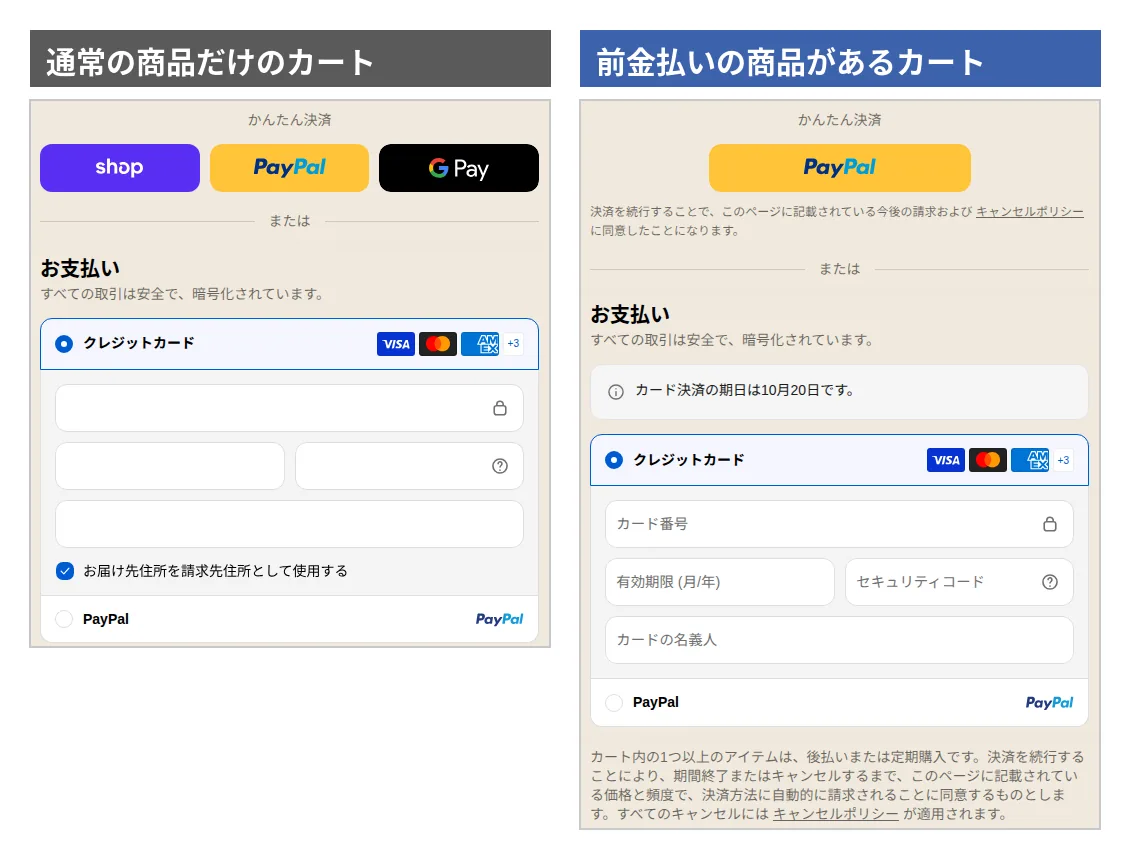
Voor de klant veranderen vier dingen:
- Minder knoppen voor versnelde checkout. Ook in een winkel die normaal Shop Pay, PayPal en Google Pay toont, verdwijnen de knoppen van Shop Pay en Google Pay zodra er een product met aanbetaling in de winkelwagen zit. Is PayPal Express ingeschakeld, dan blijft alleen de PayPal-knop over. Ook Shopify Help zegt dat pre-orders niet met Shop Pay, Apple Pay of Google Pay te kopen zijn.
- Handmatige betaalmethoden verdwijnen uit de lijst. Rembours, bankoverschrijving en handmatige betaalmethoden die je winkel zelf heeft gemaakt (met een naam als ‘Betalen via …’) verschijnen niet meer in de checkout. Dat gebeurt ook als de instelling ‘Rembours verbergen’ in SellRules uit staat. Het instellingenscherm van SellRules zegt het ook: ‘Bij producten die met aanbetaling en restbetaling worden betaald, maakt Shopify rembours automatisch onbeschikbaar.’
- Wat nu en wat later betaald wordt, staat apart. Boven het betaalgedeelte staat een melding met de datum waarop de kaartbetaling verschuldigd is (in het voorbeeld 20 oktober). In het besteloverzicht staan het bedrag dat vandaag verschuldigd is (de aanbetaling) en het bedrag dat op een latere datum verschuldigd is (het restbedrag) apart vermeld.
- Er verschijnt een zin over instemming met latere afschrijvingen. Onder de betaalknop staat dat een of meer artikelen in de winkelwagen uitgestelde of terugkerende aankopen zijn en dat de klant, door verder te gaan met betalen, ermee instemt dat de betaalmethode automatisch wordt belast. Er is geen vakje om aan te vinken: wie deze zin leest en op de betaalknop klikt, stemt in. Ook onder de PayPal-knop verschijnt een korte zin over instemming met toekomstige afschrijvingen. Volgens Shopify Help kan de klant de aankoop niet afronden zonder deze instemming (pagina van Shopify Help over het instellen van pre-orders).
Klanten lopen vooral vast als een product met aanbetaling en een gewoon product in dezelfde winkelwagen zitten. De beperking geldt dan voor de hele winkelwagen, dus ook de gewone producten kunnen niet meer per overschrijving of onder rembours worden betaald. Een klant die gewend is per overschrijving te betalen, merkt dat misschien pas bij de betaalmethoden en haakt daar af. Zet daarom op de productpagina van elk product met aanbetaling welke betaalmethoden mogelijk zijn, bijvoorbeeld: ‘Dit artikel kun je alleen met creditcard of PayPal betalen. Dat geldt ook als je het samen met andere artikelen koopt.’
SellRules toont de aanbetaling en de vervaldatum van het restbedrag op de productpagina, maar geen opmerking over betaalmethoden. Die voeg je zelf toe. Alles wat klanten op de productpagina en in e-mails zien, vind je in Aanbetaling vanuit de klant gezien.
Waar je producten met aanbetaling niet kunt verkopen en waarmee ze niet te combineren zijn
Ook met een ondersteunde betaalprovider kun je producten met aanbetaling niet in elk verkoopkanaal of met elke kortingscombinatie gebruiken. Dit zijn de beperkingen uit de documentatie van Shopify (gecontroleerd op 19 oktober 2026):
| Situatie | Producten met aanbetaling | Bron |
|---|---|---|
| Andere verkoopkanalen dan de onlinewinkel en custom storefronts | Niet mogelijk | Pagina van Shopify Help over het instellen van pre-orders |
| Afrekenen in de winkel (Shopify POS) | Niet mogelijk | Deferred purchase options |
| Conceptbestellingen die je in de beheeromgeving maakt | Niet mogelijk | Idem |
| B2B-bestellingen (groothandel) | Niet mogelijk | Idem |
| Kortingen van het type ‘Buy X get Y’ | Niet te gebruiken | Idem en Shopify Help |
| Winkelwagen-permalinks (links die de checkout openen met producten al in de winkelwagen) | Niet te gebruiken | Deferred purchase options |
| Winkels die de checkout op de oude manier aanpassen (checkout.liquid) | Niet te gebruiken | Idem |
| Shop Promise | Niet ondersteund | Pagina van Shopify Help over het instellen van pre-orders |
Winkelwagen-permalinks worden het makkelijkst over het hoofd gezien. Deel je op sociale media of in je nieuwsbrief links die direct naar een checkout met het product al in de winkelwagen gaan, dan werken die links niet voor producten met aanbetaling. Vervang ze door links naar de productpagina.
Zo controleer je de betaalmethoden van je winkel voordat je naar Pro overstapt
Of de aanbetaling bij jou werkt, zie je in de Shopify-beheeromgeving en aan je recente bestellingen. Het kost niets, dus doe het voordat je naar Pro overstapt.
- Open ‘Instellingen → Betalingen’. Open in de Shopify-beheeromgeving ‘Instellingen’ en daarna ‘Betalingen’, en kijk via welke provider je kaartbetalingen ontvangt. Is ‘Shopify Payments’ actief, dan kunnen klanten die met een kaart betalen producten met aanbetaling kopen.
- Schrijf je andere actieve betaalmethoden op. Noteer op hetzelfde scherm alle betaalmethoden die je hebt ingeschakeld: PayPal, rembours, bankoverschrijving, betalen in de convenience store, achteraf betalen enzovoort. Deel ze met de lijst uit het eerste deel in als ‘werkt’ of ‘werkt niet’.
- Kijk hoe klanten echt betalen. Open ongeveer 10 recente bestellingen en bekijk de betaalmethode. Hoeveel klanten onder rembours, per overschrijving of in de convenience store betalen, geeft je een idee hoeveel klanten niet meer kunnen kopen zodra een product een aanbetaling vraagt.
- Controleer of een verkoopbeperking voor jou geldt. Kijk in de tabel in het vorige deel of manieren waarop je normaal verkoopt, zoals afrekenen in de winkel, conceptbestellingen of winkelwagen-permalinks, erin staan.
Een voorbeeld: een winkel met handgemaakte sieraden heeft onder ‘Instellingen → Betalingen’ Shopify Payments en bankoverschrijving ingeschakeld, en van de laatste 10 bestellingen zijn er 8 met een kaart betaald en de andere twee per overschrijving. De aanbetaling werkt in deze winkel, maar producten met aanbetaling zijn dan niet meer per overschrijving te kopen. Wat je doet met de klanten die per overschrijving betaalden, ongeveer een op de vijf, bepaal je met de tabel in het volgende deel.
Kies op basis van de betaalmethoden van je winkel of je een aanbetaling gebruikt
Leg wat je hebt gevonden naast de tabel hieronder. Heeft je winkel geen ondersteunde betaalprovider, dan raden we de aanbetaling van SellRules af: ook na de overstap naar Pro kun je dan geen bestellingen met aanbetaling aannemen.
| Betaalmethoden van je winkel | Aanbetaling | Aanbevolen aanpak |
|---|---|---|
| Shopify Payments, en bijna alle klanten betalen met een kaart | Werkt | Stap over naar Pro en begin met producten met een lange levertijd |
| Shopify Payments, plus rembours of bankoverschrijving | Werkt (klanten die onder rembours of per overschrijving betalen, kunnen producten met aanbetaling niet kopen) | Zet eerst één product op aanbetaling en kijk hoe de bestellingen binnenkomen. Laat producten die vaak per overschrijving worden betaald op volledige betaling staan |
| Alleen PayPal Express | Werkt | Klanten die met PayPal betalen, kunnen met aanbetaling kopen. Controleer na het inschakelen de checkout |
| Stripe of Adyen | Stripe alleen voor sommige winkels, Adyen werkt | De voorwaarden van Stripe zijn niet openbaar, dus controleer ook of je een andere ondersteunde provider kunt gebruiken |
| Kaartbetalingen via een andere provider dan de vier hierboven | Werkt niet | Wacht met de overstap naar Pro tot je een ondersteunde provider kunt gebruiken |
| Alleen rembours, bankoverschrijving of betalen in de convenience store | Werkt niet | Gebruik geen aanbetaling en kies een van de alternatieven hieronder |
De lastigste keuze is de tweede rij. Zodra een product een aanbetaling vraagt, kunnen klanten die onder rembours of per overschrijving willen betalen het niet meer kopen. Zet je ook producten op aanbetaling die veel klanten per overschrijving betalen, dan loop je die verkopen mis. Bij dure producten met een lange levertijd kan het klanten juist over de streep trekken als ze alleen de aanbetaling met een kaart betalen. Je kiest de aanbetaling per pre-orderinstelling, dus je hoeft niet alle producten hetzelfde te behandelen. Hoe je het percentage van de aanbetaling en de vervaldatum van het restbedrag bepaalt, lees je in Percentage van de aanbetaling en datum van de restbetaling bepalen.
Alternatieven voor winkels en klanten die geen aanbetaling kunnen gebruiken
Heeft je winkel geen ondersteunde betaalprovider, of wil je klanten die onder rembours of per overschrijving betalen niet kwijtraken, dan heb je deze mogelijkheden.
| Mogelijkheid | Past bij winkels die | Let op |
|---|---|---|
| Pre-orders met volledige betaling aannemen | Vooral goedkope producten of producten met een korte levertijd verkopen | Pre-orders en producten op bestelling zijn in SellRules vanaf het Free-plan beschikbaar. Wil je rembours tegenhouden, gebruik dan de instelling die rembours verbergt |
| Een apart aanbetalingsproduct maken en het restbedrag per factuur vragen | Maar voor een handvol bestellingen per maand een aanbetaling willen vragen | Je maakt voor elke bestelling een factuur, controleert elke betaling en zorgt zelf dat onbetaalde bestellingen niet worden verzonden |
| Een ondersteunde betaalprovider toevoegen | Veel klanten hebben die met een kaart betalen, en ook in de toekomst aanbetalingen willen vragen | Besluit over de overstap naar Pro zodra de provider beschikbaar is |
Neem je pre-orders met volledige betaling aan, dan kun je ook rembours verbergen zolang er pre-orderproducten in de winkelwagen zitten. De stappen staan in Rembours uitschakelen voor pre-orderproducten. Met dezelfde instelling kun je ook bankoverschrijving blokkeren door de naam van die betaalmethode op te geven (geef dan ook de naam van de betaalmethode voor rembours op).
Een apart aanbetalingsproduct met factuur kost meer werk, maar zo kun je ook klanten bedienen die per overschrijving betalen. Zolang het om weinig bestellingen gaat, werkt dat prima. Groeit het aantal en ben je bang dat je onbetaalde bestellingen over het hoofd ziet, overweeg dan een ondersteunde provider toe te voegen en over te stappen op de aanbetaling in Pro. Hoe je pre-orders in het algemeen aanneemt, lees je in Voorverkoop en gelimiteerde verkoop plannen.
De extra machtigingen die je goedkeurt bij het inschakelen van de aanbetaling
Als je de aanbetaling in SellRules inschakelt, keur je op een goedkeuringsscherm van Shopify extra machtigingen goed. Deze machtigingen worden niet gevraagd bij het installeren van de app, alleen wanneer je in SellRules bij ‘Instellingen’ onder ‘Aanbetaling en restbetaling’ op ‘Inschakelen’ klikt.
| Taak waarvoor een machtiging nodig is | Waarvoor ze wordt gebruikt |
|---|---|
| Aankoopopties maken | Producten de aankoopoptie ‘nu een aanbetaling, later het restbedrag’ geven |
| Betaalschema’s lezen | Per bestelling het restbedrag en de vervaldatum controleren, en of er al betaald is |
| Alle bestellingen lezen | Ook het restbedrag kunnen controleren van pre-orders die meer dan 60 dagen geleden zijn geplaatst |
| Opgeslagen betaalmethoden lezen en gebruiken | Het restbedrag afschrijven van de betaalmethode die bij de aankoop is opgeslagen |
Sluit je het scherm zonder goed te keuren, dan wordt de aanbetaling niet ingeschakeld. Klik dan opnieuw op ‘Inschakelen’ en keur goed. Verschijnt er na het inschakelen een knop ‘Machtigingen verlenen’ in het instellingenscherm, dan kan het restbedrag mogelijk niet worden geïnd. Klik erop en keur opnieuw goed.
Verschuif je later de vervaldatum van het restbedrag van een bestelling die je al hebt aangenomen, en heb je de aparte machtiging daarvoor (betaalschema’s wijzigen) nog niet goedgekeurd, dan word je ter plekke om goedkeuring gevraagd. SellRules gebruikt deze machtigingen om aankoopopties te maken, het restbedrag en de vervaldatum te controleren, het restbedrag op de vervaldatum af te schrijven, ‘Incasso opnieuw proberen’ uit te voeren (de knop waarop jij klikt na een mislukte afschrijving) en vervaldatums te wijzigen.
Doe na het inschakelen zelf één aankoop voordat er echte bestellingen binnenkomen
Ben je overgestapt naar Pro en heb je de aanbetaling ingeschakeld, koop dan zelf één product met aanbetaling voordat er bestellingen van klanten binnenkomen, en bekijk de checkout. Controleer deze vier punten:
- Leg het product met aanbetaling in de winkelwagen en ga naar de checkout. Controleer dat er in de versnelde checkout geen knoppen van Shop Pay of Google Pay staan.
- Controleer dat de lijst met betaalmethoden alleen ondersteunde betaalmethoden toont (kaart of PayPal) en geen rembours, bankoverschrijving en dergelijke.
- Controleer in het besteloverzicht of de aanbetaling die nu wordt betaald en de vervaldatum en het bedrag van de restbetaling overeenkomen met je pre-orderinstellingen.
- Controleer of onder de betaalknop de zin over instemming met latere afschrijvingen staat.
Om de testmodus van Shopify Payments te gebruiken, moet je een betaald abonnement hebben gekozen en Shopify Payments volledig hebben ingesteld. Bovendien raadt Shopify Help af om de testmodus in te schakelen in een winkel die al open is (pagina van Shopify Help over het testen van Shopify Payments). Is je winkel al open of gebruik je alleen PayPal Express, sla de testmodus dan over en koop echt één product met aanbetaling met je eigen kaart of PayPal-account.
Open na de aankoop in SellRules ‘Bestellingsvoortgang’, open daar de ‘Details’ van die bestelling en annuleer de bestelling met ‘Deze bestelling annuleren’. De al ontvangen aanbetaling wordt terugbetaald op de oorspronkelijke betaalmethode, en het restbedrag wordt niet afgeschreven. Hoe transactiekosten bij een terugbetaling worden behandeld, hangt af van de voorwaarden van je betaalprovider, dus controleer die. Hoe je een testaankoop inclusief productpagina en bestelstatus controleert en hoe de voorraad bij annuleren wordt behandeld, lees je in het artikel over aanbetalingen bij pre-orders.
Wat dit artikel niet behandelt
Dit artikel gaat alleen over welke betaalmethoden met een aanbetaling werken en hoe je dat controleert. Deze onderwerpen hebben een eigen artikel:
- Wat je doet als het restbedrag op de vervaldatum niet kan worden afgeschreven (verlopen kaart, onvoldoende saldo enzovoort): Wat te doen als de restbetaling mislukt
- Het percentage van de aanbetaling en de vervaldatum van het restbedrag bepalen: Percentage van de aanbetaling en datum van de restbetaling bepalen
- Wat klanten zien op de productpagina, in de checkout en in e-mails: Aanbetaling vanuit de klant gezien
Nog een opmerking: bij bestellingen met aanbetaling die met een kaart of PayPal zijn betaald, wordt de betaalmethode opgeslagen. Heeft een bestelling met aanbetaling toch geen opgeslagen betaalmethode, dan staat ze in ‘Bestellingsvoortgang’ van SellRules als ‘Automatisch afschrijven niet mogelijk’, en kan het restbedrag niet automatisch worden afgeschreven. SellRules stuurt de klant dan een e-mail met een betaallink, en als de klant betaalt, wordt de bestelling automatisch afgerond. Betaalt de klant niet, vraag het restbedrag dan op via de bestelpagina in Shopify of annuleer de bestelling.
Veelgestelde vragen
Kan ik een aanbetaling of restbedrag ontvangen via betalen in de convenience store of bankoverschrijving?
Nee. Bij een aanbetaling slaat Shopify de betaalmethode van de aankoop op en schrijft op de vervaldatum het restbedrag van die betaalmethode af. Methoden waarbij de klant later zelf gaat betalen, zoals betalen in de convenience store of bankoverschrijving, kunnen niet worden opgeslagen en werken dus niet voor producten met aanbetaling.
Kunnen klanten die Shop Pay gebruiken toch producten met aanbetaling kopen?
Niet via de knoppen van Shop Pay, Apple Pay of Google Pay (versnelde checkout). Gebruikt je winkel Shopify Payments, dan kunnen ze kopen door hun kaartgegevens in de gewone checkout in te vullen. Heb je PayPal Express ingeschakeld, dan blijft de PayPal-knop staan.
Welke betaalmethoden zijn er als een product met aanbetaling en een gewoon product in dezelfde winkelwagen zitten?
Dan gelden de regels van de aanbetaling voor de hele winkelwagen. Zit er ook maar één product met aanbetaling in, dan zijn handmatige betaalmethoden zoals rembours en bankoverschrijving niet te kiezen, ook niet voor de gewone producten. Vraag klanten die gewone producten per overschrijving willen betalen op de productpagina om een aparte bestelling te plaatsen.
Kunnen winkels die Stripe gebruiken een aanbetaling vragen?
Sommige wel, andere niet. Volgens de ontwikkelaarsdocumentatie van Shopify is Stripe maar voor een deel van de winkels beschikbaar, en de voorwaarden zijn niet openbaar. Controleer ook of je Shopify Payments of PayPal Express kunt gebruiken voordat je besluit naar Pro over te stappen.
Waarom moet ik extra machtigingen goedkeuren als ik de aanbetaling inschakel?
Shopify vraagt extra machtigingen om de aankoopoptie voor de aanbetaling aan producten toe te voegen, het restbedrag en de vervaldatum van elke bestelling te controleren en het restbedrag van de opgeslagen betaalmethode af te schrijven. Alleen winkels die de aanbetaling inschakelen keuren ze goed, en zonder die goedkeuring kun je de aanbetaling niet inschakelen.
Controleer je betaalmethoden en begin dan met aanbetalingen in Pro
Is onder ‘Instellingen → Betalingen’ Shopify Payments of PayPal Express actief, dan kun je met aanbetalingen beginnen (Adyen alleen voor goedgekeurde bedrijven, Stripe alleen voor sommige winkels). Aanbetaling en restbetaling zijn een functie van het Pro-plan, en Standard en Pro hebben geen gratis proefperiode. De weergave van pre-orders en producten op bestelling en de bestelflow kun je met het Free-plan uitproberen. We raden daarom deze volgorde aan: probeer eerst met Free uit hoe je pre-orders aanneemt, en stap over naar Pro via ‘Plan & facturering’ in het linkermenu van SellRules zodra je besluit aanbetalingen te vragen.
SellRules: abonnementen en prijzen
| Maandprijs | FreeBeginnen met één product | StandardVolledig inzetten | ProMet aanbetaling en restbetaling |
|---|---|---|---|
| Maandprijs | gratis | US$ 9,90 per maand | US$ 19,90 per maand |
| Pre-orders en op bestelling gemaakte bestellingen | Tot 10 in totaal | Onbeperkt | Onbeperkt |
| E-mails bij terug op voorraad en start van de verkoop (Notify Me) | Tot 15 in totaal (wordt niet maandelijks aangevuld) | 1.000 per maand | 5.000 per maand |
| Aankoopbeperkingen | Tot 1 product | Geen limiet op producten | Geen limiet op producten |
| Aanpasbare meldingsmails | Nee | Ja | Ja |
| Aanbetaling en restbetaling | Nee | Nee | Ja |
| Extra verzendingen (e-mail) | Nee | Ja (binnen het budget dat u goedkeurt) | Ja (binnen het budget dat u goedkeurt) |
Pre-orders, op bestelling gemaakte producten, aanmeldingen voor terug-op-voorraadmeldingen, aankoopbeperkingen, omschakelen bij uitverkocht en orderverwerking zitten al in het Free-abonnement.
Voor Standard en Pro is er geen gratis proefperiode; het Free-abonnement komt daarvoor in de plaats.
De aantallen van het Free-abonnement zijn totalen sinds de installatie. Verplichte berichten, zoals orderbevestiging, verzending en herinneringen voor de restbetaling, tellen niet mee.
Het eerdere Launch-abonnement wordt niet meer aan nieuwe klanten aangeboden; wie het al heeft, behoudt de huidige voorwaarden.
De instelling na de overstap wordt uitgelegd in Aanbetaling bij pre-orders in Shopify. Het instellingenscherm wordt beschreven in de handleiding van SellRules.
Gecontroleerd op 19 oktober 2026. JizaiDev, de ontwikkelaar van SellRules, heeft deze informatie die dag gecontroleerd aan de hand van de code van de gepubliceerde app (de lijst met machtigingen die de aanbetaling nodig heeft, de uitleg over ondersteunde en niet-ondersteunde betaalmethoden in het instellingenscherm en het annuleringsscherm in de bestellingsvoortgang) en van wat de Shopify-checkout toont met een product met aanbetaling in de winkelwagen. De voorwaarden van Shopify zijn gebaseerd op de ontwikkelaarsdocumentatie van Shopify (Deferred purchase options) en Shopify Help (Pre-orders, Pre-orders instellen, Adyen on Shopify). Welke betaalproviders worden ondersteund, kan veranderen. Bekijk voor de nieuwste informatie ook de updates van SellRules en de vermelding in de Shopify App Store.