Bij producten die je pas na de aankoop maakt, begint het werk zodra de order binnenkomt. Wanneer had je beloofd die order te versturen? Komt het vertraagde materiaal nog op tijd? Met 10 of 20 orders wordt het lastig om alles met losse notities en uit je hoofd bij te houden.
Met 3 vaste gewoonten houd je overzicht. Maak eerst de orders met de dichtstbijzijnde beloofde verzenddatum. Hef de verzendblokkade op wanneer je begint. Haal je een datum niet, vertel de klant dan de nieuwe datum voordat de oorspronkelijke afspraak verstrijkt. Bestellingsvoortgang in SellRules toont alleen nog niet verzonden orders voor op bestelling gemaakte producten en pre-orders. Elke regel die daar blijft staan, is een belofte die je nog moet nakomen. De verzending registreer je zoals altijd op de bestelpagina in Shopify.
Hieronder lees je achtereenvolgens hoe je bij het aannemen verzenddatums bepaalt, elke dag je werk kiest, met Productie starten de blokkade opheft, vertragingen afhandelt, na verzending controleert wat overblijft en problemen onderzoekt. Het instellen van de verkoop op bestelling staat in de SellRules-handleiding.
Van aankoop tot verzending in 4 fasen
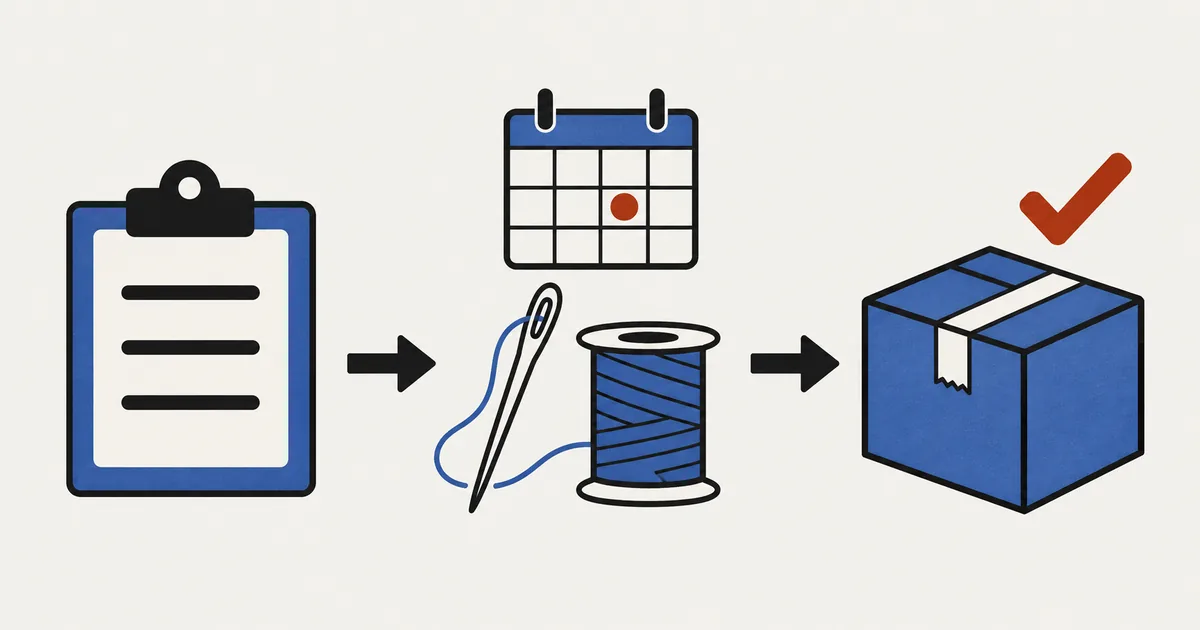
Een order voor een op bestelling gemaakt product doorloopt deze stappen: order komt binnen → productie begint → product is klaar → product wordt verzonden. SellRules blokkeert de fulfilment bij binnenkomst en heft die blokkade op wanneer je op Productie starten klikt. De verzending zelf registreer je in Shopify.
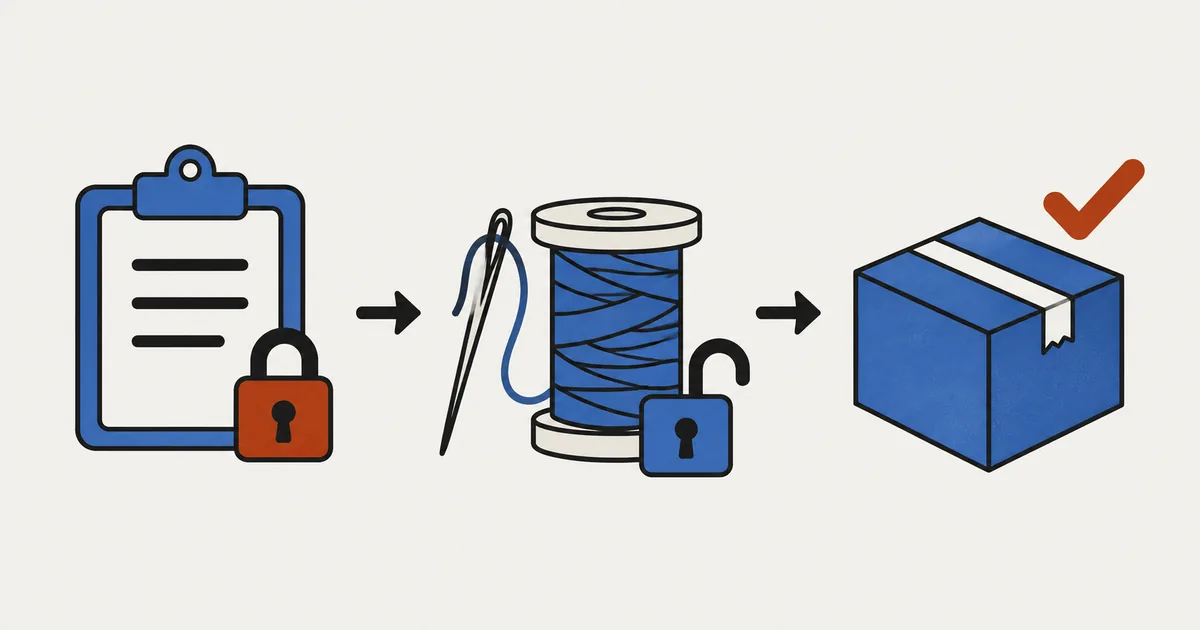
Dit verandert er per fase op het scherm en voor de klant.
| Fase | Bestellingsvoortgang | Shopify-order | Wat de klant ontvangt |
|---|---|---|---|
| Order binnengekomen | Voortgang: Wacht op start | Op bestelling gemaakte artikelen hebben een fulfilmentpauze en kunnen nog niet worden verzonden | Bevestigingsmail voor productie op bestelling |
| Productie begonnen, Productie starten aangeklikt | Voortgang: In productie | SellRules-blokkade opgeheven (verzending mogelijk als er geen andere blokkades zijn) | Niets |
| Verwachte verzenddatum naar later verplaatst | Markering Vertraagd | Geen wijziging | Alleen een vertragingsbericht als Klant op de hoogte stellen van vertraging is aangevinkt |
| Verzonden | Verdwijnt uit de lijst | Afgehandeld, of Gedeeltelijk afgehandeld bij een deelzending | Verzendbericht |
Orders voor op bestelling gemaakte producten krijgen in Shopify de tag Made to order; pre-orders krijgen Pre-order. Filter de Shopify-bestellijst op die tag om deze orders te bekijken zonder SellRules te openen.
Kies hoe je verzenddatums bepaalt voordat je orders aanneemt
Je kunt de verwachte verzenddatum op 2 manieren bepalen. Je keuze bepaalt of klanten bij uitstel automatisch bericht krijgen. Kies in de planning voor productie op bestelling bij Verzendpatroon voor Verzenden binnen X dagen na bestelling of Verzenden op vaste datum.
| Verzendpatroon | Weergave op de productpagina | Verwachte verzenddatum van de order | Bericht bij vertraging |
|---|---|---|---|
| Verzenden binnen X dagen na bestelling | Verzending binnen X dagen na je bestelling | Besteldatum plus het aantal dagen, berekend in de tijdzone van de winkel | Niet automatisch; wijzig de datum en stuur het bericht per order |
| Verzenden op vaste datum | De ingestelde verwachte verzenddatum | Verzenddatum uit de planning | Automatisch bij de volgende controle als je de datum in de planning later zet dan de datum die bij aankoop is meegedeeld |
Naai je bijvoorbeeld canvas tassen per stuk en zijn ze in 2 weken klaar, kies dan Verzenden binnen X dagen na bestelling en vul 14 dagen in. Elke nieuwe order krijgt een verwachte verzenddatum 14 dagen na aankoop. Verzenden op vaste datum past bij producten die ongeacht de besteldag tegelijk weggaan, zoals keramiek dat je aan het eind van de maand samen bakt. Schuift het bakken door de ovenplanning 1 week op, zet de datum in de planning dan 1 week later. Klanten aan wie die datum was doorgegeven, krijgen een vertragingsbericht. Hun orders krijgen in Bestellingsvoortgang de markering Vertraagd, maar het veld met de verwachte verzenddatum blijft de oorspronkelijke datum van de aankoop tonen. De nieuwe datum vind je in de planning. Orders zonder e-mailadres van de klant krijgen geen bericht en ook geen markering Vertraagd. Zoek na een wijziging van de planning naar orders voor hetzelfde product zonder die markering en neem afzonderlijk contact op met die klanten.
Bij beide opties wordt niets verstuurd alleen omdat de verwachte verzenddatum is verstreken. Dreig je de afspraak niet te halen, wijzig de datum dan zelf met de stappen hieronder.
Kun je maar een beperkt aantal producten maken, stel dan in dezelfde planning ook een bestellimiet in. Zodra het aangenomen aantal de limiet bereikt, stopt de aanname en gaat de productpagina terug naar gewone verkoop. Is de Shopify-voorraad 0, dan wordt het product als uitverkocht getoond. Orders die vrijwel tegelijk binnenkomen, kunnen de limiet wel iets overschrijden. Kun je echt niet meer aannemen dan je capaciteit, stel de limiet dan voor de zekerheid 1–2 stuks lager in.
Kies elke ochtend je werk op de dichtstbijzijnde verzenddatum
Bepaal je werkvolgorde op basis van de beloofde verzenddatum, niet de besteldatum. Bij productie op bestelling heeft elke order een eigen afspraak. De oudste order hoeft dus niet de dringendste te zijn.
Bovenaan Bestellingsvoortgang zie je de aantallen orders die wachten op de start, in productie zijn of vertraagd zijn. De lijst toont de nieuwste orders eerst en kan niet op verwachte verzenddatum worden gesorteerd. Vergelijk daarom de datum in elke regel. Je kunt onder meer filteren op Voortgang, Besteltype (voorbestelling of op bestelling gemaakt) en Alleen vertraagd. Elke keer dat je de pagina opent, worden verzendingen en annuleringen uit Shopify verwerkt.
Loop je ochtendcontrole in deze volgorde door.
- Zoek orders die vandaag of eerder verzonden hadden moeten worden, en orders met de markering Vertraagd. Een verstreken datum krijgt niet automatisch de markering Vertraagd, dus kijk naar het datumveld. Bij gemarkeerde orders is de datum al eerder uitgesteld en kent de klant meestal de nieuwe datum. Bij orders met een vaste datum staat de oude datum nog in het veld. Vergelijk die met de nieuwe datum in de planning. Beslis bij orders waarvan de datum verstreken is eerst of je vandaag kunt verzenden. Controleer bij orders met de markering Vertraagd of je de nieuwe datum kunt halen. Zo ja, geef ze voorrang in je productieplanning. Wijzig de datum en informeer de klant alleen als je die datum niet haalt.
- Vergelijk orders die wachten op de start op hun verwachte verzenddatum. Houd rekening met de productietijd en kies de orders waaraan je vandaag moet beginnen om de afspraak te halen.
- Start de productie voor het werk van vandaag. Klik voor een losse order op Productie starten. Selecteer voor meerdere orders de regels en klik op Productie / verzendvoorbereiding starten. Dit heft de verzendblokkade van SellRules op, zoals de volgende paragraaf uitlegt.
- Neem pakbonnen mee naar de werkplaats. Selecteer orders in productie en klik op Geselecteerde pakbonnen afdrukken om de pakbonnen samen te printen. Het logo op de pakbon kun je vervangen in de instellingen: PNG, JPEG, WebP of SVG, tot 300KB.
Laat orders waarvoor je nog materiaal nodig hebt op Wacht op start staan. Ze blijven in de lijst, zodat je ze weer kunt oppakken zodra het materiaal er is. Begin je wel, maar vergeet je op Productie starten te klikken, dan kun je begonnen werk niet meer onderscheiden van wachtend werk. Bovendien blijft de verzendblokkade actief en kun je ook het afgewerkte product nog niet verzenden.
Productie starten heft de verzendblokkade van SellRules op
SellRules stelt bij binnenkomst een fulfilmentpauze in Shopify in voor op bestelling gemaakte artikelen. Je kunt ze niet verzenden totdat je op Productie starten klikt. Zo markeer je een artikel niet per ongeluk als verzonden voordat je het hebt gemaakt.
Alleen fulfilmenteenheden met op bestelling gemaakte artikelen worden geblokkeerd. Bevat dezelfde order ook gewone artikelen en kan Shopify de fulfilmenteenheden splitsen, dan zet SellRules de gewone artikelen in een aparte eenheid en blokkeert alleen de op bestelling gemaakte artikelen. De gewone artikelen kunnen alvast weg. Kan splitsen niet, dan slaat SellRules de blokkade over om ook de gewone artikelen niet tegen te houden. De order krijgt dan een tag die begint met SellRules: en in het Japans aangeeft dat gewone artikelen in dezelfde zending een automatische blokkade verhinderden en een handmatige pauze nodig is. Stel voor zulke orders handmatig een pauze in op de Shopify-bestelpagina. Hoe je verzending en klantberichten bij gemengde orders afspreekt, lees je in het artikel over samen gekochte pre-orderartikelen en gewone artikelen.
Zo hef je de blokkade op:
- Klik in Bestellingsvoortgang op Productie starten bij de order waaraan je gaat beginnen. Selecteer bij meerdere orders de regels en klik op Productie / verzendvoorbereiding starten.
- Bij een bulkactie verschijnt een bevestigingsscherm. Bevestig om verder te gaan. Bij een losse order werkt Productie starten direct, zonder bevestigingsscherm.
- Zodra de voortgang In productie wordt, is het klaar.
Alleen blokkades van SellRules worden opgeheven. Blokkades van andere apps of medewerkers blijven staan. Controleer de reden op de Shopify-bestelpagina als je nog niet kunt verzenden. Een SellRules-blokkade herken je aan “Made to order: on hold until production starts”. Zie je “Bijgewerkt, maar de verzendblokkade in Shopify kon niet worden opgeheven”, dan is alleen de voortgang veranderd naar In productie. Klik op de Shopify-bestelpagina op Pauze vrijgeven. Mogelijke oorzaken en controles staan in het artikel over het vrijgeven van een fulfilmentpauze voor pre-orders.
Bij orders met aanbetaling en restbetaling in Pro is er nog een andere blokkade. Zolang het restbedrag niet is betaald, wordt de hele order geblokkeerd wegens de openstaande restbetaling, inclusief gewone artikelen. Productie starten heft die blokkade niet op. Controleer vóór verzending of de betaling in Bestellingsvoortgang op Betaald staat. Zodra het restbedrag binnen is, wordt deze blokkade automatisch opgeheven. Shopify plaatst bij orders met aanbetaling en restbetaling, ook zonder aanbetaling, daarnaast de blokkade Onbekende leverdatum. SellRules voegt aan producten met aanbetaling en restbetaling een aankoopoptie zonder vastgelegde verzenddatum toe. Shopify plaatst deze blokkade automatisch op orders die via die aankoopoptie zijn gekocht. SellRules heft deze blokkade niet op. Staat de betaling op Betaald en heb je op Productie starten geklikt, controleer dan bij het verzenden of deze blokkade er nog staat. Zo ja, klik dan op de Shopify-bestelpagina in de sectie Gepauzeerd op Pauze vrijgeven. Meer uitleg vind je in aanbetaling en restbedrag apart innen.
Wijzig de datum en meld vertraging voordat de afspraak verstrijkt
Meld een vertraging zodra je weet dat je de beloofde verzenddatum niet haalt en geef de klant een nieuwe datum. Na de beloofde datum moet je je verontschuldigen; daarvoor kun je de klant nog op tijd informeren over de nieuwe planning. Laat het liefst iets weten voordat de klant vraagt waar de order blijft.
Een order die al als Vertraagd is gemarkeerd, is eerder uitgesteld. De klant kent meestal de nieuwe datum, dus controleer eerst of je die kunt halen. Zo ja, houd de datum aan en geef de order voorrang in je productieplanning zodat je op tijd verzendt. Stel je de datum opnieuw uit en stuur je een bericht, dan krijgt de klant een 2e vertragingsbericht. Kies bij uitstel een datum die je zeker kunt halen, zodat je die niet steeds hoeft te wijzigen.
Gebruik Verzenddatum wijzigen in Bestellingsvoortgang om datums per order aan te passen.
- Open Verzenddatum wijzigen bij de vertraagde order. Hebben meerdere orders dezelfde reden voor uitstel, selecteer ze dan en klik op Verzenddatum in bulk wijzigen. Orders die al als Vertraagd zijn gemarkeerd, vallen buiten de bulkactie wanneer je ze samen selecteert met orders zonder vertraging. Controleer het aantal bij Toepassen op X bestellingen en wijzig al vertraagde orders afzonderlijk.
- Vul de Nieuwe verzenddatum in.
- Vul eventueel Reden die in de e-mail aan de klant staat (optioneel) in, met maximaal 500 tekens. Een korte begrijpelijke uitleg, zoals een vertraagde levering van stof, kan vragen voorkomen.
- Vink Klant op de hoogte stellen van vertraging aan en sla op.
- Bij een losse order bevestigt “Verzenddatum bijgewerkt en klant op de hoogte gesteld” dat het klaar is. Bij een bulkactie verschijnt “Verzenddatum bijgewerkt voor X bestellingen (X op de hoogte gesteld)”.
Een vertragingsbericht wordt alleen verstuurd als je de datum later zet dan de vorige verwachte verzenddatum. Zo'n order krijgt de markering Vertraagd, ook als je het vinkje uitzet en geen bericht verstuurt. Met Alleen vertraagd vind je deze orders terug. Ben je eerder klaar en zet je de datum naar voren, dan verdwijnt de markering.
Heeft een order geen e-mailadres van de klant, dan wordt er geen vertragingsbericht verstuurd wanneer je opslaat met Klant op de hoogte stellen van vertraging aangevinkt. De order krijgt dan ook geen markering Vertraagd. Een bestaande markering verdwijnt eveneens. Wil je de order in het filter Alleen vertraagd houden, zet het vinkje dan uit voordat je opslaat. Je ziet daarna “Verzenddatum bijgewerkt” in plaats van “Verzenddatum bijgewerkt en klant op de hoogte gesteld”. Bij een bulkwijziging is het aantal bij “X op de hoogte gesteld” overeenkomstig lager. Controleer de contactgegevens op de Shopify-bestelpagina en neem afzonderlijk contact op met die klanten.
Voor wijzigingen gelden deze beperkingen:
- Je kunt geen datum in het verleden invoeren. Je maakt een nieuwe afspraak in plaats van een gemiste afspraak achteraf te veranderen.
- Een datum meer dan 2 jaar in de toekomst kan ook niet.
- Verzonden of geannuleerde orders kun je niet wijzigen.
Je kunt het vinkje uitzetten en alleen de datum wijzigen. Voor de klant verandert dan wel ongemerkt een afspraak. Spreek daarom voor je winkel af dat je in principe altijd bericht stuurt als je een datum naar later verschuift.
De tekst van het vertragingsbericht pas je aan bij de e-mailsjablonen in Instellingen. Stuur een test naar je eigen adres om het resultaat te controleren. E-mailsjablonen en Bezorglog, waarin je de status van verstuurde berichten bekijkt, zijn beschikbaar vanaf Standard. Voor persoonlijk contact dat niet over vertraging gaat, zoals een adres controleren of productiedetails bespreken, gebruik je de Shopify-bestelpagina (Shopify Help: Bestelgegevens bekijken en beheren).
Registreer de verzending in Shopify en vergelijk wekelijks wat overblijft
De verzending registreer je in Shopify. Selecteer in Bestellingsvoortgang orders die in productie zijn en klik op Bulk verzenden in Shopify. De Shopify-bestellijst opent met alleen de geselecteerde orders. Daar registreer je de verzending. Daarna krijgt de klant een verzendbericht en verdwijnt de order uit Bestellingsvoortgang. Annuleringen verwerk je ook in Shopify: de klant ontvangt een annuleringsmail en de order verdwijnt uit de lijst. Terugbetalingen voer je eveneens in Shopify uit.
Let daarbij op het volgende. Bestellingsvoortgang heeft een aparte regel per combinatie van order en productvariant. Zodra voor dat artikel een verzending is geregistreerd, wordt de regel als verzonden beschouwd en verwijderd, ook als je maar een deel van het aantal hebt verzonden. Bestelt iemand bijvoorbeeld 2 dezelfde tassen en verstuur je er eerst 1, dan staat de resterende hoeveelheid van 1 tas niet meer in Bestellingsvoortgang. Verdeel je hetzelfde artikel over meerdere zendingen, volg de rest dan via Gedeeltelijk afgehandeld in de Shopify-bestellijst (Shopify Help: Uitleg over je bestelstatussen).
Vergelijk eenmaal per week deze 2 lijsten om vergeten werk eerder te vinden:
- Shopify-orders met de tag Made to order die nog niet of gedeeltelijk zijn afgehandeld, of gepauzeerd zijn
- Orders die nog in Bestellingsvoortgang van SellRules staan
Is een order uit Bestellingsvoortgang verdwenen maar in Shopify nog niet helemaal afgehandeld, controleer dan of je na een deelzending de rest bent vergeten. In Shopify krijgen geblokkeerde orders de fulfilmentstatus Gepauzeerd en verdwijnen ze uit de lijst Niet-afgehandeld. Zoek orders met een resterende blokkade onder Gepauzeerd (Shopify Help: Je bestelling als gepauzeerd markeren). Als oude orders ontbreken in een verzendapp, helpt ook het artikel over oudere orders die niet in je verzendapp staan.
Wat je controleert als iets niet werkt
Een order staat niet in Bestellingsvoortgang
Bestellingsvoortgang toont alleen nog niet verzonden en niet geannuleerde orders voor op bestelling gemaakte producten en pre-orders. Controleer eerst of de Shopify-order de tag Made to order of Pre-order heeft. Zonder die tag is de order als gewone aankoop geplaatst. Heeft de order wel de tag, controleer dan of er bovenaan nog filters actief zijn.
Ik heb op Productie starten geklikt, maar kan nog niet verzenden
Mogelijk staat er nog een blokkade van een andere app of medewerker, of een blokkade voor een onbetaald restbedrag. Shopify plaatst bij orders met aanbetaling en restbetaling ook de blokkade Onbekende leverdatum, dus controleer of die er nog staat. Controleer de reden op de Shopify-bestelpagina. Gaat het om het restbedrag, bekijk dan de betaalstatus en wacht op de betaling. Staat die op Betaald maar blijft Onbekende leverdatum staan, hef de blokkade dan op met Pauze vrijgeven. Meldde het scherm dat de blokkade niet kon worden opgeheven, klik dan op Pauze vrijgeven op de Shopify-bestelpagina.
Een klant mist een vertragings- of verzendbericht
Vanaf Standard controleer je het bericht in Bezorglog. De status is Gepland, Nieuwe poging gepland, Wordt verzonden, Verzonden, Mislukt, Bezorging onbevestigd, Geannuleerd of Verzonden door Klaviyo. Controleer bij Mislukt de ontvanger en klik op Opnieuw proberen. Bij Verzonden is het versturen afgerond; vraag de klant in de spammap te kijken. Bij Bezorging onbevestigd wordt niet automatisch opnieuw verstuurd, om dubbele berichten te voorkomen. Controleer eerst of de klant het bericht heeft ontvangen. Bekijk ook bij de e-mailsjablonen in Instellingen of het betreffende bericht niet is uitgeschakeld. Free heeft geen Bezorglog. Vraag de klant eerst in de spammap te kijken. Is het bericht er nog steeds niet, stuur de verzendgegevens dan afzonderlijk vanaf de Shopify-bestelpagina.
Ik kan de verwachte verzenddatum niet wijzigen
Verzonden en geannuleerde orders kun je niet wijzigen. Je kunt ook geen datum in het verleden of meer dan 2 jaar in de toekomst invoeren.
Welk werk bij je winkel blijft
SellRules regelt de voortgang van productie op bestelling, de verzendblokkades en berichten aan klanten. De volgende taken blijven bij je winkel.
| Taak | Wie doet het? |
|---|---|
| Maken, inpakken en vervoer regelen | Je winkel |
| Verzending registreren, trackingnummers, deelzendingen en terugbetalingen | Je winkel, via de Shopify-bestelpagina |
| Persoonlijk contact buiten vertragingen, zoals een adres controleren of productie bespreken | Je winkel, via de Shopify-bestelpagina |
| Restanten bijhouden als hetzelfde artikel in delen wordt verzonden | Je winkel, via Gedeeltelijk afgehandeld in Shopify |
| Orders vinden waarvan de verwachte datum is verstreken | Je winkel; het verstrijken van de datum geeft geen automatische melding |
Ook als je SellRules verwijdert, blijven de fulfilmentpauzes op Shopify-orders bestaan. Klik op Pauze vrijgeven op de Shopify-bestelpagina wanneer je wilt verzenden. De gegevens van SellRules worden 48 uur na verwijdering gewist. Installeer je de app daarvoor opnieuw, dan worden ze hersteld.
Wat je kunt bijstellen zodra het proces loopt
Zodra je orders van aankoop tot verzending kunt afhandelen, bekijk je deze 2 punten: je bestellimiet en de mogelijkheid om met een aanbetaling en restbetaling te werken. Zo kun je werk en klantvragen verder verminderen.
- Stem de bestellimiet af op wat je echt kunt maken. Blijven orders die wachten op de start zich bij de ochtendcontrole opstapelen, dan ligt de limiet boven je capaciteit.
- Overweeg aanbetaling en restbetaling. Heb je materiaal nodig voordat je begint, dan kun je met Pro een aanbetaling vragen en hoef je de materiaalkosten niet voor te schieten (aanbetaling en restbedrag apart innen).
Wil je ook voor producten die nog niet zijn uitgebracht bepalen hoe je orders aanneemt, lees dan voorverkoop en beperkte verkoop plannen.
Veelgestelde vragen
Krijgt de klant een bericht als ik op Productie starten klik?
Nee. Productie starten zet je interne voortgang op In productie en heft de verzendblokkade van SellRules op. Klanten krijgen bij hun aankoop een bevestiging van de productie op bestelling, en berichten over vertraging, verzending en annulering. Wil je laten weten dat je bent begonnen, neem dan afzonderlijk contact op via de bestelpagina in Shopify.
Wat gebeurt er als een order na de verwachte verzenddatum nog niet is verzonden?
Er gebeurt niets automatisch. Alleen het verstrijken van de datum geeft geen markering Vertraagd, verstuurt geen vertragingsbericht en heft de verzendblokkade niet op. Controleer eerst wanneer je kunt verzenden. Is een order al gemarkeerd als Vertraagd en kun je de nieuwe datum halen, maak en verzend hem dan zonder de datum te wijzigen. Lukt dat niet, vul dan via Verzenddatum wijzigen in Bestellingsvoortgang een nieuwe datum in en vink Klant op de hoogte stellen van vertraging aan. Orders die je naar een latere datum verplaatst, krijgen de markering Vertraagd en vind je met Alleen vertraagd. Orders zonder e-mailadres van de klant krijgen geen vertragingsbericht. Neem voor die orders afzonderlijk contact op via de Shopify-bestelpagina.
Kan ik gewone artikelen uit dezelfde order eerder verzenden?
Bij een volledig betaalde order kunnen gewone artikelen zonder blokkade eerder weg, als Shopify de fulfilmenteenheden kan splitsen. Lukt dat niet, dan wordt er geen blokkade ingesteld en krijgt de order een tag die begint met ‘SellRules:’ en in het Japans aangeeft dat gewone artikelen in dezelfde zending een automatische blokkade verhinderden en een handmatige pauze nodig is. Pauzeer de fulfilment dan handmatig in Shopify om te voorkomen dat de op bestelling gemaakte artikelen worden verzonden. Bij aanbetaling en restbetaling blijft de hele order, inclusief gewone artikelen, geblokkeerd zolang het restbedrag openstaat.
Kan ik een per ongeluk verstuurd vertragingsbericht intrekken?
Een verstuurde e-mail kun je niet terughalen. Vanaf Standard kun je in Bezorglog alleen berichten met de status Gepland stoppen via Annuleren. Is het bericht al aangekomen, stuur dan via de bestelpagina in Shopify een correctie.
Wat gebeurt er met geblokkeerde orders als ik SellRules verwijder?
De fulfilmentpauzes op Shopify-orders blijven bestaan. Klik op Pauze vrijgeven op de bestelpagina in Shopify wanneer je wilt verzenden. De gegevens van SellRules worden 48 uur na het verwijderen gewist. Installeer je de app daarvoor opnieuw, dan worden ze hersteld.
Abonnementen en uitproberen: controleer het proces met een testorder
Verkoop op bestelling en Bestellingsvoortgang zijn beschikbaar vanaf Free. Plaats vóór de eerste echte order een enkele testorder voor een op bestelling gemaakt product. Houd het bij die order om de cumulatieve limiet van Free niet op te maken. Doorloop Wacht op start, Productie starten en het registreren van de verzending. Als je hebt gezien dat de SellRules-blokkade verdwijnt en je kunt verzenden, weet je bij een echte order wat je moet doen.
SellRules: abonnementen en prijzen
| Maandprijs | LaunchAlle functies inbegrepen |
|---|---|
| Maandprijs | US$ 7,99 per maand |
| Gratis proefperiode | 10 dagen |
| Pre-orders en op bestelling gemaakte bestellingen | Onbeperkt |
| E-mails bij terug op voorraad en start van de verkoop (Notify Me) | Onbeperkt |
| Aankoopbeperkingen | Geen limiet op producten |
| Aanpasbare meldingsmails | Ja |
| Aanbetaling en restbetaling | Ja |
Pre-orders, op bestelling gemaakte producten, terug-op-voorraadmeldingen, aankoopbeperkingen, omschakelen bij uitverkocht, aanbetalingen en orderverwerking zijn allemaal inbegrepen in het Launch-abonnement.
De eerste 10 dagen zijn gratis. Als u de app tijdens de proefperiode verwijdert, worden er geen kosten in rekening gebracht.
Er is geen verzendlimiet voor e-mails bij terug op voorraad en de start van de verkoop. Dat geldt ook voor verplichte berichten, zoals orderbevestigingen, verzendberichten en herinneringen voor de restbetaling.
De Free, Standard en Pro-abonnementen zijn gesloten voor nieuwe aanmeldingen. Winkels die deze abonnementen al hebben, behouden hun huidige voorwaarden.
Free staat vanaf de installatie in totaal 10 pre-orders en orders voor op bestelling gemaakte producten toe. Bezorglog en het aanpassen van e-mailsjablonen zijn niet inbegrepen. Bevestigingen voor productie op bestelling, vertragingsberichten, verzendberichten en annuleringsmails tellen niet mee voor de e-mailbundel voor nieuwe voorraad en verkoopstart. Standard en Pro hebben geen gratis proefperiode; je probeert de app met Free. Stap over op Standard voor US$ 9,90 per maand als je de cumulatieve orderlimiet nadert, e-mails in de woorden van je winkel wilt schrijven of de bezorging in het log wilt controleren. Kies Pro als je aanbetaling en restbetaling wilt gebruiken.
Bekijk productie op bestelling en orderbeheer met SellRules
Weet je al hoe je de app wilt gebruiken, dan kun je Free proberen via de Shopify App Store.
Functies gecontroleerd op 25 oktober 2026 door JizaiDev, de ontwikkelaar van SellRules, aan de hand van de code en schermteksten van de app die op die datum gepubliceerd was. De uitleg over Shopify-fulfilmentpauzes en bestelstatussen is gebaseerd op Shopify Help, gecontroleerd op 25 oktober 2026. Producten en doorlooptijden zijn verzonnen voorbeelden ter uitleg, geen echte winkels. Bekijk de vermelding in de Shopify App Store voor actuele prijzen.