Verschijnt de pre-orderknop niet, kijk dan eerst wat de productpagina op dit moment laat zien, zoals je klanten haar zien. Staat er bij elk product nog ‘Toevoegen aan winkelwagen’, controleer dan de app-embed in je gepubliceerde thema. Gaat het om één product, controleer dan de status en datums van de planning. Is een product in voorverkoop teruggevallen, kijk dan naar de bestellimiet en het gratis tegoed.
Staat er ‘Houd mij op de hoogte’, ‘Binnenkort’ of ‘Uitverkocht’ waar de pre-orderknop zou moeten staan, dan is dat meestal geen storing. De pagina laat gewoon zien wat bij de huidige fase hoort. Begin in de tabel hieronder bij de rij die het meest op jouw scherm lijkt.
Overzicht: vind de oorzaak aan de hand van wat de productpagina toont
SellRules vervangt de koopknop op de productpagina, afhankelijk van de fase waarin het product zit. Het scherm van je klant is daarom de beste aanwijzing: zo kom je sneller bij de oorzaak dan door alle instellingsschermen een voor een te openen.
| Wat de productpagina toont | Mogelijke oorzaak | Waar je kijkt | Oplossing |
|---|---|---|---|
| Elk product toont nog de gewone ‘Toevoegen aan winkelwagen’ | De app-embed van SellRules staat uit in het gepubliceerde thema (ook vlak na een themawissel) | ‘App-embeds’ in de thema-editor | Aanzetten en opslaan |
| Eén product, of alleen sommige varianten, tonen de gewone knop | Geen planning, voorverkoop nog niet gestart, of de gekozen variant heeft een andere instelling | De rij van het product in ‘Verkoopplanning’ | Producten of varianten en datums corrigeren |
| ‘Houd mij op de hoogte’ met een e-mailveld in plaats van de knop | De aankondigingsperiode van een voorverkoop (werkt zoals bedoeld) | De status in de lijst is ‘Binnenkort’ | Wachten op de start van de voorverkoop, of de datums vervroegen |
| Een niet-klikbare ‘Binnenkort’ | Een ‘Binnenkort’-planning zonder voorverkoopperiode | Tabblad ‘Binnenkort’ in ‘Verkoopplanning’ | Wil je voorbestellingen, maak dan een voorbestelling aan |
| Bij sommige ‘Binnenkort’-producten verandert de weergave niet | Met het Free-abonnement staat ‘Binnenkort’ alleen live bij het eerste product dat je aanmaakte | ‘Niet zichtbaar op de productpagina met het gratis abonnement’ in het tabblad ‘Binnenkort’ | Beperk ‘Binnenkort’ tot het ene product dat je wilt houden, of stap over op Standard of Pro |
| Een niet-klikbare ‘Uitverkocht’ | De planning is gepauzeerd, of de datum om de verkoop te beëindigen is voorbij | De melding ‘Gepauzeerd’ in de planningsdetails en de eindinstelling | Hervatten, of de datum corrigeren |
| Een niet-klikbare ‘Niet beschikbaar’ | Een aankoopbeperkingsregel blokkeert de verkoop | ‘Aankoopbeperkingen en uitverkocht’ | De regel nakijken |
| Een product in voorverkoop toont weer de gewone knop of uitverkocht | Bestellimiet bereikt, of einddatum voorbij (als ‘Overschakelen naar normale verkoop’ gekozen is) | ‘Bestellimiet’ en ‘Als de voorbestelling eindigt’ in de planning | De limiet verhogen, of de datum corrigeren |
| Alle producten in voorverkoop en op bestelling nemen geen bestellingen meer aan | Het totale bestellingentegoed van het Free-abonnement is op | De banner bovenaan de app en ‘Plan & facturering’ | Overstappen op Standard of Pro |
| De pre-orderknop verschijnt maar is niet klikbaar, met ‘Dit betalingsplan wordt voorbereid’ | De betalingsvoorwaarden voor aanbetaling en restbetaling worden nog ingericht | De melding op de productpagina | Even wachten en opnieuw laden |
| Een pagina die al open stond, toont na de starttijd van de voorverkoop nog steeds ‘Houd mij op de hoogte’ | Een pagina die tijdens de aankondiging is geopend, wordt op de starttijd niet automatisch bijgewerkt | De productpagina | Opnieuw laden |
Werk je in deze volgorde, dan hoef je dezelfde schermen niet steeds opnieuw te openen.
- Noteer wat de productpagina laat zien. Open haar in je live winkel en schrijf op om welk product en welke variant het gaat
- Controleer de app-embed in het gepubliceerde thema. Toont elk product de gewone knop, dan zit hier de oorzaak
- Vergelijk de status en datums van de planning. Gaat het om één product, bekijk dan de rij van dat product
- Controleer de limiet, eindinstelling, pauze en het gratis tegoed. Doe dit als een product in voorverkoop is teruggevallen
- Sluit het thema en andere apps uit en controleer opnieuw. De laatste stap, als de instellingen kloppen maar de knop nog steeds ontbreekt
Ontbreekt de knop bij elk product? Controleer de app-embed in je gepubliceerde thema
Toont elke productpagina nog ‘Toevoegen aan winkelwagen’, dan is de app-embed van het thema de eerste verdachte. De handleiding van SellRules zegt het zo: staat de app-embed uit, ‘dan verandert de koopknop niet, hoeveel data je ook invult’. Ook vlak na een themawissel staat de embed in het nieuwe thema nog uit.
Volgens het Shopify Helpcentrum controleer je dat zo:
- Open in de Shopify-beheeromgeving ‘Onlinewinkel → Thema's’ en klik bij je gepubliceerde thema op ‘Aanpassen’ (in de Engelse interface ‘Edit theme’)
- Verkoop je in meerdere markten, kies dan bovenaan bij ‘Markten’ de markt met het probleem. Kies je niets, dan geldt de wijziging voor de standaardinstellingen van je winkel
- Open ‘App-embeds’ in de linkerzijbalk
- Zet SellRules aan
- Klik op ‘Opslaan’ en open de productpagina in je live winkel opnieuw
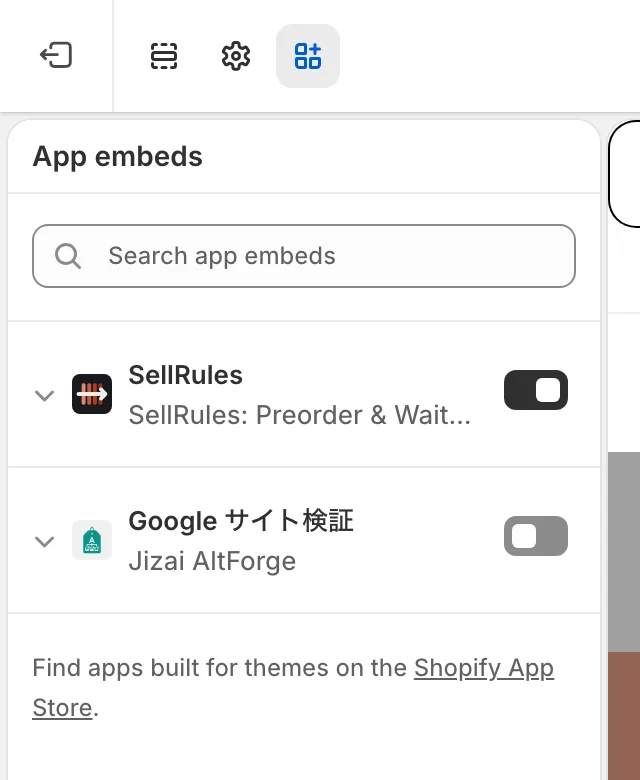
Bij stap 5, het opslaan, gaat het het vaakst mis. De voorbeeldweergave in de thema-editor toont de embed al als ingeschakeld voordat je opslaat. Het lijkt dan opgelost, maar zonder opslaan verandert er voor je klanten niets.
Of het is opgelost, zie je ook in de ‘Installatiegids’ op het scherm ‘Start’ van SellRules. Het onderdeel ‘SellRules inschakelen in je thema’ verandert in ‘Ingeschakeld: SellRules is bevestigd op een productpagina.’ zodra iemand in je live winkel een productpagina opent en SellRules de weergave omzet. Voorbeeldweergaven in de thema-editor en van ongepubliceerde thema's tellen voor deze controle niet mee. Wordt het niet bevestigd, dan vraagt de app je deze 4 punten na te lopen:
- Je hebt de productpagina in je echte winkel geopend, niet in de voorbeeldweergave van de thema-editor
- Het thema waarin SellRules aanstaat, is je gepubliceerde thema
- Het product is gepubliceerd
- Wordt het na het openen van de productpagina nog steeds niet bevestigd, controleer dan of de app-proxy-URL onder Shopify ‘Instellingen → Apps → SellRules’
/apps/smart-preorderis
Ook nadat het eenmaal is bevestigd, toont het startscherm een melding met de knop ‘App-embeds openen’ als SellRules de afgelopen 7 dagen op geen enkele productpagina is gezien. Zo voorkom je dat je de verkoopstart ingaat zonder te merken dat een themawissel de embed heeft uitgezet. Zie je de melding, controleer dan eerst de embed.
De officiële handleiding van SellRules gaat uit van een thema dat app-embeds ondersteunt (Online Store 2.0). Je hoeft de code van je thema niet aan te passen.
Ontbreekt de knop bij één product? Vergelijk de status en datums van de planning
Tonen alleen bepaalde producten de gewone knop, zoek dan in SellRules onder ‘Verkoopplanning’ de rij van het product. Is er een rij, dan bepaalt de huidige status wat de productpagina laat zien.
| Status in de lijst | Wat de productpagina toont (standaardtekst) |
|---|---|
| Binnenkort | Een knop ‘Houd mij op de hoogte’ en een veld voor het e-mailadres (bij een ‘Binnenkort’-planning een niet-klikbare ‘Binnenkort’) |
| Voorbestelling | Een knop ‘Nu pre-orderen’ |
| Op bestelling gemaakt | Een knop ‘Op bestelling laten maken’ |
| Te koop | De eigen koopknop van je thema (gewone verkoop) |
| Uitverkocht | Een niet-klikbare ‘Uitverkocht’ |
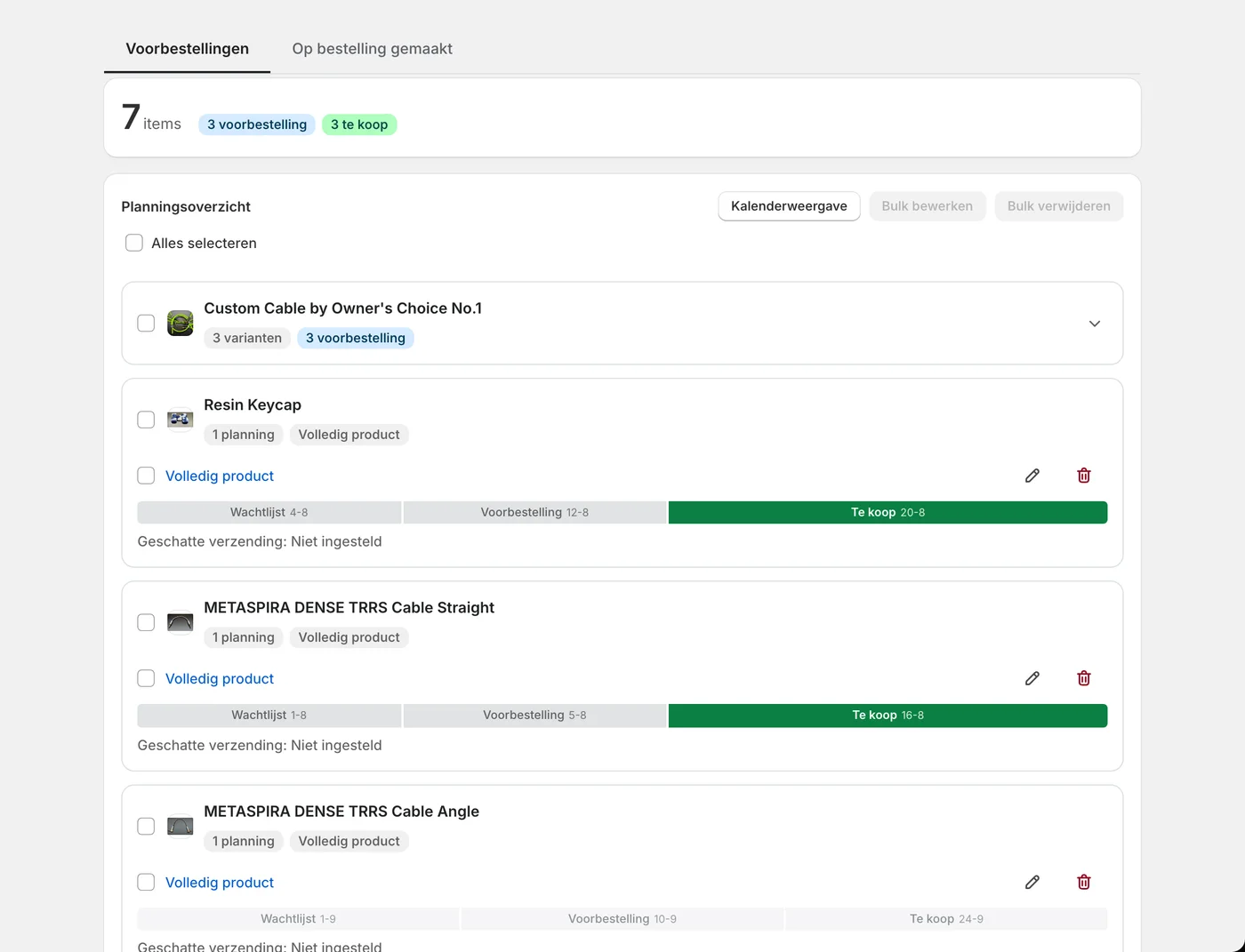
De tekst van knoppen en velden pas je aan onder ‘Instellingen’ → ‘Tekst voor knoppen en labels’. Heb je die aangepast, lees de tabel hierboven dan met je eigen bewoording in gedachten.
Staat de voorbestelling in de fase ‘Aankondiging’, dan is er met de weergave niets mis. In de aankondigingsperiode verzamel je vóór de lancering aanmeldingen, dus verschijnt er een e-mailaanmeldveld in plaats van een pre-orderknop. Zodra de voorverkoop begint, verschijnt de pre-orderknop op nieuw geopende pagina’s.
Heeft het product geen rij, dan heb je nog geen planning aangemaakt. Kies in ‘Verkoopplanning’ voor ‘Voorbestelling aanmaken’, vul het product en de datums in en sla op.
Is er wel een rij maar geen pre-orderknop, loop dan in het bewerkscherm deze punten na:
- Is de voorverkoop al begonnen? Heb je geen aankondigingsperiode ingepland en ligt de start van de voorverkoop nog in de toekomst, dan wordt het product tot dat moment gewoon verkocht
- Volgorde van de datums: staan de datums niet in de volgorde aankondiging, start voorverkoop, overstap naar gewone verkoop, dan toont de tijdlijnbalk in het bewerkscherm ‘De datums staan in de verkeerde volgorde.’ Probeer je toch op te slaan, dan krijg je een melding zoals ‘De start van de aankondiging moet vóór de start van de voorbestelling liggen’ en wordt er niets opgeslagen
- Tijdzone: vergelijk de melding ‘Datums en tijden worden opgeslagen in de tijdzone van de winkel (…)’ in het aanmaakscherm met de tijdzone onder Shopify ‘Instellingen → Algemeen’. Staat de winkel nog op een andere tijdzone dan de jouwe, dan schakelt alles om op een ander moment dan je lokale tijd
- Instellingen per variant: SellRules gebruikt de planning van een variant als die er is, en anders de planning voor het hele product. Heb je alleen planningen per variant gemaakt en geen planning voor het hele product, dan worden varianten zonder planning gewoon verkocht
- Publicatie van het product: conceptproducten en producten die niet in de onlinewinkel zijn gepubliceerd, krijgen je klanten sowieso niet te zien
Een voorbeeld: je hebt bij een T-shirt alleen voor de variant ‘Zwart / M’ een voorbestelling per variant gemaakt. Kiest een klant ‘Wit / M’, dan komt de gewone ‘Toevoegen aan winkelwagen’ terug; schakelt hij naar ‘Zwart / M’, dan wordt het ‘Nu pre-orderen’. Dat is precies wat de instellingen zeggen. Wil je voor alle kleuren voorbestellingen aannemen, maak dan een planning voor het hele product.
De velden en hun volgorde staan met schermafbeeldingen in het onderdeel ‘Een pre-order starten’ van de handleiding van SellRules. Wil je alles vanaf de eerste instelling doorlopen, lees dan hoe je met voorverkoop begint.
Waarom is de knop verdwenen bij een product in voorverkoop?
Toont een product dat gisteren nog voorbestellingen aannam weer de gewone knop of uitverkocht, dan is er eerder een voorwaarde bereikt die de voorverkoop stopt dan dat er iets verkeerd is ingesteld. In SellRules zijn er 4 van zulke voorwaarden.
De bestellimiet is bereikt. Heb je in de planning een bestellimiet ingevuld, dan stopt SellRules met voorbestellingen en gaat het terug naar gewone verkoop zodra het totaal aantal bestelde stuks (een bestelling van 2 stuks telt als 2) de limiet haalt. Staat de Shopify-voorraad op 0, dan toont de pagina de gewone uitverkochtweergave. Wil je weer voorbestellingen aannemen, verhoog dan de limiet.
Het einde van de voorverkoop is bereikt. Wat de pagina na de einddatum toont, hangt af van je keuze bij ‘Als de voorbestelling eindigt’ in het bewerkscherm.
| Keuze bij ‘Als de voorbestelling eindigt’ | Productpagina na het einde |
|---|---|
| Overschakelen naar normale verkoop | De eigen koopknop van je thema |
| Verkoop beëindigen met “Uitverkocht”-weergave | Een niet-klikbare ‘Uitverkocht’. Er volgt geen gewone verkoop |
| Geen deadline (voorbestellingen blijven aannemen) | De pre-orderknop blijft staan tot je zelf stopt |
De planning is gepauzeerd. ‘Verkoop pauzeren’ in de planningsdetails stopt aankopen zonder de instellingen te wissen. Tijdens de pauze zien je klanten ‘Uitverkocht’. De planning loopt tijdens de pauze door, dus bij het hervatten bepaalt SellRules de fase opnieuw op basis van de datum en tijd van dat moment.
Het totale bestellingentegoed van het Free-abonnement is op. Met het Free-abonnement kun je sinds de installatie in totaal tot 10 voorbestellingen en bestellingen op maat aannemen. Heb je die grens bereikt, dan verschijnt bovenaan de app een banner die begint met ‘Voorbestellingen en bestellingen op maat hebben de gratis limiet (10) bereikt.’ De productpagina's voor voorverkoop en op bestelling nemen dan geen bestellingen meer aan, ook de pagina's waar de verkoop nog liep. Je instellingen blijven bewaard, en met een overstap naar Standard of Pro werkt alles weer.
Daarnaast geldt: tijdens de voorverkoop en de productie op bestelling zet SellRules het voorraadbeleid van de betreffende varianten op ‘Doorgaan met verkopen wanneer niet op voorraad’. De pre-orderknop verdwijnt dus niet alleen doordat de voorraad op 0 staat. Is de knop bij voorraad 0 verdwenen, denk dan aan een van de 4 voorwaarden hierboven.
Wat doe je als er na de starttijd van de voorverkoop niets verandert?
Is de starttijd voorbij en is er niets veranderd, laad de productpagina dan eerst opnieuw. Helpt dat niet, controleer dan de datums en tijdzone en of de wijziging op de productpagina is aangekomen.
SellRules herschrijft de gegevens voor de productpagina op 4 omschakelmomenten: start aankondiging, start voorverkoop, overstap naar gewone verkoop en einde. Lukt dat een keer niet op tijd, dan pakt een regelmatige synchronisatie het alsnog op. Wat er gebeurt met een pagina die een klant al open heeft, hangt echter af van het type planning.
- Voorbestellingen en productie op bestelling: Een geopende pagina wordt na de starttijd niet automatisch bijgewerkt. Ook klanten die op de pagina wachten tot de voorverkoop begint, moeten herladen om de pre-orderknop te zien (of de bestelknop bij productie op bestelling). Hetzelfde geldt voor de overstap naar gewone verkoop en het einde van de verkoop: na het herladen verschijnt de nieuwe weergave.
- Binnenkort: Begint de verkoop binnen 24 uur na het openen van de pagina, dan verschijnt de koopknop op dat tijdstip automatisch op de geopende pagina. Een pagina die al meer dan 24 uur vóór de verkoopstart open stond, moet opnieuw worden geladen om de koopknop te tonen.
Voeg aan je lanceringsbericht toe: ‘Laad de pagina opnieuw zodra de verkoop begint.’ Dan weten wachtende klanten wat ze moeten doen.
Controleer je het op je eigen scherm, ga dan in deze volgorde te werk zodat er geen oude weergave blijft hangen:
- Laad opnieuw zonder cache (Ctrl+F5 op Windows, Command+Shift+R op Mac)
- Open de productpagina in een incognitovenster of een andere browser, zodat je haar ziet zoals je klanten
- Open haar ook op een smartphone en controleer of de weergave gelijk is aan die op de computer
- Vergelijk met een ander product met dezelfde datums. Is dat wel omgeschakeld, richt je dan op de instellingen van dit product
Verandert er dan nog niets, bedenk dan of na het aanmaken van de planning de melding ‘Aanmaken is gelukt, maar het bijwerken van de productpagina is mislukt.’ verscheen. In dat geval probeert de app het automatisch om de paar minuten opnieuw. Wil je het meteen bijwerken, open dan het bewerkscherm en sla opnieuw op.
Hoe je de lanceringstijd kiest en aankondiging, voorverkoop en overstap naar gewone verkoop opbouwt, lees je in het artikel over automatisch omschakelen op de lanceringstijd.
Instellingen kloppen maar de knop ontbreekt of staat verkeerd? Sluit het thema en andere apps uit
Kloppen de embed en de planning, maar toont de pagina toch de gewone knop, of staat de knop er dubbel of verschoven, verdenk dan het aankoopformulier van het thema en andere apps.
SellRules zoekt de koopknop in het productformulier van je thema en vervangt die. Is je thema zo aangepast dat het aankoopformulier anders is opgebouwd dan standaard, dan vindt SellRules de knop soms niet. Vindt het hem na een bepaalde tijd nog steeds niet, dan zet het de eigen knop van je thema terug en trekt SellRules zich terug, zodat je klanten gewoon kunnen blijven kopen. In dat geval staat in de console van de ontwikkelaarstools van je browser een regel die begint met [SellRules] Fail-open recovery. Stuur je die mee met je vraag, dan is de oorzaak makkelijker te vinden.
Ook als een andere app dezelfde koopknop herschrijft, kunnen de weergaven botsen. Zo vergelijk je zonder je gepubliceerde thema aan te raken:
- Dupliceer in Shopify via ‘Onlinewinkel → Thema's’ je gepubliceerde thema
- Open in de voorbeeldweergave van de ongepubliceerde kopie hetzelfde product en dezelfde variant
- Zet de embeds van andere apps die de koopknop of het productformulier aanpassen een voor een uit en vergelijk de weergave
- Verandert het gedrag, noteer dan de themanaam, de naam van die app, het product en de variant, en maak schermafbeeldingen
Zet je alle apps tegelijk uit, dan weet je niet welke de oorzaak was. Vergelijk ze een voor een.
Als dit artikel het niet oplost: grenzen en contact
Heb je alles hierboven gecontroleerd en is het nog niet opgelost, dan gaat het niet meer om een vergeten instelling en is nader onderzoek nodig. De oorzaak kan ook buiten SellRules liggen.
- Aankoopformulier met zelf aangepaste themacode: SellRules past de code van je thema niet aan. Over de opbouw van het formulier overleg je met de maker van het thema of het bureau dat het heeft gebouwd
- Overlap met een andere app: meld het probleem ook bij de support van de app die je in het vorige onderdeel hebt gevonden
- Problemen met de weergave van Shopify zelf of de checkout: voor problemen die in de checkout ontstaan en niet op de productpagina, is Shopify Support het aanspreekpunt
- Het product is niet gepubliceerd: verkoopkanalen en publicatiestatus pas je aan in de productbewerking van Shopify
Neem je contact op met SellRules, dan helpen deze gegevens ons om de situatie na te bootsen:
- De URL van je winkel (jouw-winkel.myshopify.com)
- De naam van je gepubliceerde thema en, als je in meerdere markten verkoopt, de betreffende markt
- De productnaam en de betreffende variant
- Wanneer het gebeurde (in de tijdzone van de winkel)
- Wat je verwachtte en wat er echt verscheen (bijvoorbeeld ‘status is Voorbestelling, maar de pagina toont nog Toevoegen aan winkelwagen’)
- Schermafbeeldingen van de productpagina en van het scherm ‘Verkoopplanning’
- De namen van andere apps die de koopknop aanpassen, als je die gebruikt
- De tekst van regels in de console die beginnen met
[SellRules], als die er zijn
Je bereikt ons via de contactpagina of via ‘Functieverzoek’ en ‘Bugmelding’ onderaan de app. Persoonsgegevens van je klanten (namen of adressen) hoef je niet mee te sturen.
Veelgestelde vragen
De app-embed staat aan, waarom verschijnt de pre-orderknop dan niet?
Waarschijnlijk heeft het product geen planning, is de voorverkoop nog niet begonnen, of heeft de gekozen variant een andere instelling. Controleer in SellRules onder ‘Verkoopplanning’ de rij van het product en de huidige status. En vergeet niet: zolang je in de thema-editor niet opslaat, merken je klanten niets van het aanzetten.
Na een themawissel is de pre-orderknop verdwenen. Zijn mijn instellingen weg?
Nee, je instellingen staan er nog. De app-embed is een schakelaar per thema. Open dus in de thema-editor van het nieuw gepubliceerde thema ‘App-embeds’, zet SellRules aan en sla opnieuw op. De planningen in de app blijven gewoon werken.
De starttijd van de voorverkoop is voorbij, maar de pagina van de klant is niet veranderd
Bij voorbestellingen en productie op bestelling wordt een productpagina die een klant al open heeft, ook na de starttijd niet automatisch bijgewerkt. Na het herladen verschijnt de pre-orderknop (of de bestelknop bij productie op bestelling). Bij Binnenkort verschijnt de koopknop alleen automatisch op een geopende pagina als de verkoop binnen 24 uur na het openen van de pagina begint. Pagina’s die eerder zijn geopend, moeten opnieuw worden geladen. Verandert er na het herladen niets, controleer dan of de datums in de tijdzone van de winkel zijn ingevuld en bekijk de status in de lijst.
In plaats van een pre-orderknop zie ik ‘Houd mij op de hoogte’ of ‘Binnenkort’
Beide werken zoals ingesteld. ‘Houd mij op de hoogte’ hoort bij de aankondigingsperiode en wordt bij de start van de voorverkoop (of bij productie op bestelling: de start van de bestellingen) een bestelknop. ‘Binnenkort’ komt van een ‘Binnenkort’-planning zonder voorverkoopperiode: bij de verkoopstart komt de gewone koopknop terug en worden er geen voorbestellingen aangenomen. Wil je voorbestellingen aannemen, maak de planning dan aan als voorbestelling.
Een product in voorverkoop toont ineens weer de gewone knop of uitverkocht
Waarschijnlijk is een van deze dingen gebeurd: de bestellimiet is bereikt, de einddatum is voorbij, de planning is gepauzeerd, of het totale bestellingentegoed van het Free-abonnement is op. Is de limiet bereikt, dan stopt SellRules met voorbestellingen en gaat het terug naar gewone verkoop; staat de Shopify-voorraad op 0, dan toont de pagina uitverkocht. Tijdens een pauze staat er ‘Uitverkocht’. Na de einddatum volgt de pagina je keuze bij ‘Als de voorbestelling eindigt’, en alleen ‘Verkoop beëindigen met “Uitverkocht”-weergave’ toont ‘Uitverkocht’.
Na het oplossen: voorkom dat het op de lanceringsdag opnieuw gebeurt
Is het opgelost, maak dan 2 dingen een gewoonte, zodat het bij je volgende lancering niet opnieuw gebeurt.
Ten eerste: controleer na elke themawissel nog dezelfde dag de app-embed. Of de app-embed aan of uit staat, onthoudt elk thema apart. Wissel je van thema of schakel je tijdelijk over op een actiethema, dan geldt de instelling van het nieuwe thema. Kijk meteen ook of de installatiegids op het startscherm nog als bevestigd staat.
Ten tweede: loop dezelfde planning uiterlijk de dag voor de lancering één keer door met een testproduct. Vul bij een gepubliceerd testproduct een start van de aankondiging en een start van de voorverkoop kort na elkaar in, en bekijk in je live winkel zowel de weergave tijdens de aankondiging als ‘Nu pre-orderen’ na de start. Zo test je de samenwerking met je thema zonder het echte product aan te raken.
Controleer ook je abonnement. Automatisch omschakelen van de voorverkoop en aanmeldingen voor meldingen tijdens de aankondiging zijn al beschikbaar in het Free-abonnement. Het Free-abonnement dekt sinds de installatie in totaal tot 10 voorbestellingen en bestellingen op maat. Komen er bij elke lancering doorlopend bestellingen binnen, dan is Standard (US$ 9,90 per maand) de richtlijn. Wil je voorbestellingen aannemen met aanbetaling en restbetaling, kies dan Pro (US$ 19,90 per maand). De betaalde abonnementen hebben geen gratis proefperiode; het Free-abonnement vervult die rol. Het instellen van een aanbetaling staat in aanbetaling en restbedrag apart in rekening brengen, de volgorde om dingen uit te proberen in het artikel over een proefperiode doorlopen.
Schermen en schermteksten zijn gebaseerd op de live versie van de SellRules-app (stand 19 oktober 2026) en de handleiding; de stappen in de thema-editor op het Shopify Helpcentrum ‘Extend your theme with apps’ (geraadpleegd op 19 oktober 2026). De prijzen zijn dezelfde 3 abonnementen Free, Standard en Pro als in de vermelding in de Shopify App Store.
Gerelateerde artikelen: De regels voor voorverkoop en beperkte verkoop bepalen / Voorverkoop starten in Shopify / Automatisch omschakelen zonder op te blijven tot de lancering / Aanmeldingen voor meldingen verzamelen vóór de lancering / ‘Maximaal 1 per klant’ instellen