När du tar hjälp av en AI som ChatGPT eller Claude med inställningarna för förbeställning och köpbegränsningar i Shopify ska en människa se ändringen innan den börjar gälla. Då hinner du kontrollera att inställningen blev det du bad om innan något ändras i butiken.
Shopify-appen SellRules har funktionen ”AI-anslutningar”, som kopplar ihop appen med en AI-app. Det finns två saker du kan be AI:n om:
- Läsa: försäljningsscheman, köpbegränsningar, växling när varan är slut i lager och sammanställningar av antal ordrar
- Föreslå: skapa, ändra och pausa scheman samt skapa och ändra köpbegränsningar och växling när varan är slut i lager
AI:ns förslag hamnar under ”AI-ändringsåtgärder” i SellRules i väntan på godkännande. Varken produktsidor eller ordrar ändras förrän någon i butikens personal har jämfört före och efter och tryckt på ”Godkänn”.
Så går det till när du ber AI:n om något
Säg att du skriver ”Gör den nya vasen till en förbeställning från nästa fredag kl. 20. Den skickas den 15 december” till AI:n. Då läser AI:n de försäljningsscheman som finns och föreslår att ett schema skapas för vasen.

I förslagets detaljvy står följande:
- ”Ändringar”: före och efter för varje fält
- ”Varningar”: annat som påverkas av ändringen (visas bara när det finns något)
- ”Utförs också”: till exempel att produktsidan uppdateras
- ”Godkännandetid”: efter den tidpunkten utförs förslaget inte
Stämmer innehållet med det du bad om trycker du på ”Godkänn”, annars på ”Avvisa”. När du har godkänt får AI:n utföra ändringen. Efter att AI:n har utfört den visar ”Resultat” statusen för ”Sparade inställningar” och ”Butik” för varje berörd produkt.
Skillnaden mot att ställa in för hand i adminpanelen
Ställa in för hand i adminpanelen eller be om det via AI-anslutningar
För hand i adminpanelen
AI-anslutningar i SellRules
Gäller det en enda bestämd rättelse går det fortare att göra den som vanligt på sidan ”Försäljningsschema”.
AI-anslutningar gör nytta när ändringar ska sättas ihop utifrån det du har skrivit med egna ord. När du skapar förbeställningar för tiotals produkter på en gång inför ett säsongsbyte, eller ser över växlingen när varan är slut i lager produkt för produkt, läser AI:n de inställningar som finns och tar fram en lista med ändringar. Ska flera produkter ändras på en gång visar SellRules ”Välj målprodukter”. Välj produkterna och tryck på ”Bekräfta dessa mål”. Massändringen gäller bara de produkter du har valt på sidan.
Godkända ändringar ligger kvar under ”AI-ändringsåtgärder”, så att du i efterhand kan se vem som begärde ändringen och vem som godkände den och när.
Det här får AI:n inte
AI:n kan bara läsa det som ryms i de åtgärder butikens personal har tillåtit. Utöver det lämnas följande aldrig ut till AI:n:
| Lämnas inte ut | Det här kan AI:n läsa |
|---|---|
| Kundernas namn och adresser | Sammanställningar av antal ordrar och deras status |
| E-postadresser till dem som har anmält sig till aviseringar när varan är åter i lager | Antal anmälningar och sammanställningar |
Åtgärder som är svåra att ångra, som att skicka aviseringar till kunder, ändra ordrar eller köra massåtgärder, är märkta ”Hög risk” under ”Personalbehörigheter”. Vill du inte lämna över dem avmarkerar du dem under ”Personalbehörigheter” eller på sidan för godkännande.
Så ansluter du i SellRules
Så ansluter du en AI-app till SellRules och godkänner AI:ns förslag
- 1. Bestäm personalens behörigheter
- 2. Lägg in adressen i AI-appen
- 3. Välj vilka åtgärder du tillåter
- 4. Godkänn förslaget
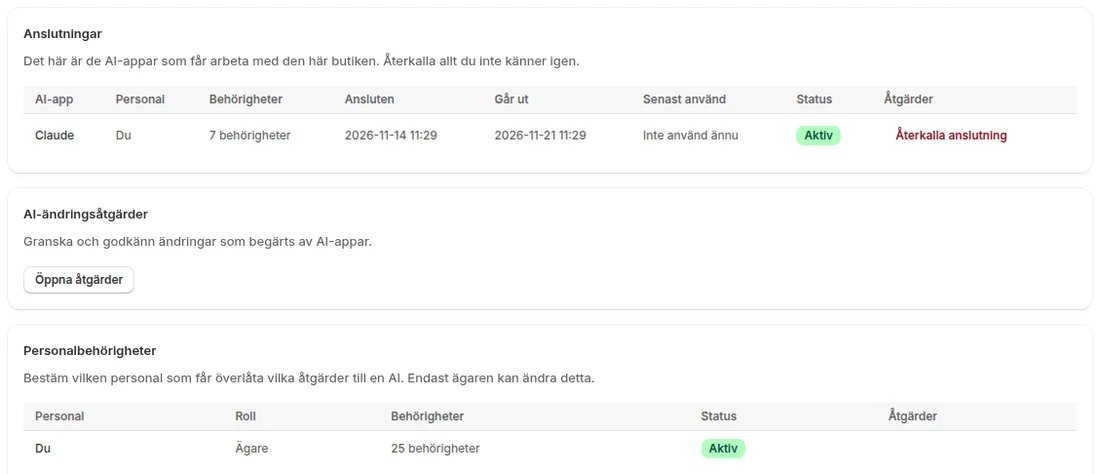
- Butikens ägare öppnar ”Inställningar” → ”AI-anslutningar” → ”Hantera AI-anslutningar” i SellRules.
- Ska personalen också använda funktionen fyller ägaren i personens användar-ID i Shopify under ”Personalbehörigheter”, väljer roll och tillåtna åtgärder och trycker på ”Spara behörigheter”. Rollerna att välja mellan är ”Läsare”, ”Operatör” och ”Godkännare”.
- Lägg till ”Anslutningsadress för MCP”, som står under ”Så ansluter du”, i AI-appens inställningar för MCP-servrar.
- Shopify-adminens sida för godkännande öppnas i webbläsaren. Välj vilka åtgärder AI:n får sköta och tryck på ”Godkänn”.
- När anslutningen är klar i AI-appen står den under ”Anslutningar” i SellRules.
- Förslag från AI:n öppnar och godkänner du via ”Öppna åtgärder” under ”AI-ändringsåtgärder”.
Användar-ID:t i Shopify är siffrorna sist i URL:en när du öppnar en person under ”Inställningar” → ”Användare” (Settings → Users) i Shopify-admin.
Förslag kan godkännas av ägaren och av personal med rollen ”Godkännare”. En ändring som du själv har begärt kan du inte godkänna, om du inte är ägare. Är det olika personer som ber AI:n och som godkänner har alltid två personer sett ändringen innan den görs.
Pris
Anslutningen till en AI-app, och att AI:n läser försäljningsscheman, köpbegränsningar och växling när varan är slut i lager, ingår redan i Free-planen.
För att AI:n ska kunna föreslå ändringar som du godkänner och som sedan börjar gälla behöver du planen Launch (7,99 USD per månad). Börja med att be AI:n ”Lista de scheman för förbeställning som finns nu” och se att den kan läsa dem. Du installerar SellRules från Shopify App Store, och där ser du också priserna och villkoren för provperioden.
Vanliga frågor
Kan AI:n läsa kundernas namn och adresser?
Nej. AI:n kan som mest läsa sammanställningar av antal ordrar och deras status, och kundernas namn och adresser lämnas inte ut. Även för dem som har anmält sig till aviseringar när varan är åter i lager får AI:n bara antal och sammanställningar, inga e-postadresser.
Vad händer om jag låter ett förslag från AI:n ligga utan att godkänna det?
Förslaget har en tidsgräns för godkännande, och när den har passerat får det statusen ”Utgången” och utförs inte. Vill du fortfarande göra ändringen ber du AI:n att lägga ett nytt förslag.
Hur stänger jag en anslutning som inte används?
Tryck på ”Återkalla anslutning” för den anslutningen under ”Anslutningar” i ”AI-anslutningar”. AI:n bakom en återkallad anslutning kan direkt inte längre göra något i SellRules. Vill du använda den igen ansluter du på nytt från AI-appen.
Läs vidare:
- Se vad SellRules mer kan göra: SellRules funktioner
- Lägg upp hela förbeställningen på en gång: automatisk växling från förbeställning till ordinarie försäljning vid lanseringstiden
- Välj app för förbeställning: så väljer du förbeställningsapp för Shopify
- Välj upplägg, till exempel förköp eller begränsat antal: regler för förköp och begränsad försäljning
Vasen, dagen och klockslaget är exempel.