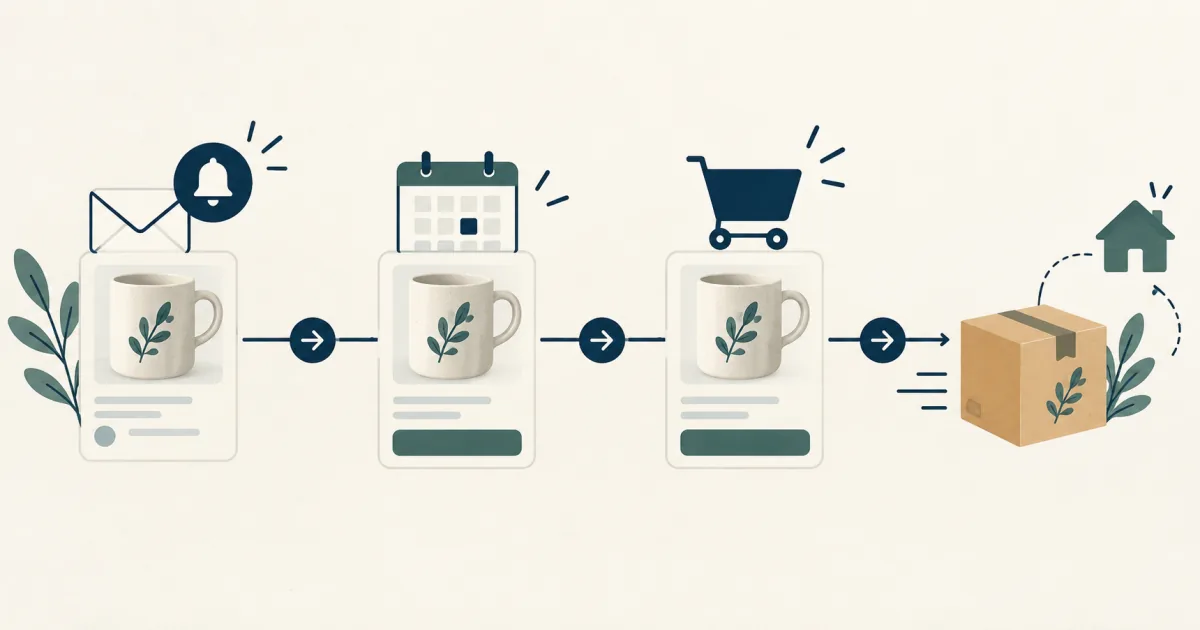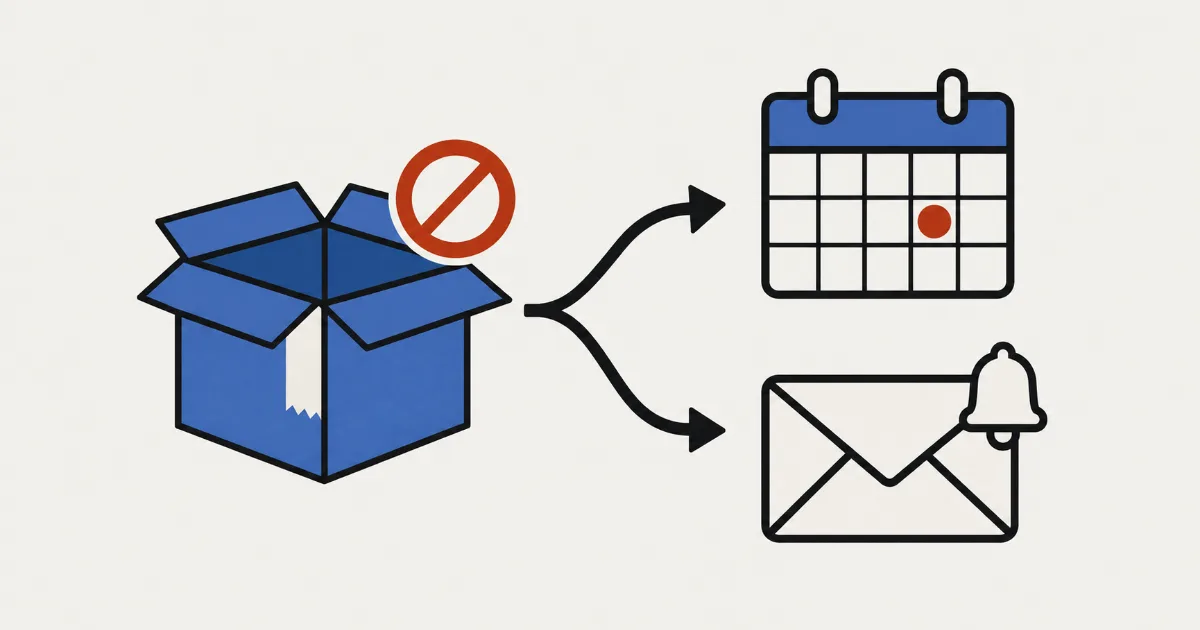
En populär produkt har sålt slut, och kunderna frågar hela tiden: ”När kan jag köpa den igen?” Står det bara ”Slutsåld” på produktsidan vet de som ville köpa inte om de ska vänta eller leta någon annanstans. Men tar du emot beställningar innan du vet när varorna kommer, sitter du med beställningar som du inte kan ge något leveransdatum för.
Det avgörande är om du kan lova ett leveransdatum. Kan du ange leveransdatum och hur många du kan leverera, ta emot förbeställningar. Kan du tillverka varan efter beställning, sälj den som tillverkad på beställning. Vet du inte när lagret fylls på, samla in anmälningar till en bevakning som meddelar när varan är tillbaka. En produkt som börjar med bevakning kan dessutom gå över till förbeställning så snart datumet är känt. Själva bytet meddelar dock inte de anmälda om att förbeställningen öppnat, så du behöver själv informera dem.
Nedan jämför vi fem sätt att hantera en slutsåld produkt. Sedan går vi igenom frågorna för att välja per produkt, vad kunden ser, hur du ställer in växlingen i SellRules och vad du kontrollerar när den inte sker som väntat. För produkter som inte har lanserats än, läs hur du planerar förköp och begränsade släpp.
Fem sätt att hantera en slutsåld produkt
Du väljer inte bara mellan förbeställning och bevakning. Räknar du med Shopifys standardinställning för att fortsätta sälja och att helt enkelt låta produkten vara slutsåld, har du fem alternativ.
| Alternativ | Vad kunden kan göra | Vad du lovar | Passar för | Passar mindre bra för |
|---|---|---|---|---|
| Låta den vara slutsåld | Ingenting (kunden letar efter något annat) | Ingenting | Begränsade varor som inte kommer tillbaka, utgående varor | Basvaror som fylls på igen (frågorna fortsätter komma) |
| Shopifys ”Fortsätt sälja när den är slut i lager” | Beställa som vanligt | Du anger själv leveransdatum för varor som inte finns i lager, till exempel i produktbeskrivningen | Varor som fylls på snabbt, inte behöver något tak för beställningar och där beskrivningen räcker för att förklara leveransen | Varor med olika leveransdatum per produkt, eller med ett tak för beställningar |
| Förbeställning | Lägga en förbeställning | Skicka på det beräknade datumet (eller under perioden) | Varor där nästa leveransdatum och antal är kända | Varor utan leveransdatum |
| Tillverkad på beställning | Beställa och få varan tillverkad | Skicka inom ett bestämt antal dagar efter beställningen, eller på ett fast datum | Varor du själv tillverkar så länge du har material | Varor du inte kan tillverka utan din leverantör |
| Bevakning när varan är tillbaka | Anmäla sig med mejladress och vänta | Meddela när varan är tillbaka i lager (ingen reservation) | Varor där varken tidpunkt eller antal för nästa leverans går att förutse | Varor som alla som anmält sig måste få |
Med förbeställning och tillverkning på beställning kommer beställningen in direkt. I gengäld lovar du ett leveransdatum och tar hand om förseningsbesked och avbokningar om det skjuts upp. Bevakningen ger däremot ingen beställning alls. Kunden lämnar bara sin mejladress, och om hen kan köpa när varan kommer tillbaka beror på hur mycket som finns i lager just då.
Shopifys ”Fortsätt sälja när den är slut i lager” är en inställning i lagerdelen för en produkt eller variant. Enligt Shopifys hjälpcenter går den bara att välja för produkter där lagret spåras. Kunderna i din onlinebutik kan då köpa varor som är slut i lager, men inställningen avgör bara om beställningen går igenom. Att det rör sig om en förbeställning och när den skickas får du själv berätta, till exempel i produktbeskrivningen. Att installera SellRules ändrar inte inställningen för produkter där du inte har bestämt försäljningssätt i appen. Du kan använda standardinställningen eller SellRules beroende på produkt.
Osäker? Bestäm per produkt med tre frågor
Du behöver inte välja ett enda sätt för hela butiken. Det räcker att bestämma per produkt. Är du osäker, svara på de här tre frågorna i tur och ordning.
- Kan du ge kunderna nästa leveransdatum? Har leverantören bekräftat ett leveransdatum, eller kan du själv planera tillverkningen, är svaret ja. Annars väljer du bevakning när varan är tillbaka.
- Hur många enheter kan du ta emot beställningar på? Vet du hur stor nästa leverans är eller hur många du kan tillverka, använd det antalet som gräns för förbeställningen. Utan gräns kan du få fler beställningar än leveransen räcker till.
- Tillverkar du själv eller väntar du på en leverans? Varor du själv tillverkar efter beställningen passar för tillverkning på beställning. Varor du väntar på från en leverantör passar för förbeställning.
Ta till exempel de här tre produkterna (ett påhittat exempel, inte en riktig butik):
- En mugg i det ordinarie sortimentet: krukmakeriet har meddelat ”50 stycken kommer den 20 nästa månad”. Du vet både datum och antal, så du tar emot förbeställningar med en gräns på 50.
- En handsydd plånbok i läder: du har materialet, och varje plånbok tar två veckor att tillverka. Du säljer den som tillverkad på beställning med texten ”Skickas inom 14 dagar efter beställning”.
- En importerad inredningsdetalj: tillverkaren har inte sagt när nästa sändning går. Du kan inte ange något leveransdatum och samlar därför in anmälningar till bevakningen.
Den importerade varan behöver inte ligga kvar på bevakning för alltid. Så snart tillverkaren ger dig ett leveransdatum ställer du om den till förbeställning. Informera själv dem som anmält sig fram till dess om att förbeställningen har öppnat, så kan de gå vidare till en beställning (mer om det längre ner).
Vad kunden ser, och i vilken ordning
Om du vet vad som händer på kundens sida innan du väljer blir det också lättare att skriva produktbeskrivningen. Så här går det till när SellRules ställer om en produkt. Texterna som citeras är standardtexterna i en butik på svenska.
När du ställer om till förbeställning
- Köpknappen blir ”Förboka nu”, och under den visas beräknad leverans (till exempel ”📦 Beräknad leverans: slutet av mars”).
- Kunden lägger varan i varukorgen som vanligt och betalar i kassan (med handpenning och restbetalning sker betalningen i två delar: först handpenningen, sedan resten).
- När lagersaldot går upp till 1 eller mer stängs förbeställningen och den vanliga köpknappen kommer tillbaka. Även förbeställningar dras från lagersaldot, så det når 1 eller mer först när antalet inkomna varor överstiger antalet förbeställda. De förbeställningar du har tagit emot ligger kvar, och du skickar dem enligt det datum du har angett.
När du ställer om till tillverkad på beställning
Knappen blir ”Beställ specialtillverkad”, och om du har angett ett antal leveransdagar visas till exempel ”Skickas inom 14 dagar efter beställning”. Hur du hanterar de här beställningarna fram till leverans läser du i så hanterar du beställningar som tillverkas på beställning fram till leverans.
När du ställer om till bevakning när varan är tillbaka
- I stället för köpknappen ser kunden ”Vi mejlar dig så snart varan finns tillgänglig.”, ett fält för mejladress och knappen ”Meddela mig”.
- Efter anmälan visas ”Du är anmäld! Vi hör av oss när varan finns tillgänglig.”, och anmälan hamnar under ”Väntelista” i SellRules.
- När lagersaldot går upp till 1 eller mer visar produktsidan den vanliga köpknappen igen, och alla som anmält sig får ett mejl med ämnesraden ”[Åter i lager] Produktnamn”. Mejlet har en knapp till produktsidan och en länk för att avsluta bevakningen.
- Kunden öppnar produktsidan via knappen i mejlet och köper som vanligt.
Det vanligaste missförståndet är att anmälan skulle reservera varan. Kommer 5 stycken tillbaka och 30 personer har anmält sig, får alla 30 mejlet och de 5 första som köper får varorna (med Free-planen hålls mejl över den totala gränsen kvar i stället för att skickas). En kort rad vid anmälningsfältet, till exempel ”Bevakningen reserverar inte varan”, besparar dig senare klagomål från kunder som anmälde sig men ändå inte fick köpa.
Är datumet klart? Gå från bevakning till förbeställning
En produkt som samlat in anmälningar till bevakningen kan ställas om till förbeställning så snart leveransdatumet är bestämt. Du behöver dock själv meddela de anmälda att förbeställningen har öppnat.
I SellRules ändrar du, medan lagersaldot är 0, växlingen vid slutsåld från ”Enbart återlagerföringsavisering” till ”Förbeställning” och sparar. Ändringen gäller direkt även för produkten som redan är omställd, och anmälningsfältet på produktsidan blir knappen ”Förboka nu”. Bytet skickar dock inget automatiskt mejl om att förbeställningen öppnat till dem som anmält sig. Efter bytet skickas inte heller någon lageravisering när varan kommer tillbaka. Utan ett meddelande från dig fortsätter de anmälda därför att vänta utan att veta. Exportera anmälningarna som CSV från ”Väntelista” och meddela att förbeställningen öppnat, till exempel via butikens mejlutskick. Även avregistrerade personer finns kvar i CSV-filen, så ta bort rader med statusen ”Utesluten” från utskicket.
Har du nått Free-planens ackumulerade gräns för förbeställningar och beställningar som tillverkas på beställning kan du inte spara en växling till dessa lägen. Byt till Standard eller Pro innan du ställer om.
Det fungerar till exempel bra för sådana här produkter:
- Ställ om till förbeställning när leveransdatumet är bekräftat: importerade eller inköpta varor där inget går att förutse direkt efter att de sålt slut och leveransdatumet bestäms först några veckor senare.
- Ställ om till tillverkad på beställning när du kan planera tillverkningen: handgjorda varor du inte kan tillverka medan du väntar på material. Ställ om till tillverkad på beställning så snart du vet när materialet kommer.
När du ställer om fyller du samtidigt i beräknad leverans och beställningsgräns. Sätt gränsen till storleken på nästa leverans, så att beställningarna ryms i den leveransen även om alla som anmält sig förbeställer samtidigt. Beställningar som kommer in nästan samtidigt kan dock överskrida gränsen något. Om du bara kan leverera exakt det antal som väntas komma in, sätt gränsen 1 till 2 enheter lägre för att ha lite marginal.
Ställ in växling vid slutsåld i SellRules
I SellRules bestämmer du i förväg, per produkt, vad den ska växla till när lagersaldot når 0. Därefter växlar den automatiskt vid 0 och går automatiskt tillbaka till vanlig försäljning när lagersaldot är 1 eller mer igen. Du behöver inte längre ändra produktsidan varje gång något tar slut, och inte heller mejla anmälda kunder en och en när lagret fylls på.
Så här ställer du in det:
- Öppna ”Köpbegränsningar och slutsålt” i vänstermenyn i SellRules, gå till fliken ”Växling vid slutsåld” och klicka på ”Skapa regel”.
- Välj produkt. En regel kan gälla hela produkten eller bara vissa varianter. Finns båda har regeln för varianten företräde.
- Under ”Växlingsläge” väljer du ”Förbeställning”, ”Tillverkad på beställning” eller ”Enbart återlagerföringsavisering”.
- För förbeställning eller tillverkad på beställning fyller du i beräknad leverans. Texten du skriver i ”Beräknad leverans (text)” (till exempel ”slutet av mars”) visas under köpknappen. Vill du skicka förseningsbesked fyller du också i ”Beräknat leveransdatum”. För tillverkad på beställning kan du välja mellan ”Skickas på fast datum” och ”Skickas inom X dagar efter beställning”.
- Vid behov väljer du ”Begränsat antal” under ”Beställningsgräns” och anger hur många du tar emot per variant. När gränsen nås stoppas beställningarna och, om lagersaldot fortfarande är 0, visas produkten som slutsåld. Beställningarna stoppas dock inte i samma ögonblick som beställningen som når gränsen kommer in. Stoppet sker bland annat vid SellRules regelbundna kontroll var 5:e minut. Därför kan det ta några minuter innan beställningarna stoppas. Kommer flera in under den tiden kan gränsen överskridas något.
- Vid behov lägger du till köpbegränsningar (till exempel ”Max per beställning”). De gäller bara medan produkten är omställd för att den är slutsåld. Finns det redan en gräns för produkten eller varianten på skärmen för köpbegränsningar har den företräde. Det ackumulerade maxantalet per kund och maxantalet köptillfällen gäller bara kunder som är inloggade när de köper; gästköp räknas inte. Med Free-planen kan du sätta köpbegränsningar på högst 1 produkt.
- Klicka på ”Skapa”. Är lagersaldot redan 0 när du skapar regeln växlar produkten strax efteråt.
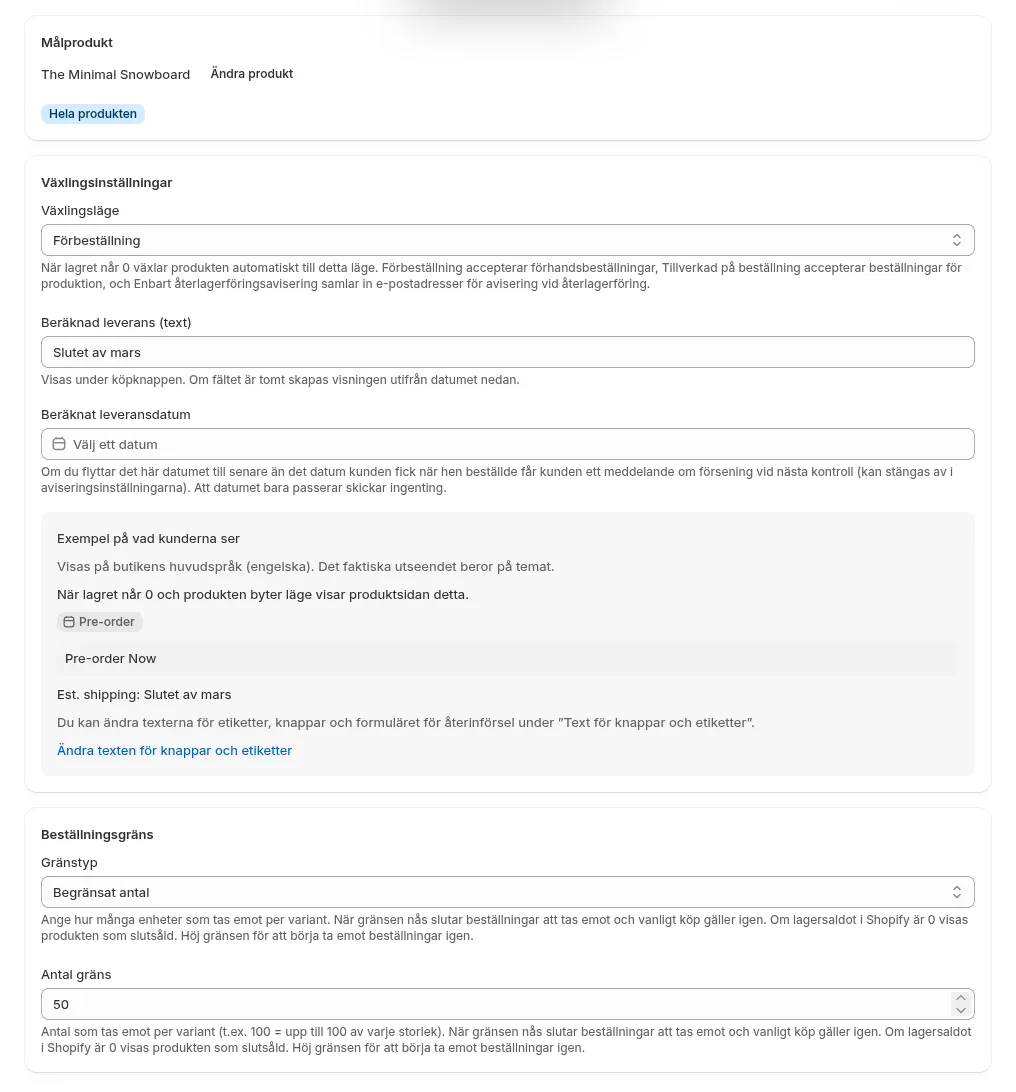
”Exempel på vad kunderna ser” mitt på skärmen visas på butikens huvudspråk (engelska i butiken på bilden). Fälten för köpbegränsningar fortsätter längre ner.
När regeln är skapad testar du den på en testprodukt innan du använder den på riktiga produkter. Sätt lagersaldot till 0 och kontrollera att knappen eller anmälningsfältet ändras på produktsidan, fyll på lagret och kontrollera att den vanliga köpknappen kommer tillbaka, och för bevakning anmäler du dig med din egen mejladress och ser att mejlet kommer fram. Hur du finjusterar anmälningsfältet och mejlet läser du i så ställer du in mejl när varan är tillbaka i lager. Stegen för varje skärm finns i SellRules användarguide.
Blir en leverans försenad efter att du tagit emot förbeställningar, flyttar du ”Beräknat leveransdatum” till ett senare datum än det du har gett kunderna. Då skickar SellRules ett förseningsbesked till kunderna med förbeställningar (det går att stänga av i aviseringsinställningarna). Beskedet skickas bara för beställningar som hade ett ”Beräknat leveransdatum” när de lades. Beställningar med enbart en text som ”slutet av mars” får inget besked, så fyll även i datumet om appen ska sköta förseningsbeskeden. Ingenting skickas bara för att datumet passerar, så ändra datumet så snart du vet om förseningen.
När växlingen inte sker eller sidan inte ser ut som väntat
Lagersaldot är 0 men ingenting växlar, eller ser sidan inte ut som du väntat dig efter växlingen? Använd tabellen för att hitta orsaken.
| Det här ser du | Trolig orsak | Var du kontrollerar | Så åtgärdar du det |
|---|---|---|---|
| Lagersaldot är 0 men sidan förblir slutsåld | Produkten har ett manuellt skapat försäljningsschema (förbeställning eller tillverkad på beställning), även om det är avslutat eller pausat | Om skärmen för växlingen visar ”Den här varan har en förbeställnings- eller beställningsvaruinställning, så växlingen vid slutsåld fungerar inte.” | Ta bort det manuellt skapade försäljningsschemat, eller ta emot beställningar via det |
| Växlingen sker aldrig | Produkten räknar inte lager (lagret spåras inte, presentkort, produkt som inte kräver frakt osv.) | Om SellRules visar ”Följer inte lagersaldo (växlingen fungerar inte)” och om lagret spåras i Shopifys produktredigerare | Är det en vara du säljer, spåra lagret och ställ in den som en produkt som kräver frakt |
| Förbeställningen stoppas mitt i och sidan visar slutsåld igen | Beställningsgränsen är nådd | ”Beställningsgräns” i regeln | Är nästa leverans större, höj gränsen. Då öppnar beställningarna igen |
| Med Free-planen stoppas förbeställningar eller tillverkning på beställning | Förbeställningar och beställningar som tillverkas på beställning har nått Free-planens totala gräns | Meddelandet om gränsen i SellRules administration | Byte till Standard eller Pro öppnar beställningarna igen (dina inställningar finns kvar) |
| Du har stängt av regeln men förbeställningarna fortsätter | Automatiska scheman som skapades innan du stängde av den finns kvar så länge lagersaldot är 0 | Meddelandet på regelskärmen om att automatiska scheman som skapats av den avstängda växlingen finns kvar | För att stoppa direkt, pausa det aktuella automatiska schemat i listan under ”Försäljningsschema”, eller ta bort regeln |
| Lagret är påfyllt men mejlet om att varan är tillbaka kommer inte | Något har stannat vid anmälan, utskick eller mottagning. Med Free-planen kan mejlet också hållas kvar för att den totala gränsen är nådd | ”Väntelista” och ”Leveranslogg”, samt meddelanden om gränsen i SellRules administration | Kontrollera i den ordning som beskrivs i när mejlet om att varan är tillbaka inte kommer fram |
Tar du bort en regel tas även de automatiska scheman bort som den har skapat, och pågående förbeställningar och tillverkning på beställning stoppas. Det går inte att ångra en borttagning. Vill du bara stoppa framtida automatiska växlingar, stäng av regeln i stället för att ta bort den. Att stänga av regeln stoppar inte förbeställningar som redan tas emot medan lagersaldot är 0. Ska de stoppas direkt pausar du det aktuella automatiska schemat i listan under ”Försäljningsschema”.
Det här avgör inte växlingen
Växlingen vid slutsåld avgör vad produktsidan tar emot, samt beräknad leverans, beställningsgräns och köpbegränsningar. Följande bestämmer du separat:
- Hur du får betalt: vill du dela upp en förbeställning eller en beställning som tillverkas på beställning i handpenning och restbetalning, använder du handpenning och restbetalning i Pro-planen (19,90 USD per månad). Inställningen beskrivs i så tar du betalt för handpenning och restbelopp separat.
- Om du erbjuder postförskott: vill du inte att postförskott används för förbeställda eller beställningstillverkade varor, läs så döljer du postförskott för förbeställningar.
- Vad du gör om leveransen är mindre än förbeställningarna: vem som får sin vara först och om du ber kunder avboka bestämmer du själv. Sätter du gränsen efter leveransens storlek blir den situationen mindre trolig (det gäller även om samtidiga beställningar gjort att gränsen överskridits något).
- Försäljning i fysisk butik: enligt Shopifys hjälpcenter gäller ”Fortsätt sälja när den är slut i lager” inte för beställningar via Shopify POS. Säljer du även i en fysisk butik, kontrollera i hjälpcentret hur POS hanterar det.
Behöver en vara inget tak för beställningar och räcker produktbeskrivningen för att förklara leveransen, kan du börja utan app med Shopifys ”Fortsätt sälja när den är slut i lager”. Om produkten redan hade den inställningen när du skapade växlingen återställs den ursprungliga inställningen ”Fortsätt sälja när den är slut i lager” när lagret fylls på och växlingen upphör. SellRules gör nytta när du vill hantera varje produkt olika, behöver ett tak för beställningar eller inte vill sköta växlingen och mejlen för hand när lagret fylls på.
Om du byter från en annan förbeställningsapp kan den gamla appen ha lämnat ”Fortsätt sälja när den är slut i lager” påslagen för produkten. Om du låter inställningen vara kvar fortsätter produkten att ta emot beställningar även vid lagersaldo 0, efter att växlingen upphört och den vanliga försäljningen återupptagits. Läs guiden för att byta förbeställningsapp i Shopify innan du skapar regeln, så ser du hur du kontrollerar och rättar till inställningen.
Vanliga frågor
Reserveras varan när kunden anmäler sig till bevakningen?
Nej, ingenting reserveras. Bevakningen är en anmälan för att få ett mejl när varan är tillbaka i lager, inte en beställning. När lagret fylls på får alla som anmält sig mejlet, och därefter går varan till dem som köper först. Vill du ta emot beställningar innan lagret är tillbaka, ställ om produkten till förbeställning. Även förbeställningar gäller i den ordning de kommer in och stoppas när beställningsgränsen är nådd.
Kan jag ta emot förbeställningar innan leveransdatumet är känt?
Inställningarna tillåter det: du kan ställa om till förbeställning och lämna fältet för beräknad leverans tomt. Men beställningar utan leveransdatum leder till fler frågor och fler avbokningar. Samla hellre in anmälningar till bevakningen tills datumet är klart och ställ sedan om till förbeställning. Då undviker du missförstånd med dina kunder.
Vad händer med förbeställningarna när varan är tillbaka i lager?
Beställningarna du har tagit emot ligger kvar. När lagersaldot går upp till 1 eller mer stängs mottagningen av förbeställningar som bara var öppen medan varan var slutsåld, och produktsidan visar den vanliga köpknappen igen. Även förbeställningar dras från lagersaldot, så det når 1 eller mer först när antalet inkomna varor överstiger antalet förbeställda. Du skickar förbeställningarna från sidan Beställningar i Shopify precis som andra beställningar, enligt det leveransdatum du har angett.
Kan jag använda växling vid slutsåld med Free-planen?
Ja. Växling till förbeställning, tillverkad på beställning eller bevakning när varan är tillbaka finns redan i Free-planen. I Free-planen är förbeställningar och beställningar som tillverkas på beställning begränsade till totalt 10 sedan installationen, och mejl om påfyllt lager och försäljningsstart till totalt 15. Mejl över gränsen skickas inte utan hålls kvar. Byter du till Standard eller Pro skickas de, efter att appen har kontrollerat lager och avregistreringar igen (är varan slut i lager då skickas de inte). För handpenning och restbetalning behöver du Pro-planen.
Pris och så kommer du igång: börja med en slutsåld produkt
Växling vid slutsåld och bevakning när varan är tillbaka finns redan i Free-planen. Välj en produkt som är slutsåld just nu, bestäm hur den ska hanteras med de tre frågorna i den här artikeln och skapa en växling.
SellRules: planer och priser
| Månadspris | LaunchAlla funktioner ingår |
|---|---|
| Månadspris | 7,99 USD per månad |
| Gratis provperiod | 10 dagar |
| Förbeställningar och beställningsproduktion | Obegränsat |
| E-post vid återlager och försäljningsstart (Notify Me) | Obegränsat |
| Köpbegränsningar | Ingen gräns för antal produkter |
| Anpassningsbara aviseringsmejl | Ja |
| Handpenning och restbetalning | Ja |
Förbeställningar, tillverkning på beställning, lageraviseringar, köpbegränsningar, automatiskt byte vid slutsålt, handpenningbetalningar och orderhantering ingår i Launch-planen.
De första 10 dagarna är gratis. Om du avinstallerar appen under provperioden debiteras du ingenting.
Mejl om återkomst i lager och försäljningsstart har inget utskickstak. Detsamma gäller obligatoriska meddelanden som orderbekräftelser, leveransbesked och påminnelser om restbetalning.
Free, Standard och Pro-planerna är stängda för nya abonnemang. Butiker som redan använder dem behåller sina nuvarande villkor.
Standard och Pro har ingen gratis provperiod, utan Free-planen fungerar som provversion. När förbeställningar, beställningar som tillverkas på beställning eller bevakningsmejl närmar sig den totala gränsen, eller när du vill ha köpbegränsningar på en andra produkt, byter du till Standard-planen för 9,90 USD per månad. När du vill ta betalt med handpenning och restbetalning byter du till Pro-planen.
Se förbeställning och bevakning i SellRules
Vet du redan vilket sätt du ska använda, prova SellRules med Free-planen via Shopify App Store.
Funktionerna kontrollerades den 25 oktober 2026 (av JizaiDev, som utvecklar SellRules, mot koden i den publicerade appen och texterna på inställningsskärmar, produktsidor och i mejl det datumet). Uppgifterna om Shopifys ”Fortsätt sälja när den är slut i lager” bygger på Shopifys hjälpcenter (kontrollerat den 19 oktober 2026). Produkterna och antalen är påhittade exempel, inte från en riktig butik. Kontrollera aktuella priser i listningen i Shopify App Store.