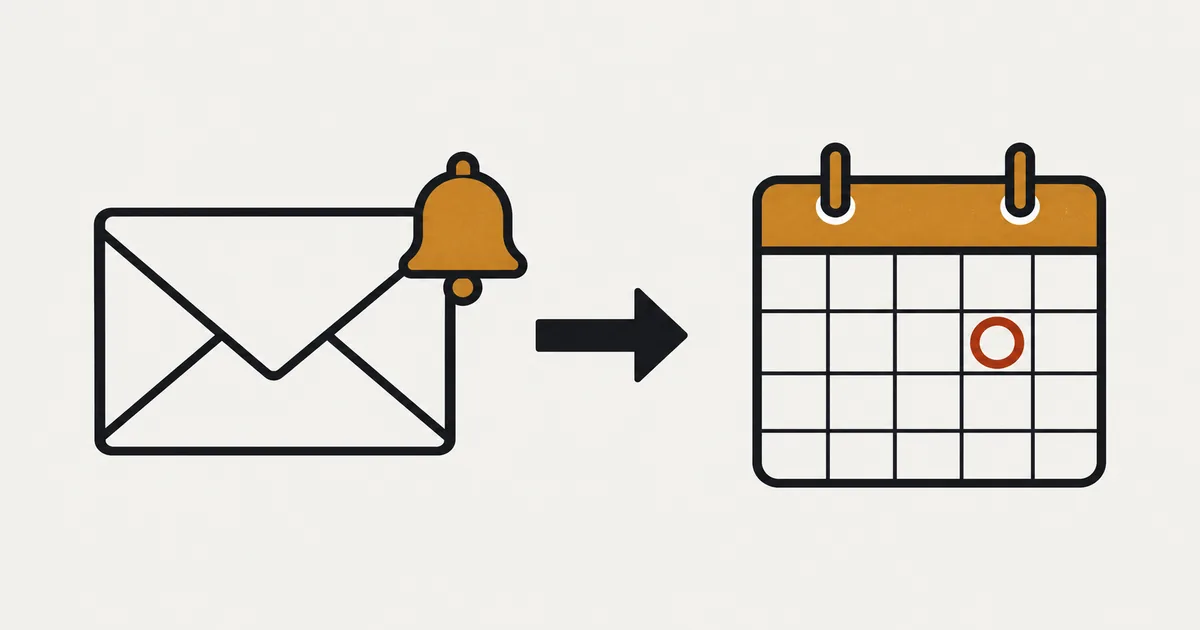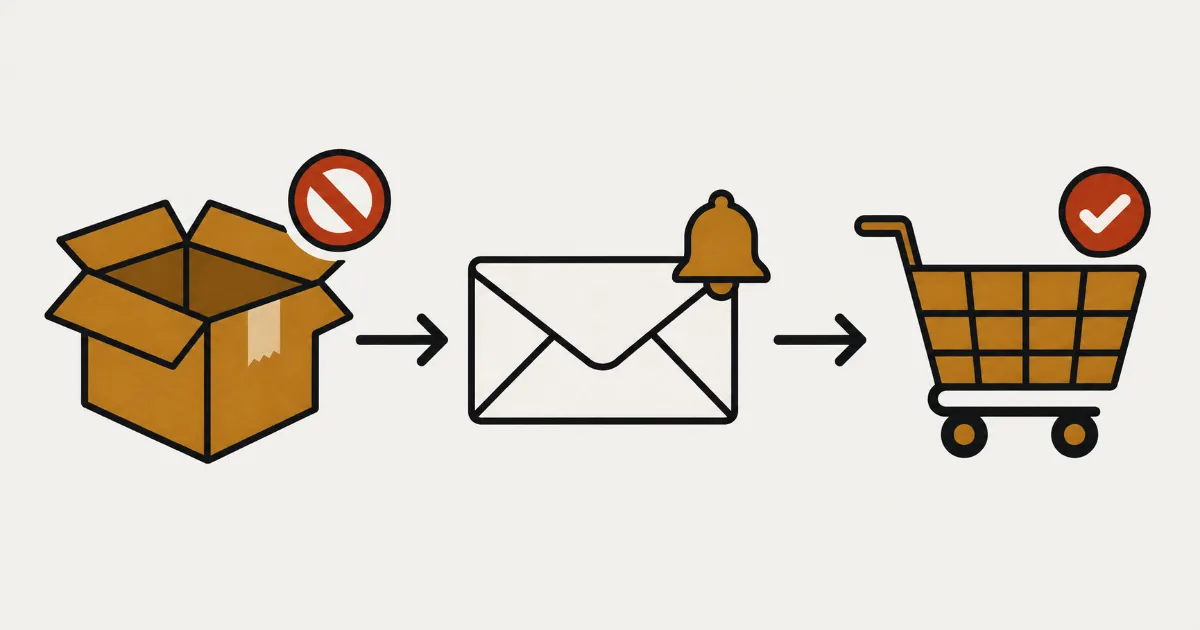
När en populär vara tar slut, antecknar och besvarar du varje förfrågan om att få veta när den kommer tillbaka? Med lageraviseringar lämnar kunderna sin e-postadress direkt på den slutsålda produktens sida. När lagret fylls på kan alla anmälda få besked.
Börja i SellRules genom att slå på appen under temats appinbäddningar och skapa en växling vid slutsåld med ”Enbart återlagerföringsavisering”. Formuläret visas på produktsidan när lagersaldot är 0. När samma variant får ett saldo på 1 eller mer skickas mejlet ”[Åter i lager] Produktnamn” till de anmälda. Allt detta ingår redan i Free-planen.
Här testar vi först hela vägen från anmälan till mottaget mejl med din egen adress och 1 testprodukt. Därefter går vi igenom formulär- och mejltexterna, vem som får hur många mejl, vad som händer om du byter växlingsläge och hur du hittar fel. Är du osäker på om du ska ta emot förbeställningar eller anmälningar, börja med hur du väljer mellan förbeställning och väntelista för slutsålda varor. Planeringen av förbeställningar, lageraviseringar och försäljningsperioder finns i översikten över förköp och begränsade släpp.
En lageravisering meddelar att varan är tillbaka, men reserverar den inte
En anmälan till lageravisering används för att mejla när varan finns i lager igen. Den skapar ingen beställning eller betalning och reserverar ingen vara.
För kunden ser det ut så här. Texterna nedan är standardtexterna i en butik på svenska.
- På den slutsålda produktens sida ersätts köpknappen av texten ”Vi mejlar dig så snart varan finns tillgänglig.”, ett e-postfält och knappen ”Meddela mig”.
- När kunden har skrivit in sin adress och anmält sig visas ”Du är anmäld! Vi hör av oss när varan finns tillgänglig.”.
- När lagret fylls på kommer ett mejl med ämnesraden ”[Åter i lager] Produktnamn”.
- Kunden öppnar produktsidan via ”Köp nu →” i mejlet och handlar som vanligt.
Det vanligaste missförståndet är att anmälan skulle säkra ett exemplar. Om du till exempel får in 3 exemplar och har 20 anmälda får alla 20 ett mejl, men varan tar slut efter de första 3 köpen. Siffrorna är bara ett exempel. Lägg gärna till ”Aviseringen reserverar ingen vara” i formulärets förklaring för att minska frågor från kunder som anmält sig men ändå inte kunnat köpa. Längre ned visar vi var du ändrar texten.
Kontrollera 3 saker innan du börjar
Kontrollera dessa 3 punkter före inställningen. Då undviker du vanliga orsaker till att formuläret inte visas eller köpknappen inte växlar.
| Vad du kontrollerar | Varför det behövs | Var du kontrollerar |
|---|---|---|
| ”SellRules” är påslaget under temats appinbäddningar | Utan inbäddningen visas varken formuläret eller växlingen av köpknappen | Shopifys temaredigerare → ”Appinbäddningar” till vänster |
| Produktens lager spåras | Produkter utan lagerspårning, presentkort, produkter som inte kräver frakt och avgiftsprodukter som andra appar skapar med en undantagstagg behandlas som produkter utan lagerräkning. De växlar inte ens vid saldo 0 | Lageravsnittet i Shopifys produktredigerare |
| Produkten saknar ett manuellt skapat försäljningsschema för förbeställning eller tillverkning på beställning | Ett manuellt schema för hela produkten hindrar dess växling vid slutsåld | ”Försäljningsschema” i SellRules. En varning visas även när du skapar regeln |
Du kan testa med Free-planen. Växling vid slutsåld, formuläret på produktsidan och vyn ”Väntelista” ingår redan där.
Testa med 1 produkt, från anmälan till mottaget mejl
Börja med 1 testprodukt och din egen e-postadress. Om du testar på en produkt som riktiga kunder har anmält sig till får även de ett riktigt mejl när du fyller på lagret.
1. Slå på SellRules appinbäddning i temat
Öppna temaredigeraren i Shopify-admin, slå på ”SellRules” under ”Appinbäddningar” till vänster och spara. Använder du redan SellRules för till exempel förbeställningar och ser knapparna på produktsidan är detta redan gjort.
2. Skapa en växling vid slutsåld med ”Enbart återlagerföringsavisering”
Öppna ”Köpbegränsningar och slutsålt” i SellRules vänstermeny. Välj fliken ”Växling vid slutsåld” och klicka på ”Skapa regel”. Om du ännu inte har några regler kan du börja med ”Skapa växling vid slutsåld” mitt på sidan.
- Under ”Välj produkt för växlingen vid slutsåld” väljer du produkt och sedan ”Hela produkten” eller ”Specifika varianter”. Välj varianter om du vill ta emot anmälningar per färg eller storlek.
- På sidan ”Skapa växling vid slutsåld” väljer du ”Enbart återlagerföringsavisering” under ”Växlingsläge”. Fälten för beställningsgräns och beräknad leverans används inte för lageraviseringar.
- Klicka på ”Skapa”.
Växlingen sker per variant. Om bara den vita muggen är slut visas formuläret bara för den vita; den svarta som finns i lager går fortfarande att köpa som vanligt. Finns det inställningar både för hela produkten och för varianten gäller variantens inställning.
Är lagersaldot redan 0 när du skapar regeln växlar produkten kort därefter. Det sker när SellRules kontrollerar lagret regelbundet eller får en lagerändring. Därför kan det dröja några minuter innan formuläret syns på produktsidan.
3. Anmäl din e-postadress på produktsidan med lagersaldo 0
Sätt testproduktens lagersaldo till 0 och öppna produktsidan. Anmäl din egen e-postadress när formuläret ”Meddela mig” visas i stället för köpknappen.
Öppna sedan ”Väntelista” i SellRules vänstermeny. Anmälan har sparats om du hittar en rad med din e-postadress, produkt, variant och registreringstid med statusen ”Aviseras”.
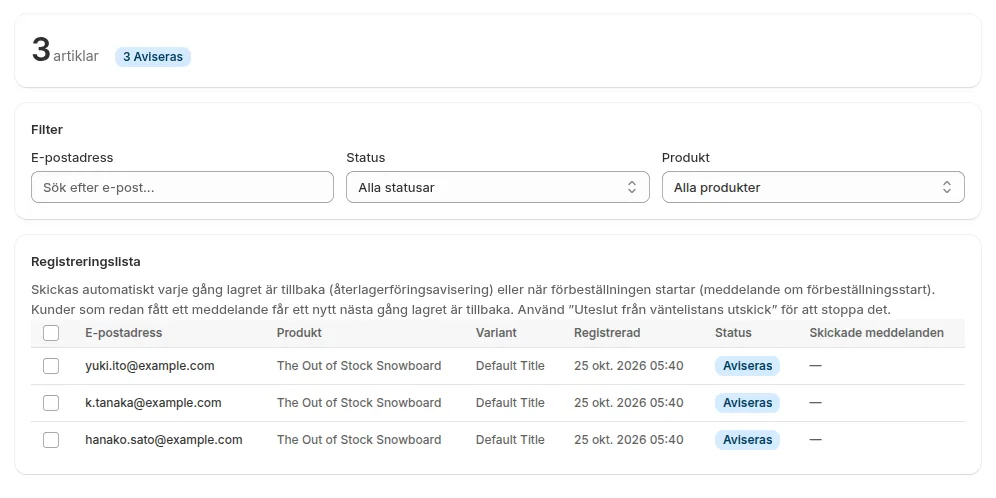
4. Höj lagersaldot för samma variant till 1 eller mer
Höj lagersaldot för samma variant som du anmälde dig till till 1 eller mer. Anmälde du dig till den vita muggen ska du fylla på de vita. Om du bara fyller på de svarta skickas inget mejl till dem som väntar på vita.
När lagret fylls på återgår produktsidan till den vanliga köpknappen och de anmälda får ”[Åter i lager] Produktnamn”. Mejlet köas först och kan därför ta några minuter att komma fram. När raden i ”Väntelista” blir ”Aviserad” och kolumnen ”Skickade meddelanden” visar ”Skickad 1 gång” har aviseringen lämnats vidare för utskick. Markeringen sätts redan när mejlet köas och visar inte att det kommit fram. Testet är klart när du hittar mejlet i din inkorg. Med Standard eller högre kan du även se resultatet för varje mejl i ”Leveranslogg”.
5. Öppna produktsidan från mejlet
Klicka på ”Köp nu →” i mejlet och kontrollera att sidan öppnas med den variant du anmälde dig till. Längst ned finns länken ”Avregistrera” för att stoppa kommande aviseringar.
När hela testet är klart kan du använda inställningen på butikens produkter. Markera gärna din testanmälan i ”Väntelista” och ta bort den så att den inte förväxlas med kundernas anmälningar senare.
Anpassa formuläret och mejlen till butikens språk
Formulärtexterna går att ändra i alla planer. För att ändra mejlens ämnesrad och innehåll behöver du Standard eller högre.
Öppna formulärtexterna via ”Inställningar” → ”Text för knappar och etiketter” → ”Ändra och översätt text” i SellRules. Följande fält gäller lageraviseringen.
| Fält | Standardtext på svenska | Exempel på ändring |
|---|---|---|
| Knapp för väntelistan | Meddela mig | Mejla mig när varan är tillbaka |
| Platshållare i e-postfältet | Ange din e-postadress | Standardtexten brukar fungera bra |
| Introtext ovanför formuläret | Vi mejlar dig så snart varan finns tillgänglig. | Vi mejlar när varan är tillbaka i lager. Aviseringen reserverar ingen vara. |
| Meddelande när registreringen är klar | Du är anmäld! Vi hör av oss när varan finns tillgänglig. | Du är anmäld. Vi mejlar när varan är tillbaka. |
Lämnar du förklaringsfältet tomt visas standardtexten på kundens språk, om appen har en översättning för det språket. Säljer du till kunder i andra länder bör du också kontrollera språkflikarna efter en textändring. Se hur du anpassar förbeställningsinformationen på flera språk för arbetet med respektive språk.
Du ändrar aviseringsmejlet genom att öppna ”Återlagerföringsavisering” under ”Inställningar” → ”E-postmallar”. Standardtexten innehåller ”* Antalet är begränsat. Beställ tidigt för att säkra din.”. Även om du ändrar ämnesrad eller innehåll läggs avregistreringslänken till automatiskt vid utskicket. Med Standard eller högre kan du använda ”Skicka test” i redigeraren för att få ett mejl till din egen adress med ”[Test]” först i ämnesraden. Testutskicket använder exempeldata för bland annat produktnamnet. För att se hur det blir med din riktiga produkt behöver du ta emot en riktig avisering enligt stegen ovan.
Med Free kan du se listan över mejlmallar men inte redigera dem. Standardmejlen har redan ämnesrad, produktnamn, köpknapp och avregistreringslänk, så du kan börja använda dem som de är.
Vem får mejl när lagret fylls på, och hur många?
De som anmält sig till den påfyllda varianten och de som anmält sig utan att välja variant, till exempel inför en lansering, får 1 mejl var. Anmälningar med statusen ”Utesluten” får inga mejl.
| Situation | Vad som händer |
|---|---|
| Den vita muggen kommer tillbaka i lager | De som anmält sig till vit och de som inte valt variant får mejl. De som bara anmält sig till svart får inget |
| Samma person har anmält sig både till vit och utan variant | Det blir bara 1 mejl vid påfyllningen. Även den sammanförda raden får ”Aviserad”, men mejlet från denna påfyllning räknas inte i ”Skickade meddelanden” på den raden |
| En produkt som redan har aviserade kunder tar slut och kommer tillbaka | Kunderna får ett nytt mejl vid nästa påfyllning. Använd ”Uteslut från väntelistans utskick” för den som inte ska få fler |
| Kunden klickar på ”Avregistrera” i mejlet | Anmälan blir ”Utesluten”, med ”Kund avregistrerade”, och får inga fler mejl. Länken fungerar i 365 dagar efter utskicket. Anmäler kunden sig på nytt på produktsidan återgår raden till ”Aviseras” |
| Du använder ”Uteslut från väntelistans utskick” | Anmälan blir ”Utesluten”, med ”Manuellt utesluten”, och får inga fler mejl. Anmäler kunden sig på nytt på produktsidan återgår raden till ”Aviseras” |
| Free-planens totala mejlkvot för åter i lager och försäljningsstart är slut | Mejlen hålls kvar. Byter du till Standard eller Pro kontrolleras lager, försäljningsstatus och avregistreringar igen före utskicket. Finns inget lager då avbryts utskicket och anmälan väntar på nästa påfyllning |
Tänk också på att lagret inte räknas om precis före utskicket. Om varan tar slut under minuterna mellan påfyllning och mottaget mejl kan kunden öppna produktsidan och ändå inte kunna köpa. Får du bara in ett litet antal, skriv i produktbeskrivningen eller mejlet att antalet är begränsat.
Mejla de anmälda själv om du byter läge eller tar bort regeln
Om du ändrar från ”Enbart återlagerföringsavisering” till ”Förbeställning” och sparar, eller tar bort regeln, slutar de tidigare anmälda att få automatiska mejl. Meddela dem från butiken så att de inte fortsätter vänta.
Du kan till exempel börja samla anmälningar medan leveransdatumet är okänt och vilja öppna förbeställning när leverantören lämnar besked. Byter du till ”Förbeställning” och sparar medan lagersaldot är 0 ersätts formuläret av knappen ”Förboka nu”. Men bytet skickar inget mejl till de anmälda om att förbeställningen har öppnat. Efter bytet skickas inte heller någon lageravisering när varan kommer tillbaka. Anmälningarna ligger kvar som ”Aviseras”.
Detsamma gäller om du tar bort regeln. Det automatiska anmälningsformulär som regeln skapade tas bort, men de anmälda finns kvar i ”Väntelista” och får inget mejl när lagret fylls på.
I båda fallen skickar du besked från butiken så här.
- Filtrera på produkten i ”Väntelista” och exportera anmälningarna med ”CSV-export”.
- Ta bort rader där statuskolumnen innehåller ”Utesluten”. Det gäller både kunder som avregistrerat sig och anmälningar du uteslutit från utskick.
- Meddela återstående mottagare om förbeställningsstarten eller påfyllningen, till exempel via butikens mejl.
Läs när det passar att gå från lageravisering till förbeställning i hur du väljer mellan förbeställning och väntelista för slutsålda varor.
När formuläret inte visas eller mejlet inte kommer fram
Visas inte formuläret, kontrollera först appinbäddningen, lagerspårningen och manuellt skapade försäljningsscheman. Kommer inget mejl fram hjälper statusen på kundens rad i ”Väntelista” dig att hitta var det stannat.
| Vad du ser | Möjlig orsak | Var du kontrollerar | Så rättar du till det |
|---|---|---|---|
| Lagersaldot är 0 men sidan visar fortfarande slutsålt utan formulär | Appinbäddningen är avstängd eller regeln är så ny att växlingen inte hunnit ske | ”Appinbäddningar” i temaredigeraren. Vänta några minuter och öppna produktsidan igen | Slå på inbäddningen och spara |
| Växlingen sker aldrig | Produkten räknar inte lager: lagret spåras inte, produkten är ett presentkort, kräver inte frakt eller liknande | Varningen ”Den här varan följer inte lagersaldo, så växlingen vid slutsåld fungerar inte.” när du skapar regeln samt lageravsnittet i Shopifys produktredigerare | Är det en vara du säljer, spåra lagret och ange att produkten kräver frakt |
| Skärmen där du skapar regeln visar ”Den här varan har en förbeställnings- eller beställningsvaruinställning, så växlingen vid slutsåld fungerar inte.” | Produkten har ett manuellt skapat försäljningsschema | ”Försäljningsschema” i SellRules | Ta bort schemat eller ta emot beställningar via det |
| Lagret är tillbaka men raden står kvar som ”Aviseras” | Du fyllde på en annan variant, ändrade läget till förbeställning, tog bort regeln eller så har SellRules ännu inte fått lagerändringen | Jämför varianten som fylldes på med anmälans variant och kontrollera regelns växlingsläge. Vänta några minuter och öppna igen | Fyll på samma variant. Har du bytt till förbeställning eller tagit bort regeln, använd CSV-exporten för att meddela kunderna |
| Raden är ”Aviserad” men inget mejl syns i inkorgen | Mejlet är fortfarande köat, hålls kvar av Free-kvoten, mallen ”Återlagerföringsavisering” är avstängd, utskicket misslyckades eller mejlet hamnade i skräpposten | Bandet högst upp i admin, statusen i ”Leveranslogg” med Standard eller högre, och till sist skräpposten | Följ kontrollerna för lageraviseringar som inte kommer fram |
| Högst upp i admin står ”E-post om åter i lager och försäljningsstart har nått kvotens gräns.” | Free-planens totala kvot är slut och mejlen hålls kvar | Bandet högst upp i admin | Byt till Standard eller Pro så skickas mejlen efter en ny kontroll |
Om du inte vet om orsaken finns i butikens eller produktens inställningar, kontakta oss med butikens URL, produktnamn, variantnamn, tidpunkten när lagret fylldes på och statusen på anmälan. Du behöver inte skicka en skärmbild där kundernas e-postadresser syns.
Det här tar artikeln inte upp
Artikeln visar hur du erbjuder lageravisering på en slutsåld produkt och får det första mejlet att komma fram. Följande frågor behandlas i egna artiklar.
- Samla anmälningar före lanseringen: använd aviseringsperioden i ett försäljningsschema i stället för växling vid slutsåld. Se hur du samlar aviseringsanmälningar före lanseringen.
- Mejl som verkar skickade men inte har kommit fram, eller behöver skickas igen: felsökning av lageraviseringar som inte kommer fram går igenom varje status i leveransloggen.
- Välja mellan förbeställning och lageravisering: använd beslutstabellen i förbeställning eller väntelista för slutsålda varor.
- Kundens skräppostinställningar eller blockering hos e-posttjänsten: det kan inte ändras i butiken eller SellRules. Be kunden kontrollera sina mottagningsinställningar.
Vanliga frågor
Reserveras varan när kunden anmäler sig till en lageravisering?
Nej. Anmälan används bara för att mejla när varan finns i lager igen. Den skapar varken en beställning, en betalning eller en reservation. Alla anmälda får ett mejl när lagret fylls på, och varorna går till dem som köper först. Lagret räknas inte heller om precis före utskicket, så varan kan redan vara slutsåld när mejlet kommer fram.
Hur många lageraviseringar får samma kund?
Kunden får 1 mejl varje gång lagret fylls på. Samma person får inte 2 mejl för samma påfyllning av en variant. Även om kunden är anmäld både till hela produkten och till varianten blir det bara 1 mejl. Den som redan fått ett mejl får ett nytt om varan tar slut och sedan kommer tillbaka. För att stoppa mejlen kan kunden använda avregistreringslänken i mejlet, eller så använder du ”Uteslut från väntelistans utskick” i ”Väntelista”.
Ingår lageraviseringar i Free-planen?
Ja. Växling vid slutsåld, formuläret på produktsidan, vyn ”Väntelista” och redigering av formulärtexterna ingår redan i Free. Free-planens mejlkvot för åter i lager och försäljningsstart räknas samman från installationen. Mejlen som överskrider gränsen hålls kvar. Redigering av mejlens ämnesrad och innehåll samt leveransloggen ingår från Standard.
Kan jag meddela de anmälda när förbeställningen öppnar?
Att byta växlingsläge från ”Enbart återlagerföringsavisering” till ”Förbeställning” skickar inget automatiskt besked om förbeställningsstart till de anmälda. Efter bytet skickas inte heller något mejl när lagret fylls på. Exportera anmälningarna som CSV från ”Väntelista”, ta bort rader med statusen ”Utesluten” och meddela förbeställningsstarten via butikens mejl.
Planer och test: börja med 1 produkt
Du kan börja använda lageraviseringar med Free-planen. Förbered 1 testprodukt, anmäl din egen adress enligt stegen i artikeln och kontrollera att mejlet kommer fram.
SellRules: planer och priser
| Månadspris | LaunchAlla funktioner ingår |
|---|---|
| Månadspris | 7,99 USD per månad |
| Gratis provperiod | 10 dagar |
| Förbeställningar och beställningsproduktion | Obegränsat |
| E-post vid återlager och försäljningsstart (Notify Me) | Obegränsat |
| Köpbegränsningar | Ingen gräns för antal produkter |
| Anpassningsbara aviseringsmejl | Ja |
| Handpenning och restbetalning | Ja |
Förbeställningar, tillverkning på beställning, lageraviseringar, köpbegränsningar, automatiskt byte vid slutsålt, handpenningbetalningar och orderhantering ingår i Launch-planen.
De första 10 dagarna är gratis. Om du avinstallerar appen under provperioden debiteras du ingenting.
Mejl om återkomst i lager och försäljningsstart har inget utskickstak. Detsamma gäller obligatoriska meddelanden som orderbekräftelser, leveransbesked och påminnelser om restbetalning.
Free, Standard och Pro-planerna är stängda för nya abonnemang. Butiker som redan använder dem behåller sina nuvarande villkor.
Free tillåter totalt 15 mejl om åter i lager och försäljningsstart från installationen. Kvoten fylls inte på varje månad. När fler produkter behöver aviseringar kan du byta till Standard för 9,90 USD per månad, med upp till 1 000 mejl per månad. Från Standard kan du skriva om ämnesraden och innehållet med butikens egna ord och kontrollera resultatet för varje mejl i leveransloggen. Standard och Pro har ingen kostnadsfri provperiod; Free är alternativet för att testa.
Vill du testa direkt kan du installera Free-planen från Shopify App Store.
Funktionerna kontrollerades den 25 oktober 2026 av JizaiDev, som utvecklar SellRules, mot koden och textuppgifterna i appversionen som var publicerad då samt vyn ”Väntelista”. Produkter och antal är påhittade exempel för att förklara funktionen, inte uppgifter från verkliga butiker. Aktuella priser finns på appens sida i Shopify App Store.