När förbeställningsknappen inte syns börjar du med att kontrollera vad produktsidan visar just nu, så som dina kunder ser den. Står det fortfarande ”Lägg i varukorgen” på alla produkter kontrollerar du appinbäddningen i det publicerade temat. Gäller det bara en produkt kontrollerar du schemats status och datum. Har en produkt med pågående förbeställning gått tillbaka tittar du på beställningsgränsen och gratiskvoten.
Står det ”Meddela mig”, ”Kommer snart” eller ”Slutsåld” där förbeställningsknappen borde vara är det oftast inget fel. Sidan visar helt enkelt det som den aktuella fasen kräver. Börja i tabellen nedan med den rad som mest liknar din skärm.
Snabböversikt: hitta orsaken utifrån vad produktsidan visar
SellRules byter ut köpknappen på produktsidan efter produktens aktuella fas. Därför är kundens skärm den bästa ledtråden: den tar dig snabbare till orsaken än att öppna alla inställningssidor en efter en.
| Det här visar produktsidan | Trolig orsak | Var du kontrollerar | Åtgärd |
|---|---|---|---|
| Alla produkter visar fortfarande den vanliga ”Lägg i varukorgen” | SellRules appinbäddning är avstängd i det publicerade temat (även direkt efter ett temabyte) | ”Appinbäddningar” i temaredigeraren | Slå på och spara |
| En produkt, eller bara vissa varianter, visar den vanliga knappen | Inget schema, förbeställningen har inte startat eller så har den valda varianten en annan inställning | Produktens rad i ”Försäljningsschema” | Rätta produkter eller varianter och datum |
| ”Meddela mig” med ett e-postfält i stället för knappen | En förbeställnings annonseringsperiod (fungerar som det ska) | Statusen i listan är ”Kommer snart” | Vänta på förbeställningsstarten eller tidigarelägg datumen |
| En ”Kommer snart” som inte går att klicka på | Ett ”Kommer snart”-schema utan förbeställningsperiod | Fliken ”Kommer snart” i ”Försäljningsschema” | Vill du ta emot förbeställningar skapar du en förbeställning |
| Några av dina ”Kommer snart”-produkter ändras inte | Med Free-planen är ”Kommer snart” bara aktiv för den första produkt du skapade | ”Visas inte på produktsidan med gratisplanen” i fliken ”Kommer snart” | Behåll den enda produkt du behöver eller byt till Standard eller Pro |
| En ”Slutsåld” som inte går att klicka på | Schemat är pausat, eller datumet för att avsluta försäljningen har passerat | Märkningen ”Pausad” i schemadetaljerna och slutinställningen | Återuppta eller rätta datumet |
| En ”Inte tillgänglig” som inte går att klicka på | En regel för köpbegränsning stoppar försäljningen | ”Köpbegränsningar och slutsålt” | Se över regeln |
| En produkt med pågående förbeställning visar den vanliga knappen eller slutsåld igen | Beställningsgränsen har nåtts eller slutdatumet har passerat (när ”Växla till ordinarie försäljning” är valt) | ”Beställningsgräns” och ”När förbeställningen tar slut” i schemat | Höj gränsen eller rätta datumet |
| Alla förbeställnings- och beställningsvaror slutar ta emot beställningar | Free-planens totala orderkvot har tagit slut | Bannern högst upp i appen och ”Plan & fakturering” | Byt till Standard eller Pro |
| Förbeställningsknappen syns men går inte att klicka på, med ”Den här betalningsplanen förbereds” | Betalningsvillkoren för handpenning och restbetalning håller på att ställas in | Meddelandet på produktsidan | Vänta en stund och ladda om |
| Förbeställningens starttid har passerat, men sidan som redan var öppen visar fortfarande ”Meddela mig” | En sida som öppnades under annonseringen uppdateras inte av sig själv när starttiden passerar | Produktsidan | Ladda om |
Går du igenom det i den här ordningen slipper du öppna samma sidor om och om igen.
- Anteckna vad produktsidan visar. Öppna den i din publicerade butik och skriv upp vilken produkt och variant det gäller
- Kontrollera appinbäddningen i det publicerade temat. Visar alla produkter den vanliga knappen ligger orsaken här
- Jämför schemats status och datum. Gäller det bara en produkt tittar du på den produktens rad
- Kontrollera gräns, slutinställning, paus och gratiskvot. Det här gör du när en produkt med pågående förbeställning har gått tillbaka
- Uteslut temat och andra appar och kontrollera igen. Det sista steget, när inställningarna stämmer men knappen ändå inte syns
Saknas knappen på alla produkter? Kontrollera appinbäddningen i ditt publicerade tema
Visar alla produktsidor fortfarande ”Lägg i varukorgen” är temats appinbäddning den första misstänkta. I SellRules användarguide står det att när appinbäddningen är av ”ändras inte köpknappen hur många datum du än fyller i”. Direkt efter ett temabyte är inbäddningen dessutom av i det nya temat.
Enligt Shopifys hjälpcenter kontrollerar du det så här:
- Öppna ”Webbutik → Teman” i Shopify-administratören och klicka på ”Anpassa” för det publicerade temat (”Edit theme” i det engelska gränssnittet)
- Säljer du på flera marknader väljer du marknaden med problemet under ”Marknader” högst upp. Väljer du ingen gäller ändringen butikens standardinställningar
- Öppna ”Appinbäddningar” i vänster sidofält
- Slå på SellRules
- Klicka på ”Spara” och öppna produktsidan i din publicerade butik igen
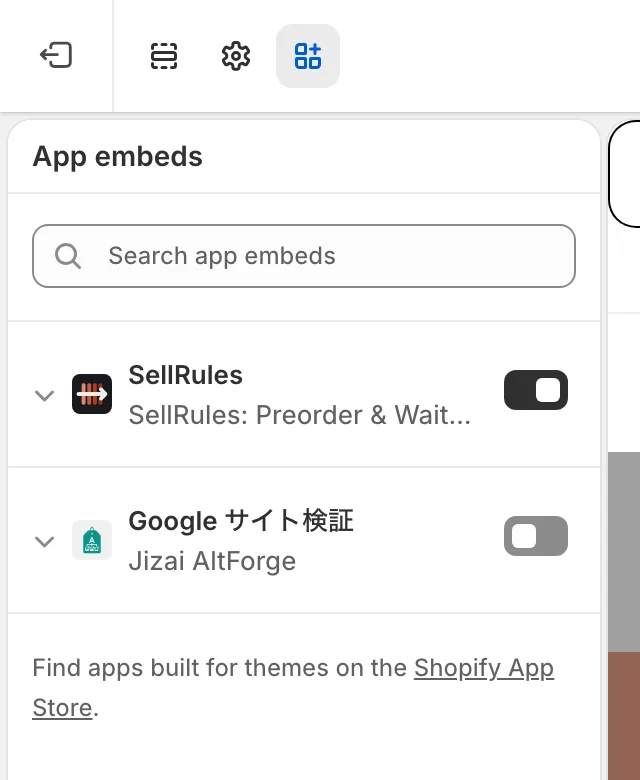
Det är i steg 5, när du sparar, som det oftast går fel. Förhandsgranskningen i temaredigeraren visar inbäddningen som påslagen redan innan du sparar. Det ser åtgärdat ut, men för kunderna ändras ingenting förrän du sparar.
Du kan också se om det är åtgärdat i ”Konfigurationsguide” på sidan ”Hem” i SellRules. Punkten ”Aktivera SellRules i ditt tema” ändras till ”Aktiverat: SellRules har bekräftats på en produktsida.” när någon öppnar en produktsida i din publicerade butik och SellRules byter visningen. Förhandsgranskningar i temaredigeraren och av opublicerade teman räknas inte för den här kontrollen. Blir punkten inte bekräftad ber appen dig kontrollera de här 4 sakerna:
- Att du öppnade produktsidan i din riktiga butik och inte i temaredigerarens förhandsgranskning
- Att temat där SellRules är aktiverat är ditt publicerade tema
- Att produkten är publicerad
- Om det fortfarande inte bekräftas efter att du öppnat produktsidan: att app-proxy-URL:en under Shopify ”Inställningar → Appar → SellRules” är
/apps/smart-preorder
Även efter att punkten en gång har bekräftats visar startsidan en varning med knappen ”Öppna appinbäddningar” om SellRules inte har setts på någon produktsida de senaste 7 dagarna. Den finns för att du inte ska gå in i en lansering utan att ha märkt att ett temabyte stängde av inbäddningen. Dyker den upp kontrollerar du inbäddningen först.
SellRules officiella guide förutsätter ett tema som stöder appinbäddningar (Online Store 2.0). Du behöver inte redigera någon temakod.
Saknas knappen bara på en produkt? Jämför schemats status och datum
Visar bara vissa produkter den vanliga knappen letar du upp produktens rad under ”Försäljningsschema” i SellRules. Finns det en rad avgör dess aktuella status vad produktsidan visar.
| Status i listan | Det här visar produktsidan (standardtext) |
|---|---|
| Kommer snart | En knapp ”Meddela mig” och ett fält för e-postadress (en ”Kommer snart” som inte går att klicka på för ett ”Kommer snart”-schema) |
| Förbeställning | En knapp ”Förboka nu” |
| Tillverkad på beställning | En knapp ”Beställ specialtillverkad” |
| Till salu | Temats egen köpknapp (ordinarie försäljning) |
| Slutsåld | En ”Slutsåld” som inte går att klicka på |
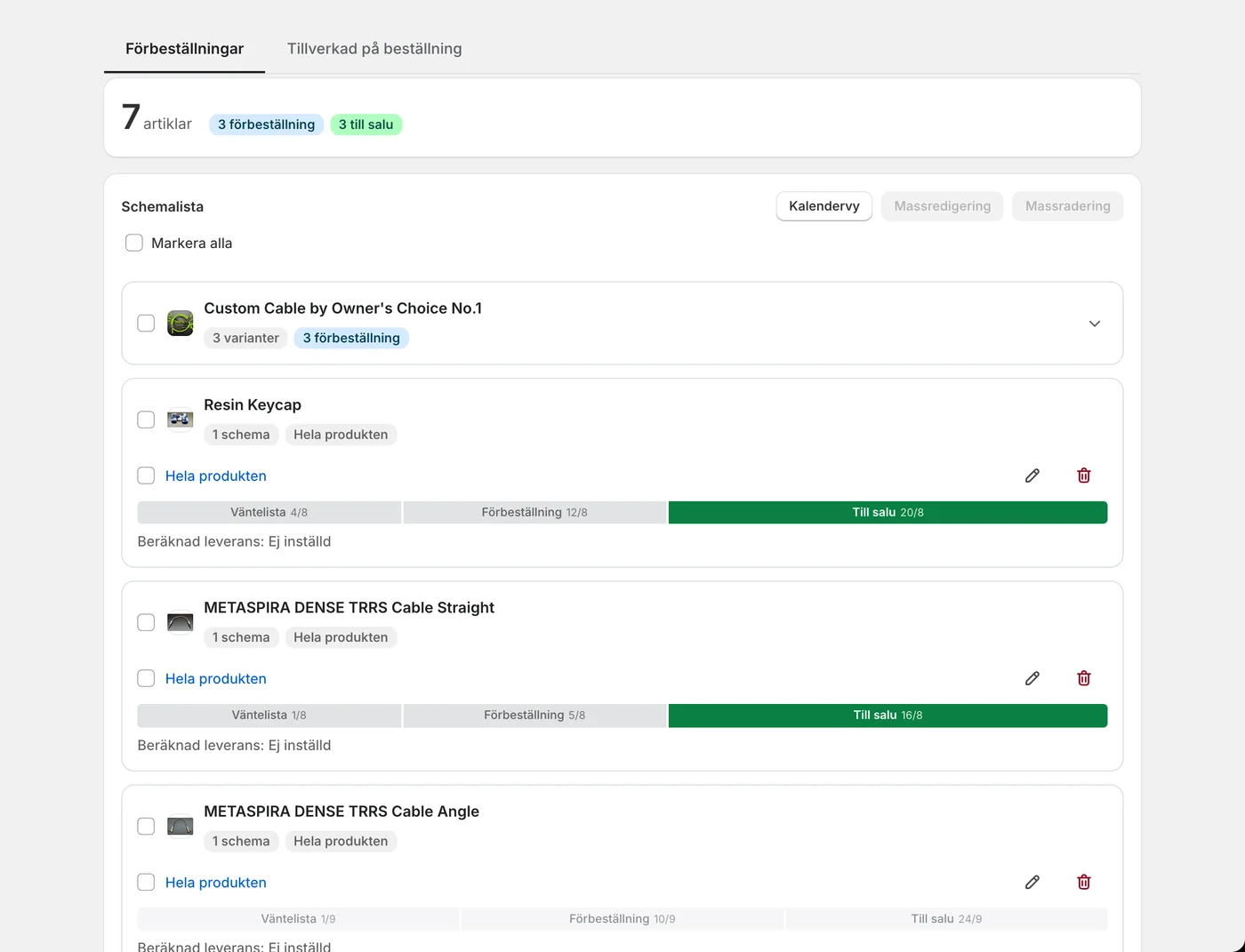
Texten på knappar och fält ändrar du under ”Inställningar” → ”Text för knappar och etiketter”. Har du ändrat den läser du tabellen ovan med dina egna formuleringar i åtanke.
Är statusen ”Kommer snart” är det inget fel på visningen. Under annonseringsperioden samlar du in anmälningar före lanseringen, så ett fält för e-postanmälan visas i stället för en förbeställningsknapp. När förbeställningen börjar visas förbeställningsknappen på sidor som öppnas från den tidpunkten.
Saknar produkten en rad har du inte skapat något schema än. Välj ”Skapa förbeställning” under ”Försäljningsschema”, ange produkt och datum och spara.
Finns det en rad men ingen förbeställningsknapp går du igenom de här punkterna på redigeringssidan:
- Har förbeställningen börjat? Har du inte lagt in någon annonseringsperiod och förbeställningsstarten ligger i framtiden säljs produkten som vanligt fram till dess
- Datumens ordning: följer datumen inte ordningen annonsering, förbeställningsstart, byte till ordinarie försäljning visar tidslinjen på redigeringssidan ”Datumen måste följa ordningen Kommer snart, förbeställning, ordinarie försäljning”. Försöker du ändå spara får du ett meddelande som ”Start av Kommer snart måste vara före förbeställningsstart” och schemat sparas inte
- Tidszon: jämför texten ”Datum och tider sparas i butikens tidszon (…)” på skapandesidan med tidszonen under Shopify ”Inställningar → Allmänt”. Står butiken fortfarande på en annan tidszon än din egen sker bytet förskjutet mot din lokala tid
- Inställningar per variant: SellRules använder en variants eget schema om det finns, och annars schemat för hela produkten. Har du bara skapat scheman per variant och inget för hela produkten säljs varianter utan schema som vanligt
- Produktens publicering: utkast och produkter som inte är publicerade i webbutiken syns inte för kunderna över huvud taget
Ett exempel: du har skapat en förbeställning per variant bara för varianten ”Svart / M” av en t-shirt. Väljer kunden ”Vit / M” kommer den vanliga ”Lägg i varukorgen” tillbaka, och byter kunden till ”Svart / M” blir det ”Förboka nu”. Det är precis vad inställningarna säger. Vill du ta emot förbeställningar för alla färger skapar du ett schema för hela produkten.
Fälten och deras ordning visas med skärmbilder i avsnittet ”Starta en förbeställning” i SellRules användarguide. Vill du gå igenom allt från grundinställningen läser du hur du kommer igång med förbeställningar.
Varför försvann knappen från en produkt med pågående förbeställning?
Visar en produkt som tog emot förbeställningar i går den vanliga knappen eller slutsåld igen har den troligen nått ett av villkoren som stoppar förbeställningar, snarare än att något är felinställt. I SellRules finns det 4 sådana villkor.
Beställningsgränsen har nåtts. Har du angett en beställningsgräns i schemat slutar SellRules ta emot förbeställningar och går tillbaka till vanligt köp så snart det totala antalet beställda enheter (en order på 2 enheter räknas som 2) når gränsen. Står lagret i Shopify på 0 visas den vanliga slutsålda visningen. Vill du ta emot förbeställningar igen höjer du gränsen.
Förbeställningen har nått sitt slut. Vad sidan visar efter slutdatumet beror på vad du valde under ”När förbeställningen tar slut” på redigeringssidan.
| Val under ”När förbeställningen tar slut” | Produktsidan efter slutet |
|---|---|
| Växla till ordinarie försäljning | Temats egen köpknapp |
| Avsluta försäljningen med visningen ”Slutsåld” | En ”Slutsåld” som inte går att klicka på. Det blir ingen ordinarie försäljning |
| Ingen tidsgräns (fortsätt ta emot förbeställningar) | Förbeställningsknappen ligger kvar tills du själv stoppar |
Schemat är pausat. ”Pausa försäljningen” i schemadetaljerna stoppar köp utan att radera inställningarna. Under pausen ser kunderna ”Slutsåld”. Schemat fortsätter att löpa under pausen, så när du återupptar avgör SellRules fasen på nytt utifrån datum och tid i det ögonblicket.
Free-planens totala orderkvot har tagit slut. Med Free-planen kan du sedan installationen ta emot totalt upp till 10 förbeställningar och beställningsvaror. När du når den gränsen visas en banner högst upp i appen som börjar med ”Förbeställningar och beställningsvaror har nått den kostnadsfria gränsen (10).” Produktsidorna för förbeställning och beställningsvaror slutar då ta emot beställningar, även de som var öppna för beställning. Dina inställningar finns kvar, och byter du till Standard eller Pro fungerar allt igen.
Dessutom gäller att SellRules under förbeställning och beställningstillverkning ställer in lagerpolicyn för de berörda varianterna på ”Fortsätt sälja när produkten är slut i lager”. Bara för att lagret når 0 försvinner alltså inte förbeställningsknappen. Försvann knappen vid lager 0 bör du misstänka något av de 4 villkoren ovan.
Vad gör du om ingenting ändras efter förbeställningens starttid?
Har starttiden passerat utan att något har ändrats laddar du först om produktsidan. Hjälper inte det kontrollerar du datum och tidszon och om ändringen har nått produktsidan.
SellRules skriver om data för produktsidan vid 4 tidpunkter: annonseringsstart, förbeställningsstart, byte till ordinarie försäljning och slut. Skulle en omskrivning inte ske i tid fångas den upp av en regelbunden synkronisering. Hur en sida som kunden redan har öppen ändras beror däremot på typen av schema.
- Förbeställning och tillverkning på beställning: en sida som redan är öppen uppdateras inte av sig själv när starttiden passerar. Även kunder som väntar på sidan när förbeställningen börjar behöver ladda om den för att se förbeställningsknappen (eller beställningsknappen vid tillverkning på beställning). Detsamma gäller vid byte till ordinarie försäljning och när försäljningen slutar: den nya visningen kommer efter omladdning.
- Kommer snart: om försäljningen börjar inom 24 timmar efter att sidan öppnades kommer köpknappen tillbaka vid starttiden utan omladdning. En sida som har varit öppen sedan mer än 24 timmar före försäljningsstarten behöver laddas om för att visa köpknappen.
Lägg gärna till en mening som ”Ladda om sidan när försäljningen börjar” i lanseringsinformationen, så vet kunderna som väntar vad de ska göra.
När du kontrollerar på din egen skärm går du i den här ordningen så att ingen gammal visning hänger kvar:
- Ladda om utan cache (Ctrl+F5 i Windows, Command+Shift+R på Mac)
- Öppna produktsidan i ett privat fönster eller en annan webbläsare för att se den som kunderna gör
- Öppna den även på en smartphone och kontrollera att visningen stämmer med datorn
- Jämför med en annan produkt med samma datum. Har den bytt fokuserar du på inställningarna för den här produkten
Ändras det ändå inte, tänk efter om meddelandet ”Skapandet lyckades, men uppdateringen av produktsidan misslyckades.” visades när du skapade schemat. I så fall försöker appen igen automatiskt med några minuters mellanrum. Vill du att det ska slå igenom direkt öppnar du redigeringssidan och sparar igen.
Hur du väljer lanseringstid och bygger upp annonsering, förbeställning och byte till ordinarie försäljning förklaras i artikeln om automatiskt byte vid lanseringstiden.
Stämmer inställningarna men knappen saknas eller hamnar fel? Uteslut temat och andra appar
Stämmer både inbäddning och schema men sidan visar ändå den vanliga knappen, eller knappen dubblas eller hamnar på fel ställe, bör du misstänka temats köpformulär och andra appar.
SellRules letar upp köpknappen i temats produktformulär och byter ut den. Har ditt tema byggts om så att köpformuläret är uppbyggt på ett annat sätt än standard kan det hända att SellRules inte hittar knappen. Hittar SellRules fortfarande inte knappen efter en viss tid lägger appen tillbaka temats egen knapp och kliver åt sidan, så att kunderna inte står utan möjlighet att köpa. Då finns en post som börjar med [SellRules] Fail-open recovery i konsolen i webbläsarens utvecklarverktyg. Skickar du med den när du kontaktar oss blir det lättare att ringa in orsaken.
Även när en annan app skriver om samma köpknapp kan visningarna krocka. Så här jämför du utan att röra det publicerade temat:
- Duplicera det publicerade temat under ”Webbutik → Teman” i Shopify
- Öppna samma produkt och samma variant i förhandsgranskningen av den opublicerade kopian
- Stäng av inbäddningarna för andra appar som ändrar köpknappen eller produktformuläret en i taget och jämför visningen
- När beteendet ändras antecknar du temats namn, appens namn, produkt och variant och tar skärmbilder
Stänger du av alla appar på en gång vet du inte vilken som var orsaken. Jämför dem en i taget.
När den här artikeln inte räcker: gränser och kontakt
Har du kontrollerat allt ovan och problemet finns kvar handlar det inte längre om en förbisedd inställning, utan det behöver undersökas närmare. Orsaken kan också ligga utanför SellRules.
- Köpformulär med egenhändigt ändrad temakod: SellRules ändrar inte temats kod. Frågor om formulärets uppbyggnad tar du med temats utvecklare eller byrån som byggde det
- Krock med en annan app: beskriv problemet även för supporten till den app du identifierade i föregående avsnitt
- Problem med Shopifys egen visning eller kassan: för problem som uppstår i kassan och inte på produktsidan är Shopifys support rätt kontakt
- Produkten är inte publicerad: försäljningskanaler och publiceringsstatus ändrar du i Shopifys produktredigering
När du kontaktar SellRules hjälper följande uppgifter oss att återskapa situationen:
- Butikens URL (din-butik.myshopify.com)
- Namnet på det publicerade temat och, om du säljer på flera marknader, den berörda marknaden
- Produktens namn och den berörda varianten
- När det hände (i butikens tidszon)
- Vad du förväntade dig och vad som faktiskt visades (till exempel ”statusen är Förbeställning, men sidan visar fortfarande Lägg i varukorgen”)
- Skärmbilder av produktsidan och sidan ”Försäljningsschema”
- Namnen på andra appar som ändrar köpknappen, om du använder några
- Texten i eventuella poster i konsolen som börjar med
[SellRules]
Du når oss via kontaktsidan eller via ”Funktionsförfrågan” och ”Rapportera bugg” längst ned i appen. Du behöver inte skicka med kundernas personuppgifter (namn eller adresser).
Vanliga frågor
Appinbäddningen är på, varför syns inte förbeställningsknappen?
Troligen har produkten inget schema, förbeställningen har inte börjat än, eller så har den valda varianten en annan inställning. Kontrollera produktens rad och dess aktuella status under ”Försäljningsschema” i SellRules. Kom också ihåg att det inte märks något för kunderna förrän du sparar i temaredigeraren.
Förbeställningsknappen försvann när jag bytte tema. Är mina inställningar borta?
Nej, dina inställningar finns kvar. Appinbäddningen slås på per tema, så öppna ”Appinbäddningar” i temaredigeraren för det nya publicerade temat, slå på SellRules och spara igen. Schemana i appen fortsätter att gälla som de är.
Starttiden för förbeställningen har passerat, men kundens sida har inte ändrats
Vid förbeställning och tillverkning på beställning uppdateras en produktsida som kunden redan har öppen inte av sig själv när starttiden passerar. Efter omladdning visas förbeställningsknappen (eller beställningsknappen vid tillverkning på beställning). Med ”Kommer snart” kommer köpknappen tillbaka utan omladdning bara om försäljningen börjar inom 24 timmar efter att sidan öppnades. Öppnades sidan tidigare behöver den laddas om. Ändras inget efter omladdning kontrollerar du att datumen är angivna i butikens tidszon och tittar på statusen i listan.
Jag ser ”Meddela mig” eller ”Kommer snart” i stället för en förbeställningsknapp
Båda fungerar enligt dina inställningar. ”Meddela mig” är det som visas under annonseringsperioden, och den blir en beställningsknapp när förbeställningen startar (eller när beställningstillverkningen startar). ”Kommer snart” kommer från ett ”Kommer snart”-schema utan förbeställningsperiod: när försäljningen startar kommer den vanliga köpknappen tillbaka och inga förbeställningar tas emot. Vill du ta emot förbeställningar skapar du schemat som en förbeställning i stället.
En produkt med pågående förbeställning visar plötsligt den vanliga knappen eller slutsåld igen
Något av detta har troligen hänt: beställningsgränsen har nåtts, slutdatumet har passerat, schemat har pausats eller Free-planens totala orderkvot har tagit slut. När gränsen nås slutar SellRules ta emot förbeställningar och går tillbaka till vanligt köp, och står lagret i Shopify på 0 visas sidan som slutsåld. Under en paus visas ”Slutsåld”. Efter slutdatumet följer sidan ditt val under ”När förbeställningen tar slut”, och bara ”Avsluta försäljningen med visningen Slutsåld” ger ”Slutsåld”.
Efter åtgärden: se till att det inte händer igen på lanseringsdagen
När det är åtgärdat gör du 2 saker till vana, så att samma sak inte händer vid nästa lansering.
Den första är att kontrollera appinbäddningen samma dag varje gång du byter tema. Om appinbäddningen är på eller av sparas för varje tema för sig, så när du byter tema eller går över till ett rea-tema är det det nya temats inställning som gäller. Titta samtidigt på att konfigurationsguiden på startsidan fortfarande visar punkten som bekräftad.
Den andra är att köra samma schema en gång på en testprodukt senast dagen före lanseringen. Lägg in en annonseringsstart och en förbeställningsstart med kort mellanrum på en publicerad testprodukt, och titta i din publicerade butik på både visningen under annonseringen och ”Förboka nu” efter starten. Då kan du kontrollera hur det fungerar med ditt tema utan att röra den riktiga produkten.
Kontrollera också din plan. Automatiskt byte till förbeställning och anmälningar till aviseringar under annonseringen ingår redan i Free-planen. Free-planen omfattar sedan installationen totalt upp till 10 förbeställningar och beställningsvaror, så kommer det in beställningar löpande vid varje lansering är Standard (9,90 USD per månad) planen att överväga. Vill du ta emot förbeställningar med handpenning och restbetalning väljer du Pro (19,90 USD per månad). De betalda planerna har ingen gratis provperiod, utan Free-planen fyller den funktionen. Hur du ställer in handpenning beskrivs i så tar du betalt för handpenning och restbelopp separat, och i vilken ordning du provar saker i artikeln om att genomföra en provperiod.
Skärmar och skärmtexter bygger på liveversionen av SellRules-appen (per den 19 oktober 2026) och användarguiden, stegen i temaredigeraren på Shopifys hjälpcenter ”Extend your theme with apps” (kontrollerat den 19 oktober 2026). Priserna är samma 3 planer, Free, Standard och Pro, som i listningen i Shopify App Store.
Relaterade artiklar: Så bestämmer du reglerna för förhandsförsäljning och begränsad försäljning / Så kommer du igång med förbeställningar i Shopify / Automatiskt byte utan att vaka till lanseringstiden / Samla in anmälningar till aviseringar före lanseringen / Ställa in ”max 1 per kund”