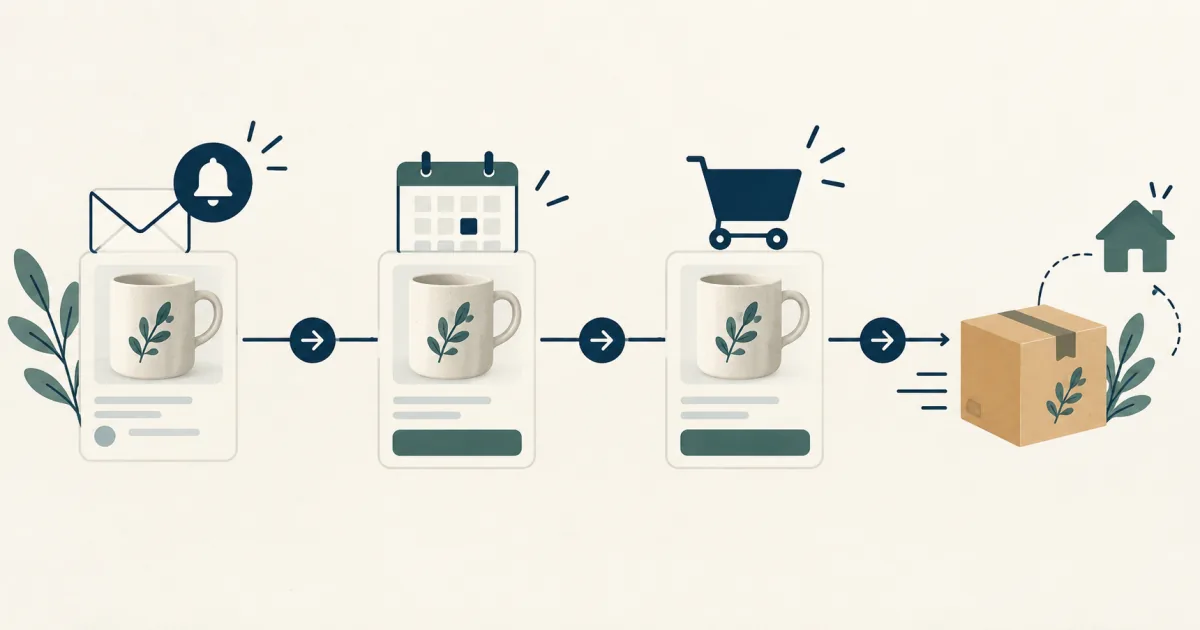
När en ny produkt snart ska släppas börjar frågorna komma i kommentarer och mejl: ”När kan jag köpa?” Att svara var och en tar tid, men du kan ännu inte ta emot beställningar. Med ett formulär på produktsidan kan kunderna lämna sin e-postadress och vänta på ett besked när beställningarna öppnar.
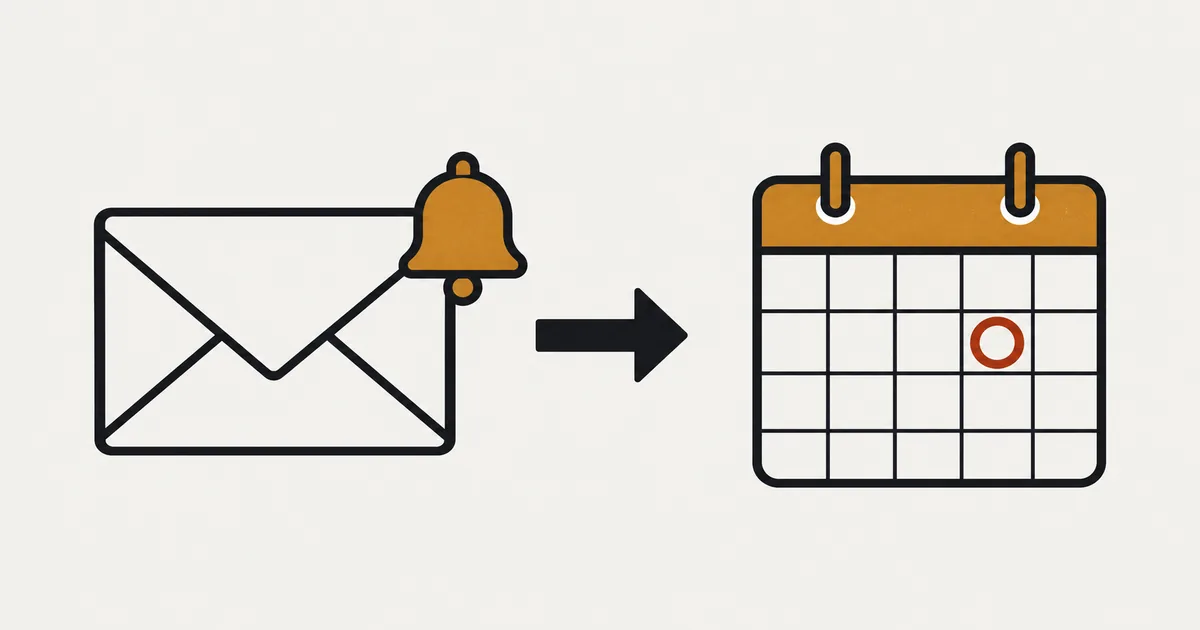
En anmälan före lanseringen lovar bara ett besked när beställningarna öppnar. Den reserverar ingen vara och ger ingen rätt att köpa. I SellRules lägger du till en annonseringsperiod för förbeställningen eller aktiverar formuläret i Kommer snart. Då visas ett e-postfält på produktsidan. När förbeställningen eller försäljningen öppnar får varje anmäld 1 meddelande. Standardmärket under förbeställningens annonseringsperiod är dock ”Väntelista”, samma märke som används för bevakning av slutsålda varor, vilket kan bli missvisande för en ny produkt. Anpassa därför formulärets texter innan du börjar annonsera.
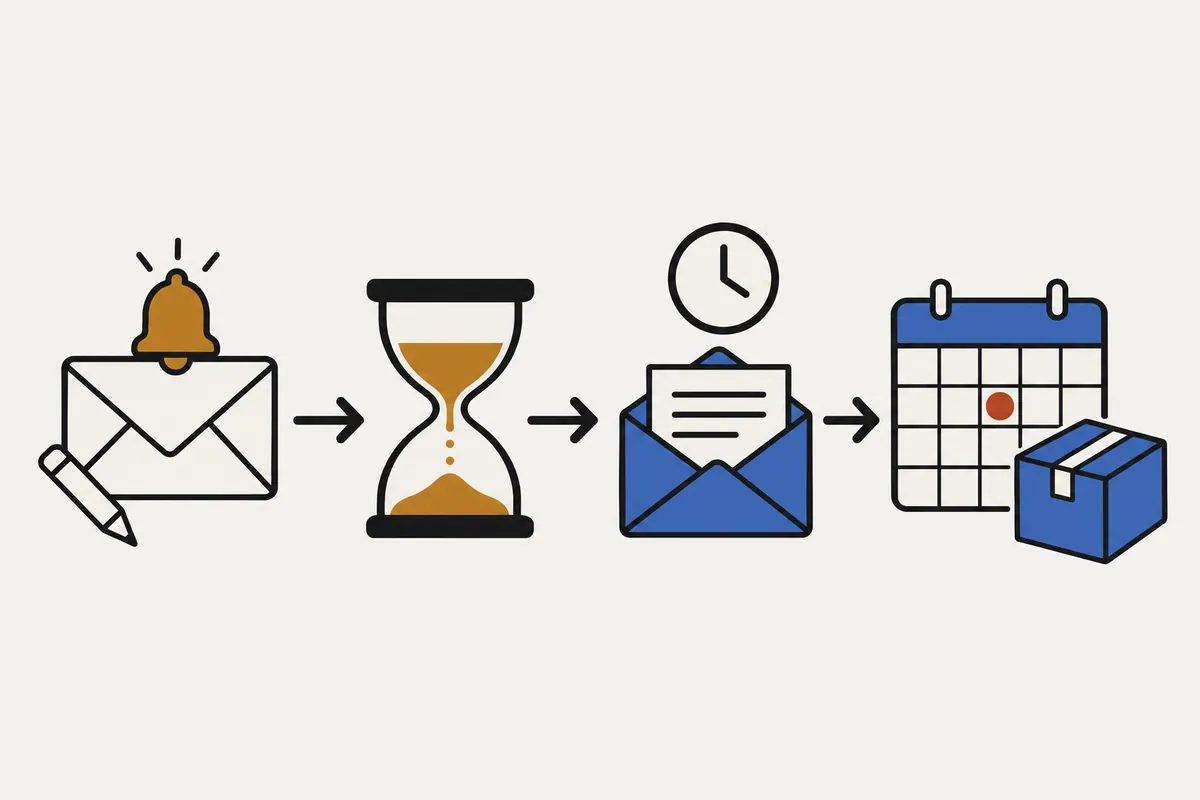
Här går vi igenom vad anmälan ska lova, hur du ändrar formulärets texter, vilket mejl kunden får, hur du skapar schemat och testar med Free samt hur du följer upp de anmälda efter starten. Själva bytet av köpknapp vid lanseringstiden förklaras i så startar du försäljningen automatiskt i Shopify.
En anmälan lovar bara ett besked när beställningarna öppnar
Anmälan samlar in e-postadressen så att kunden kan få besked när beställningarna öppnar. Den är varken en beställning eller en reservation, så den garanterar inte att kunden får köpa. Förklara det i produktbeskrivningen och intill formuläret för att undvika missförstånd som ”jag anmälde mig men kunde ändå inte köpa”.
| Det kunden vill veta | Det du skriver på produktsidan och vid formuläret |
|---|---|
| När det går att köpa | Planerat datum och klockslag för förbeställningsstart eller försäljningsstart. Om det inte är bestämt ännu kan du ange exempelvis ”planeras till början av [månad]” |
| Vad anmälan ger | Att kunden får 1 mejl när förbeställningen eller försäljningen öppnar |
| Om anmälan garanterar köp | Att anmälan inte är en beställning eller reservation och att först till kvarn gäller om antalet är begränsat |
| När varan kommer | Ungefär när den ska skickas |
| Hur kunden slutar få aviseringar | Att kunden kan avregistrera sig när som helst via länken i mejlet |
Tänk dig en butik som öppnar för förbeställningar av ett nytt handgjort ljus den 8 november klockan 20:00 (ett påhittat exempel). Skriver du bara ”vi meddelar dig på lanseringsdagen” kan någon tro att anmälan redan är en förbeställning. Med ”Förbeställningen öppnar den 8 november klockan 20:00. Du som anmäler dig får ett mejl då. Anmälan är ingen förbeställning” blir det mindre utrymme för missförstånd.
Se antalet anmälda som ett mått på intresset. Alla som får mejlet kommer inte att köpa. Väg därför även in tidigare försäljning när du bestämmer hur mycket du ska köpa in eller tillverka.
Vill du bara dölja produkten fram till lanseringen behövs inget anmälningsformulär. Shopifys schemalagda publicering räcker. Anmälningar är användbara när du vill visa produktsidan i förväg och samla intresserade kunder. Hur du väljer försäljningssätt beskrivs i så planerar du förhandsförsäljning och begränsade släpp.
Standardmärket är ”Väntelista”: anpassa formuläret till den nya produkten
SellRules använder samma formulär som för aviseringar om att slutsålda produkter är åter i lager. Ändrar du ingenting visas därför följande texter även för nya produkter. Märket visas under förbeställningens annonseringsperiod; i läget Kommer snart visas i stället ”Kommer snart”.
| Placering | Standardtext | Exempel för en ny produktlansering |
|---|---|---|
| Märke under annonseringen | Väntelista | Förbeställning öppnar snart |
| Anmälningsknapp | Meddela mig | Meddela mig när förbeställningen öppnar |
| Text ovanför formuläret | Vi mejlar dig så snart varan finns tillgänglig. | Du får 1 mejl när förbeställningen öppnar den 8 november klockan 20:00. Anmälan är ingen förbeställning. |
| E-postfältet (ljus text) | Ange din e-postadress | Kan behållas |
| Meddelande efter anmälan | Du är anmäld! Vi hör av oss när varan finns tillgänglig. | Du är anmäld. Vi mejlar dig när förbeställningen öppnar. |
Du ändrar texterna under ”Text för knappar och etiketter” i SellRules ”Inställningar”. Öppna ”Ändra och översätt text” och gå till avsnittet ”Registreringsformulär för väntelistan”. Texten ”Kommer snart” för det läget ändrar du i fältet Meddelande ”Kommer snart” på samma sida. Lämnar du ett fält tomt visas SellRules inbyggda text på kundens språk.
Texterna du ändrar här visas också i anmälningsformuläret på slutsålda produkters sidor. Använder butiken även sådana aviseringar bör du välja en formulering som passar båda, till exempel ”när varan finns tillgänglig”, i stället för att bara nämna förbeställningar.
Ytterligare 1 sak att känna till: när kunden öppnar avregistreringslänken i mejlet visas rubriken ”Du har avregistrerats”. Det är samma sida som för aviseringar om lagerpåfyllning. Frågar någon kan du förklara att sidan bekräftar att aviseringarna är avstängda, även för en anmälan före lanseringen.
Varje anmäld får 1 meddelande om förbeställningsstart eller försäljningsstart
Vilket mejl kunden får beror på schemats typ. I båda fallen får varje anmäld 1 meddelande efter att fasen har ändrats.
| Så skapar du schemat | När formuläret visas | Mejlet som skickas (standardämne) | Knappen i mejlet |
|---|---|---|---|
| Förbeställning med annonseringsperiod | Från annonseringsstart till förbeställningsstart | Meddelande om förbeställningsstart ([Förbeställning nu tillgänglig] Produktnamn) | Förbeställ nu → |
| Kommer snart med ”Ta emot aviseringsanmälningar under tillkännagivandet” påslaget | Från annonseringsstart till försäljningsstart | Meddelande om försäljningsstart ([Nu till salu] Produktnamn) | Köp nu → |
Mejlet skickas på det språk kunden använde i butiken vid anmälan. Det innehåller en länk för att sluta få framtida aviseringar. Samma fasbyte ger aldrig 2 utskick till samma person.
I följande fall skickas inget startmeddelande automatiskt:
- Förbeställningen saknar annonseringsperiod: inget formulär visas, så inga anmälningar samlas in.
- Schemat sparades efter förbeställningens starttid: sidan visar ”Startdatumet har redan passerat, så inget meddelande om förbeställningsstart skickas automatiskt efter att du sparat.”
- Schemat är pausat: inget meddelande skickas under pausen. Om förbeställningens starttid passerar då skickas inget automatiskt heller när du återupptar.
- Startmeddelandet är avstängt i aviseringsinställningarna (Standard- och Pro-planen): sidan visar ”Meddelandet om förbeställningsstart är avstängt i aviseringsinställningarna och skickas inte.”
- Free-planens totala gräns har överskridits: meddelandena hålls kvar utan att skickas. Byter du till Standard eller Pro innan schemat är slut skickas de efter en ny kontroll.
Om startmeddelandet inte skickas automatiskt exporterar du ”Väntelista” till CSV och meddelar kunderna från butiken. Stegen beskrivs längre ner i ”Kontrollera mottagarna i Väntelista efter starten”.
Så skapar du ett schema med annonseringsperiod i SellRules
Du skapar schemat under ”Försäljningsschema” i SellRules. Datum och tider sparas i butikens tidszon och måste följa ordningen annonseringsstart, förbeställningsstart och ordinarie försäljningsstart för att gå att spara. Skriv ner tiderna först så blir det lättare att upptäcka inmatningsfel.
- Sätt produktens status till ”Aktiv” och publicera den i webbshoppen. SellRules schema publicerar inte produkten.
- Klicka på ”Skapa förbeställning” om du ska ta emot förbeställningar, eller på ”Skapa Kommer snart” om du ska sälja först vid lanseringen. Välj sedan produkt.
- För en förbeställning klickar du på ”Lägg till Kommer snart-period” och anger annonseringens starttid. Från den tiden ersätts köpknappen med en anmälningsknapp (som standard ”Meddela mig”) och ett formulär. För Kommer snart slår du på ”Ta emot aviseringsanmälningar under tillkännagivandet”.
- Ange förbeställningsstarten (försäljningsstarten för Kommer snart) och vad som ska hända efter förbeställningen. För en förbeställning kan du också fylla i när varan beräknas skickas, vilket då visas nära köpknappen medan beställningar tas emot.
- Kontrollera före sparandet när de anmälda får sitt meddelande under ”Det här händer när du sparar” på redigeringssidan. Spara sedan.
Inställningen som stoppar köp under annonseringen (”Blockera köp under aviseringsperioden”) och hur bytet sker vid det angivna klockslaget beskrivs i artikeln om automatiskt byte vid lanseringen.
Är SellRules appinbäddning avstängd i det publicerade temat visas inget formulär även om schemat är skapat. Kontrollera appinbäddningarna i temaredigeraren om annonseringen har börjat men formuläret saknas.
Med Free kontrollerar du inkorgen och listan över anmälda
Gå igenom hela vägen från anmälan till mottaget mejl med en testprodukt innan den riktiga lanseringen. Hur du kontrollerar utskicket skiljer sig lite mellan planerna.
| Det du kontrollerar | Free-planen | Standard- och Pro-planen |
|---|---|---|
| Mejlets text | Standardtexten används och kan inte ändras | Du kan ändra texterna för ”Meddelande om förbeställningsstart” och ”Meddelande om försäljningsstart” samt göra testutskick |
| Om mejlet kom fram | Kontrollera din egen inkorg. Statusen i ”Väntelista” och ”Skickade meddelanden” visar om aviseringen har skickats vidare för utskick | Utöver detta kan du se resultatet för varje enskilt mejl i leveransloggen |
| Antal utskick | Totalt 15 mejl sedan installationen. Aviseringar om lagerpåfyllning och mejl till dig själv räknas också | 1 000 mejl per månad med Standard och 5 000 per månad med Pro |
Så testar du:
- Förbered och publicera 1 testprodukt som inte kan förväxlas med varorna du säljer.
- Skapa en förbeställning där annonseringen börjar nu och förbeställningen öppnar om några minuter.
- Öppna produktsidan och kontrollera att formuläret visar dina ändrade texter. Anmäl dig med din egen e-postadress och kontrollera att bekräftelsen visas.
- Kontrollera i ”Väntelista” att din e-postadress finns med och har statusen ”Aviseras”.
- När förbeställningens starttid har passerat kontrollerar du att mejlet kommer till inkorgen. Titta även i skräppostmappen. Det är inkorgen som bekräftar att mejlet har kommit fram.
- Ta bort testschemat när du är klar och avpublicera testprodukten.
Aviseringar om lagerpåfyllning och testmejl till dig själv räknas in i Free-planens totala gräns. Meddelanden över gränsen hålls kvar och skickas efter en ny kontroll om du byter till Standard eller Pro innan schemat är slut. Väntar du dig fler anmälningar än gränsen tillåter kan du byta till Standard innan du börjar annonsera, så att meddelandena kan gå ut tillsammans vid förbeställningsstarten.
När en kund svarar på mejlet går svaret till adressen under ”Kontakt-e-postadress” i ”Inställningar”. Ange en adress som du brukar läsa. Det går bra med en kostnadsfri e-posttjänst, men använd inte en noreply@-adress som inte tar emot kundernas svar.
Om mejlet inte kommer fram kan du följa samma kontrollordning som i så felsöker du uteblivna aviseringar om lagerpåfyllning.
Kontrollera mottagarna i Väntelista efter starten
När förbeställningen har öppnat kontrollerar du i ”Väntelista” vilka som har aviserats. Du kan filtrera listan efter e-postadress, status och produkt.
| Status | Betydelse | Vad butiken gör |
|---|---|---|
| Aviseras | Inget meddelande har skickats ännu | Kontrollera schemat och eventuella pauser om statusen finns kvar efter starten |
| Aviserad | Startmeddelandet har skickats vidare för utskick. Statusen visar inte om det har kommit fram | Be kunden kontrollera skräppostmappen vid frågor om saknade mejl. Med Standard och Pro kan du se resultatet i leveransloggen |
| Utesluten (Kund avregistrerade) | Kunden har avregistrerat sig via länken i mejlet | Kontakta inte kunden |
| Utesluten (Manuellt utesluten) | Butiken har klickat på ”Uteslut från väntelistans utskick” | Kontakta inte kunden |
Även meddelanden som hålls kvar för att Free-planens totala gräns har överskridits visas som ”Aviserad”. Utgå därför inte enbart från statusen för att avgöra om mejlen har kommit fram vid en lansering med många anmälda. När Free-planens totala gräns nås får butiken ett mejl om att aviseringar hålls kvar. Antalet skickade mejl kan du också se under ”Användning denna period” på sidan ”Plan & fakturering”.
Vill du sluta skicka till någon markerar du anmälan och klickar på ”Uteslut från väntelistans utskick”. Det går inte att ångra. Du kan också radera anmälan, men inte heller det går att ångra. Låt den vara kvar utan att använda något av alternativen medan du funderar. Om den uteslutna personen anmäler sig igen på produktsidan återgår statusen till ”Aviseras”.
För att meddela en uppskjutning eller en start som inte aviserades automatiskt använder du ”CSV-export”. Filen innehåller bland annat e-postadress, produktnamn, variant, förbeställningsstart, beräknat avsändningsdatum, registreringstid och status. Ta bort raderna med statusen ”Utesluten” innan du skickar: de gäller personer som själva avregistrerat sig eller som butiken har tagit bort från utskick.
Om en slutsåld produkt först använde ”Enbart återlagerföringsavisering” och du senare ändrade växlingen vid slutsåld till ”Förbeställning”, får de redan anmälda inget automatiskt meddelande om förbeställningsstarten. Även då exporterar du till CSV, tar bort rader med statusen ”Utesluten” och meddelar kunderna från butiken. Läs mer i så tar du emot förbeställningar eller anmälningar för slutsålda produkter.
Vad artikeln inte tar upp och vad appen inte gör åt butiken
SellRules sköter anmälningsformuläret på produktsidan och mejlet vid starten. Följande förbereder du själv i butiken.
- Själva lanseringsannonsen: du står för inlägg i sociala medier och nyhetsbrev. SellRules skickar bara aviseringar till dem som har anmält sig via produktsidans formulär.
- Kontakt med de anmälda: uppskjutningar, inställda lanseringar och ändrade antal meddelas inte automatiskt. Exportera till CSV och kontakta kunderna från butiken.
- Lagret när mejlet kommer fram: hur mycket kunden kan köpa beror på lagersaldot och beställningsgränsen. Det finns inga varor reserverade för varje anmäld. Beställningar som läggs samtidigt av dem som fått mejlet kan överskrida förbeställningsgränsen något. Kan du inte leverera fler än exakt det planerade antalet sätter du gränsen 1–2 enheter lägre.
- Aviseringar om lagerpåfyllning för slutsålda produkter: formuläret är detsamma, men inställningen görs på ett annat sätt. Se så ställer du in aviseringar om lagerpåfyllning.
Vanliga frågor
Vad skiljer en anmälan till avisering från en förbeställning?
Anmälan samlar bara in e-postadressen för att meddela när beställningarna öppnar. Den är varken en beställning eller en reservation av produkten. En förbeställning är ett köp där kunden har sett när varan beräknas skickas och slutfört betalningen. Efter aviseringen väljer kunden själv om hen vill köpa.
Kan jag använda antalet anmälda för att bestämma hur mycket jag ska köpa in eller tillverka?
Använd inte antalet rakt av. En anmälan är inget löfte om köp, och alla som får mejlet kommer inte att handla. Se antalet som ett mått på intresset och väg även in tidigare försäljning när du bestämmer inköpsmängd och beställningsgräns.
Kan jag ändra texten ”Väntelista” på produktsidan?
Ja. Gå till ”Text för knappar och etiketter” under ”Inställningar” i SellRules och öppna ”Ändra och översätt text”. Under ”Registreringsformulär för väntelistan” anpassar du ”Kommer snart-märke”, knappen, ”Introtext ovanför formuläret” och ”Meddelande när registreringen är klar” till den nya produktens lansering. Tömmer du fälten visas de inbyggda texterna på kundens språk.
Kan jag testa med Free-planen att aviseringen kommer fram?
Ja. Skapa ett schema för en testprodukt, anmäl dig med din egen e-postadress och kontrollera inkorgen efter starttiden. Free-planen har varken testutskick eller leveranslogg, så du kontrollerar mottagandet i inkorgen. Även meddelanden till dig själv räknas in i Free-planens totala gräns på 15 mejl.
Får de anmälda automatiskt ett meddelande om jag skjuter upp lanseringen?
Nej, inget meddelande om uppskjutningen skickas automatiskt. Ändrar du schemat får de anmälda startmeddelandet vid den nya tiden för förbeställningsstart eller försäljningsstart, men inget besked om själva datumändringen. Vill du meddela uppskjutningen exporterar du ”Väntelista” till CSV, tar bort rader med statusen ”Utesluten” och kontaktar kunderna från butiken.
Efter testet: priser och när du använder det för en riktig lansering
Anmälningar och startmeddelanden ingår redan i Free-planen. Välj 1 produkt inför nästa lansering och gå igenom hela vägen från anmälan till mottaget mejl med en testprodukt innan du börjar annonsera på riktigt.
SellRules: planer och priser
| Månadspris | LaunchAlla funktioner ingår |
|---|---|
| Månadspris | 7,99 USD per månad |
| Gratis provperiod | 10 dagar |
| Förbeställningar och beställningsproduktion | Obegränsat |
| E-post vid återlager och försäljningsstart (Notify Me) | Obegränsat |
| Köpbegränsningar | Ingen gräns för antal produkter |
| Anpassningsbara aviseringsmejl | Ja |
| Handpenning och restbetalning | Ja |
Förbeställningar, tillverkning på beställning, lageraviseringar, köpbegränsningar, automatiskt byte vid slutsålt, handpenningbetalningar och orderhantering ingår i Launch-planen.
De första 10 dagarna är gratis. Om du avinstallerar appen under provperioden debiteras du ingenting.
Mejl om återkomst i lager och försäljningsstart har inget utskickstak. Detsamma gäller obligatoriska meddelanden som orderbekräftelser, leveransbesked och påminnelser om restbetalning.
Free, Standard och Pro-planerna är stängda för nya abonnemang. Butiker som redan använder dem behåller sina nuvarande villkor.
Standard och Pro har ingen gratis provperiod; Free-planen fyller den rollen. När du skickar aviseringar vid varje lansering eller vill skriva mejlen med butikens egna ord kan du byta till Standard för 9,90 USD per månad. Då får du även textredigering, testutskick och leveranslogg.
Se SellRules försäljningsschema
Vet du redan hur du vill använda appen kan du prova Free via Shopify App Store. Stegen för varje sida finns i SellRules användarguide.
Funktionerna kontrollerades den 25 oktober 2026 av JizaiDev, som utvecklar SellRules, mot koden för den då publicerade appen och dess texter i inställningar, på produktsidan och i mejl. Produkterna och tiderna är påhittade exempel för att förklara användningen, inte exempel från en verklig butik. Kontrollera aktuella priser på sidan i Shopify App Store.