Din nya produkt ska släppas klockan 8 på kvällen. Bokar du in den tiden för att sitta med admin öppet och vänta? Du behöver förbereda marknadsföring och leveranser, men att vänta bara för att ändra köpknappen blir extra arbete.
Den övergången kan du lämna till appen genom att ställa in tiderna i förväg. Välj ‘Kommer snart’ i SellRules om du vill sälja först från lanseringstiden, eller ‘Förbeställning’ om du vill ta emot beställningar innan dess. Köpknappen ändras då vid den inställda tiden. Vill du bara dölja hela produkten fram till lanseringen räcker Shopifys schemalagda publicering.
Här jämför vi de 3 alternativen, går igenom hur du väljer mellan Kommer snart och Förbeställning, anger tiderna, kontrollerar vad kunderna ser vid övergången och ändrar schemat. Hur du planerar försäljningen i stort beskrivs i guiden till förköp och begränsade släpp.
Dölja produkten eller visa den utan att tillåta köp?
Välj funktion efter vad du vill visa före lanseringen. Shopifys schemalagda publicering döljer produkten. Kommer snart i SellRules visar sidan men stoppar köp. Förbeställning i SellRules låter dig ta emot beställningar före lanseringen.
| Alternativ | Vad kunden ser före lanseringen | Vad som händer vid starttiden | Beställningar före lanseringen | Startavisering via e-post |
|---|---|---|---|---|
| Shopifys schemalagda publicering | Produkten syns inte i webbshoppen | Produkten publiceras | Nej | Ingen |
| Kommer snart i SellRules | Produktsidan och en inaktiv ‘Kommer snart’-knapp, med e-postfält om anmälningar är påslagna | Köpknappen återkommer och ordinarie försäljning börjar | Nej | Med anmälningar påslagna, 1 gång vid försäljningsstart |
| Förbeställning i SellRules | Med tillkännagivandeperiod visas ‘Meddela mig’ och ett anmälningsfält, annars ‘Förboka nu’ direkt | ‘Förboka nu’ visas vid förbeställningsstart, temats vanliga köpknapp vid ordinarie försäljningsstart | Ja, som förbeställningar | Med tillkännagivandeperiod, 1 gång vid förbeställningsstart |
Shopifys hjälpcenter beskriver schemalagd publicering som ett sätt att dölja delar av webbshoppen fram till ett valt datum och klockslag. Produkten måste ha statusen ‘Aktiv’ för att publiceras, och du kan inte ange en egen tid för varje variant. Funktionen passar därför inte om du vill visa produktsidan i förväg för att väcka intresse.
SellRules försäljningsschema använder en produktsida som redan är publicerad och ändrar köpknappen enligt tiderna. Kunder kan se bilder och beskrivning i förväg, och en länk i sociala medier kan gå till produktsidan med ‘Kommer snart’.
Välj utifrån om du vill ta emot beställningar före lanseringen
Skillnaden mellan Kommer snart och Förbeställning är om kunden får beställa före lanseringen. Har du allt i lager vid lanseringen och säljer enligt först till kvarn väljer du Kommer snart. Vill du ta emot beställningar innan varorna kommer in eller är färdiga väljer du Förbeställning.
Här är 2 påhittade lanseringar som exempel:
- 30 nya örhängen släpps på fredag klockan 20:00: lagret finns på plats före lanseringen. Du behöver inga förbeställningar, så sätt försäljningsstarten i Kommer snart till fredag klockan 20:00. Vill du meddela väntande kunder markerar du ‘Ta emot aviseringsanmälningar under tillkännagivandet’.
- Keramik som kommer in nästa månad går att förbeställa: datum och antal för leveransen är kända. Lägg till en tillkännagivandeperiod i Förbeställning för att samla anmälningar, öppna förbeställningarna på utsatt tid och gå över till ordinarie försäljning när varorna kommit in.
Tillkännagivandeperioden är valfri vid förbeställning. På sidan där du skapar schemat står att du bara ska lägga till den om du vill samla e-postadresser före lanseringen och meddela när förbeställningen börjar. Utan den börjar du ta emot beställningar direkt på starttiden. Hur du väljer beställningsgräns, anger leverans och tar betalt beskrivs i så börjar du med förbeställningar i Shopify.
Med Kommer snart gäller först till kvarn när starttiden har passerat. Vill du på förhand bestämma hur många exemplar som ska säljas och hur mycket 1 kund får köpa, ställer du även in köpbegränsningar.
Skriv ner tiderna i butikens tidszon
Skriv ner övergångarna på papper eller i en anteckning innan du anger tiderna i SellRules. Då upptäcker du lättare felskrivningar. Tiderna sparas i butikens tidszon och måste följa ordningen tillkännagivande, förbeställning och ordinarie försäljning för att gå att spara.
För keramiken i exemplet kan det se ut så här:
| Fas | Datum och tid i butiken | Köpknapp på produktsidan |
|---|---|---|
| Tillkännagivandet börjar | Den 10:e kl. 12:00 | ‘Meddela mig’ och e-postfält |
| Förbeställningen börjar | Den 17:e kl. 20:00 | ‘Förboka nu’ och beräknad leverans |
| Ordinarie försäljning börjar | Dagen efter den väntade inleveransen kl. 0:00 | Temats vanliga köpknapp |
På sidan där du skapar schemat står ‘Datum och tider sparas i butikens tidszon (…)’. Om ‘Inställningar → Allmänt’ i Shopify fortfarande har en utländsk tidszon sker övergången vid en annan tid än du tänkt. Kontrollera att tidszonen stämmer med den region där du säljer innan du fyller i schemat.
Om tiderna ligger i fel ordning visas ‘Datumen måste följa ordningen Kommer snart, förbeställning, ordinarie försäljning’, och du kan inte spara. För Kommer snart måste försäljningsstarten ligga framåt i tiden.
Så skapar du schemat i SellRules
Öppna ‘Försäljningsschema’ i SellRules vänstermeny. Kommer snart och Förbeställning har var sin knapp för att skapa scheman, men i båda fallen väljer du produkt och anger tider. Sätt först produkten till ‘Aktiv’ i Shopify och publicera den i webbshoppen.
Skapa Kommer snart
- Klicka på ‘Skapa Kommer snart’ under ‘Försäljningsschema’ och välj produkten. Du kan skapa schemat för hela produkten eller bara för vissa varianter.
- Ange när produktsidan ska börja visa ‘Kommer snart’ i fältet för tillkännagivandets start. Lämna det tomt för att börja direkt när du sparar.
- Ange lanseringstiden i ‘Försäljningsstart’. Produkten går över till ordinarie försäljning exakt då.
- Markera ‘Ta emot aviseringsanmälningar under tillkännagivandet’ om du vill samla e-postadresser från väntande kunder. Ett anmälningsfält visas på sidan och varje anmäld kund får 1 mejl vid försäljningsstarten.
- Klicka på ‘Skapa’.
Om tillkännagivandet ska börja senare går produkten att köpa som vanligt fram till dess. På sidan där du skapar schemat står också att du ska lämna fältet tomt för att stoppa köp direkt. Vill du spärra en redan publicerad produkt fram till lanseringen lämnar du alltså tillkännagivandets start tom.
Skapa förbeställning
- Klicka på ‘Skapa förbeställning’ under ‘Försäljningsschema’ och välj produkten.
- Vill du samla anmälningar före lanseringen lägger du till en tillkännagivandeperiod och anger startdatumet.
- Ange förbeställningsstart, beräknad leverans och vid behov en ‘Beställningsgräns’ i delen för att ta emot förbeställningar. Skriver du ‘slutet av mars’ i ‘Beräknad leverans (text)’ visas ‘📦 Beräknad leverans: slutet av mars’ under köpknappen. Skriv inte också ‘Beräknad leverans’ i fältet, eftersom orden då upprepas.
- Under ‘När förbeställningen tar slut’ väljer du ‘Växla till ordinarie försäljning’, ‘Avsluta försäljningen med visningen Försäljningen avslutad’ eller ‘Ingen tidsgräns (fortsätt ta emot förbeställningar)’. Väljer du ordinarie försäljning anger du också dess startdatum. För tidsbegränsad försäljning väljer du att även avsluta den ordinarie försäljningen och fyller i slutdatumet.
- Har du lagt till en tillkännagivandeperiod och vill stoppa köp även via direktlänkar till varukorgen markerar du ‘Blockera köp under aviseringsperioden’.
- Kontrollera knapparna och märkena för varje fas under ‘Exempel på vad kunderna ser’ och klicka på ‘Skapa’.
Schemat syns både i listan och i kalendervyn. Under perioder med många lanseringar kan du se i kalendern om flera övergångar infaller samma dag. Då kan du förbereda leveranser och kundservice för de dagarna.
Kommer snart är begränsat till 1 produkt i Free. Från den 2:a produkten behöver du Standard eller Pro. Du kan inte heller ändra en produkt till Kommer snart så länge det finns förbeställda eller beställningstillverkade varor som ännu inte har skickats. Skicka dem först.
Vad kunden ser när försäljningen börjar
SellRules ändrar produktsidan och möjligheten att beställa på tiderna för tillkännagivande, förbeställning, försäljningsstart och avslut. Om körningen vid en sådan tid uteblir tar en återkommande körning hand om den senare. Hur sidan ändras för kunden beror på försäljningssättet och om sidan redan var öppen.
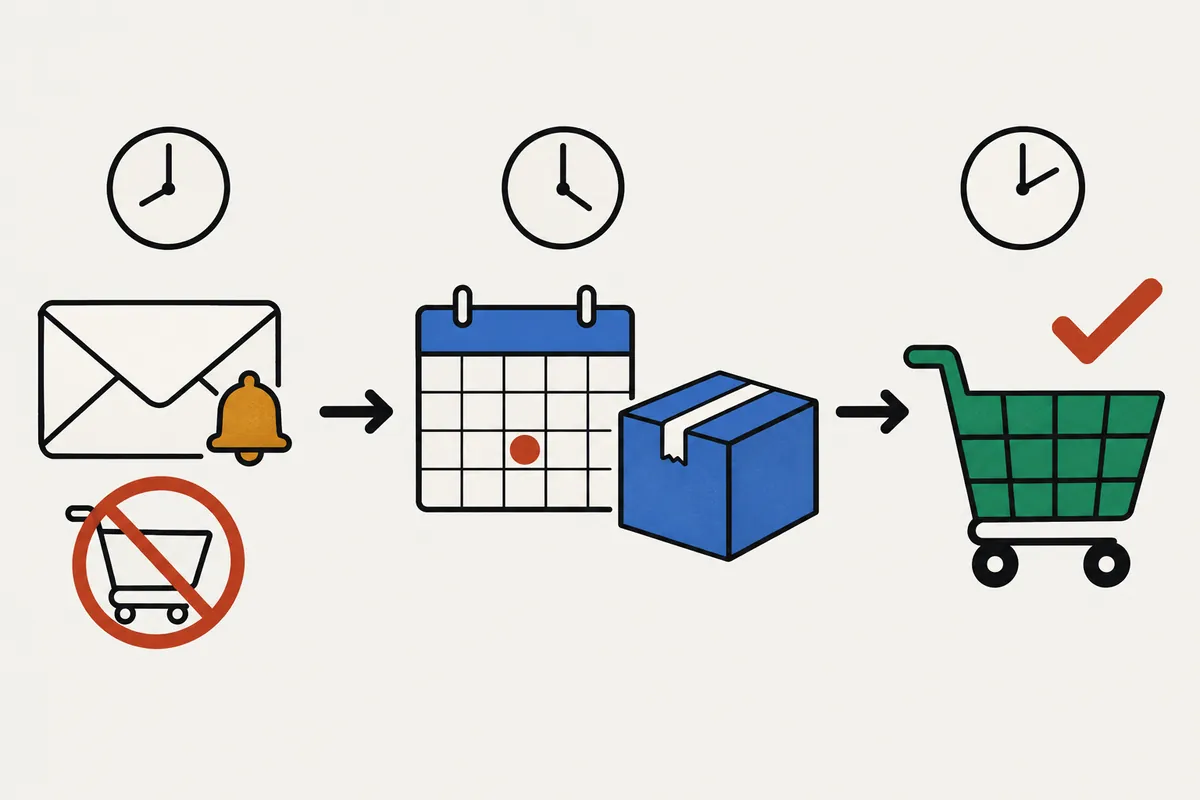
| Försäljningssätt | Under tillkännagivandet | När sidan öppnas efter starttiden | När sidan hålls öppen över starttiden |
|---|---|---|---|
| Kommer snart | Inaktiv ‘Kommer snart’, eller anmälningsfält om det är påslaget | Temats vanliga köpknapp | Köpknappen kommer tillbaka på samma sida vid starttiden om det var högst 24 timmar kvar till försäljningsstarten när sidan öppnades |
| Förbeställning med tillkännagivandeperiod | ‘Meddela mig’ och anmälningsfält | ‘Förboka nu’ och beräknad leverans | ‘Meddela mig’ står kvar. Förbeställningsknappen visas när sidan laddas om |
| Förbeställning som går över till ordinarie försäljning | — | Temats vanliga köpknapp | Ändras när sidan laddas om |
Kommer snart uppdaterar en öppen sida om det var högst 24 timmar kvar till försäljningsstarten när sidan öppnades. En sida som öppnades mer än 24 timmar före försäljningsstarten och sedan stått öppen ändras inte när tiden passerar. Köpknappen visas när kunden laddar om sidan. Vid förbeställning ändras en öppen sida varken vid övergången från tillkännagivande till förbeställning eller från förbeställning till ordinarie försäljning. Lägg gärna till ‘Ladda om sidan när försäljningen börjar’ i lanseringsinformationen, så kan kunden gå vidare till köp utan att vänta.
Även köpspärren under tillkännagivandet fungerar olika.
- Kommer snart: köpknappen döljs och köp blockeras även via varukorg och kassa. I varukorgen visas att produkten ännu inte kan köpas och inte går att betala före försäljningsstarten.
- Förbeställningens tillkännagivandeperiod: som standard byts bara produktsidans köpknapp mot ett anmälningsfält. En produkt i lager kan fortfarande köpas via direktlänkar till varukorgen eller köpknappar på andra sidor. Med ‘Blockera köp under aviseringsperioden’ spärras även direktköp via varukorg och kassa. Spärren släpps exakt vid förbeställningsstarten.
Startaviseringarna skickas efter övergången. Kommer snart med anmälningsfält skickar besked om försäljningsstart, och Förbeställning med tillkännagivandeperiod skickar ‘Meddelande om förbeställningsstart’. Varje anmäld kund får meddelandet 1 gång, på det butiksspråk som användes vid anmälan. Mejlet innehåller en länk för att stoppa framtida aviseringar. Hur du anpassar fältet och mejlen beskrivs i så samlar du anmälningar före lanseringen.
Se övergången med en testprodukt före lanseringen
Kontrollera med en testprodukt att övergångarna sker på rätt tid innan du skapar schemat för det riktiga släppet. Titta på produktsidan i den publicerade butiken, som kunderna använder, och i din egen inkorg.
- Förbered 1 tydligt märkt testprodukt som inte förväxlas med ditt riktiga sortiment. Publicera den i webbshoppen och sätt lagret till minst 1. Med lager 0 visas ‘Slutsåld’ i stället för en köpknapp när den ordinarie försäljningen börjar.
- Skapa en förbeställning med tillkännagivande direkt, förbeställningsstart några minuter senare och ordinarie försäljning ytterligare några minuter framåt. Testar du Kommer snart lämnar du tillkännagivandets start tom och sätter försäljningsstarten några minuter framåt.
- Öppna produktsidan och kontrollera tillkännagivandet. Anmäl din egen e-postadress och kontrollera att ‘Du är anmäld! Vi hör av oss när varan finns tillgänglig.’ visas.
- Vänta till förbeställningsstarten, ladda om produktsidan och kontrollera att ‘Förboka nu’ visas. En sida som står öppen ändras inte automatiskt.
- Se om beskedet om förbeställningsstart eller försäljningsstart kommer till inkorgen. Kontrollera också skräpposten.
- När den ordinarie försäljningen har börjat kontrollerar du att temats vanliga köpknapp är tillbaka och tar bort testschemat.
Testutskick och leveranslogg ingår inte i Free. Kontrollera därför inkorgen och se under ‘Väntelista’ i SellRules om din anmälan har fått statusen ‘Skickad’. Free tillåter totalt 15 aviseringsmejl sedan installationen, inklusive dem du testar med till dig själv. Mejlen över gränsen hålls kvar och skickas när du byter till Standard eller Pro.
Ändra sidan och informera kunderna separat när datumen flyttas
Om lanseringen skjuts upp ändrar du schemats tider och sparar. Produktsidan följer då genast det nya schemat. Det skickar däremot inget besked till kunderna och ändrar inte leveransdatumen för redan lagda beställningar. Kontrollera på redigeringsskärmen vad som påverkas av att spara innan du gör det.
| Det som ändras | Vad som händer när du sparar | Det du gör från butiken |
|---|---|---|
| Produktsidan | Köpknapp, märke och beräknad leverans följer direkt det nya schemat | Inget |
| Anmälningar under tillkännagivandet | Startaviseringen skickas efter den nya förbeställningsstarten; inget besked om uppskjutning skickas | Meddela att lanseringen skjutits upp |
| Spara efter att förbeställningsstarten passerat | Skärmen visar att ingen startavisering skickas automatiskt efter sparandet eftersom starttiden redan passerat | Informera de anmälda kunderna själv |
| Leveransdatum för mottagna förbeställningar | Datumet som sparats för varje beställning ändras inte | Ändra datum på beställningsskärmen och välj att meddela kunden |
Var också uppmärksam när du pausar. ‘Pausa försäljningen’ behåller inställningarna men stoppar köp och visar att försäljningen avslutats. Inga startaviseringar skickas under pausen. Passerar förbeställningsstarten medan försäljningen är pausad skickas de inte automatiskt när du återupptar den heller. Om det riskerar att hända flyttar du förbeställningsstarten framåt i förväg.
När försäljningsstarten för Kommer snart har passerat pågår ordinarie försäljning. Vill du börja om med ett tillkännagivande använder du alternativet på detaljsidan för att tillkännage igen med nya datum och fyller i tiderna på nytt.
Förbered också vad som ska hända om produkten säljer slut efter lanseringen. Så länge ett manuellt försäljningsschema för hela produkten finns kvar fungerar inte den automatiska växlingen vid slutsålt. Det gäller även efter att ordinarie försäljning börjat. Vill du att produkten då ska växla automatiskt till ‘Enbart återlagerföringsavisering’, kontrollera efter övergången till ordinarie försäljning om produktens rad finns kvar i Försäljningsschema och ta i så fall bort den.
Ändrar du senare en produkt från ‘Enbart återlagerföringsavisering’ vid slutsålt till ‘Förbeställning’, får tidigare anmälda kunder inget automatiskt besked om förbeställningsstarten. Exportera då ‘Väntelista’ som CSV, uteslut rader med statusen ‘Utesluten’ och skicka beskedet från butiken. Läs mer i förbeställning eller lageravisering för slutsålda produkter.
Det här sköter schemat inte åt dig
SellRules styr köpknappen, möjligheten att beställa och startaviseringarna enligt tiderna. Följande behöver du själv bestämma och förbereda.
- Publicera produktsidan: SellRules schema publicerar inte produkten i webbshoppen. Sätt produkten till ‘Aktiv’ och publicera den innan du skapar schemat.
- Marknadsföra lanseringen: inlägg i sociala medier och nyhetsbrev skickar du själv. SellRules aviseringar går bara till dem som anmält sig i fältet på sidan.
- Bestämma lagret: hur många exemplar du kan sälja vid lanseringen beror på lagret i Shopify. Använd lagersaldot och köpbegränsningar om du vill begränsa de första köpen.
- Avstängd appinbäddning: är SellRules appinbäddning avstängd i det publicerade temat ändras inte produktsidan även om schemat har växlat. Om tiden har passerat men sidan inte ändras, följ stegen för en förbeställningsknapp som inte syns.
Vanliga frågor
Växlar försäljningen verkligen på det inställda klockslaget?
SellRules växlar vid de inställda tiderna för tillkännagivande, förbeställning, försäljningsstart och avslut. Om en körning av någon anledning uteblir tar en återkommande körning hand om växlingen senare. På en produktsida som kunden redan har öppen beror beteendet på försäljningssättet. Med Kommer snart visas köpknappen automatiskt när tiden är inne, om det var högst 24 timmar kvar till försäljningsstarten när sidan öppnades. Sidor som öppnades mer än 24 timmar före försäljningsstarten och sidor för förbeställning ändras inte automatiskt när tiden passerar. Den nya knappen visas när kunden laddar om sidan.
Behöver jag SellRules om jag vill dölja produkten fram till lanseringen?
Nej. Om du bara vill dölja produkten fram till ett visst datum och klockslag och publicera den då räcker Shopifys schemalagda publicering. SellRules passar när du vill visa produktsidan i förväg men stoppa köp fram till lanseringen, eller ta emot aviseringsanmälningar och förbeställningar.
Kan kunder köpa via en direktlänk till varukorgen under tillkännagivandet?
Med Kommer snart går det inte att köpa under tillkännagivandet, inte heller via varukorgen eller kassan. Under tillkännagivandet av en förbeställning ersätts däremot bara produktsidans köpknapp med ett anmälningsfält som standard. Produkter i lager kan därför fortfarande köpas via en direktlänk till varukorgen. Markera ‘Blockera köp under aviseringsperioden’ när du skapar schemat för att stoppa det. Spärren släpps exakt när förbeställningen börjar.
Får anmälda kunder och de som redan beställt automatiskt besked om jag skjuter upp lanseringen?
Att ändra tiderna skickar inget besked om uppskjutningen. De som anmält sig under tillkännagivandet får startaviseringen vid den nya tiden för förbeställning eller försäljning, så själva uppskjutningen meddelar du från butiken. När du sparar ändras inte heller leveransdatumen för redan lagda förbeställningar. Ändra dem på beställningsskärmen och välj att meddela kunden.
Kan jag testa den automatiska försäljningsstarten med Free?
Ja. Förbeställningsscheman går att skapa redan med Free. Kommer snart är begränsat till 1 produkt i den planen. Startaviseringar är begränsade till totalt 15 mejl sedan installationen, inklusive dem du skickar till dig själv för att testa. Testutskick och leveranslogg ingår inte i Free. Anmäl därför din egen e-postadress och kontrollera inkorgen.
Efter testet: priser och när du går vidare till riktiga produkter
Du kan skapa scheman för Kommer snart och Förbeställning redan med Free. Välj först 1 produkt till nästa lansering, kontrollera övergångarna med en testprodukt och skapa sedan det riktiga schemat.
SellRules: planer och priser
| Månadspris | LaunchAlla funktioner ingår |
|---|---|
| Månadspris | 7,99 USD per månad |
| Gratis provperiod | 10 dagar |
| Förbeställningar och beställningsproduktion | Obegränsat |
| E-post vid återlager och försäljningsstart (Notify Me) | Obegränsat |
| Köpbegränsningar | Ingen gräns för antal produkter |
| Anpassningsbara aviseringsmejl | Ja |
| Handpenning och restbetalning | Ja |
Förbeställningar, tillverkning på beställning, lageraviseringar, köpbegränsningar, automatiskt byte vid slutsålt, handpenningbetalningar och orderhantering ingår i Launch-planen.
De första 10 dagarna är gratis. Om du avinstallerar appen under provperioden debiteras du ingenting.
Mejl om återkomst i lager och försäljningsstart har inget utskickstak. Detsamma gäller obligatoriska meddelanden som orderbekräftelser, leveransbesked och påminnelser om restbetalning.
Free, Standard och Pro-planerna är stängda för nya abonnemang. Butiker som redan använder dem behåller sina nuvarande villkor.
Standard och Pro har ingen kostnadsfri provperiod; Free fyller den rollen. Vill du använda Kommer snart från den 2:a produkten eller skicka startaviseringar vid varje lansering, välj Standard för 9,90 USD per månad. Där kan du också redigera mejltexter, skicka testmejl och se leveransloggen. Vill du först ta betalt med en handpenning vid förbeställning byter du till Pro.
Se SellRules försäljningsschema
Vet du redan hur du vill använda appen kan du prova Free via Shopify App Store. Stegen för varje skärm finns i SellRules användarguide.
Funktionerna kontrollerades den 25 oktober 2026 av JizaiDev, som utvecklar SellRules, utifrån koden i den då publicerade appen och texterna på inställningsskärmarna och produktsidan. Beskrivningen av schemalagd publicering bygger på Shopifys hjälpcenter, kontrollerat den 25 oktober 2026. Produkterna och tiderna är påhittade exempel för att förklara användningen, inte hämtade från en verklig butik. Kontrollera aktuella priser på Shopify App Store.