När du tillverkar på beställning börjar arbetet när ordern kommer in. ”När lovade jag att skicka den där ordern?” ”Materialet är försenat. Hinner jag ändå?” När antalet ordrar växer till 10 eller 20 räcker det snart inte att hålla allt i huvudet eller på lösa lappar.
Du kan hantera beställningarna med 3 återkommande uppgifter: tillverka först det som har närmast utlovat avsändningsdatum, häv leveransspärren när du börjar tillverka och meddela ett nytt datum så snart du vet att du inte hinner, innan det utlovade datumet har passerat. SellRules ”Orderflöde” visar bara beställningstillverkade och förbeställda varor som ännu inte har skickats. Varje rad som finns kvar är ett löfte du fortfarande ska uppfylla. Själva leveransen registrerar du som vanligt på ordersidan i Shopify.
Här går vi igenom hur du bestämmer när varan ska skickas innan du tar emot beställningar, väljer dagens tillverkning, häver spärren med ”Starta produktion”, hanterar förseningar, stämmer av efter leverans och felsöker när något inte fungerar. Inställningarna för att börja ta emot beställningar finns i SellRules-guiden.
Beställningstillverkade varor går igenom 4 steg från order till leverans
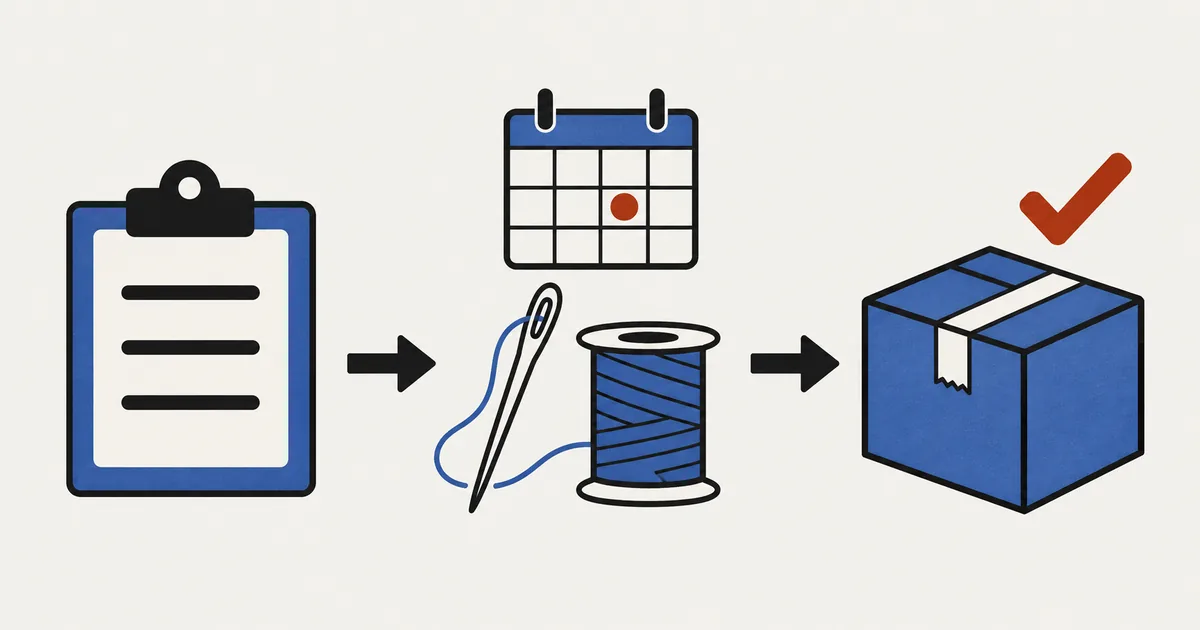
En beställning går i ordningen order mottagen → tillverkning startad → vara färdig → vara skickad. SellRules spärrar leveransen när ordern kommer in och häver spärren när du klickar på ”Starta produktion”. Själva leveransen registrerar du i Shopify.
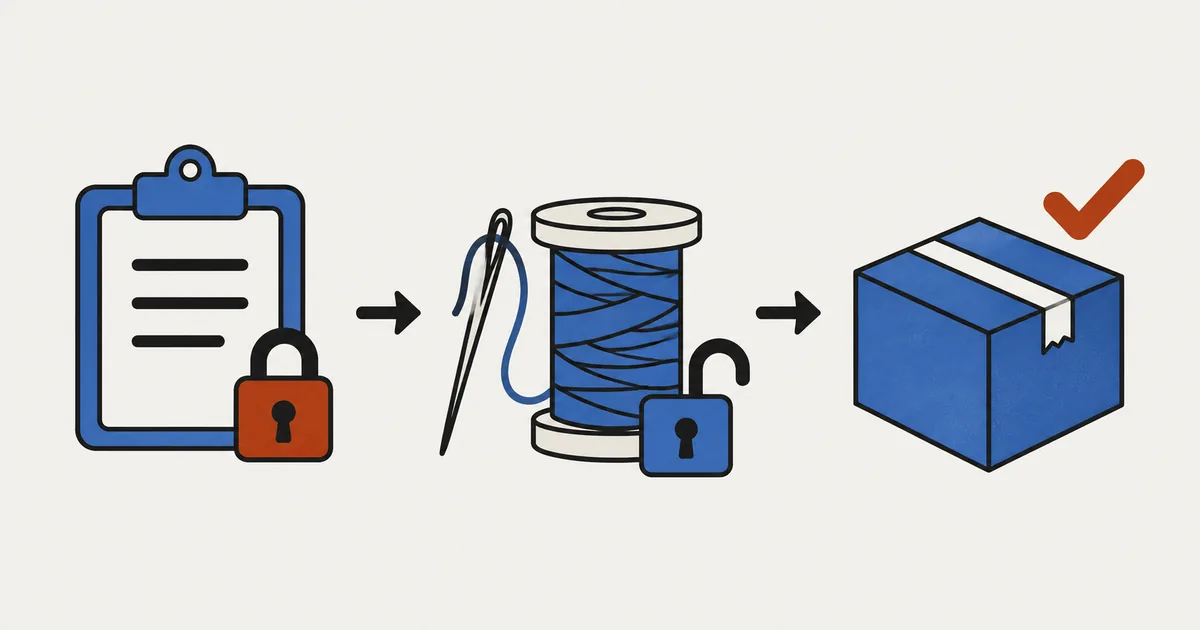
Det här ändras på skärmen och skickas till kunden i varje steg.
| Steg | Visning i Orderflöde | Ordern i Shopify | Det kunden får |
|---|---|---|---|
| Ordern har kommit in | Förlopp ”Väntar på start” | Den beställningstillverkade varan har en leveransspärr och kan ännu inte skickas | Bekräftelsemejl för tillverkning på beställning |
| Tillverkningen har börjat (”Starta produktion” har valts) | Förlopp ”I produktion” | SellRules spärr hävs (varan kan skickas om inga andra spärrar finns kvar) | Ingenting |
| Avsändningsdatumet har flyttats fram | Markeras som ”Försenad” | Ingen ändring | Förseningsbesked bara om du har valt ”Meddela kunden om förseningen” |
| Varan har skickats | Försvinner från listan | Distribuerad (eller Delvis distribuerad om bara en del skickats) | Leveransbekräftelse |
Ordrar med beställningstillverkade varor får taggen ”Made to order” i Shopify (förbeställningar får ”Pre-order”). Filtrera Shopifys orderlista på den taggen för att se bara beställningstillverkade varor utan att öppna SellRules.
Välj hur avsändningsdatumet ska bestämmas innan du tar emot beställningar
Du kan bestämma avsändningsdatum på 2 sätt. Valet styr om kunden får ett automatiskt besked vid en försening. Under ”Leveransmönster” i schemat för tillverkning på beställning väljer du ”Skickas inom X dagar efter beställning” eller ”Skickas på fast datum”.
| Leveransmönster | Visning på produktsidan | Orderns beräknade avsändningsdatum | Besked vid försening |
|---|---|---|---|
| Skickas inom X dagar efter beställning | ”Skickas inom X dagar efter beställning” | Orderdatumet plus antalet dagar, beräknat i butikens tidszon | Skickas inte automatiskt. Ändra datum och skicka besked för varje order |
| Skickas på fast datum | Det angivna avsändningsdatumet | Avsändningsdatumet i schemat | Om du flyttar schemats avsändningsdatum till efter det datum kunden fick vid köpet skickas besked automatiskt vid nästa kontroll |
Om du till exempel syr kanvasväskor en i taget och blir klar på 2 veckor väljer du ”Skickas inom X dagar efter beställning” och anger 14 dagar. Varje ny order får då ett avsändningsdatum 14 dagar efter beställningen. Keramik som bränns tillsammans i slutet av månaden, och skickas samma dag oavsett när den beställts, passar däremot för ”Skickas på fast datum”. Om bränningen måste skjutas upp 1 vecka på grund av ugnen räcker det att flytta schemats datum 1 vecka framåt för att kunderna som fått det tidigare datumet ska få ett förseningsbesked. Ordrarna i Orderflöde markeras då som ”Försenad”, men datumfältet visar fortfarande datumet från köpet. Det nya datumet ser du i schemat. Ordrar utan kundens e-postadress får inget besked och markeras inte heller som ”Försenad”. När du har ändrat schemat, leta efter ordrar för samma produkt utan markeringen och kontakta kunderna enskilt.
Inget besked skickas i något av fallen bara för att avsändningsdatumet har passerat. Om du ser att du inte hinner till det utlovade datumet ändrar du det själv enligt stegen nedan.
För varor du bara kan tillverka ett begränsat antal av anger du också ”Beställningsgräns” i samma schema. När antalet beställda enheter når gränsen stoppas beställningarna och produktsidan återgår till vanligt köp (om lagersaldot i Shopify är 0 visas varan som slutsåld). Om flera beställningar kommer nästan samtidigt kan gränsen dock överskridas något. Om du inte kan ta emot fler beställningar än du kan tillverka, sätt gränsen 1–2 enheter lägre för att ha marginal.
Välj dagens tillverkning varje morgon utifrån när varorna ska skickas
Tillverka i ordning efter när varorna ska skickas, inte efter när beställningarna kom in. Vid tillverkning på beställning kan varje order ha ett eget utlovat datum. Den äldsta ordern är därför inte alltid den mest brådskande.
Längst upp i Orderflöde ser du antalet ordrar som väntar på start, är i produktion eller är försenade. Listan visar de nyaste ordrarna först och går inte att sortera efter avsändningsdatum, så jämför datumfältet på varje rad. Du kan filtrera på ”Förlopp”, ”Ordertyp” (förbeställning eller tillverkad på beställning), ”Endast försenade” och andra filter. Varje gång du öppnar sidan uppdateras den med leveranser och annulleringar som gjorts i Shopify.
Gå igenom morgonens kontroll i den här ordningen.
- Leta efter ordrar som ska skickas i dag eller vars datum redan har passerat, och ordrar markerade som ”Försenad”. Ett passerat datum ger inte automatiskt markeringen ”Försenad”, så kontrollera datumfältet. Markerade ordrar har redan fått ett senare datum och oftast har kunden fått veta det nya datumet. För ordrar med fast datum står det gamla kvar i fältet. Jämför med det nya datumet i schemat. För ordrar vars datum har passerat bestämmer du först om du kan skicka i dag. För ordrar markerade som ”Försenad” kontrollerar du om du kan hålla det nya datumet. Om du kan det, prioritera dem i tillverkningen. Ändra datum och meddela kunden bara om du inte hinner.
- Jämför ordrarna som väntar på start och börja med de närmaste datumen. Räkna med tillverkningstiden och välj de ordrar du måste börja med i dag för att hinna.
- Välj ”Starta produktion” för dagens arbete. För en enskild order klickar du på ”Starta produktion”. För flera markerar du ordrarna och klickar på ”Starta produktion / leveransförberedelse”. Då hävs SellRules leveransspärr, vilket beskrivs i nästa avsnitt.
- Ta med packsedlarna till arbetsplatsen. Markera ordrarna som är i produktion och klicka på ”Skriv ut valda packsedlar” för att skriva ut deras packsedlar tillsammans. Du kan byta logotyp för packsedlarna i inställningarna (PNG, JPEG, WebP eller SVG, högst 300KB).
Låt ordrar som väntar på material stå kvar som ”Väntar på start”. Då finns de kvar i listan när materialet kommer. Om du däremot börjar tillverka men glömmer att klicka på ”Starta produktion” blir det svårt att skilja på det du har börjat med och det som fortfarande väntar. Leveransspärren ligger också kvar, så du kan inte skicka varan när den är färdig.
”Starta produktion” häver SellRules leveransspärr
SellRules lägger en leveransspärr i Shopify när en order med beställningstillverkade varor kommer in. Varan kan därför inte skickas förrän du klickar på ”Starta produktion”. Det hindrar att du av misstag markerar den som skickad innan den har tillverkats.
Spärren gäller bara den leveransdel som innehåller den beställningstillverkade varan. Om samma order innehåller vanliga varor och Shopify kan separera leveransdelarna, flyttas de vanliga varorna till en egen leveransdel innan bara den beställningstillverkade delen spärras. Då kan de vanliga varorna skickas först. Om delarna inte kan separeras avstår SellRules från att lägga spärren, så att de vanliga varorna inte också stoppas, och lägger till en tagg som börjar med ”SellRules:” och på japanska anger att leveransen inte kunde spärras eftersom ordern också innehåller vanliga varor och därför måste spärras manuellt. Lägg en manuell spärr på ordersidan i Shopify för ordrar med den taggen. Hur du väljer leveranspolicy och information för blandade ordrar beskrivs i artikeln om förbeställda och vanliga varor i samma köp.
Så häver du spärren:
- Klicka på ”Starta produktion” i Orderflöde för den order du ska börja med (för flera markerar du dem och väljer ”Starta produktion / leveransförberedelse”).
- Om du har markerat flera ordrar visas en bekräftelseruta. Bekräfta för att fortsätta. För en enskild order tillämpas ”Starta produktion” direkt utan någon bekräftelseruta.
- När förloppet har ändrats till ”I produktion” är det klart.
Bara spärren som SellRules har lagt hävs. Spärrar från andra appar eller personal ligger kvar. Om du inte kan skicka varan kontrollerar du därför orsaken på ordersidan i Shopify. SellRules spärr har orsaken ”Made to order: on hold until production starts”. Om du får meddelandet ”Uppdaterad, men leveranspärren i Shopify kunde inte hävas” har bara förloppet ändrats till I produktion. Klicka på ”Ta bort stopp” på ordersidan i Shopify för att häva spärren. Orsaker och kontroller finns i artikeln om att häva leveransspärrar för förbeställningar.
För ordrar med handpenning och restbetalning (Pro-planen) finns ytterligare 1 spärr att tänka på. Så länge restbeloppet är obetalt spärras hela ordern, även vanliga varor, i väntan på restbetalningen. ”Starta produktion” häver inte den spärren. Kontrollera att ”Betalning” i Orderflöde visar ”Betald” innan du skickar. När restbeloppet har betalats hävs den spärren automatiskt. Shopify lägger dessutom ett separat stopp, ”Okänt leveransdatum”, på ordrar med handpenning och restbetalning, även ordrar utan handpenning. SellRules lägger till ett köpalternativ utan fastställt avsändningsdatum för produkter med det här betalningssättet. Shopify lägger automatiskt stoppet på ordrar som görs med detta köpalternativ. SellRules tar inte bort det. När betalningen visar ”Betald” och du har klickat på ”Starta produktion”, kontrollera om stoppet finns kvar när du ska skicka. I så fall klickar du på ”Ta bort stopp” i avsnittet ”I vänteläge” på ordersidan i Shopify. Läs mer i artikeln om handpenning och restbetalning.
Ändra datumet och meddela kunden innan det utlovade datumet passerar
Meddela kunden så snart du vet att du inte hinner skicka på det utlovade datumet. Före det datumet får kunden besked om den nya planen; efteråt blir det i stället en ursäkt för förseningen. Försök höra av dig innan kunden behöver fråga var beställningen är.
En order som redan är markerad som ”Försenad” har fått datumet framflyttat tidigare. Oftast har kunden fått veta det nya datumet, så kontrollera först om du kan hålla det. Om du kan det, behåll datumet och prioritera ordern i tillverkningen så att den skickas i tid. Om du flyttar fram datumet igen och meddelar kunden får kunden ett 2:a förseningsbesked. Välj ett datum du säkert kan hålla när du skjuter upp leveransen, så att datumet inte behöver ändras flera gånger.
Använd ”Redigera leveransdatum” i Orderflöde när du vill ändra datumet för en order.
- Öppna ”Redigera leveransdatum” för den försenade ordern. Om flera ordrar blir försenade av samma anledning markerar du dem och väljer ”Redigera leveransdatum i bulk”. Ordrar som redan är markerade som ”Försenad” tas inte med i massändringen om du väljer dem tillsammans med ordrar utan försening. Kontrollera antalet i ”Tillämpa på X ordrar” och ändra de redan försenade ordrarna var för sig.
- Ange ”Nytt leveransdatum”.
- Fyll vid behov i ”Anledning som visas i e-postmeddelandet till kunden (valfritt)” (högst 500 tecken). En kort förklaring, som ”Tygleveransen har blivit försenad”, hjälper kunden att förstå och kan minska antalet frågor.
- Markera ”Meddela kunden om förseningen” och spara.
- Det är klart när ”Leveransdatum uppdaterat och kunden meddelad” visas för en enskild order, eller ”Leveransdatum uppdaterat för X ordrar (X aviserade)” för flera.
Förseningsbesked skickas bara om det nya datumet ligger efter det tidigare. En order som flyttats fram markeras som ”Försenad” även om du avmarkerar rutan och inte skickar något besked. Använd ”Endast försenade” för att hitta dessa ordrar. Om du blir klar tidigare och tidigarelägger datumet försvinner markeringen ”Försenad”.
Om en order saknar kundens e-postadress skickas inget förseningsbesked och markeringen ”Försenad” läggs inte till, även om du sparar med ”Meddela kunden om förseningen” markerat. En befintlig markering tas också bort. Vill du behålla ordern i filtret ”Endast försenade”, avmarkera rutan innan du sparar. Bekräftelsen blir ”Leveransdatum uppdaterat” i stället för ”Leveransdatum uppdaterat och kunden meddelad”. Vid massändringar blir antalet i ”X aviserade” lägre i motsvarande mån. Kontrollera kontaktuppgifterna på ordersidan i Shopify och kontakta de kunderna enskilt.
Följande begränsningar gäller:
- Du kan inte ange ett datum som har passerat. Ändringen är ett nytt löfte, inte en korrigering av ett gammalt datum.
- Du kan inte heller ange ett datum mer än 2 år framåt.
- Ordrar som har skickats eller annullerats kan inte ändras.
Om du avmarkerar rutan kan du ändra datumet utan att skicka ett besked. För kunden betyder det dock att det ni kommit överens om har ändrats utan att hen fått veta det. Ha därför som regel att meddela kunden när du flyttar fram datumet, så minskar risken för missförstånd.
Texten i förseningsbeskedet kan anpassas i mejlmallarna under ”Inställningar”. Du kan skicka ett test till din egen adress för att kontrollera resultatet. Mejlmallarna och ”Leveranslogg”, där du ser mejlens status, finns från Standard-planen. Annan individuell kontakt, som att bekräfta adressen eller diskutera tillverkningen, sköter du från ordersidan i Shopify (Shopifys hjälpcenter: Visa och hantera orderdetaljer).
Registrera leveransen i Shopify och stäm av det som är kvar 1 gång i veckan
Leveransen registrerar du i Shopify. Markera ordrar som är i produktion i Orderflöde och klicka på ”Massleverera i Shopify”. Då öppnas Shopifys orderlista filtrerad på de valda ordrarna, så att du kan registrera leveransen där. När leveransen har registrerats får kunden en leveransbekräftelse och ordern försvinner från Orderflöde. Även annulleringar görs i Shopify: kunden får ett bekräftelsemejl och ordern försvinner från listan. Återbetalningar görs också i Shopify.
Här finns 1 detalj att vara uppmärksam på. Varje rad i Orderflöde motsvarar en kombination av order och produkt (variant). När en leverans registreras för produkten markeras dess rad som skickad och försvinner från listan, även om bara en del av antalet har skickats. Om kunden till exempel beställt 2 likadana väskor och du skickar 1 först, finns den återstående väskan inte kvar i Orderflöde. När du skickar samma produkt i omgångar följer du därför resten under ”Delvis distribuerad” i Shopifys orderlista (Shopifys hjälpcenter: Förstå orderstatusar).
Jämför följande 2 listor 1 gång i veckan för att upptäcka sådant som annars kan bli bortglömt.
- Ordrar med taggen ”Made to order” som fortfarande har distributionsstatus Ej distribuerad, Delvis distribuerad eller I vänteläge i Shopify
- Ordrar som finns kvar i SellRules Orderflöde
Om en order har försvunnit från Orderflöde men fortfarande har oskickade varor i Shopify, kontrollera att du inte har skickat en del och glömt resten. I Shopify får ordrar med leveransspärr distributionsstatus ”I vänteläge” och försvinner från listan ”Ej distribuerad”. Leta efter ordrar med kvarvarande spärr under ”I vänteläge” (Shopifys hjälpcenter: Markera din order som i vänteläge). Om äldre ordrar inte visas i en fraktapp kan du också läsa artikeln om äldre ordrar som saknas i fraktappen.
Kontrollera det här när något inte fungerar
Ordern syns inte i Orderflöde
Orderflöde visar bara förbeställningar och beställningstillverkade varor som ännu inte har skickats eller annullerats. Kontrollera först att ordern i Shopify har taggen ”Made to order” eller ”Pre-order”. Saknas taggen gjordes köpet som en vanlig försäljning. Om taggen finns, kontrollera att inget filter längst upp på sidan döljer ordern.
Du har valt ”Starta produktion” men kan inte skicka varan
En spärr från en annan app eller personal kan ligga kvar, eller så väntar ordern på restbetalningen. Shopify lägger också stoppet ”Okänt leveransdatum” på ordrar med handpenning och restbetalning, så kontrollera om det finns kvar. Kontrollera spärrens orsak på ordersidan i Shopify. Gäller den restbeloppet kontrollerar du ”Betalning” och väntar på kundens betalning. Om den visar ”Betald” men ”Okänt leveransdatum” finns kvar, använd ”Ta bort stopp”. Om ett meddelande sa att spärren inte kunde hävas klickar du på ”Ta bort stopp” på ordersidan i Shopify.
Kunden har inte fått förseningsbeskedet eller leveransbekräftelsen
Från Standard-planen kan du se beskedets status i ”Leveranslogg”. Statusen är ”Schemalagd”, ”Nytt försök schemalagt”, ”Skickas”, ”Skickad”, ”Misslyckad”, ”Leverans obekräftad”, ”Avbruten” eller ”Skickat av Klaviyo”. Vid ”Misslyckad” kontrollerar du mottagaren och väljer ”Försök igen”. Vid ”Skickad” är utskicket klart, så be kunden titta i skräpposten. ”Leverans obekräftad” skickas inte om automatiskt, för att undvika dubbla mejl. Kontrollera med kunden om mejlet kommit fram innan du gör något. Kontrollera också i inställningarnas mejlmallar att det aktuella beskedet inte är avstängt. Free-planen ger inte tillgång till Leveranslogg. Be först kunden titta i skräpposten. Om mejlet ändå inte går att hitta skickar du leveransuppgifterna direkt från ordersidan i Shopify.
Det går inte att ändra avsändningsdatumet
Ordrar som har skickats eller annullerats kan inte ändras. Datum som har passerat eller ligger mer än 2 år framåt går inte heller att ange.
Det här ingår inte i arbetssättet
SellRules hanterar förloppet för beställningstillverkade varor, leveransspärrar och besked till kunderna. Följande arbete ligger kvar hos butiken.
| Uppgift | Ansvarig |
|---|---|
| Tillverkning, packning och bokning av frakt | Butiken |
| Registrera leverans och spårningsnummer, göra delleveranser och återbetalningar | Butiken (på ordersidan i Shopify) |
| Annan individuell kontakt än förseningsbesked, som adresskontroll eller frågor om tillverkningen | Butiken (på ordersidan i Shopify) |
| Följa upp återstående antal när samma produkt skickas i omgångar | Butiken (”Delvis distribuerad” i Shopify) |
| Hitta ordrar vars utlovade datum har passerat | Butiken (inget automatiskt besked skickas när datumet passerar) |
Om du avinstallerar SellRules ligger leveransspärrarna kvar på ordrarna i Shopify. Klicka på ”Ta bort stopp” på ordersidan i Shopify när du ska skicka. SellRules data raderas 48 timmar efter avinstallationen. Installerar du appen igen innan dess återställs de.
Det här kan du se över när rutinen fungerar
När rutinen från beställning till leverans fungerar kan du se över följande 2 saker: beställningsgränsen och möjligheten att ta handpenning. Det kan minska både arbetet och kundernas frågor ytterligare.
- Anpassa beställningsgränsen till vad du faktiskt kan tillverka. Om ordrarna som väntar på start blir fler vid morgonens kontroll är gränsen högre än din kapacitet.
- Överväg handpenning och restbetalning. För produkter som kräver materialinköp innan du börjar tillverka kan Pro-planens handpenning och restbetalning göra att du slipper ligga ute med materialkostnaden (så tar du betalt med handpenning och restbelopp).
Om du också vill planera hur du tar emot beställningar före lansering kan du läsa guiden till förhandsförsäljning och begränsade försäljningar.
Vanliga frågor
Får kunden något besked när jag klickar på ”Starta produktion”?
Nej. ”Starta produktion” ändrar förloppet till ”I produktion” och häver leveransspärren som SellRules har lagt. Kunden får en bekräftelse vid beställningen samt besked om försening, leverans och annullering. Om du vill berätta att tillverkningen har börjat kontaktar du kunden direkt från ordersidan i Shopify.
Vad händer om avsändningsdatumet passerar utan att ordern har skickats?
Ingenting händer automatiskt. Att datumet passerar ger inte markeringen ”Försenad”, skickar inget förseningsbesked och häver inte leveransspärren. Kontrollera först när du kan skicka. Om ordern redan är markerad som ”Försenad” och du kan hålla det nya datumet, tillverka och skicka utan att ändra datumet. Om du inte hinner anger du ett nytt datum via ”Redigera leveransdatum” i Orderflöde och markerar ”Meddela kunden om förseningen”. Ordrar vars datum flyttats fram markeras som ”Försenad” och kan filtreras med ”Endast försenade”. Ordrar utan kundens e-postadress får inget förseningsbesked, så kontakta de kunderna enskilt från ordersidan i Shopify.
Kan jag skicka bara de vanliga varorna i samma order först?
Ja, om ordern är fullt betald och Shopify kan separera leveransdelarna. Då spärras inte de vanliga varorna och de kan skickas först. Om delarna inte kan separeras läggs ingen spärr, och ordern får en tagg som börjar med ”SellRules:” och på japanska anger att leveransen inte kunde spärras eftersom ordern också innehåller vanliga varor och därför måste spärras manuellt. Lägg då en manuell spärr i Shopify så att den beställningstillverkade varan inte skickas. För ordrar med handpenning där restbeloppet ännu inte har betalats spärras hela ordern, även vanliga varor.
Kan jag återkalla ett förseningsbesked som skickats av misstag?
Ett mejl som redan har skickats går inte att återkalla. Från Standard-planen kan du välja ”Avbryt” i Leveranslogg bara för besked med status ”Schemalagd”. Om beskedet redan har kommit fram kontaktar du kunden med en rättelse från ordersidan i Shopify.
Vad händer med spärrade ordrar om jag avinstallerar SellRules?
Leveransspärrarna på ordrarna i Shopify ligger kvar. Klicka på ”Ta bort stopp” på ordersidan i Shopify när du ska skicka. SellRules data raderas 48 timmar efter avinstallationen. Installerar du appen igen innan dess återställs de.
Planer och test: följ hela flödet med 1 testorder
Du kan ta emot beställningar på beställningstillverkade varor och använda Orderflöde från Free-planen. Innan riktiga ordrar kommer in skapar du 1 testorder med en sådan vara (håll dig till 1 för att inte förbruka Free-planens sammanlagda orderutrymme) och går hela vägen från Väntar på start via ”Starta produktion” till registrerad leverans. Om du har kontrollerat att SellRules spärr hävs och varan går att skicka vet du vad du ska göra när en riktig order kommer.
SellRules: planer och priser
| Månadspris | LaunchAlla funktioner ingår |
|---|---|
| Månadspris | 7,99 USD per månad |
| Gratis provperiod | 10 dagar |
| Förbeställningar och beställningsproduktion | Obegränsat |
| E-post vid återlager och försäljningsstart (Notify Me) | Obegränsat |
| Köpbegränsningar | Ingen gräns för antal produkter |
| Anpassningsbara aviseringsmejl | Ja |
| Handpenning och restbetalning | Ja |
Förbeställningar, tillverkning på beställning, lageraviseringar, köpbegränsningar, automatiskt byte vid slutsålt, handpenningbetalningar och orderhantering ingår i Launch-planen.
De första 10 dagarna är gratis. Om du avinstallerar appen under provperioden debiteras du ingenting.
Mejl om återkomst i lager och försäljningsstart har inget utskickstak. Detsamma gäller obligatoriska meddelanden som orderbekräftelser, leveransbesked och påminnelser om restbetalning.
Free, Standard och Pro-planerna är stängda för nya abonnemang. Butiker som redan använder dem behåller sina nuvarande villkor.
Free-planen omfattar sammanlagt 10 förbeställningar och beställningar på beställningstillverkade varor sedan installationen. Leveranslogg och redigering av mejlmallar ingår inte. Bekräftelsemejl för beställningstillverkade varor och besked om försening, leverans och annullering räknas inte mot utrymmet för mejl om åter i lager och försäljningsstart. Standard och Pro har ingen gratis provperiod; Free-planen används för att prova. När du närmar dig den sammanlagda ordergränsen, vill anpassa mejlen till butikens språk eller kontrollera leveransen i Leveranslogg kan du byta till Standard för 9,90 USD per månad. Välj Pro om du vill ta emot handpenning och restbetalning.
Se SellRules för tillverkning på beställning och orderhantering
Om du redan vet hur du vill använda appen kan du prova Free-planen via Shopify App Store.
Funktionerna kontrollerades 2026-10-25 av JizaiDev, som utvecklar SellRules, i koden för den då publicerade appen och i texterna som visas i gränssnittet. Uppgifterna om leveransspärrar och orderstatus bygger på Shopifys hjälpcenter, kontrollerat 2026-10-25. Produkterna och tidsangivelserna i exemplen är påhittade för att förklara och kommer inte från verkliga butiker. Kontrollera aktuella priser på Shopify App Store.