När du svarar på en fråga om en förbeställd vara kontrollerar du först orderns beräknade avsändningsdatum, betalningen och de mejl som har skickats, och fyller sedan i uppgifterna i en färdig mall. Samma mall går att använda om och om igen, men stämmer inte datumet med ordern hör kunden av sig en gång till.
Använder du Shopify-appen SellRules finns uppgifterna till svaret på två sidor:
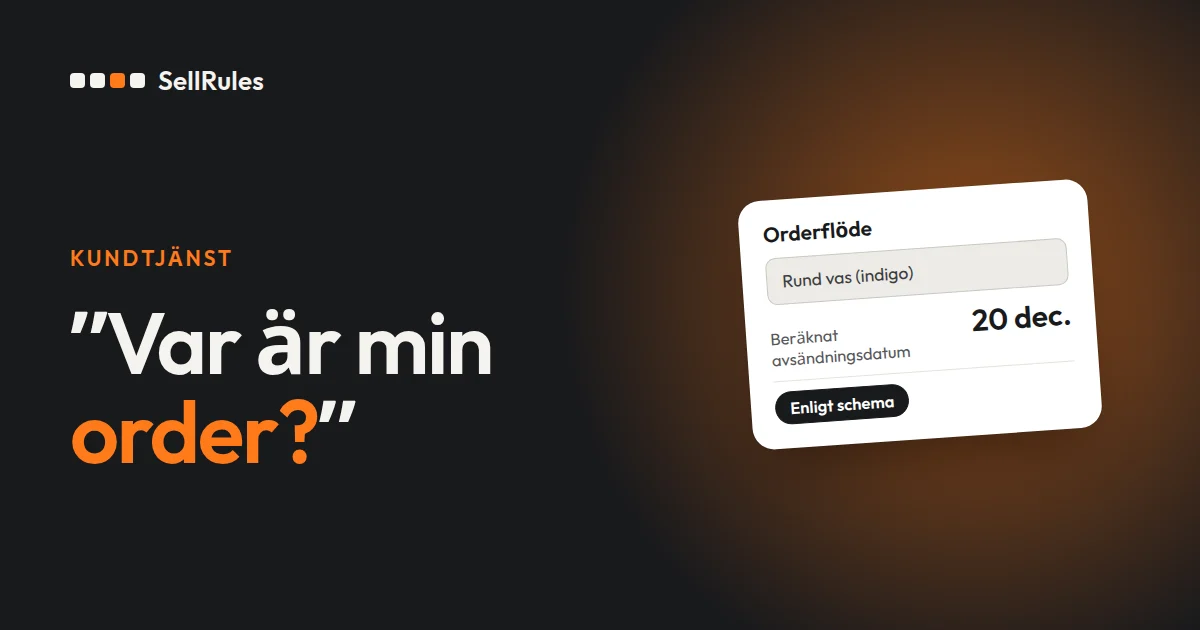
- ”Orderflöde”: beräknat avsändningsdatum, förlopp och betalning för varje order
- ”Utskickslogg”: vilken typ av mejl som har skickats för ordern, när det skickades och om det gick fram
Hakparenteserna i mallarna nedan byter du ut mot det du har sett på de två sidorna.
Sidorna du kontrollerar innan du svarar
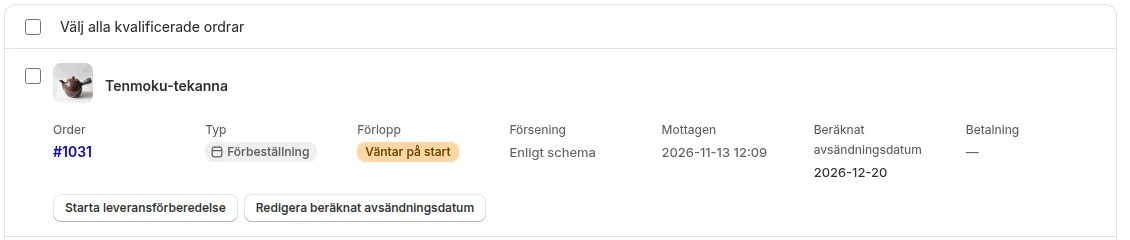
Under ”Orderflöde” står ordrarna med förbeställning och tillverkning på beställning på var sin rad. Filtrera på förlopp eller ordertyp, leta upp raden med det ordernummer kunden har gett dig (till exempel #1019) i kolumnen ”Order” och titta på de här uppgifterna:
| Kolumn | Det här använder du i svaret |
|---|---|
| Beräknat avsändningsdatum | Svaret på ”när kommer den?” |
| Förlopp | Om ordern väntar på start eller förbereds för leverans |
| Betalning | När restbeloppet dras, för en order med handpenning och restbetalning |
Under ”Utskickslogg” kan du gå igenom de mejl som SellRules har skickat till kunden, ett i taget. Där står typen, till exempel ”Förbeställningsbekräftelse”, ”Förseningsmeddelande” eller ”Leveransmeddelande”, och tidpunkten. För mejl som inte gick att skicka står orsaken.
Svar på ”När kommer min vara?”
Skriv det beräknade avsändningsdatumet precis som det står under ”Orderflöde”.
Hej [namn]!
Tack för att du hör av dig. Vi räknar med att skicka [produkt] i din order (ordernummer #[nummer]) omkring den [datum]. När den har gått i väg får du ett mejl där du kan följa leveransen. Skulle något ändras mejlar vi dig igen.
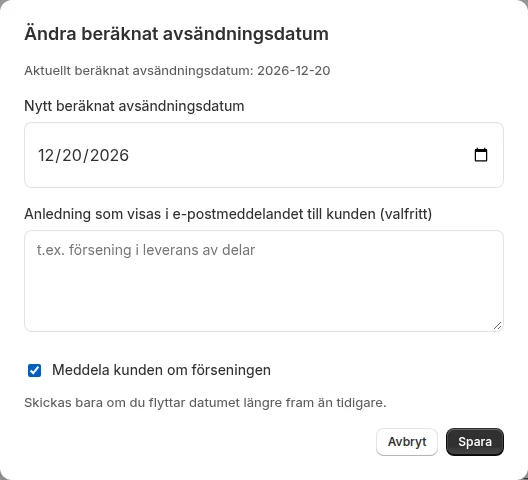
Har du flyttat fram avsändningsdatumet för ordern kontrollerar du under ”Utskickslogg” om ett förseningsmeddelande har skickats. Har det gått i väg lägger du till ”som vi skrev i mejlet den [datum]”. Ser ordern ut att bli sen utan att du har ändrat datumet rättar du det under ”Ändra beräknat avsändningsdatum” i ”Orderflöde” innan du svarar. Markerar du ”Meddela kunden om förseningen” får kunden ett mejl med orsaken till ändringen och det nya datumet.
Svar på ”Jag vill avbeställa”
Om du tar emot avbeställningar bestämmer du själv i butikens villkor. Så här kan svaret se ut när du gör det:
Hej [namn]!
Tack för ditt meddelande. Vi har tagit emot din avbeställning av ordern (ordernummer #[nummer]). Det du har betalat återbetalas till det betalningssätt du använde vid beställningen. När avbeställningen är klar får du ett mejl från butiken om att ordern är annullerad.
En förbeställning annullerar du på ordersidan i Shopify. För en order med handpenning och restbetalning använder du ”Annullera den här ordern” i orderns detaljer i SellRules. Då återbetalas det du har tagit emot, och restbeloppet dras inte. Kunden får Shopifys mejl om att ordern är annullerad.
Svar på ”Kan ni skicka lagervarorna först?”
Frågan kommer när förbeställda varor och lagervaror ligger i samma order.
Hej [namn]!
Tack för att du hör av dig. Av varorna i din order (ordernummer #[nummer]) skickar vi [produkt] först. Den förbeställda varan, [produkt], skickar vi separat omkring den [datum].
När förbeställda varor och lagervaror hamnar i samma order delar SellRules upp ordern i separata leveranser och lägger en leveransspärr bara på de förbeställda varorna. Lagervarorna skickar du först som vanligt från ordersidan i Shopify. Innehåller ordern en förbeställning med handpenning och restbetalning är hela ordern spärrad tills restbeloppet är betalt, så då kan du skicka först efter betalningen.
Svar på ”Jag har inte fått något bekräftelsemejl”
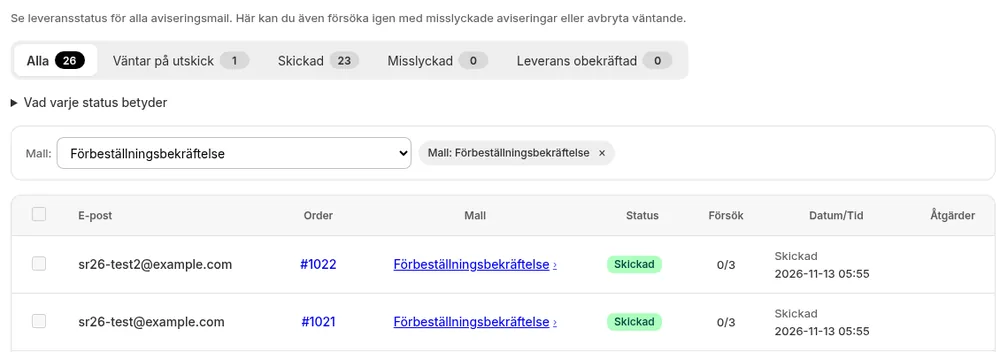
Leta upp orderns ”Förbeställningsbekräftelse” under ”Utskickslogg” och titta på statusen innan du svarar.
| Status i utskicksloggen | Svar |
|---|---|
| Skickad | Be kunden titta i skräpposten |
| Misslyckad | Läs orsaken som visas, och be om rätt e-postadress om mottagaradressen är ogiltig |
| Leverans obekräftad | Be kunden kontrollera om mejlet har kommit fram |
| Hittas inte | Kontrollera ordernumret och se om ordern innehåller en förbeställd vara |
Hej [namn]!
Tack för att du hör av dig. Bekräftelsemejlet för din order (ordernummer #[nummer]) skickades den [datum] till [e-postadress]. Kan du titta efter om det har hamnat i skräpposten?
Ett mejl med statusen ”Misslyckad” skickar du på nytt med ”Skicka igen” under ”Utskickslogg”. Var mottagaradressen ogiltig blir resultatet detsamma även om du skickar igen, så be om rätt e-postadress och skriv vad förbeställningen innehåller direkt i ditt svar. För mejl med statusen ”Leverans obekräftad” visas ingen knapp för att skicka igen, så att kunden inte får samma mejl två gånger.
Svar på ”När dras restbeloppet?”
Den här frågan får butiker som tar emot förbeställningar med handpenning och restbetalning. Skriv dagen för debiteringen som står under betalning i ”Orderflöde”.
Hej [namn]!
Tack för att du hör av dig. Restbeloppet på [belopp] kr för din order (ordernummer #[nummer]) dras från det betalningssätt du använde vid beställningen när varan är klar att skickas. Det dras senast den [datum]. När beloppet är draget får du ett mejl.
Står det ”Förfaller [datum]” under betalning skriver du det datumet: ”Beloppet dras den [datum]”. Har ordern betalningsstatusen ”Kan inte debiteras automatiskt” har kunden fått ett mejl med en betalningslänk. Då svarar du ”Betala via länken i mejlet som vi skickade den [datum]”. Hur betalningen går till beskriver vi i handpenning och debitering av restbelopp.
Pris
”Orderflöde” ingår redan i Free-planen. Med Free-planen kan du ta emot sammanlagt 10 ordrar med förbeställning och tillverkning på beställning. ”Utskickslogg” och redigeringen av mejltexterna ingår i planen Launch (7,99 USD per månad).
Prova med nästa fråga som kommer in: titta på det beräknade avsändningsdatumet under ”Orderflöde”, fyll i mallen och svara. Du installerar SellRules från Shopify App Store, och där ser du också priserna och villkoren för provperioden.
Vanliga frågor
Går det att spara svarsmallarna i SellRules?
Nej, det finns ingen plats för dem i SellRules. Spara mallarna som färdiga svar i det mejlprogram eller den helpdesk du brukar svara från.
Vad gör jag när samma fråga kommer gång på gång?
Skriv svaret i förväg i bekräftelsemejlet för förbeställningen. Under ”Inställningar” → ”E-postmallar” i SellRules kan du lägga till i brödtexten för ”Förbeställningsbekräftelse” hur tidpunkten för leveransen bestäms och hur du tar emot avbeställningar.
Vad svarar jag på en order som ännu inte har något beräknat avsändningsdatum?
Svara ”Vi mejlar dig så snart vi vet när varan skickas”, och fyll i datumet under ”Ändra beräknat avsändningsdatum” i ”Orderflöde” när det är bestämt. Det datum du ger kunden ska vara detsamma som du fyller i där.
Läs vidare:
- Vad du berättar för kunder som förbeställer, från köpet till leveransen: information till kunder som förbeställer
- Ändra mejlen som kunderna får: texterna i mejlen om förbeställning och åter i lager samt utskicksloggen
- När du tar betalt för en förbeställning: när du debiterar förbeställningar med mer än en månad till leverans
- Välj upplägg, till exempel förköp eller begränsat antal: regler för förköp och begränsad försäljning
- När en förbeställd vara och en lagervara köps tillsammans: Förbeställning och lagervara i samma order
Namn, datum och belopp i mallarna är exempel.